
TikTok for Businessでアプリを宣伝する
このステップバイステップガイドでは、TikTok for Businessでアプリの広告を作成・設定する方法を説明します。広告のパフォーマンスを簡単に最適化・追跡できるようになります。
ステップ1. ビジネス情報を追加する
TikTok for Businessを初めて利用する場合は、まずビジネス情報を追加する必要があります:
- https://ads.tiktok.com にアクセスし、Get started をクリックします。
- メールアドレスまたはTikTokアカウントでサインアップします。
- ビジネス情報を入力し、画面の指示に従います。
ビジネスアカウントが承認されると、最初のキャンペーン作成画面にリダイレクトされます。
ステップ 2. ピクセルを作成する
キャンペーンデータを収益と紐付けてより良い結果を得るには、TikTok ピクセルが必要です:
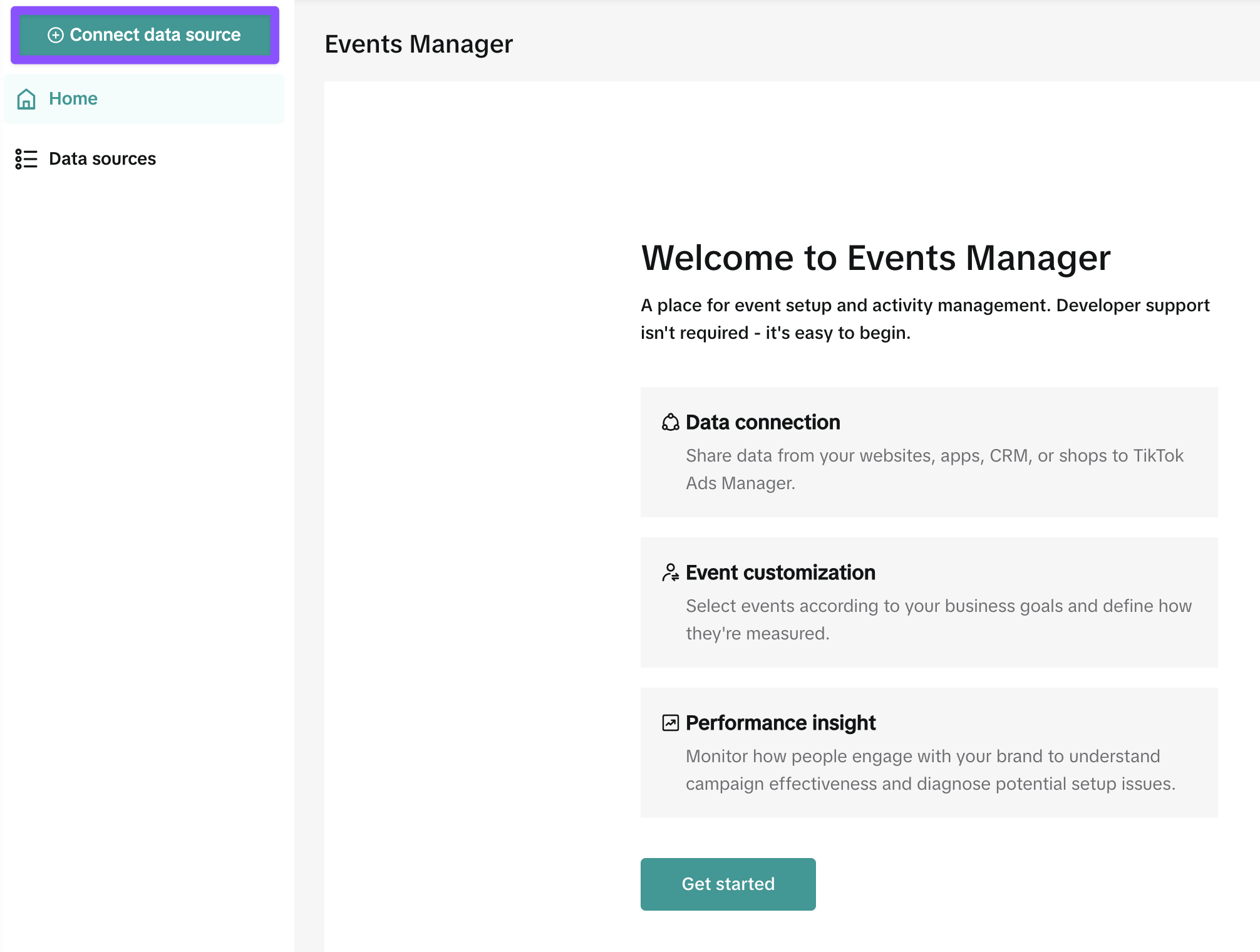
- Events Manager にアクセスし、Connect data source をクリックします。
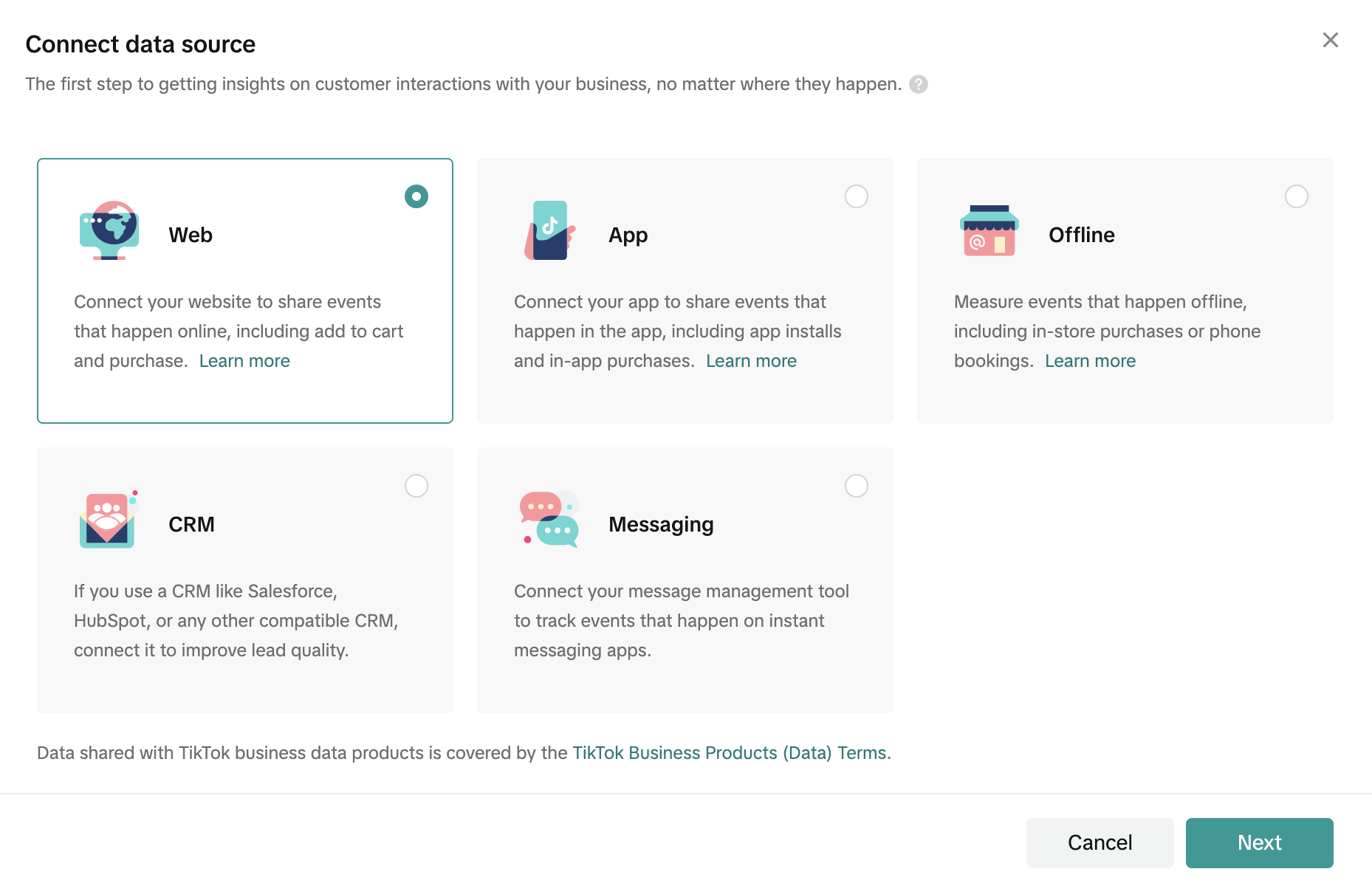
- データソースのタイプとして Web を選択します。
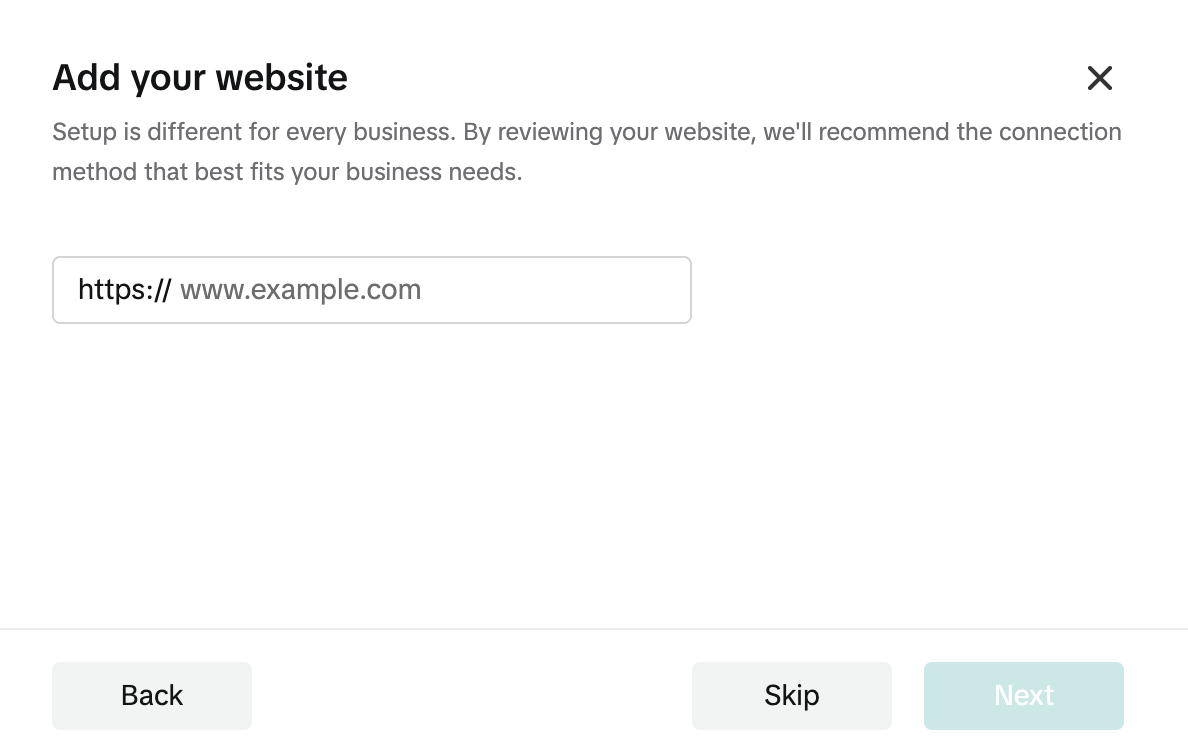
- Add your website ウィンドウで Skip をクリックします。
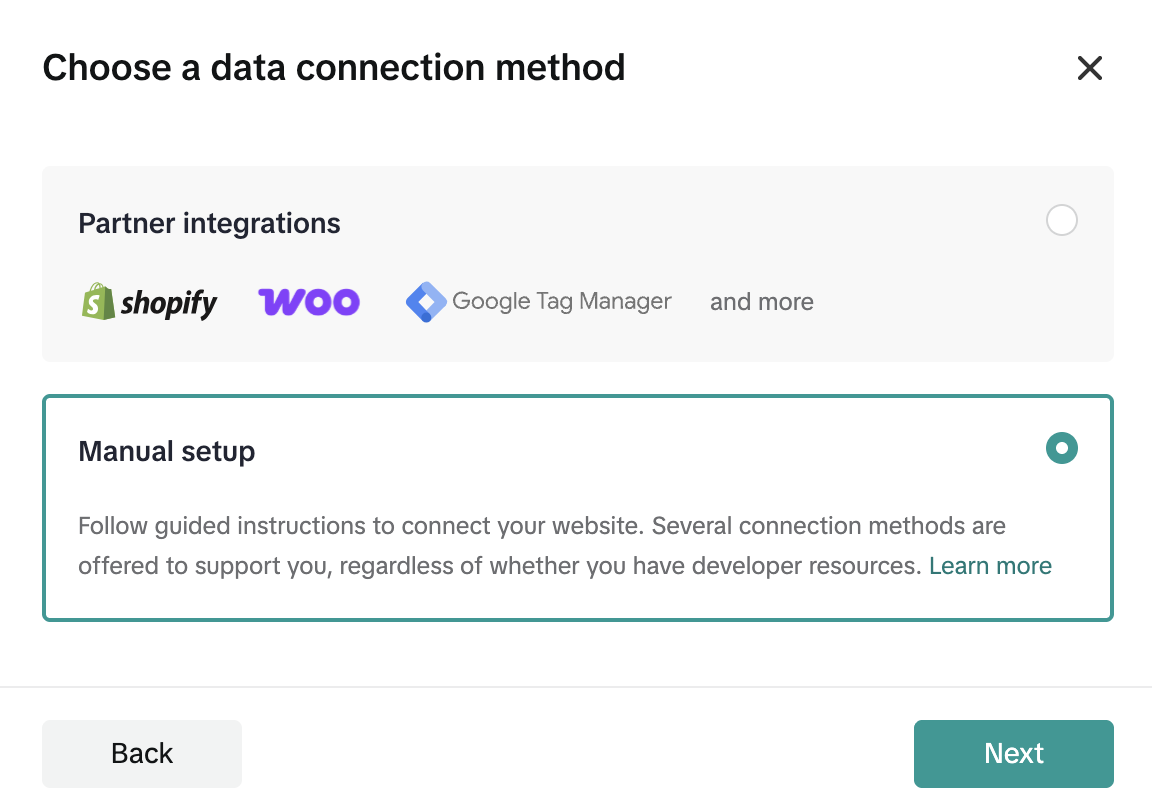
- Manual setup を選択し、Next をクリックします。
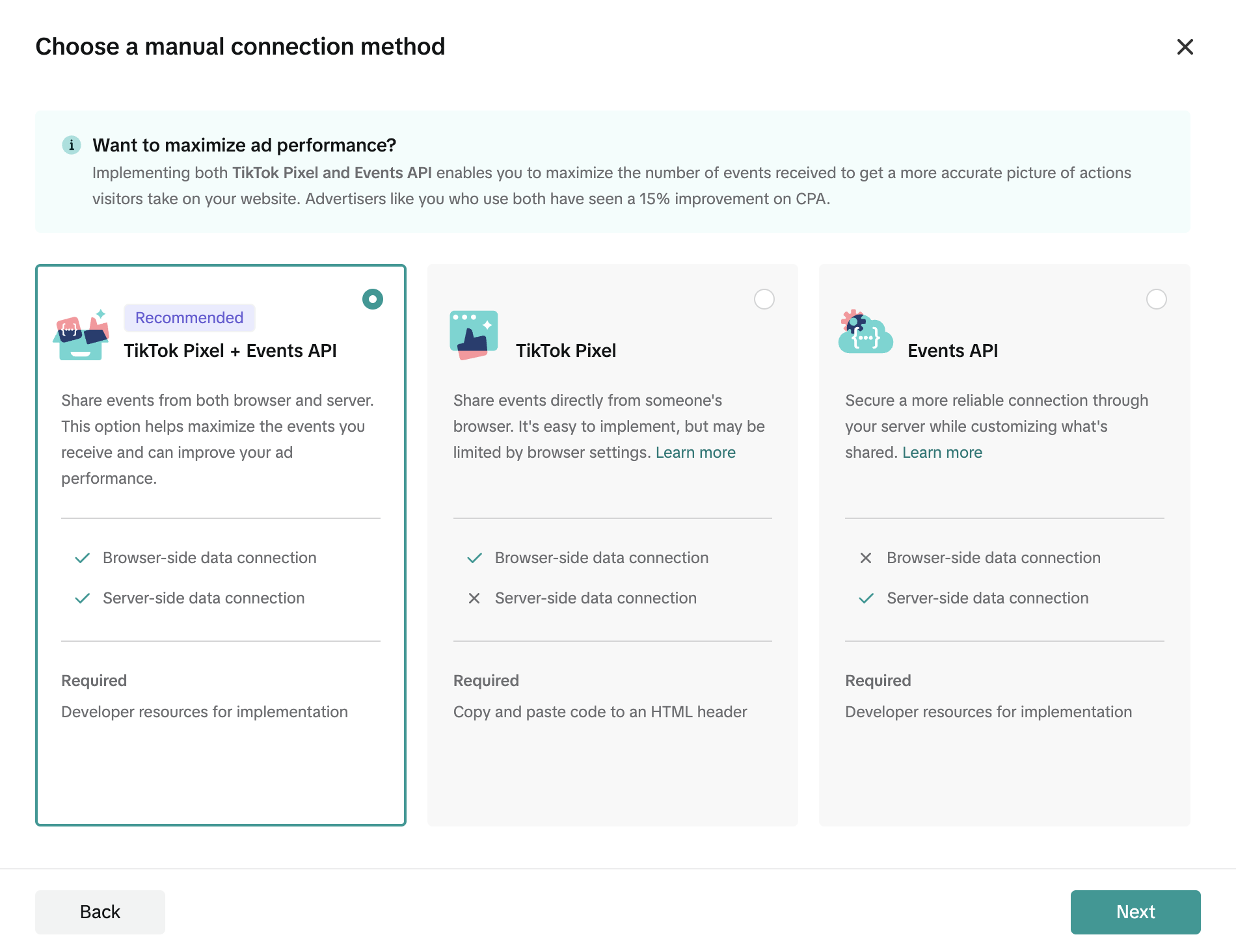
- TikTok pixel + Events API を選択し、Next をクリックします。
- ピクセルに名前を付け、Create をクリックします。
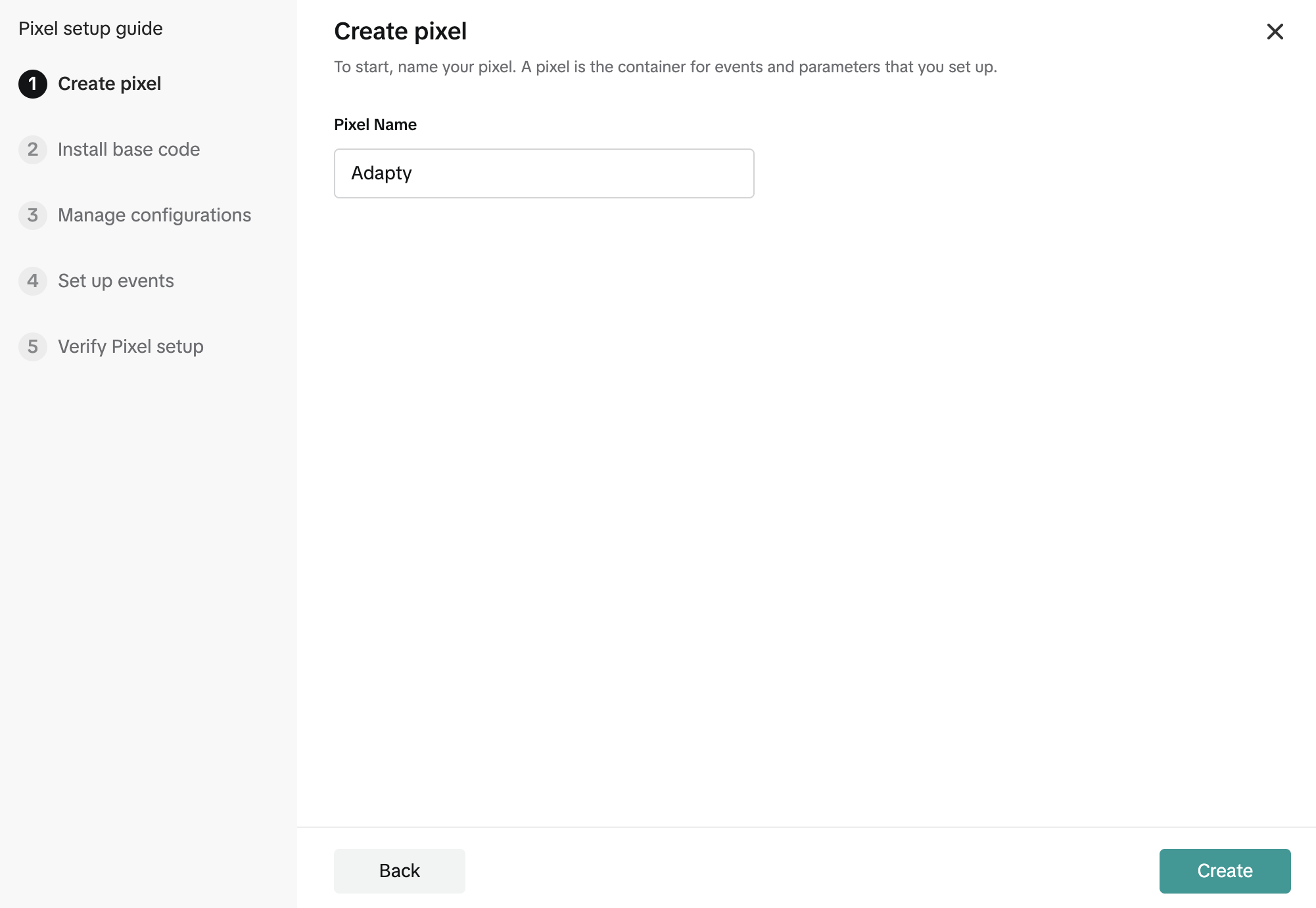
- Adapty アトリビューション では、ピクセルの完全なインストールを完了する必要はありません。そのためセットアップウィンドウを閉じるだけで、ピクセルがリストに表示されます。
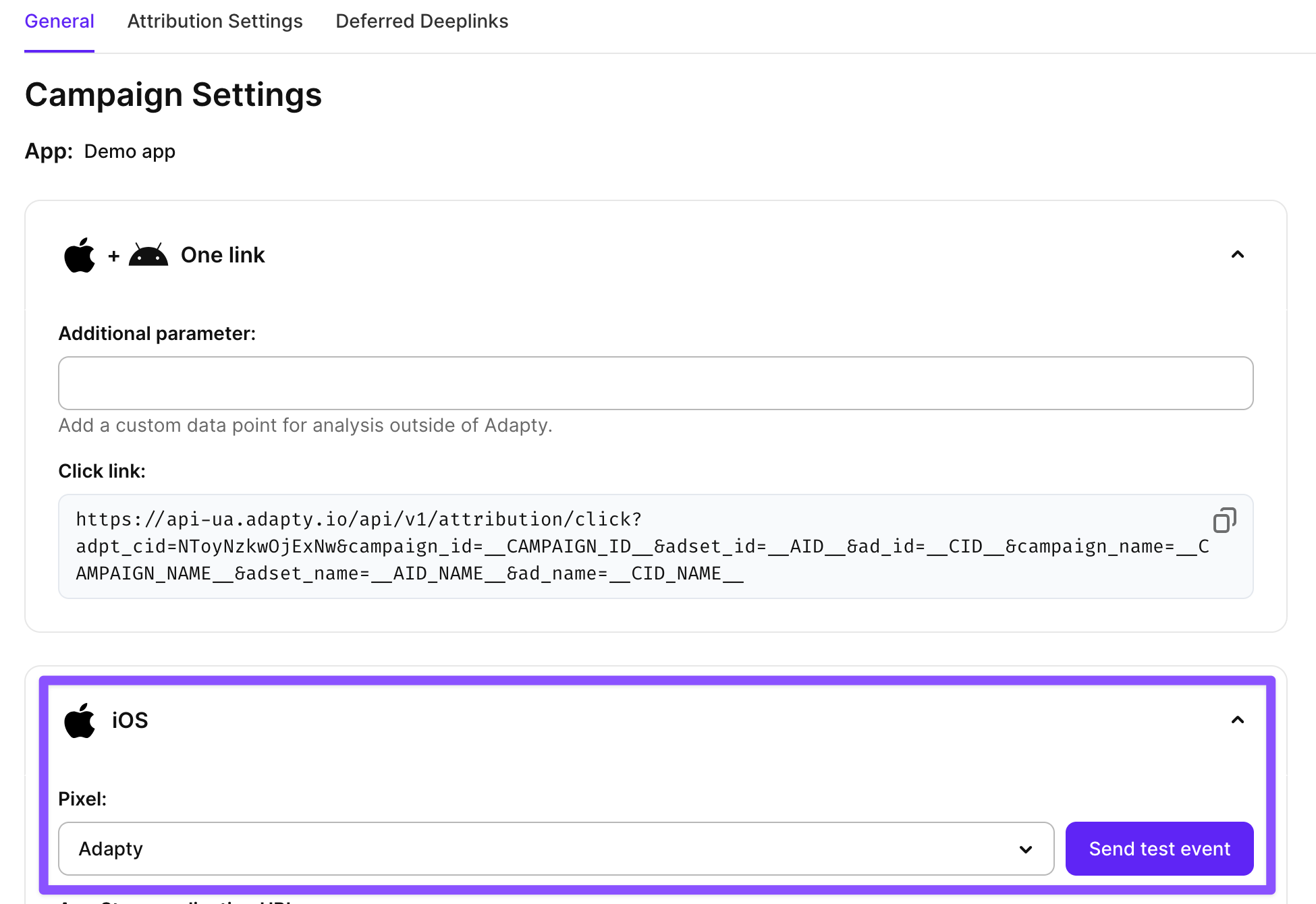
- このピクセルをキャンペーンで使用できるようにするには、Adapty アトリビューション からテストイベントを送信する必要があります:
- 新しい TikTok キャンペーンを作成します。
- プラットフォーム別のセクション(例:iOS)を展開します。
- ドロップダウンからピクセルを選択します。
- Send test event をクリックします。
- ドロップダウンで、広告の最適化に使用するイベントを選択します。
- TikTok for Business でピクセルを開き、Test events タブに切り替えます。
test_event_codeをコピーします。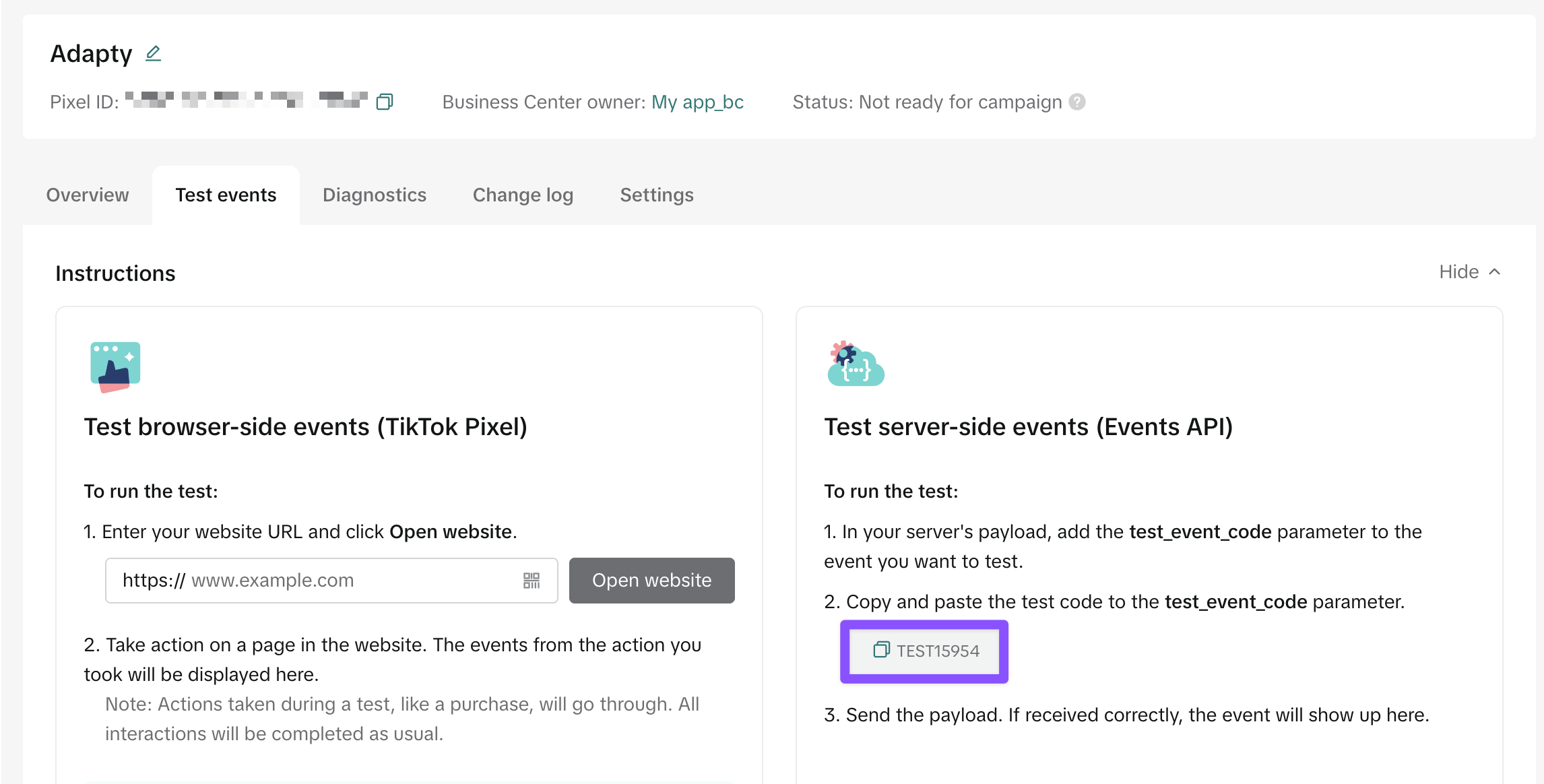
- Adapty の Test event code フィールドに貼り付け、Send をクリックします。
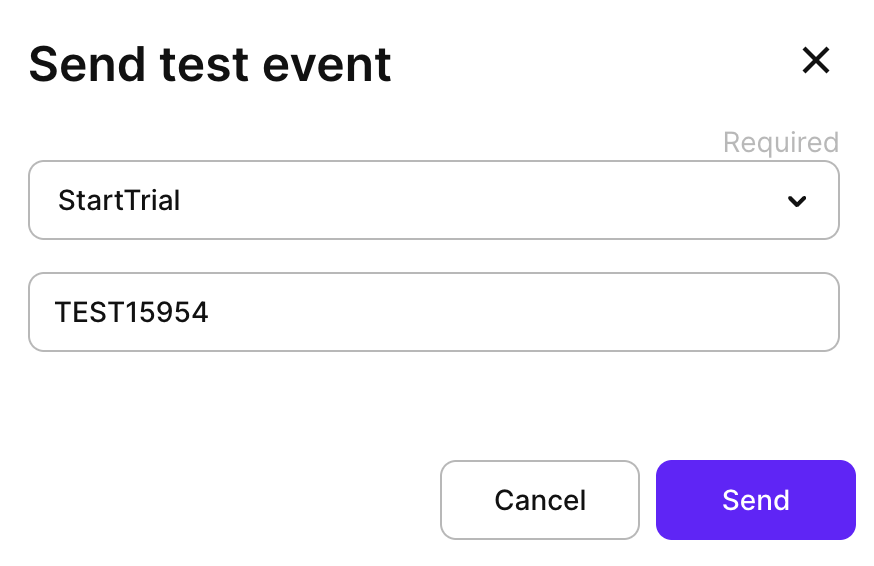
- テストイベントは数分後に TikTok に表示されます。ピクセルの詳細に表示されたら、TikTok Ads Manager でキャンペーンの設定を続行できます。
ステップ3. キャンペーンの目標を選択する
このチュートリアルでは、TikTok Ads ManagerのQuick setupビューを使用しています。いくつかの推奨設定はFull viewにのみ表示されます。該当するステップでその旨を記載しています。
Ads Managerの広告作成ページにアクセスします。
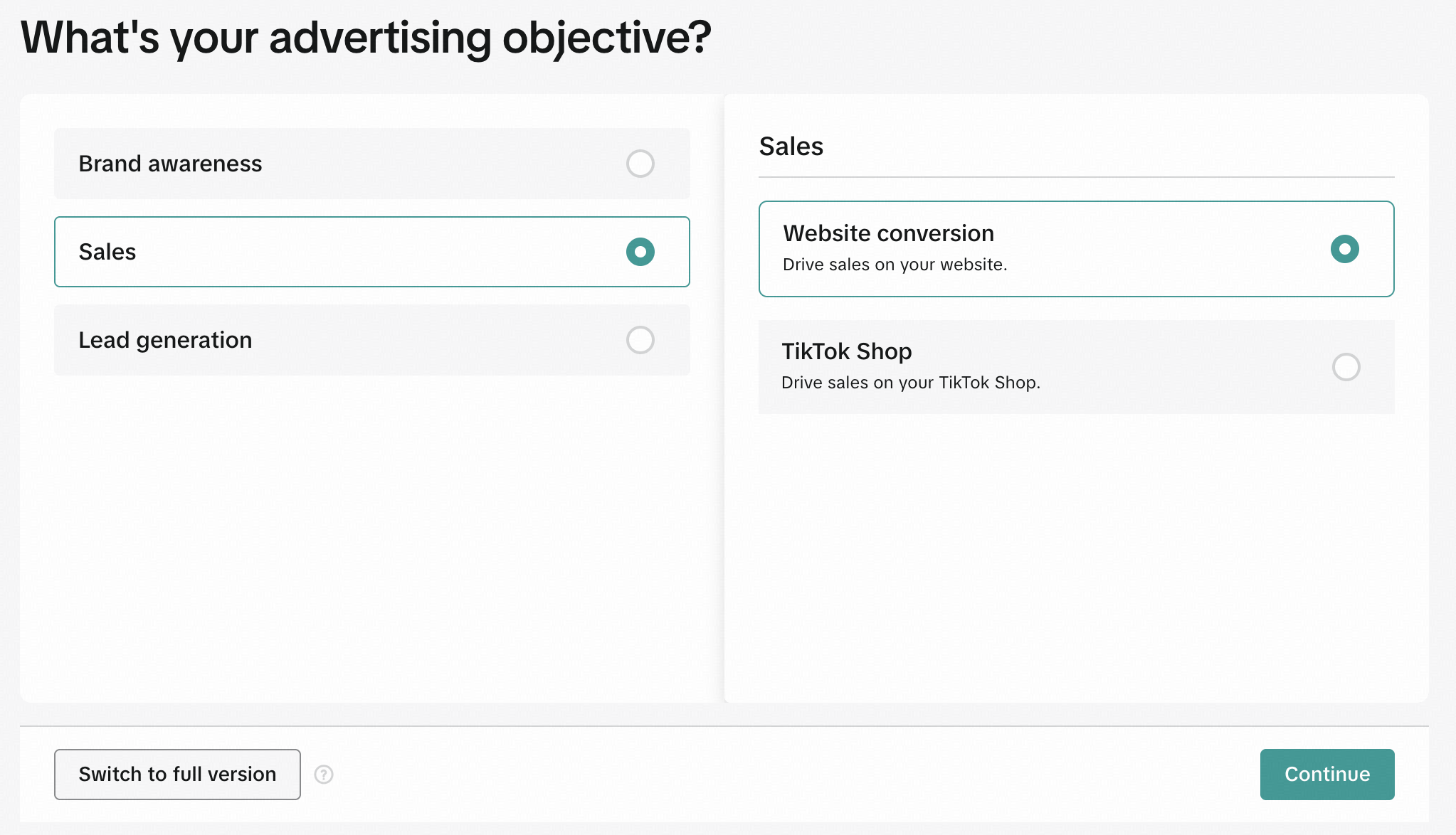
最初の画面で広告の目標を選択し、Continue をクリックします。
Sales > Website conversion を選択します。
ステップ 4. キャンペーン情報を入力する
次に、キャンペーン情報を入力します。
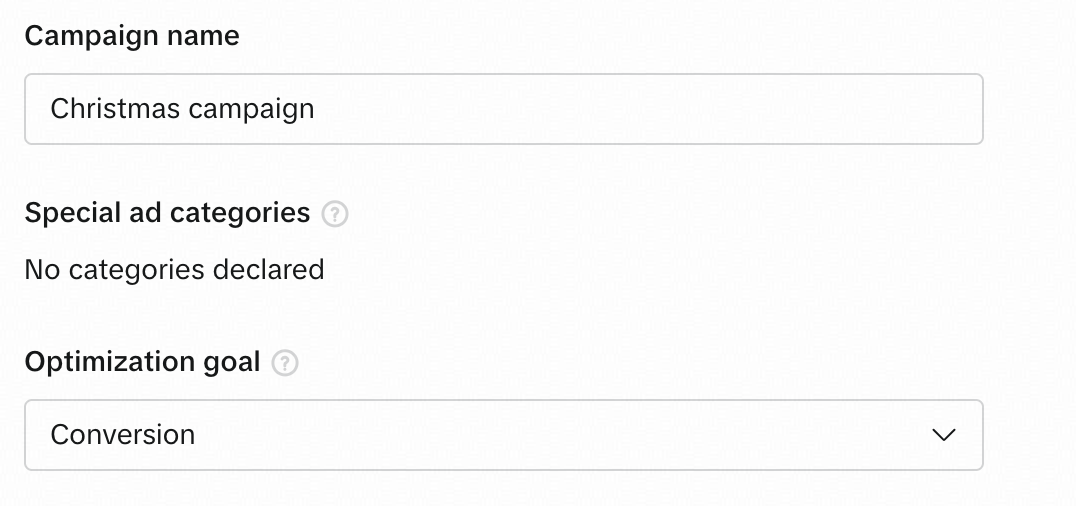
- Campaign name フィールドにキャンペーン名を入力します。
- Optimization goal フィールドで Conversion を選択します。
- ドロップダウンからアクティブなピクセルを選択し、Optimization event を選択します。選択できるのはアクティブなイベントのみです。必要なイベントが表示されない場合は、ステップ 2 の手順に従ってテストイベントを送信してください。
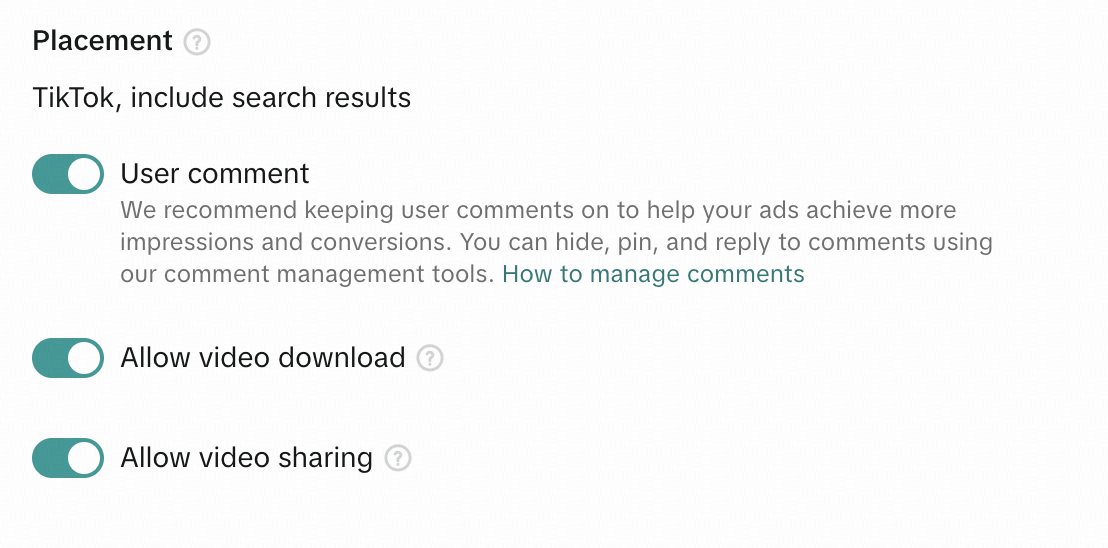
- 広告は TikTok のフィードと検索に表示されます。追加設定を行うには Advanced settings をクリックします。Placements でプレースメントの設定を行います:
- User comment: コメント欄にも広告を表示する場合は選択します。ユーザーコメントをオンにすると広告のインプレッション数が増えやすくなるため、TikTok ではオンのままにすることを推奨しています。
- Allow video download: 視聴者が広告動画をダウンロードできるようにします。
- Allow video sharing: 視聴者が広告動画をシェアできるようにします。
- Continue をクリックします。
ステップ 5. 広告コンテンツを追加する
次に、クリエイティブと遷移先URLを設定します。
- TikTok account フィールドで、投稿に使用するアカウントを選択します。
- Adapty Attribution でウェブキャンペーンを作成し、Click link を Destination URL フィールドに貼り付けます。
広告がランディングページやウェブファネル(FunnelFoxなど)にユーザーを誘導する場合は、Destination URLにそのページのURLを貼り付け、ウェブファネル用の広告URLにタグを付けるで説明されているAdaptyのトラッキングパラメーターを追加してください。

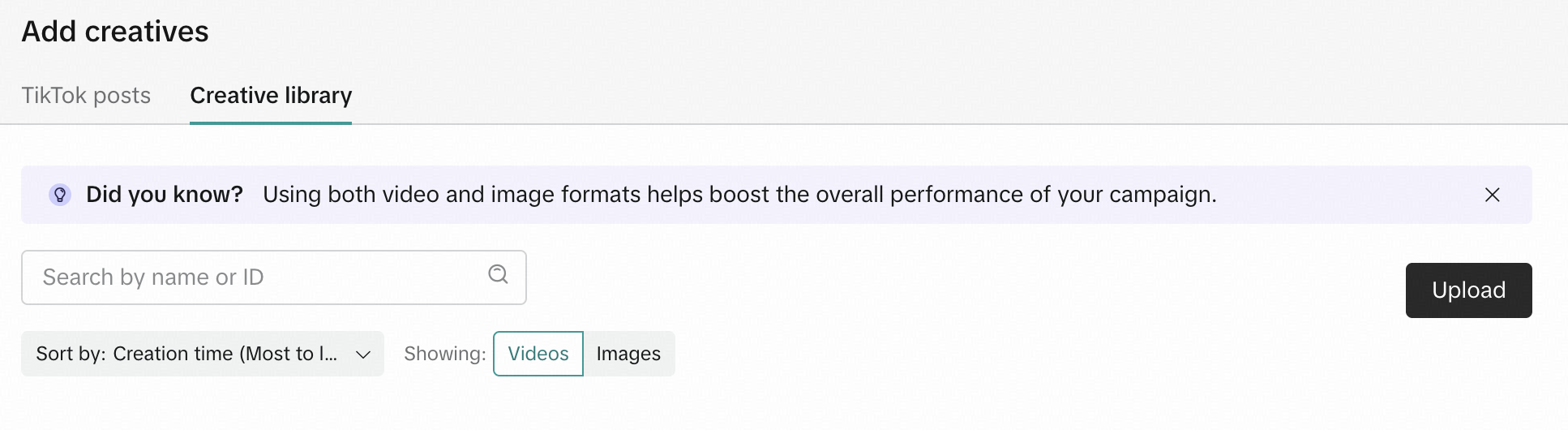
- Creativesセクションで、+ Videos and imagesをクリックします。
- TikTokの投稿をクリエイティブとして使用する場合は、TikTok post tabで選択します。それ以外の場合はCreative libraryタブに切り替えて、Uploadをクリックします。ここにアップロードしたファイルは後からこのタブからアクセスできるため、他のキャンペーンで再利用できます。
- TikTokのフォーマットに合わせてクリエイティブをトリミングし、シングル広告として使用するかカルーセルとして使用するかを選択します。
- アップロードしたクリエイティブを展開し、No music selectedの横にある**+**をクリックします。そこで独自のmp3ファイルをアップロードできます。音楽の追加は必須です。
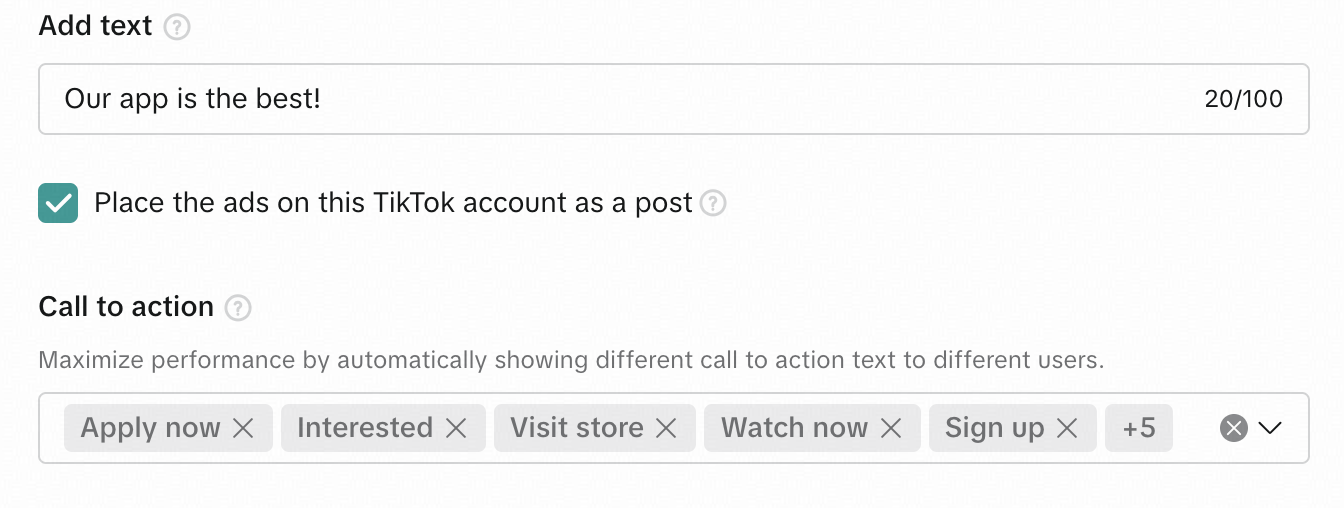
- Add textフィールドに、説明文として使用するテキストを入力します。
- この広告をTikTokアカウントに投稿として掲載する場合は、Place the ads on this TikTok account as a postを選択します。
- Call to actionフィールドで、広告に関連するコール・トゥ・アクションを選択または削除します。TikTokによって自動的に広告に追加されます。
- Continueをクリックします。
ステップ 6. ターゲティングと予算を設定する
最後に、広告を表示する対象ユーザーと予算を設定します。
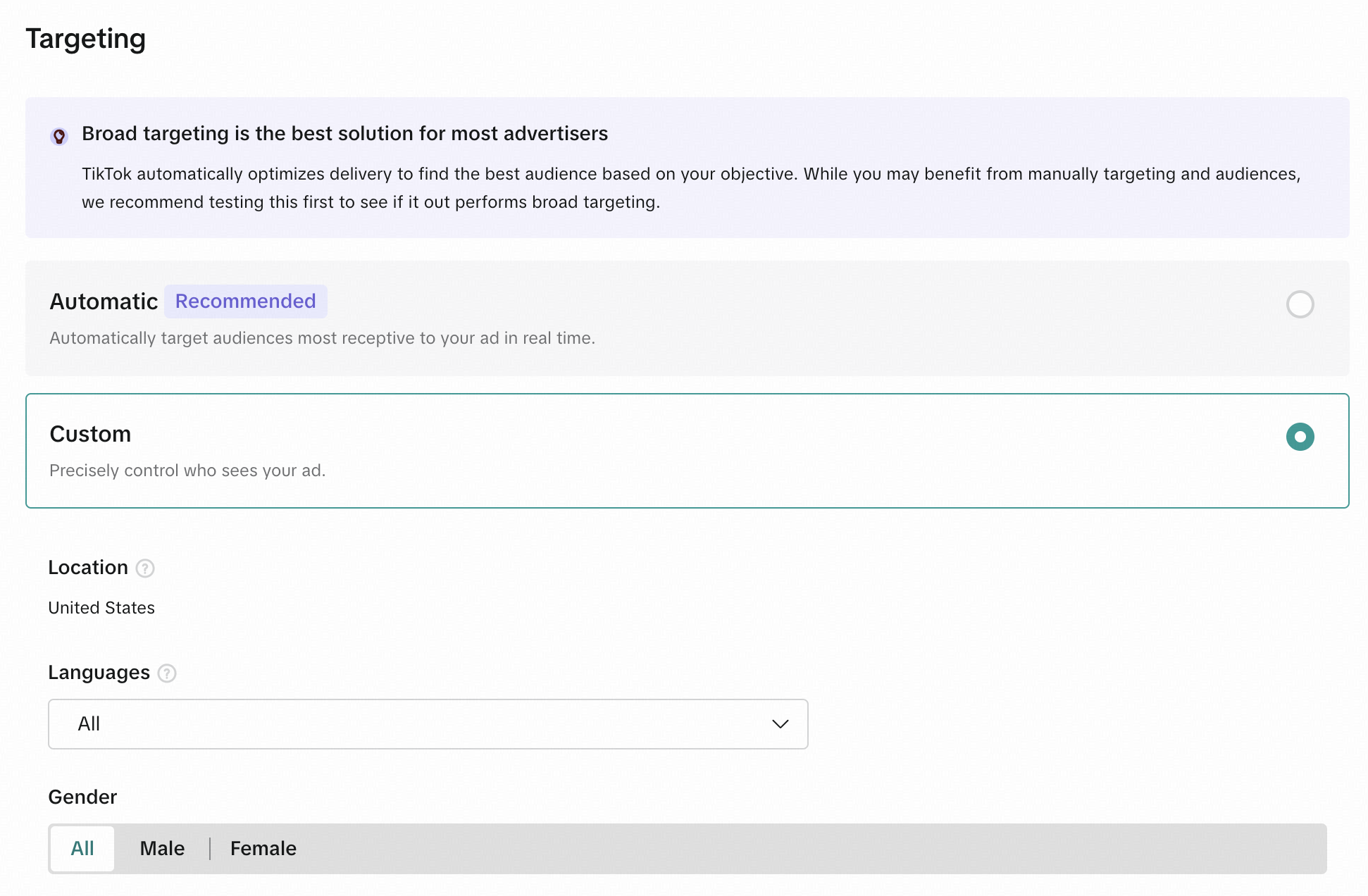
- Targeting セクションで、Automatic または Custom を選択します。オーディエンスをまだ把握していない場合は、Automatic が最も簡単です。ただし、Custom を選択すると、広告に反応しやすいユーザーグループを絞り込んで費用を最適化できます。
- Custom を選択した場合は、以下を設定します:
- Location:デフォルトの場所は広告アカウントの所在地です。ターゲットとする国や地域を複数選択した場合、広告審査の結果はロケーションごとに個別に返されます。実際の広告配信は、プレースメントがサポートする地域によっても異なる場合があります。
- Languages:デフォルトではすべての言語が選択されています。選択した地域で最もよく使われる言語に基づいて、ターゲット言語を選択してください。
- Gender:デフォルトではすべての性別が選択されています。
Tipフルモードに切り替えると、Targeting の下に Device セクションが追加で表示されます。ここでデバイスの種類・OS・OSバージョンでオーディエンスを絞り込めます。アプリに最小バージョンの要件がある場合に便利です。
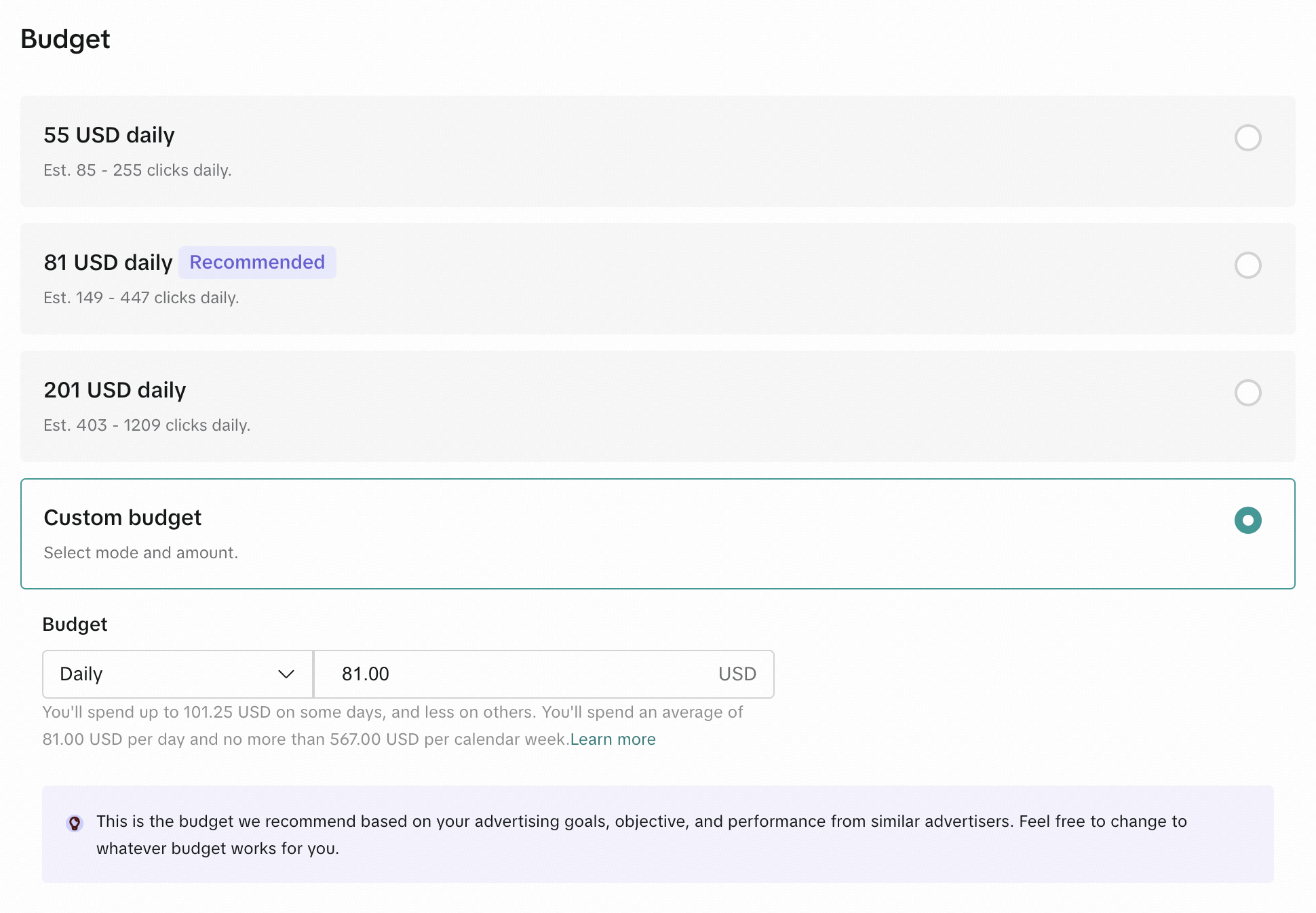
- Budget セクションで、表示されているいずれかのオプションを選択するか、Custom を選択します。
- Custom を選択した場合は、Daily(日次)または Lifetime(通算)予算を選び、通貨で上限金額を入力します。学習中は Daily 予算の方が柔軟性が高く、少額から始めて随時調整しやすいのでおすすめです。
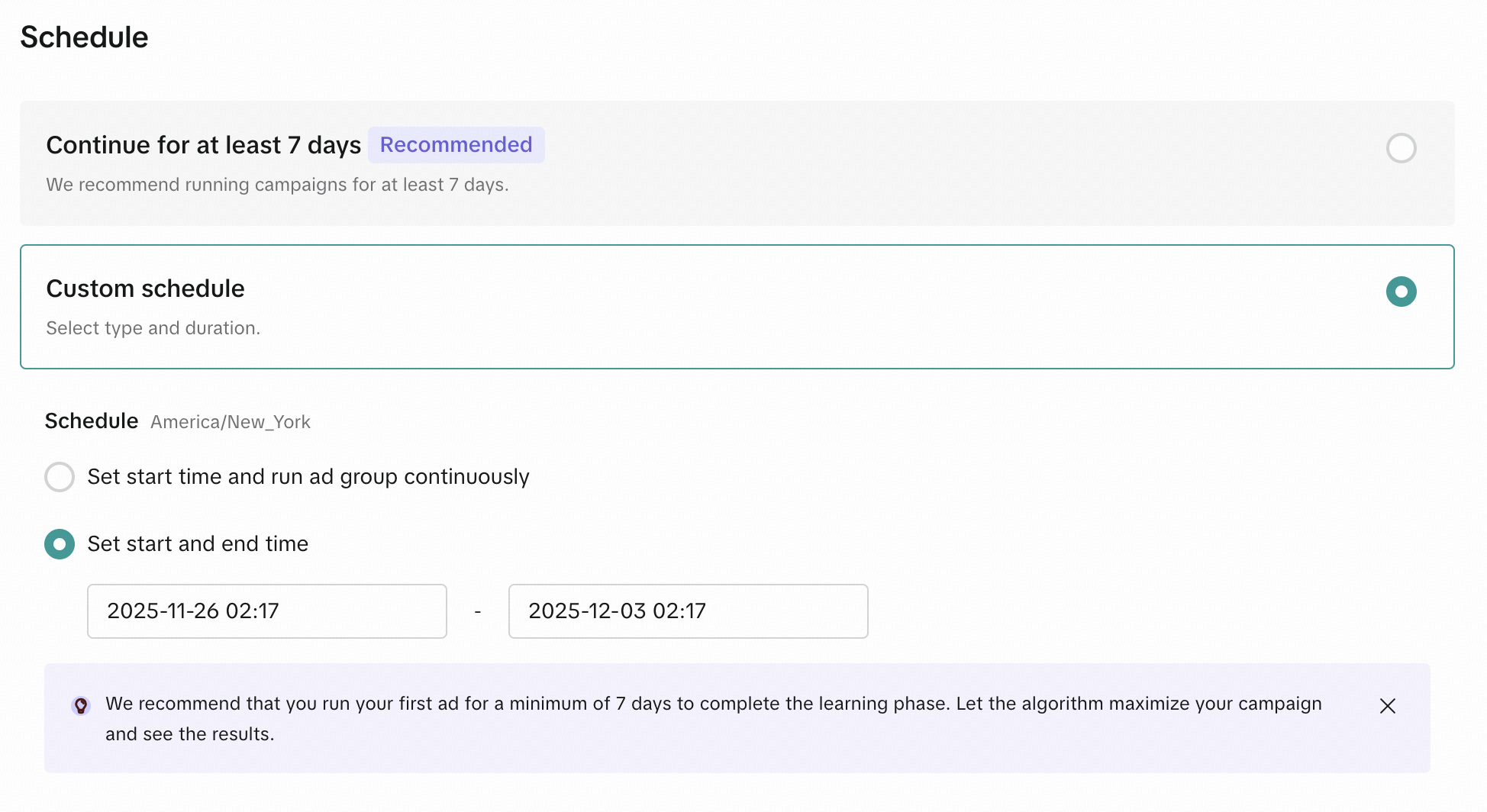
- Schedule セクションで、Continue for at least 7 days または Custom を選択します。広告に掲載期限がある場合は、Custom スケジュールを設定することをおすすめします。終了タイミングを逃さずに済みます。
- Custom を選択した場合は、広告の開始日時または開始・終了日時を設定します。アカウントのタイムゾーンが使用されることにご注意ください。
- Publish をクリックします。
完了すると、1つの広告グループを含む新しいキャンペーンが作成されます。カルーセルを設定した場合は1つの広告が、クリエイティブを個別の広告として追加した場合は複数の広告が広告グループに含まれます。
ステップ7. 支払い情報を入力する
広告を掲載し始めるには、ターゲティングと広告予算を設定した後に支払い情報を入力します。これで準備完了です!
次のステップ
Adapty アトリビューションダッシュボードでキャンペーンがアプリ収益に与える影響を確認することができます。
Adapty アトリビューションをまだお使いでない場合は、お問い合わせください。広告キャンペーンのトラッキングと最適化にどう役立つかをご説明します。