
Quảng cáo ứng dụng của bạn trên TikTok for Business
Trong hướng dẫn từng bước này, bạn sẽ học cách tạo và thiết lập quảng cáo cho ứng dụng trên TikTok for Business, giúp bạn dễ dàng tối ưu hóa và theo dõi hiệu suất quảng cáo.
Bước 1. Thêm thông tin doanh nghiệp
Nếu bạn mới bắt đầu sử dụng TikTok for Business, bạn cần thêm thông tin doanh nghiệp trước:
- Truy cập https://ads.tiktok.com và nhấn Get started.
- Đăng ký bằng email hoặc tài khoản TikTok của bạn.
- Nhập thông tin doanh nghiệp và làm theo hướng dẫn trên màn hình.
Sau khi tài khoản doanh nghiệp được phê duyệt, bạn sẽ được chuyển đến trang tạo chiến dịch đầu tiên.
Bước 2. Tạo pixel
Bạn sẽ cần một TikTok pixel để kết nối dữ liệu chiến dịch với doanh thu và đạt được kết quả tốt hơn:
- Truy cập Events Manager. Nhấn Connect data source.
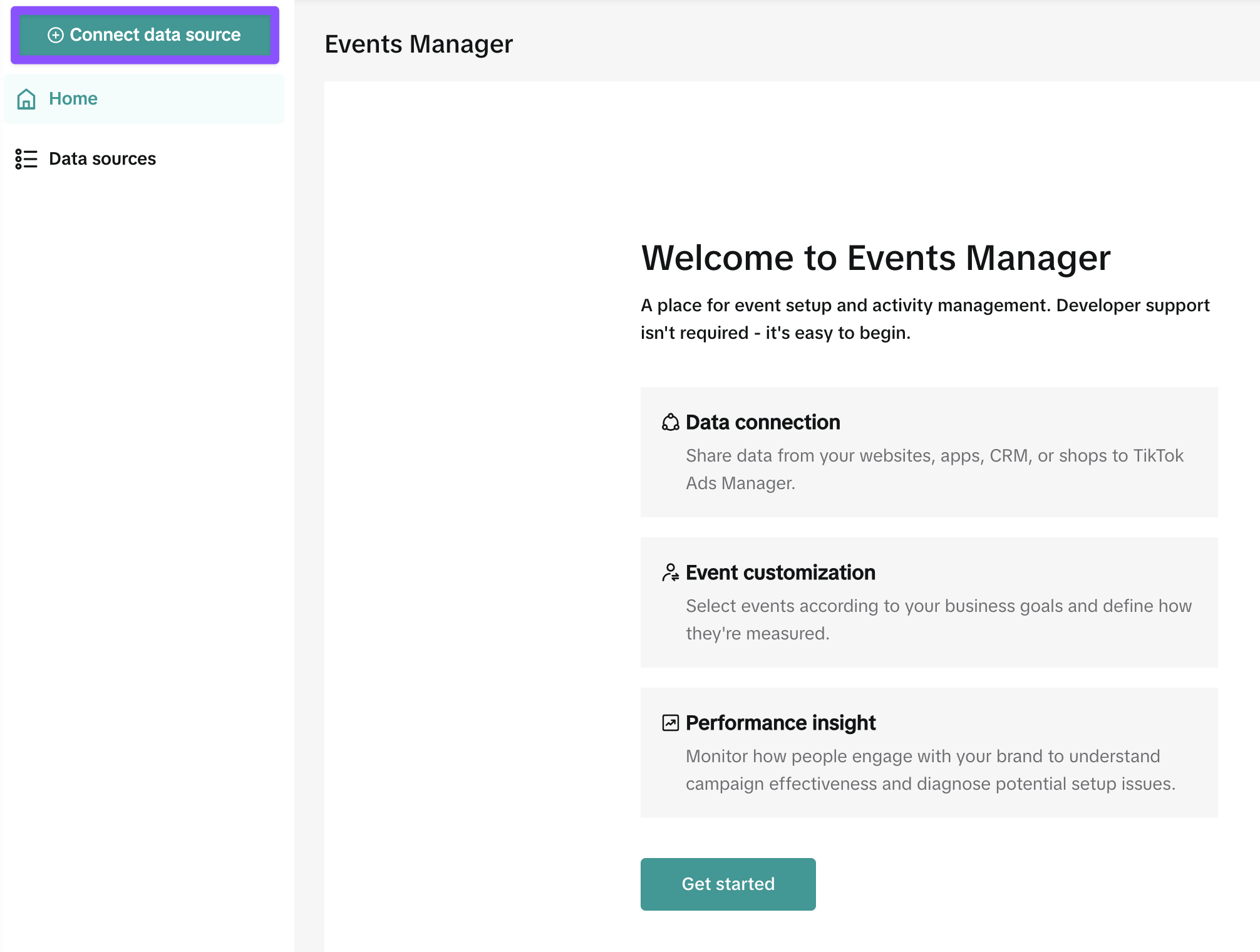
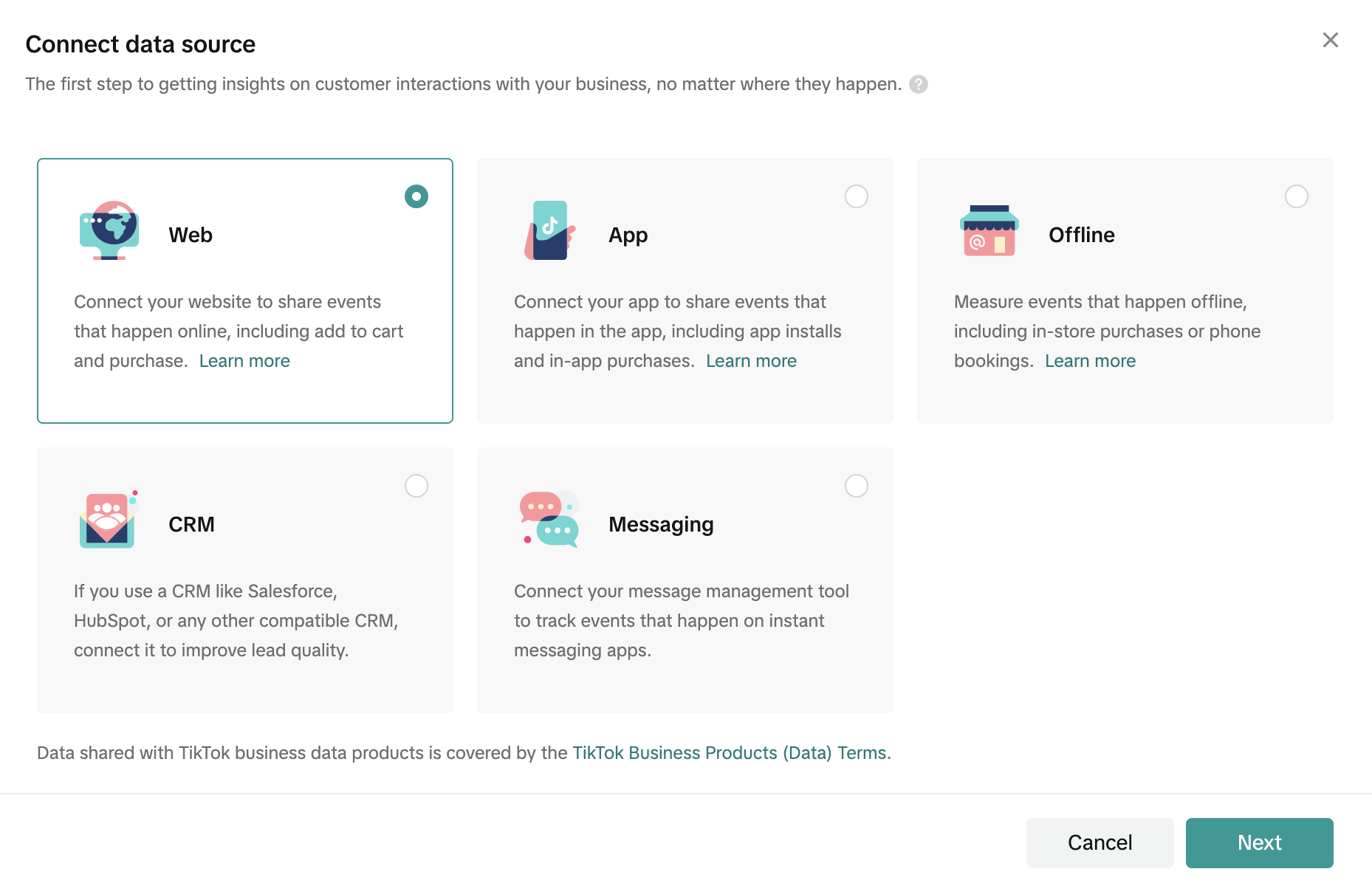
- Chọn Web làm loại nguồn dữ liệu.
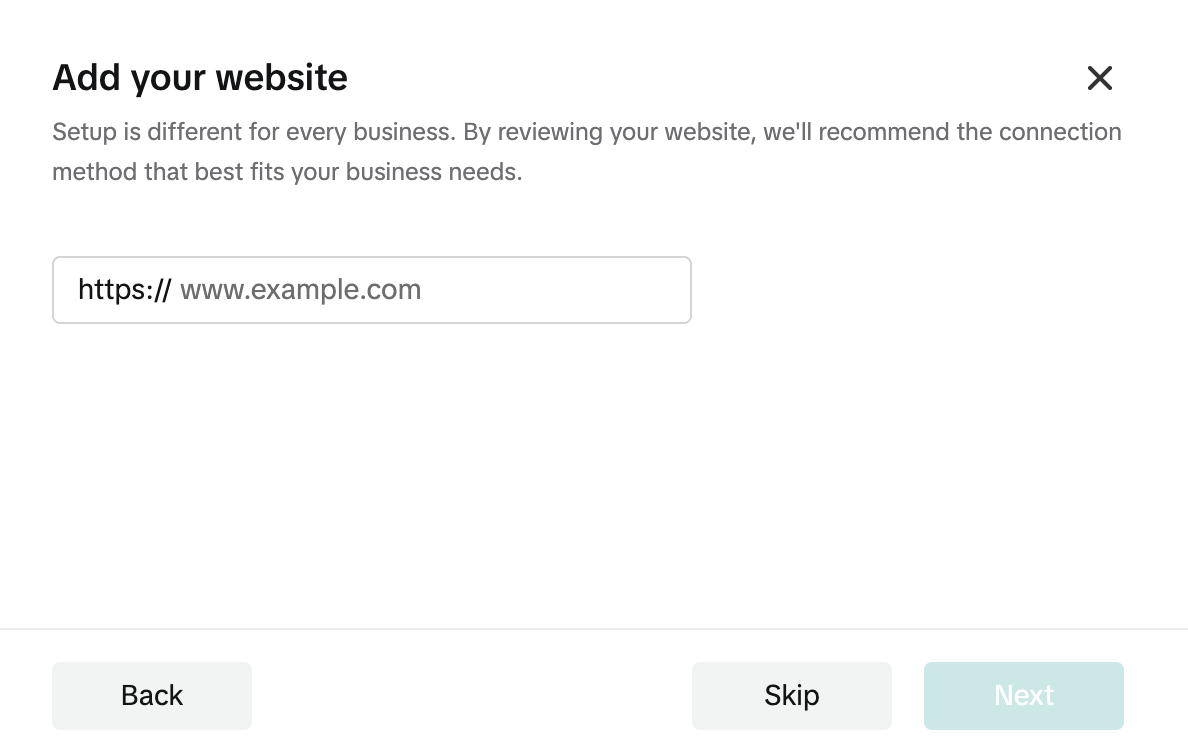
- Trong cửa sổ Add your website, nhấn Skip.
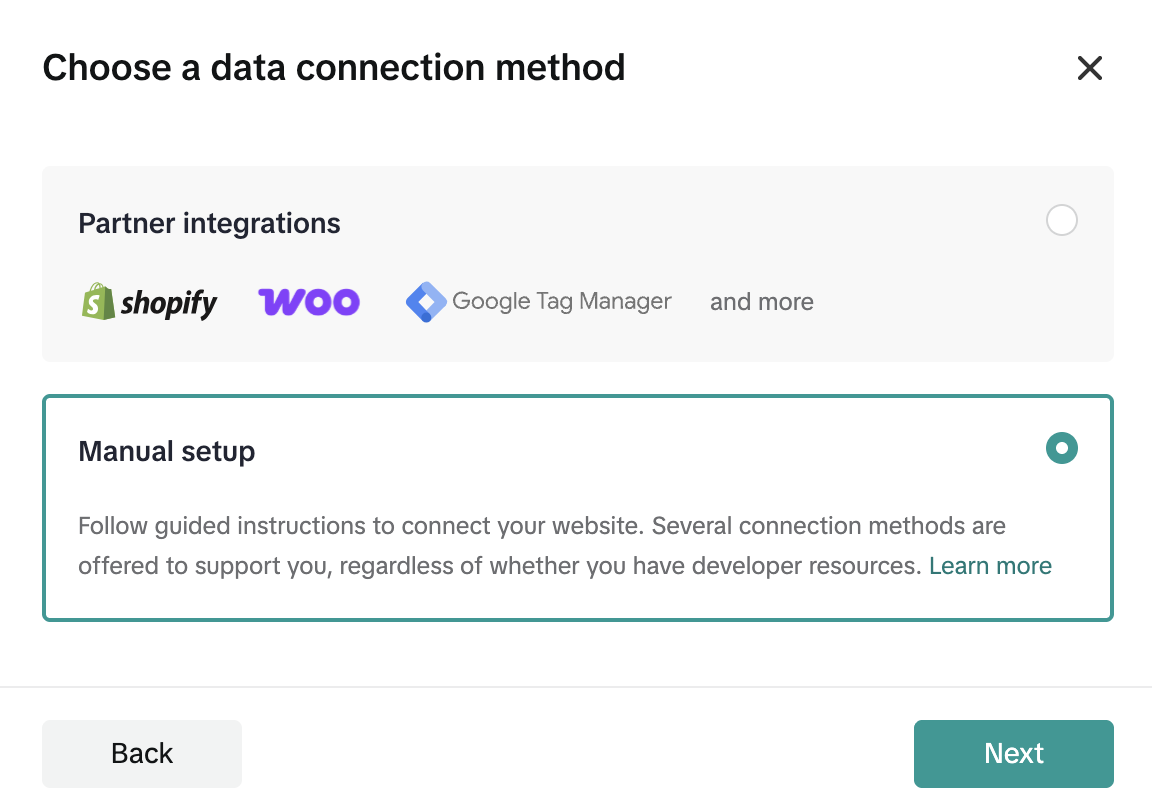
- Chọn Manual setup và nhấn Next.
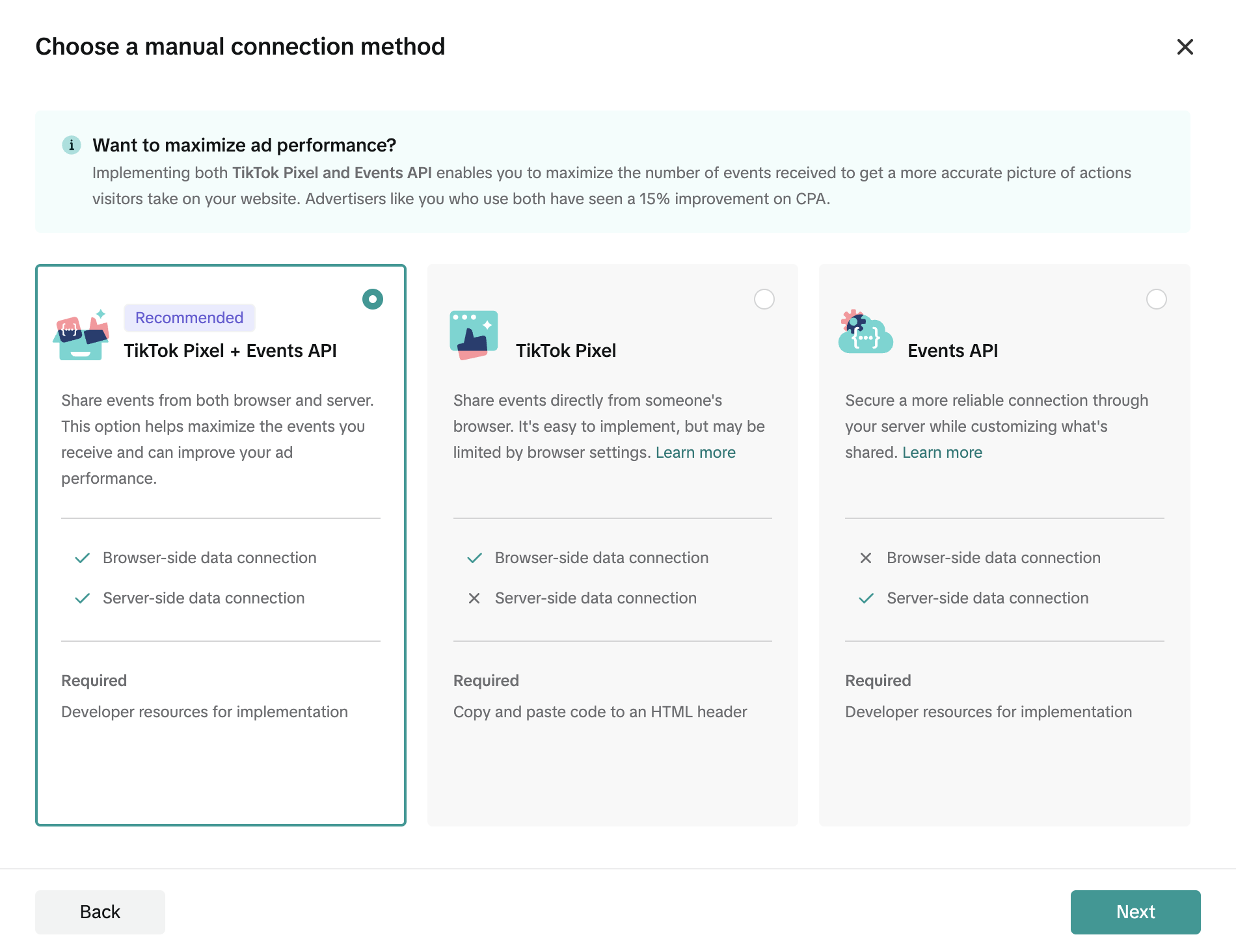
- Chọn TikTok pixel + Events API và nhấn Next.
- Đặt tên cho pixel của bạn và nhấn Create.
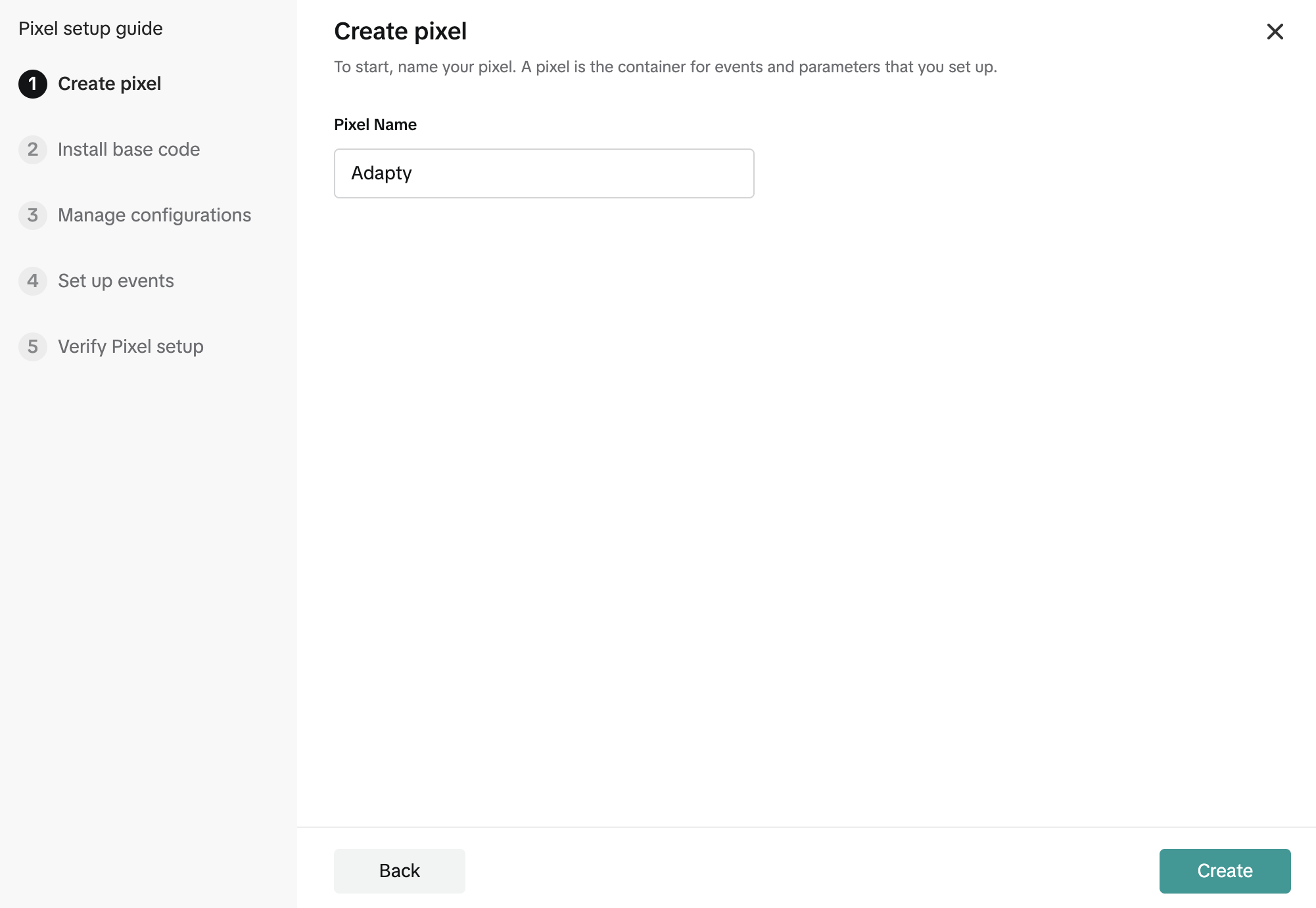
- Với Adapty Attribution, bạn không cần hoàn tất toàn bộ quá trình cài đặt pixel. Chỉ cần đóng cửa sổ thiết lập lại, pixel của bạn sẽ xuất hiện trong danh sách.
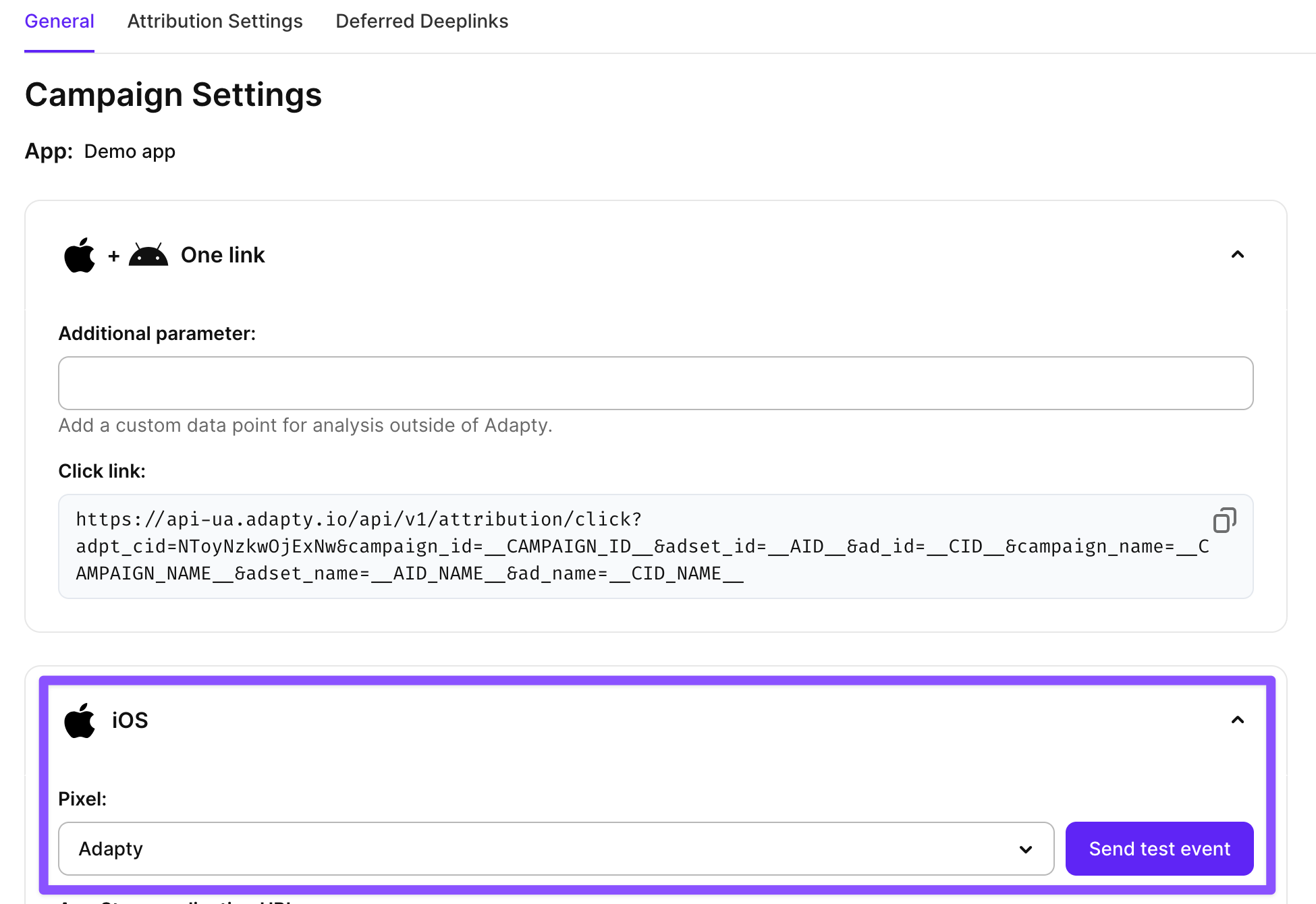
- Để pixel này có thể sử dụng trong các chiến dịch, bạn cần gửi một test event đến nó từ Adapty Attribution:
- Tạo một chiến dịch TikTok mới.
- Mở rộng phần dành riêng cho từng nền tảng – ví dụ: iOS.
- Chọn một pixel từ dropdown.
- Nhấn Send test event.
- Trong dropdown, chọn event bạn sẽ dùng để tối ưu hóa quảng cáo.
- Trong TikTok for Business, mở pixel của bạn và chuyển sang tab Test events. Sao chép
test_event_code.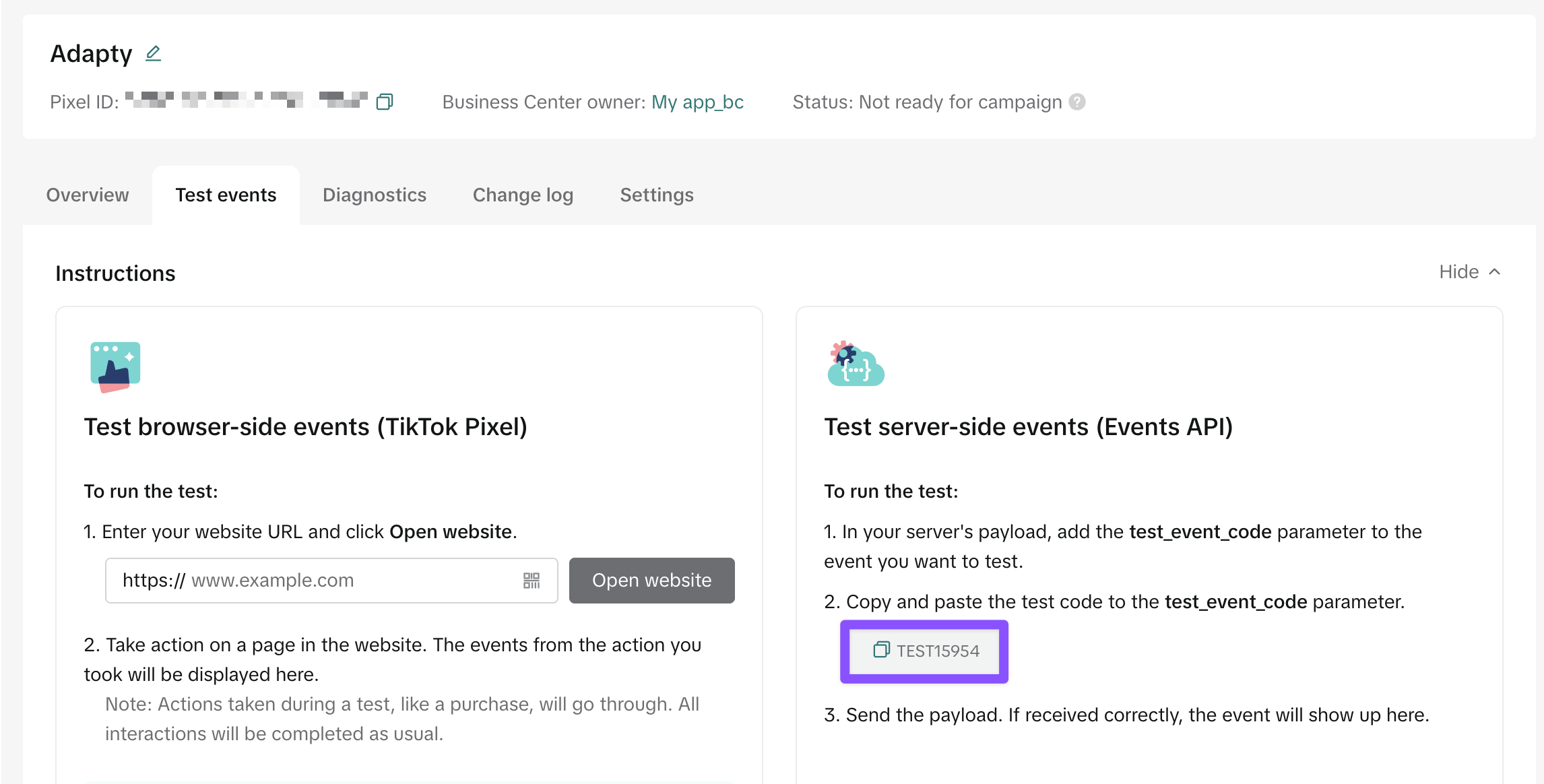
- Dán vào trường Test event code trong Adapty và nhấn Send.
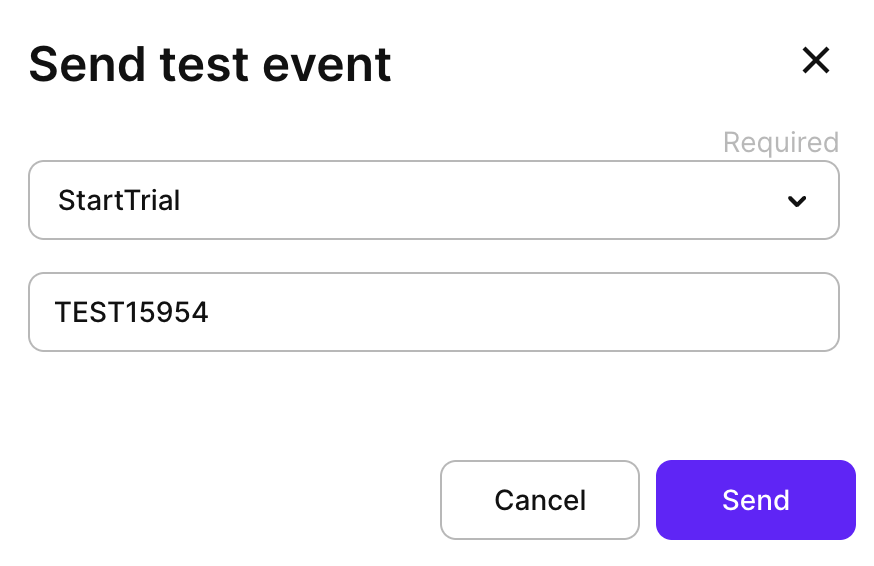
- Test event sẽ xuất hiện trên TikTok sau vài phút. Khi bạn thấy nó trong phần chi tiết pixel, bạn có thể tiến hành thiết lập chiến dịch trong TikTok Ads Manager.
Bước 3. Chọn mục tiêu chiến dịch
Hướng dẫn này sử dụng chế độ Quick setup trong TikTok Ads Manager. Một số cài đặt được đề xuất chỉ xuất hiện ở chế độ Full view, và chúng tôi sẽ chỉ ra điều đó ở các bước liên quan.
Truy cập trang tạo quảng cáo trong Ads Manager.
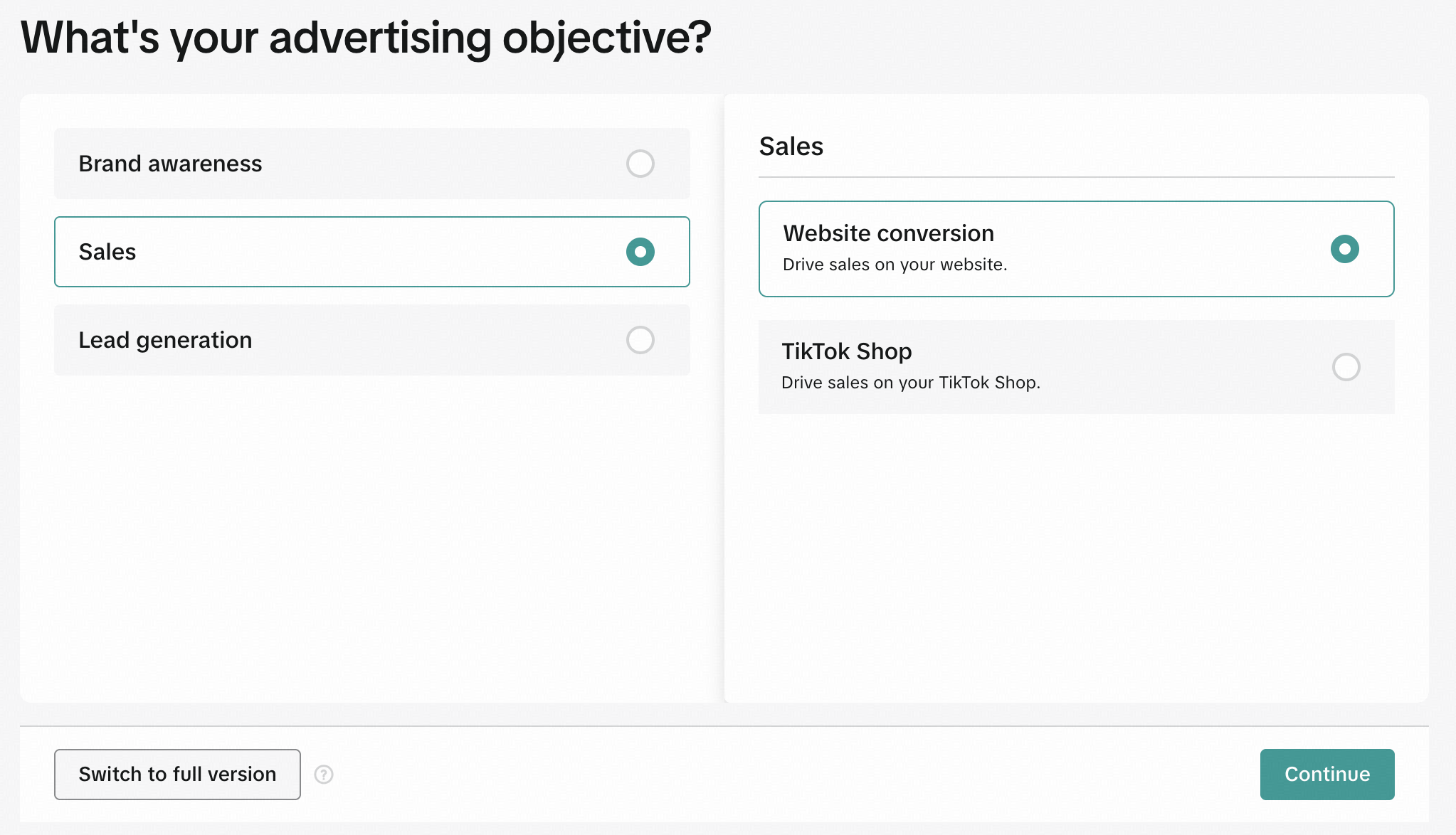
Ở màn hình đầu tiên, chọn mục tiêu quảng cáo và nhấn Continue.
Chọn Sales > Website conversion.
Bước 4. Điền thông tin chiến dịch
Tiếp theo, điền thông tin chiến dịch:
- Đặt tên chiến dịch trong trường Campaign name.
- Trong trường Optimization goal, chọn Conversion.
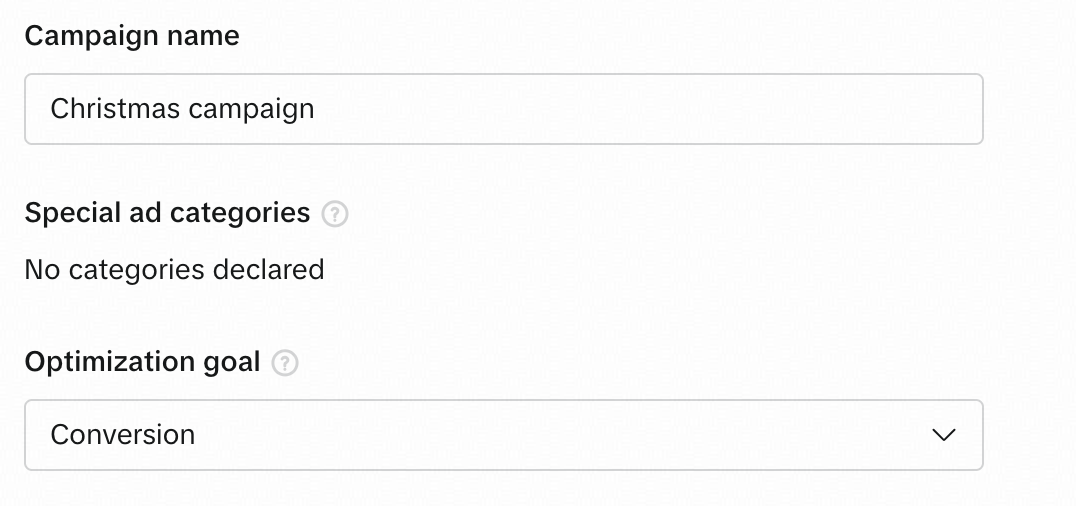
- Chọn pixel đang hoạt động từ danh sách thả xuống và chọn một Optimization event. Lưu ý rằng chỉ những sự kiện đang hoạt động mới có thể chọn được. Nếu sự kiện bạn cần không có sẵn, hãy gửi một sự kiện thử nghiệm theo hướng dẫn tại Bước 2.
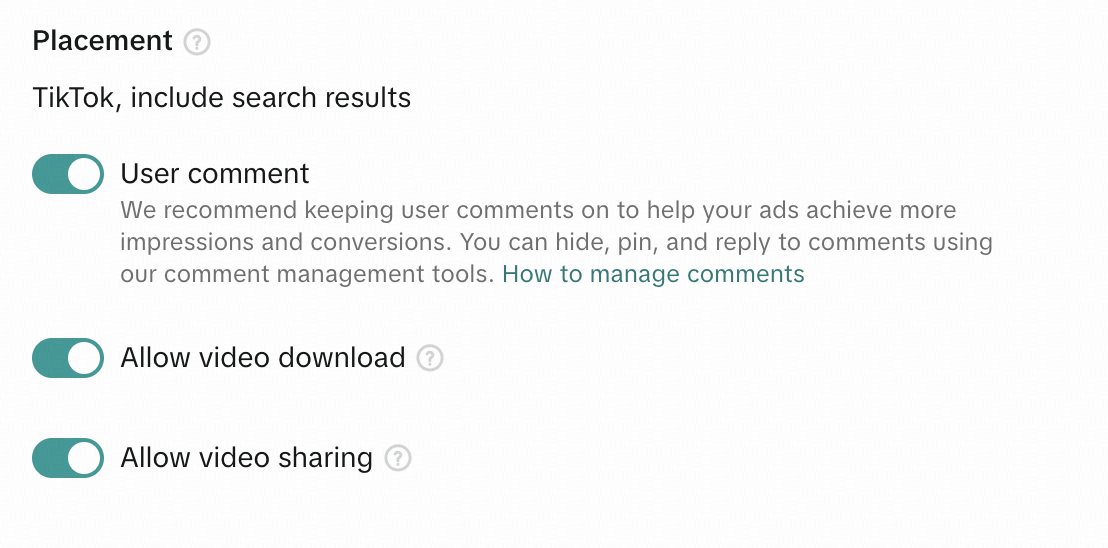
- Quảng cáo của bạn sẽ được hiển thị trong feed và tìm kiếm TikTok. Để thiết lập thêm, nhấp vào Advanced settings. Trong Placements, cấu hình các cài đặt placement:
- User comment: Chọn nếu bạn muốn hiển thị quảng cáo trong phần bình luận. TikTok khuyến nghị bật bình luận của người dùng để giúp quảng cáo đạt được nhiều lượt hiển thị hơn.
- Allow video download: Cho phép người xem tải xuống quảng cáo của bạn.
- Allow video sharing: Cho phép người xem chia sẻ quảng cáo của bạn.
- Nhấp vào Continue.
Bước 5. Thêm nội dung quảng cáo
Bây giờ, hãy thiết lập nội dung sáng tạo và URL đích:
- Trong trường TikTok account, chọn tài khoản sẽ được dùng để đăng bài.
- Trong Adapty Attribution, tạo một chiến dịch web và dán Click link vào trường Destination URL.
Nếu quảng cáo của bạn dẫn người dùng đến một landing page hoặc web funnel như FunnelFox, hãy dán URL của trang đó vào Destination URL và thêm các tham số theo dõi của Adapty như mô tả trong Gắn tag URL quảng cáo cho web funnel.

- Trong phần Creatives, nhấp vào + Videos and images.
- Nếu bạn muốn dùng các bài đăng TikTok của mình làm creative, hãy chọn chúng trong tab TikTok post. Nếu không, chuyển sang tab Creative library và nhấp Upload. Các file bạn tải lên ở đó sẽ được lưu lại để dùng cho các chiến dịch sau.
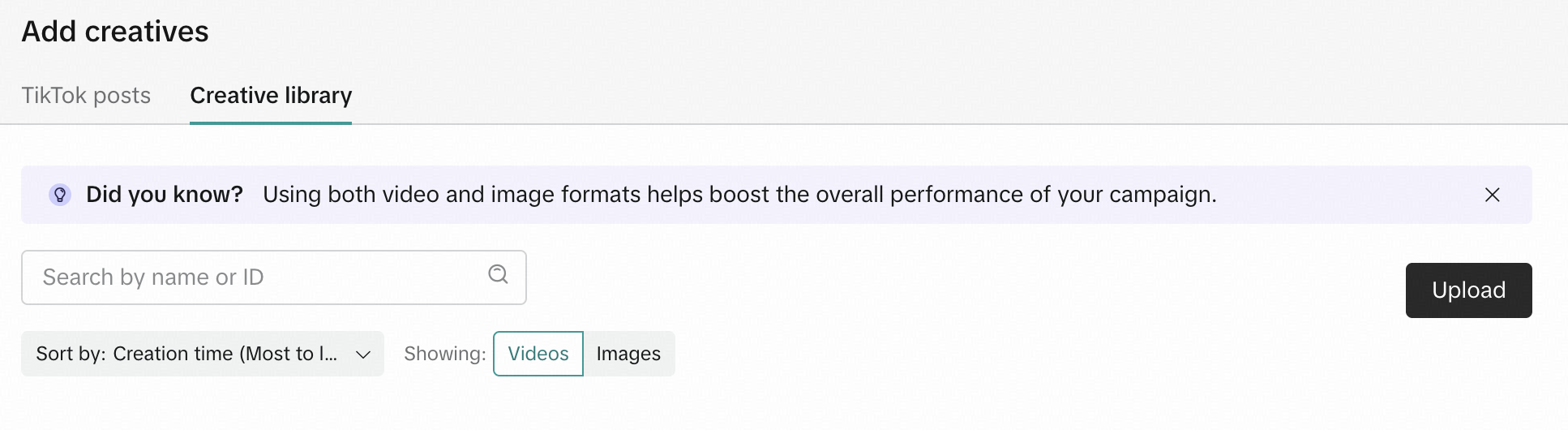
- Cắt creative cho vừa định dạng TikTok và chọn xem chúng sẽ được dùng làm quảng cáo đơn lẻ hay carousel.
- Mở rộng creative đã tải lên và nhấp + bên cạnh No music selected. Bạn có thể tải lên file mp3 của mình tại đây. Việc thêm nhạc là bắt buộc.
- Trong trường Add text, nhập đoạn văn bản sẽ được dùng làm mô tả.
- Chọn Place the ads on this TikTok account as a post nếu bạn muốn đăng quảng cáo này lên tài khoản TikTok của mình.
- Trong trường Call to action, chọn hoặc bỏ các lời kêu gọi hành động phù hợp với quảng cáo của bạn. TikTok sẽ tự động thêm chúng vào quảng cáo.
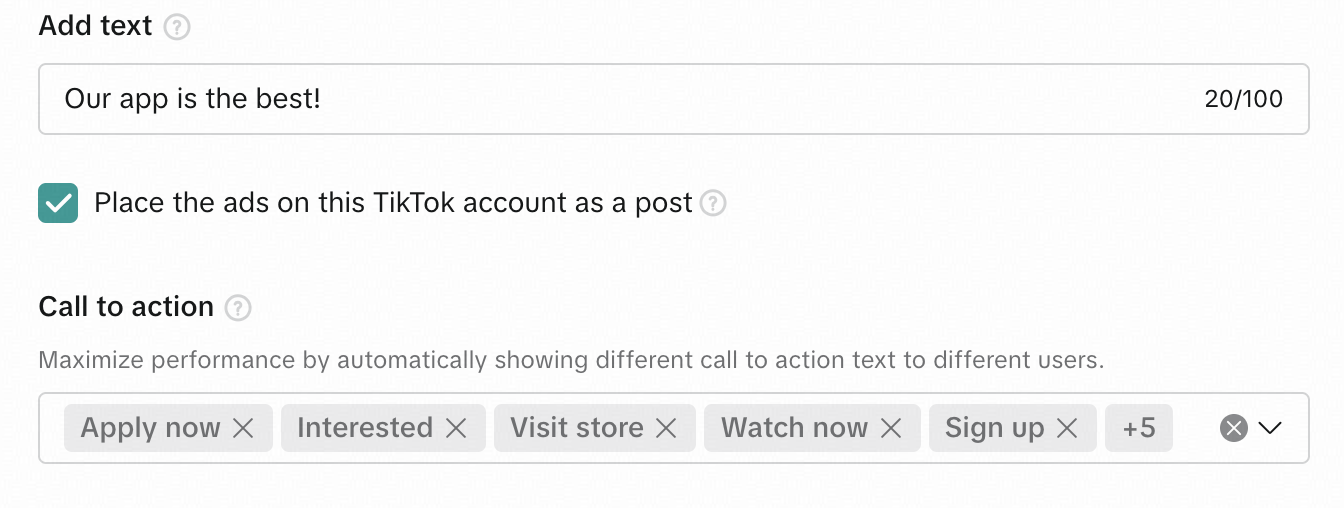
- Nhấp Continue.
Bước 6. Cấu hình nhắm mục tiêu và ngân sách
Cuối cùng, thiết lập đối tượng sẽ thấy quảng cáo của bạn và mức ngân sách bạn dự định chi:
- Trong phần Targeting, chọn Automatic hoặc Custom. Tùy chọn Automatic là dễ nhất nếu bạn chưa hiểu rõ đối tượng của mình. Tuy nhiên, nếu chọn Custom, bạn có thể tối ưu hóa chi tiêu bằng cách chọn những nhóm người dùng có nhiều khả năng phản hồi quảng cáo của bạn hơn.
- Nếu bạn đã chọn Custom, hãy cấu hình:
- Location: Vị trí mặc định là vị trí của tài khoản quảng cáo của bạn. Nếu bạn chọn nhiều hơn một quốc gia hoặc khu vực nhắm mục tiêu, kết quả xem xét quảng cáo sẽ được trả về riêng cho từng vị trí. Việc phân phối quảng cáo thực tế cũng có thể khác nhau tùy thuộc vào các vị trí được hỗ trợ của các placement khác nhau.
- Languages: Theo mặc định, tất cả các ngôn ngữ đều được chọn. Hãy chọn ngôn ngữ nhắm mục tiêu dựa trên ngôn ngữ được sử dụng phổ biến nhất tại vị trí bạn đã chọn.
- Gender: Theo mặc định, tất cả giới tính đều được chọn.
TipNếu bạn chuyển sang chế độ Full, bạn sẽ thấy thêm phần Device bên dưới Targeting. Tại đây bạn có thể giới hạn đối tượng theo loại thiết bị, hệ điều hành và phiên bản hệ điều hành — hữu ích nếu ứng dụng của bạn yêu cầu phiên bản tối thiểu.
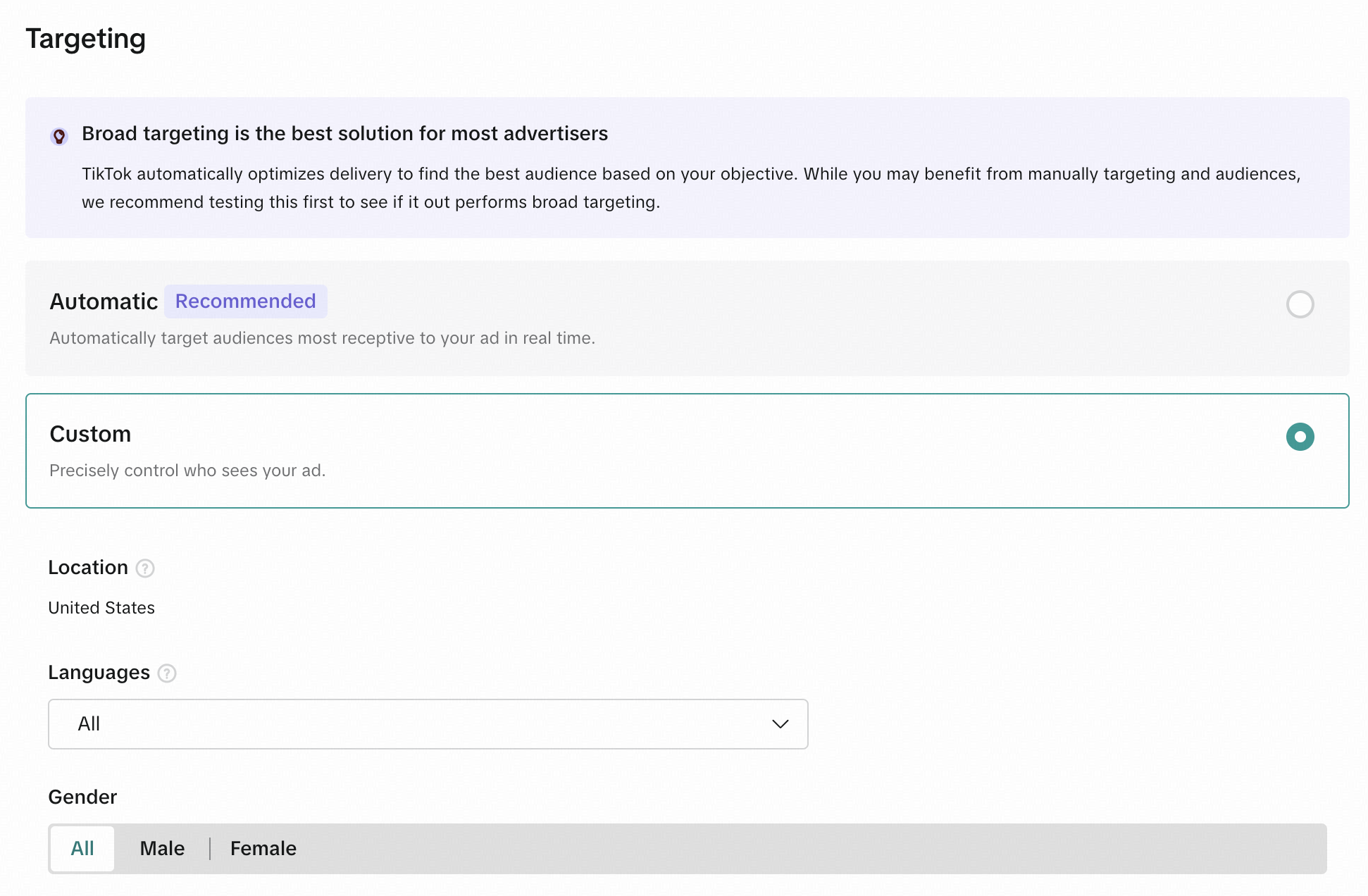
- Trong phần Budget, chọn một trong các tùy chọn được đề xuất hoặc chọn Custom.
- Nếu bạn đã chọn Custom, hãy chọn xem bạn cần ngân sách Daily hay Lifetime và nhập giới hạn theo đơn vị tiền tệ của bạn. Ngân sách Daily cho bạn nhiều linh hoạt hơn trong giai đoạn tìm hiểu, vì vậy bạn có thể bắt đầu với số tiền nhỏ hơn và dần dần điều chỉnh trong quá trình chạy.
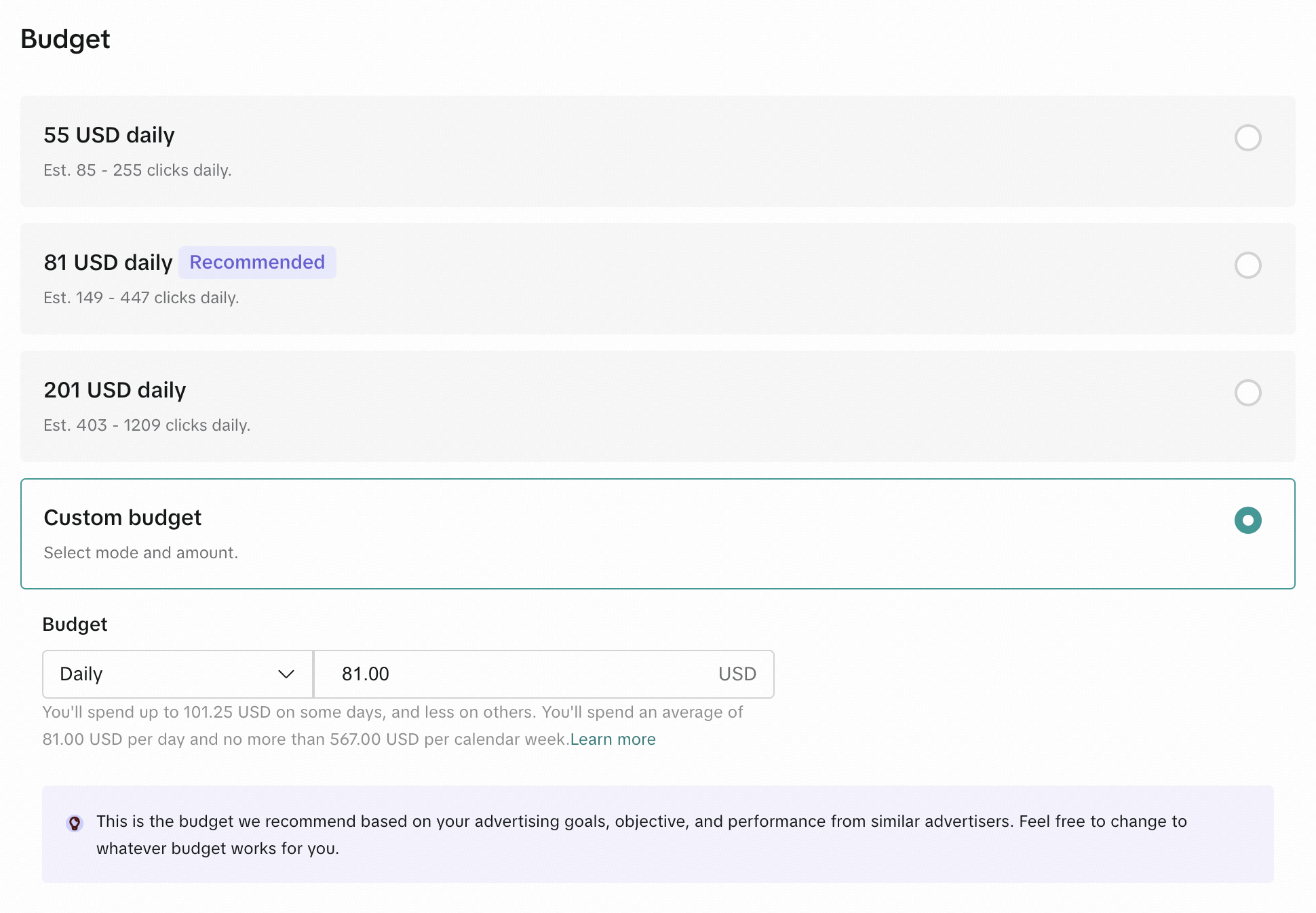
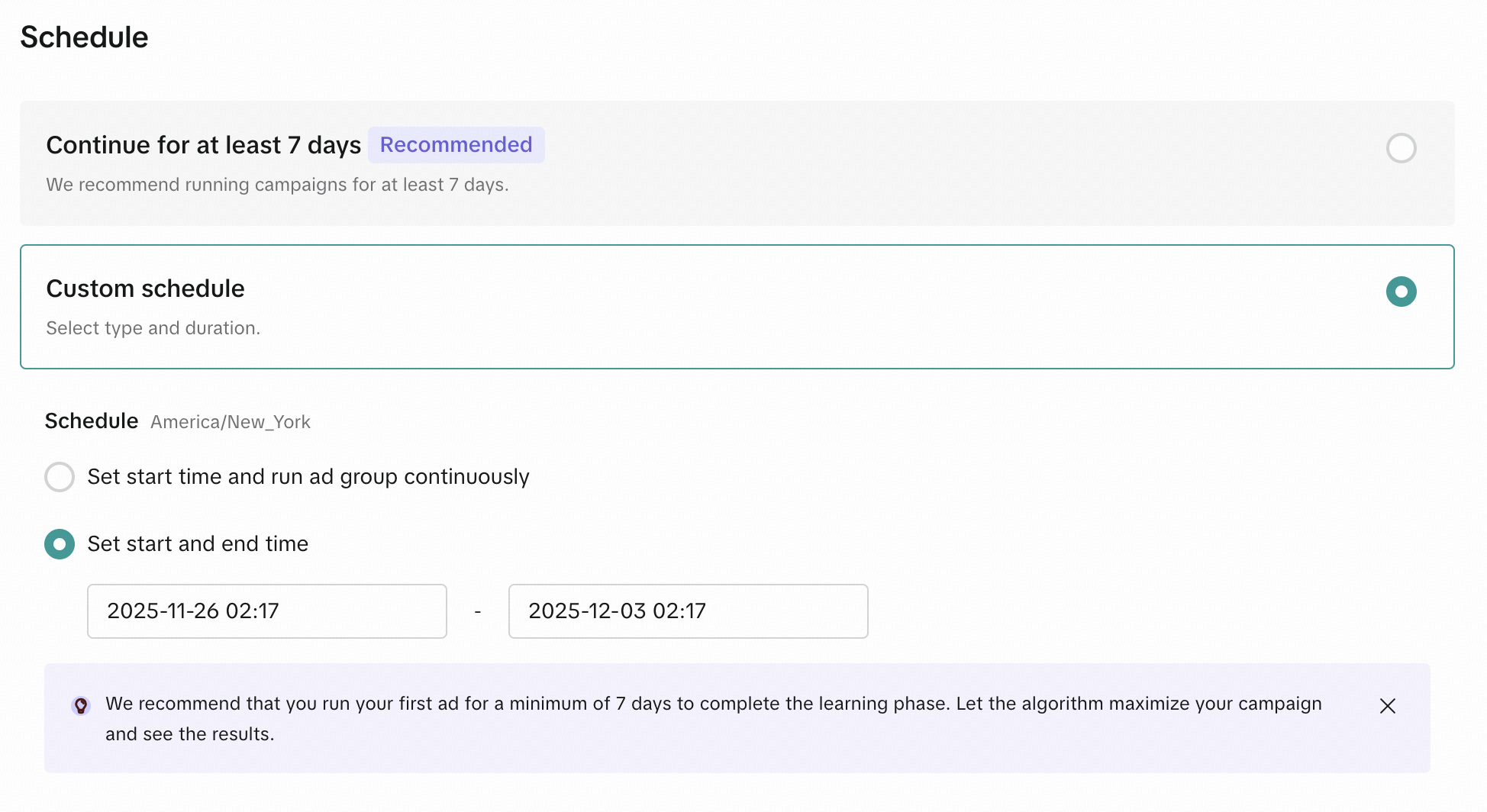
- Trong phần Schedule, chọn Continue for at least 7 days hoặc Custom. Chúng tôi khuyên bạn nên đặt lịch Custom nếu quảng cáo của bạn có tính thời hạn, để không bỏ lỡ thời điểm cần dừng quảng cáo.
- Nếu bạn đã chọn Custom, hãy đặt thời gian bắt đầu hoặc thời gian bắt đầu và kết thúc cho quảng cáo. Lưu ý rằng múi giờ tài khoản của bạn sẽ được sử dụng.
- Nhấp vào Publish.
Khi hoàn tất, hệ thống sẽ tạo một chiến dịch mới với một nhóm quảng cáo. Nhóm quảng cáo sẽ chứa một quảng cáo nếu bạn đã cấu hình dạng carousel, hoặc nhiều quảng cáo nếu bạn đã thêm các creative dưới dạng quảng cáo riêng lẻ.
Bước 7. Nhập thông tin thanh toán
Để bắt đầu chạy quảng cáo, sau khi cấu hình đối tượng mục tiêu và ngân sách quảng cáo, hãy nhập thông tin thanh toán. Sau đó, bạn đã sẵn sàng!
Tiếp theo
Bây giờ, bạn có thể khám phá cách chiến dịch ảnh hưởng đến doanh thu ứng dụng trong Adapty Attribution dashboard.
Chưa dùng Adapty Attribution? Đặt lịch gọi với chúng tôi để tìm hiểu cách nó giúp bạn theo dõi và tối ưu hóa các chiến dịch quảng cáo.