
Faites la promotion de votre application sur TikTok for Business
Dans ce guide étape par étape, vous apprendrez à créer et configurer des publicités pour votre application sur TikTok for Business, afin d’optimiser vos campagnes et de suivre facilement leurs performances.
Étape 1. Ajouter les informations de votre entreprise
Si vous débutez sur TikTok for Business, vous devez d’abord renseigner les informations de votre entreprise :
- Rendez-vous sur https://ads.tiktok.com et cliquez sur Get started.
- Inscrivez-vous avec votre adresse e-mail ou votre compte TikTok.
- Saisissez les informations de votre entreprise et suivez les instructions à l’écran.
Une fois votre compte professionnel approuvé, vous serez redirigé vers la création de votre première campagne.
Étape 2. Créer un pixel
Vous aurez besoin d’un pixel TikTok pour connecter les données de votre campagne aux revenus et obtenir de meilleurs résultats :
- Rendez-vous dans Events Manager. Cliquez sur Connect data source.
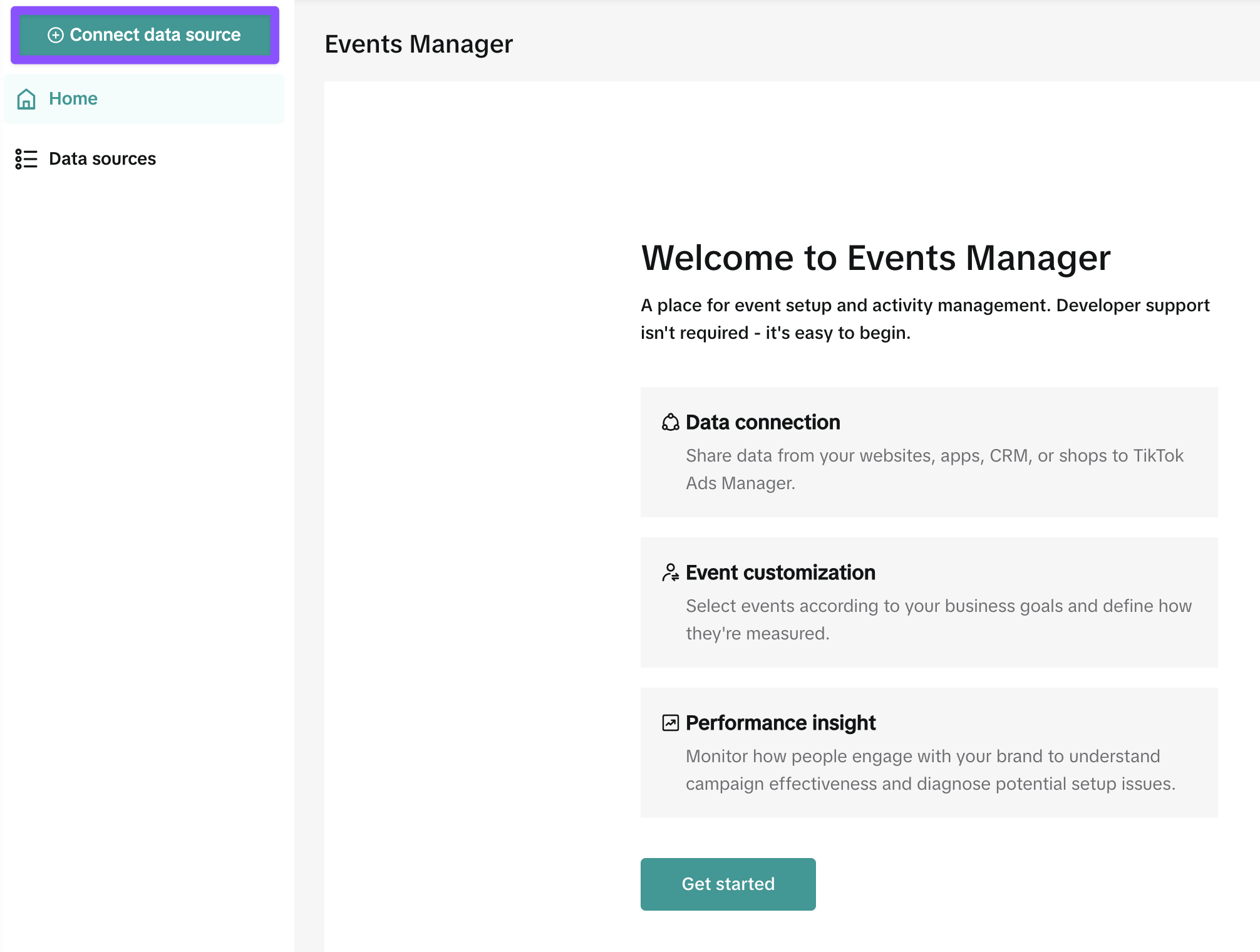
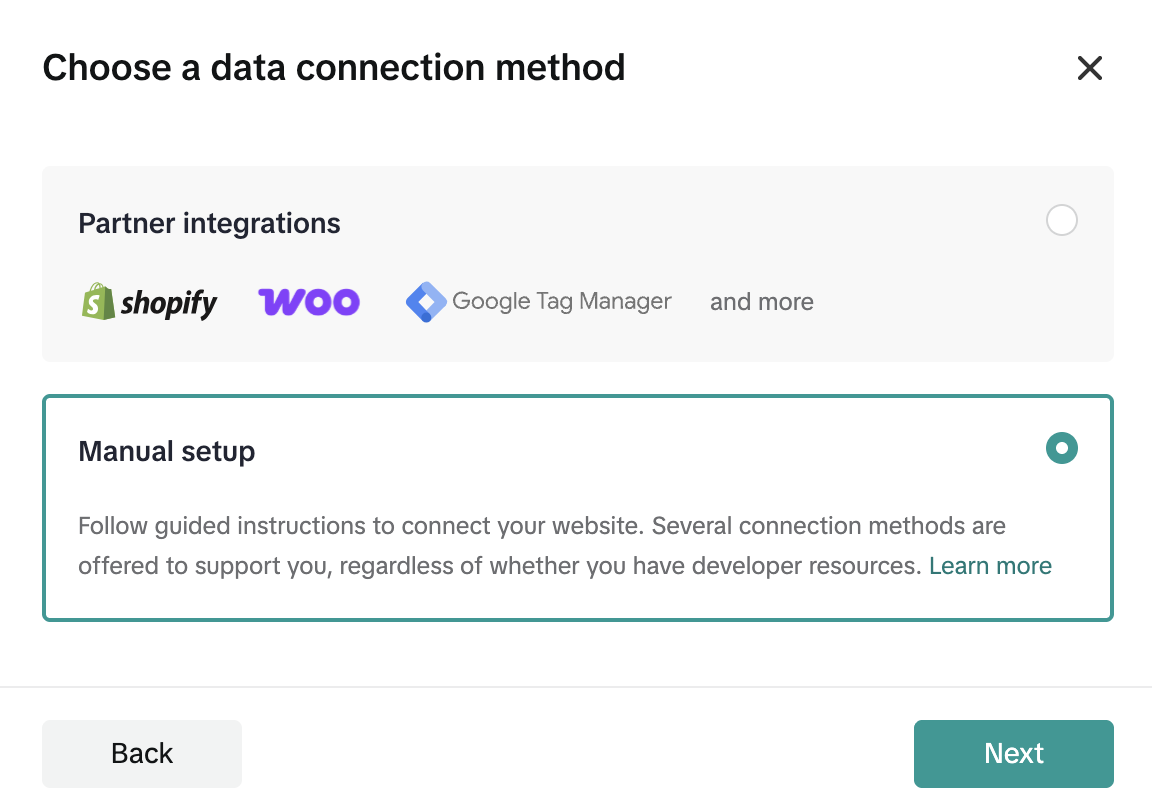
- Sélectionnez Web comme type de source de données.
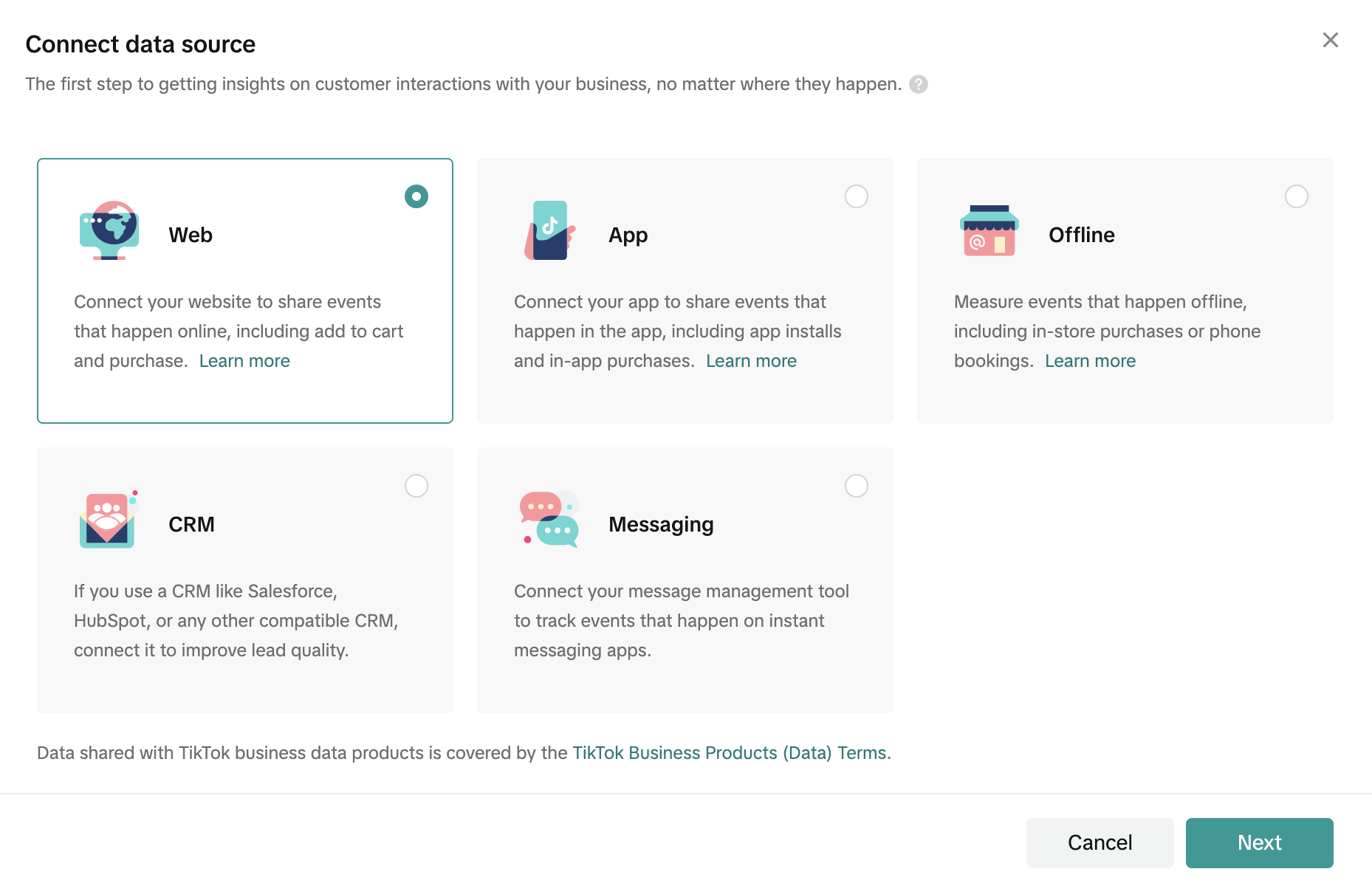
- Dans la fenêtre Add your website, cliquez sur Skip.
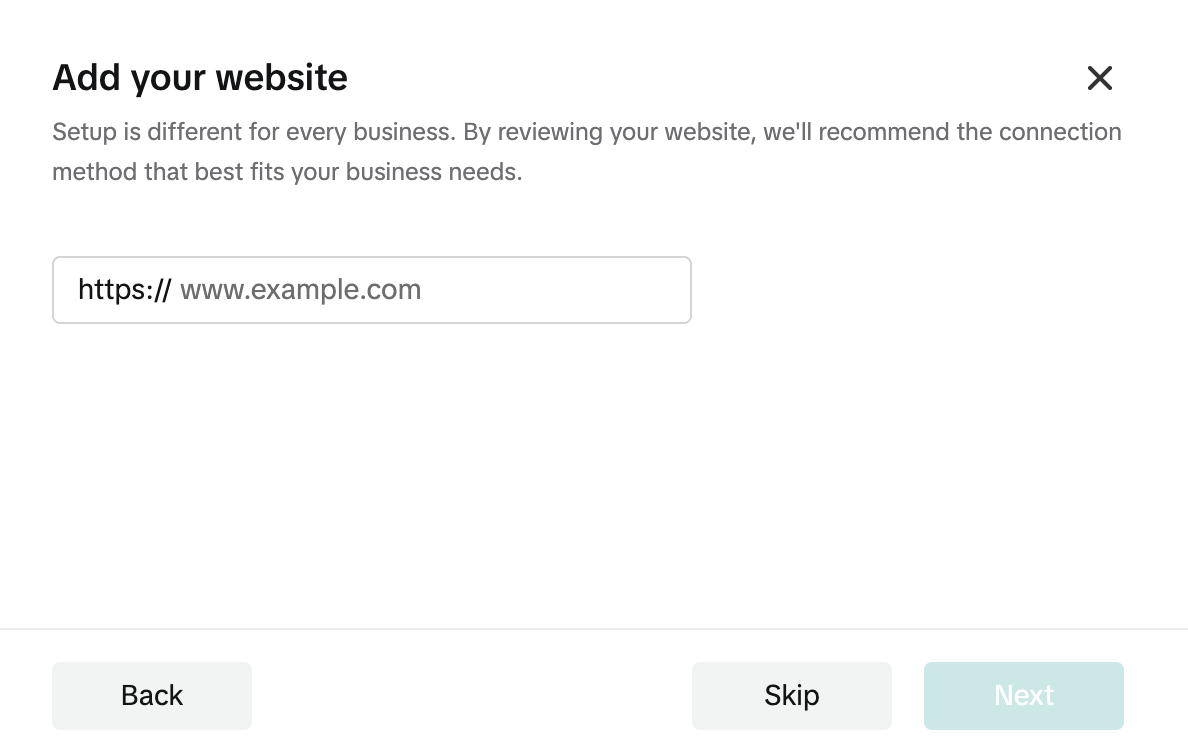
- Sélectionnez Manual setup et cliquez sur Next.
- Sélectionnez TikTok pixel + Events API et cliquez sur Next.
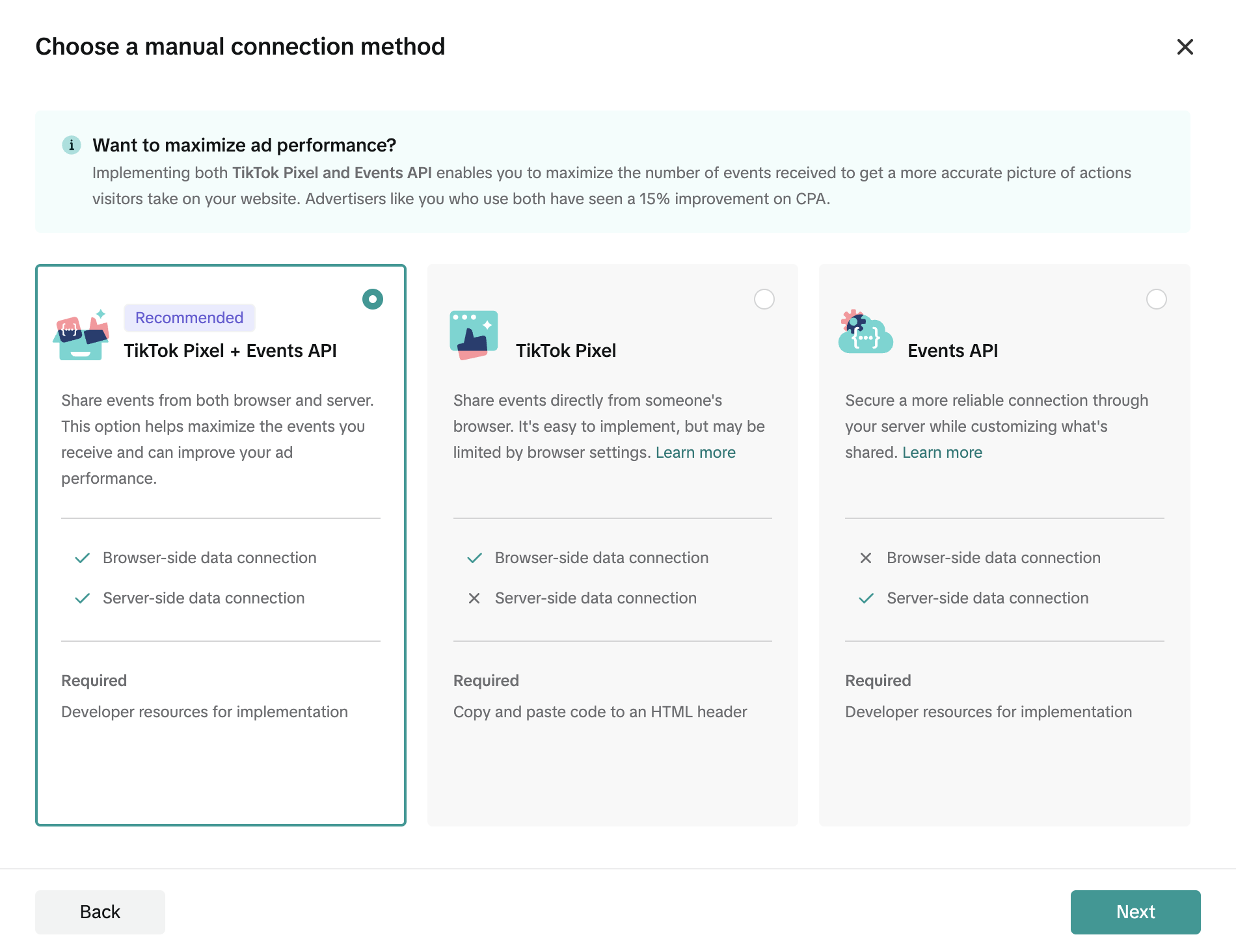
- Donnez un nom à votre pixel et cliquez sur Create.
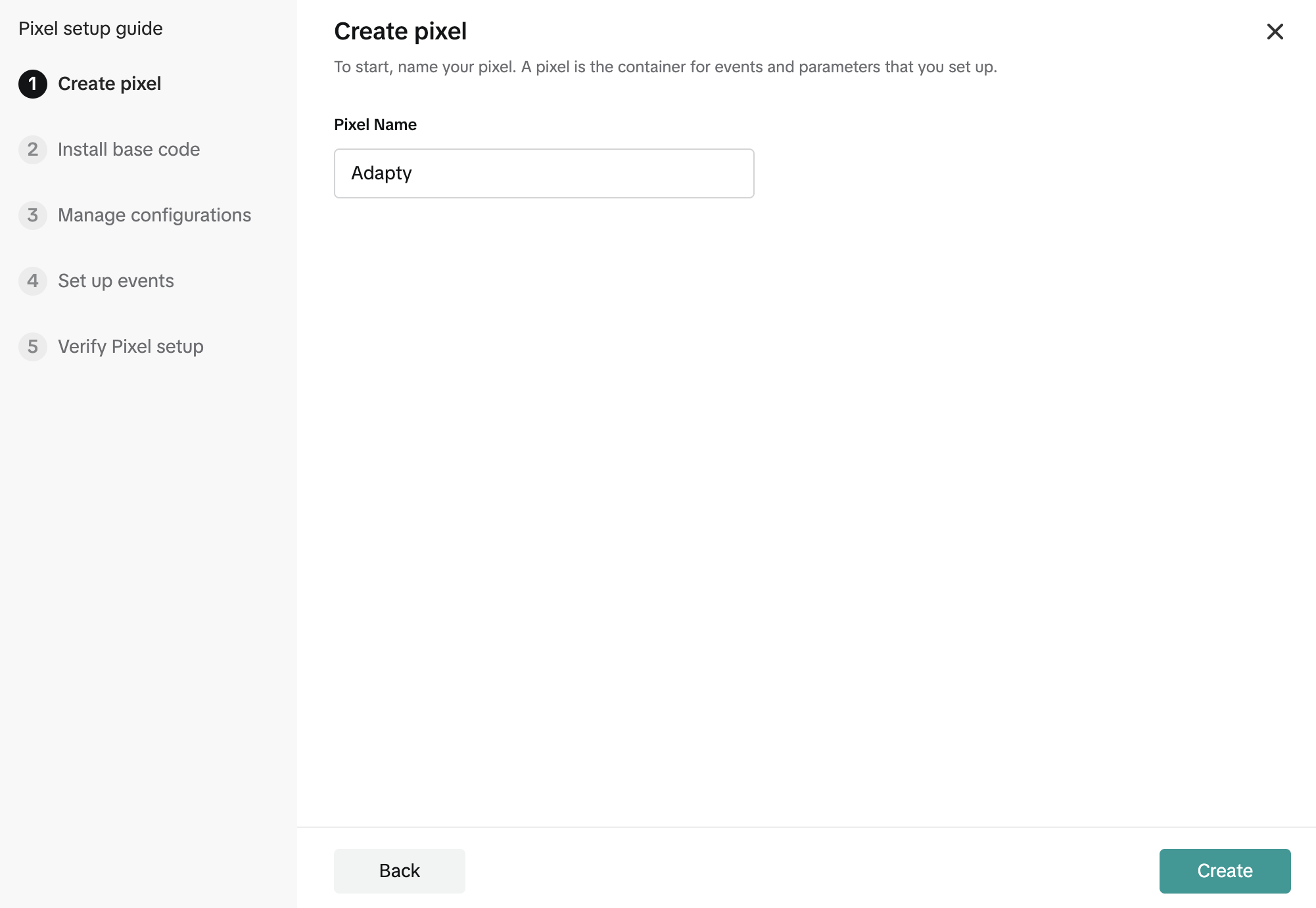
- Pour Adapty Attribution, vous n’avez pas besoin de finaliser l’installation complète du pixel. Vous pouvez donc simplement fermer la fenêtre de configuration, et votre pixel apparaîtra dans la liste.
- Pour rendre ce pixel disponible dans vos campagnes, vous devez lui envoyer un événement de test depuis Adapty Attribution :
- Créez une nouvelle campagne TikTok.
- Développez la section correspondant à votre plateforme – par exemple, iOS.
- Sélectionnez un pixel dans le menu déroulant.
- Cliquez sur Send test event.
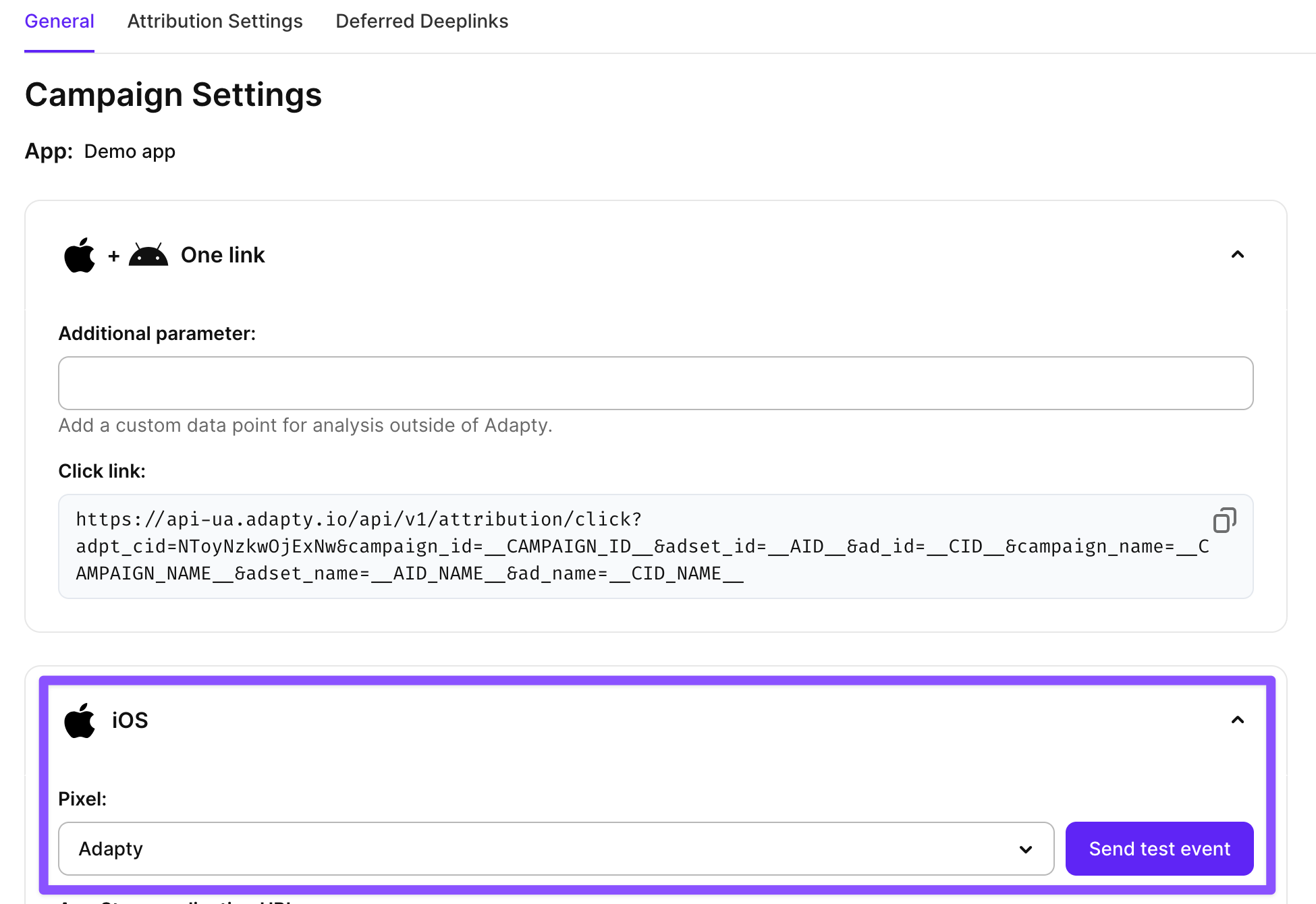
- Dans le menu déroulant, sélectionnez l’événement que vous utiliserez pour l’optimisation dans l’annonce.
- Dans TikTok for Business, ouvrez votre pixel et passez à l’onglet Test events. Copiez le
test_event_code.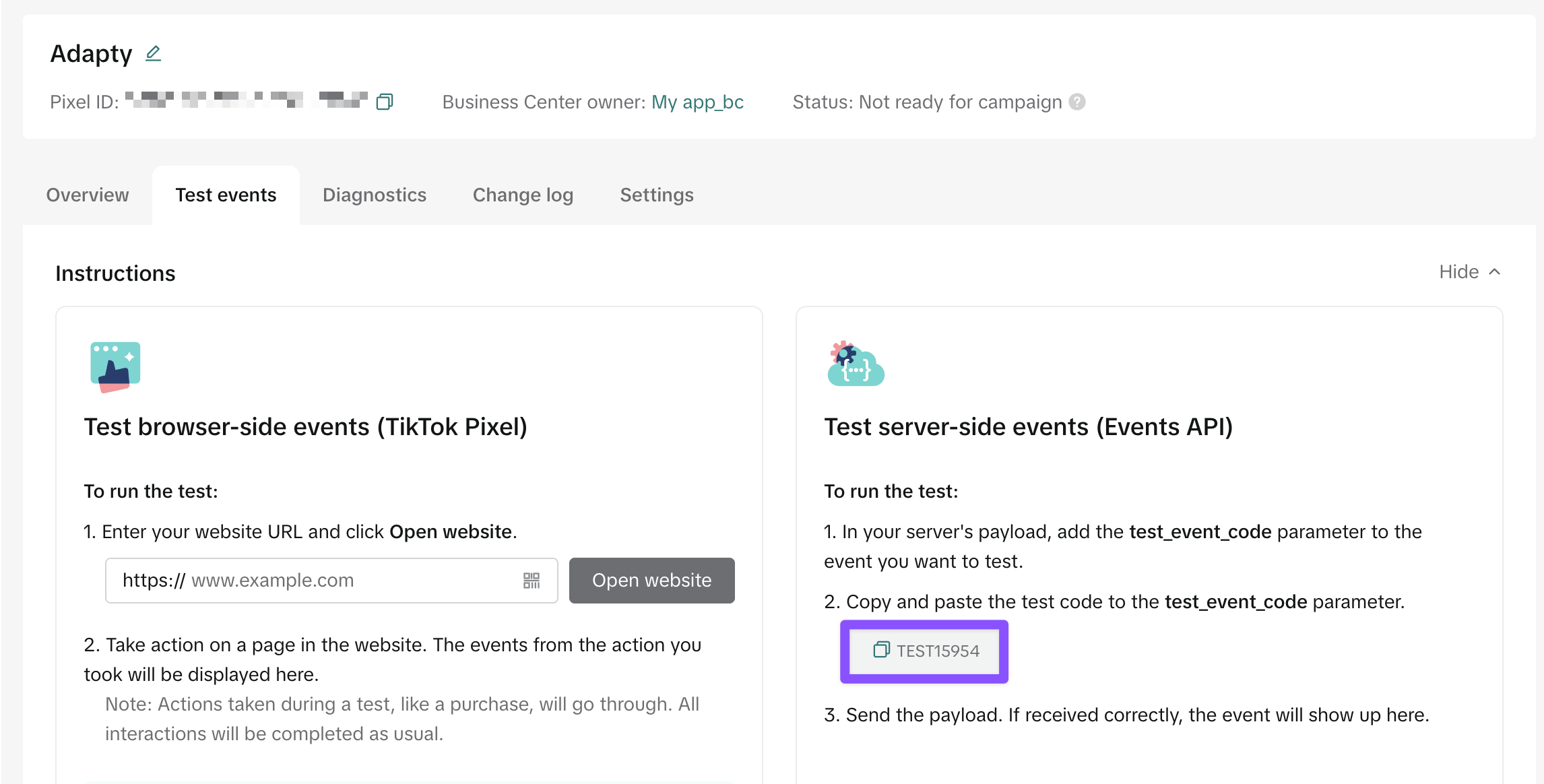
- Collez-le dans le champ Test event code dans Adapty et cliquez sur Send.
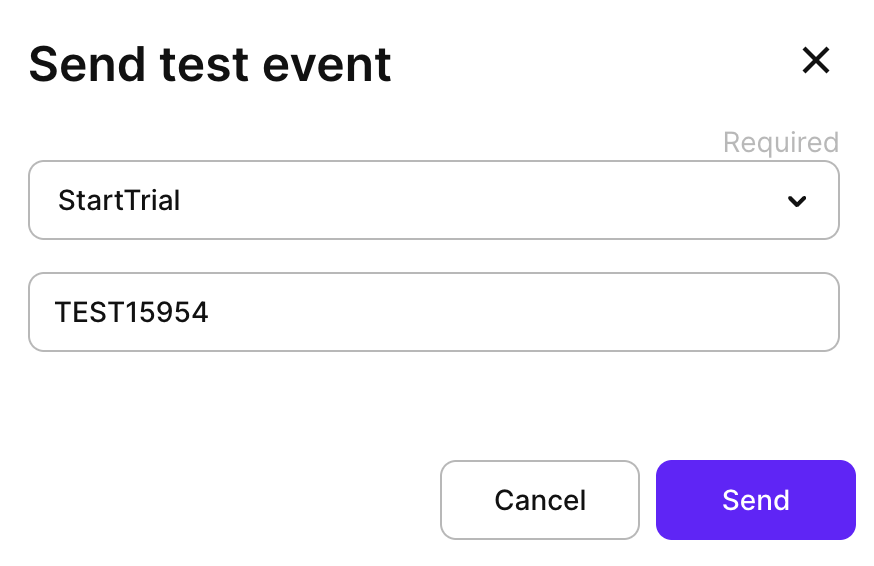
- L’événement de test apparaîtra dans TikTok dans quelques minutes. Dès qu’il s’affiche dans les détails de votre pixel, vous pouvez poursuivre la configuration de la campagne dans TikTok Ads Manager.
Étape 3. Sélectionner l’objectif de campagne
Ce tutoriel utilise la vue Quick setup dans TikTok Ads Manager. Certains paramètres recommandés n’apparaissent que dans la vue Full view, ce que nous signalons dans les étapes correspondantes.
Rendez-vous sur la page de création d’annonce dans Ads Manager.
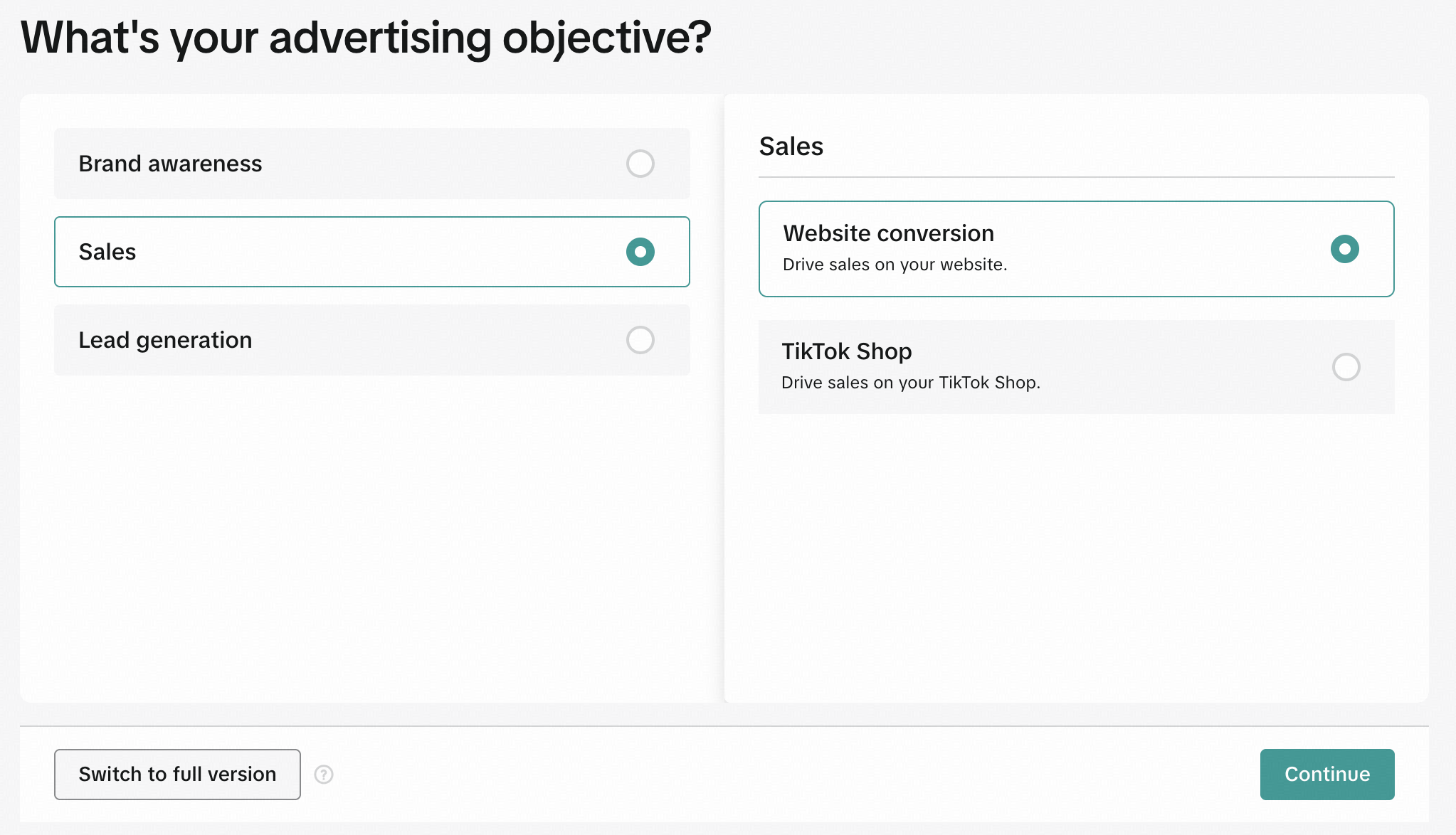
Sur le premier écran, sélectionnez l’objectif publicitaire et cliquez sur Continue.
Sélectionnez Sales > Website conversion.
Étape 4. Renseignez les informations de la campagne
Ensuite, renseignez les informations de la campagne :
- Nommez votre campagne dans le champ Campaign name.
- Dans le champ Optimization goal, sélectionnez Conversion.
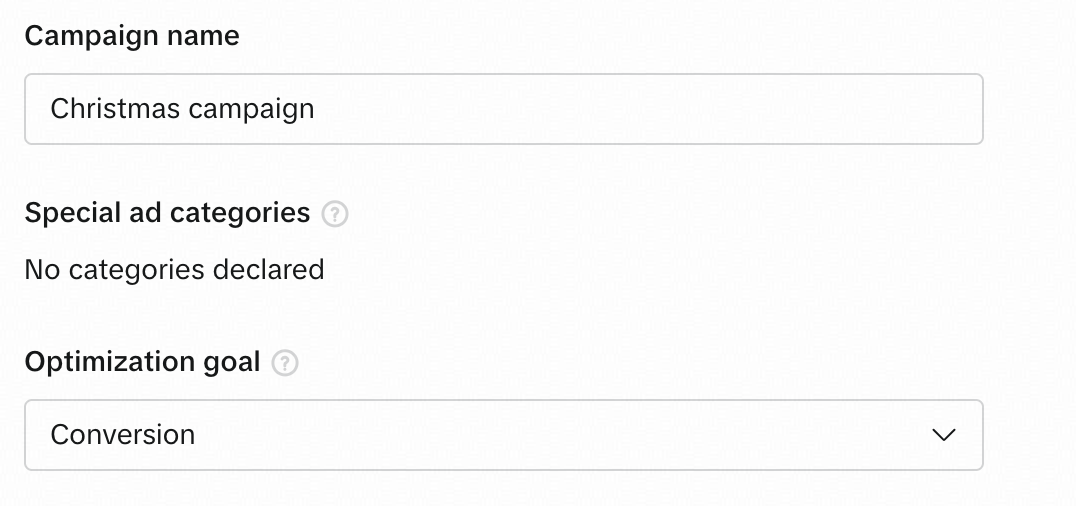
- Sélectionnez votre pixel actif dans le menu déroulant et choisissez un Optimization event. Notez que seuls les événements actifs sont disponibles. Si l’événement dont vous avez besoin n’est pas disponible, envoyez un événement de test en suivant les instructions de l’Étape 2.
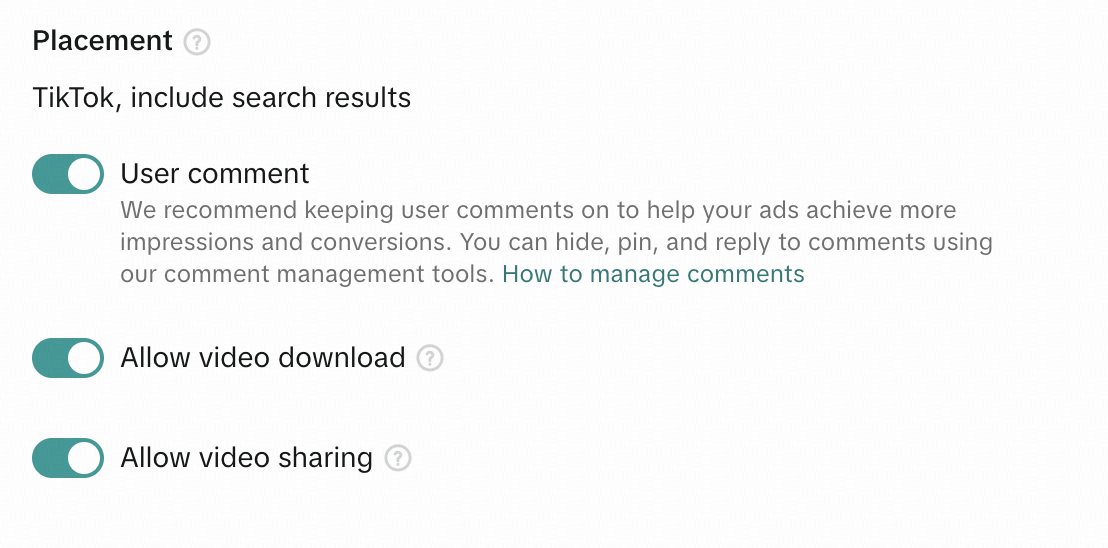
- Votre annonce sera affichée dans le fil et la recherche TikTok. Pour une configuration supplémentaire, cliquez sur Advanced settings. Dans Placements, configurez les paramètres de placement :
- User comment : sélectionnez cette option si vous souhaitez afficher votre annonce dans la section commentaires. TikTok recommande de laisser les commentaires activés pour aider vos annonces à obtenir plus d’impressions.
- Allow video download : permet aux spectateurs de télécharger votre annonce.
- Allow video sharing : permet aux spectateurs de partager votre annonce.
- Cliquez sur Continue.
Étape 5. Ajouter le contenu publicitaire
Configurez maintenant vos visuels et l’URL de destination :
- Dans le champ TikTok account, sélectionnez le compte qui sera utilisé pour la publication.
- Dans Adapty Attribution, créez une campagne web et collez le Click link dans le champ Destination URL.
Si votre publicité dirige les utilisateurs vers une landing page ou un entonnoir web (comme FunnelFox), collez l’URL de cette page dans Destination URL et ajoutez les paramètres de suivi d’Adapty comme décrit dans Taguez vos URLs publicitaires pour les entonnoirs web.

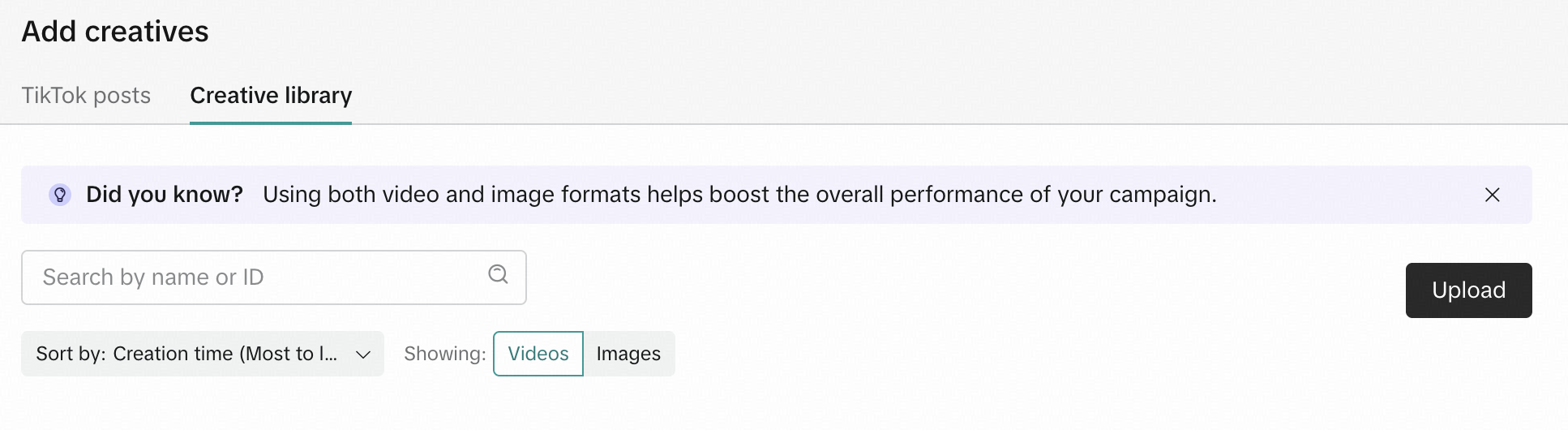
- Dans la section Creatives, cliquez sur + Videos and images.
- Si vous souhaitez utiliser vos publications TikTok comme créatifs, sélectionnez-les dans l’onglet TikTok post tab. Sinon, basculez vers l’onglet Creative library et cliquez sur Upload. Les fichiers que vous y téléchargez seront accessibles depuis cet onglet ultérieurement, ce qui vous permettra de les réutiliser dans d’autres campagnes.
- Recadrez les créatifs pour les adapter au format TikTok et indiquez s’ils seront utilisés comme publicités individuelles ou en carrousel.
- Développez le créatif téléchargé et cliquez sur + à côté de No music selected. Vous pouvez y télécharger vos propres fichiers mp3. L’ajout de musique est obligatoire.
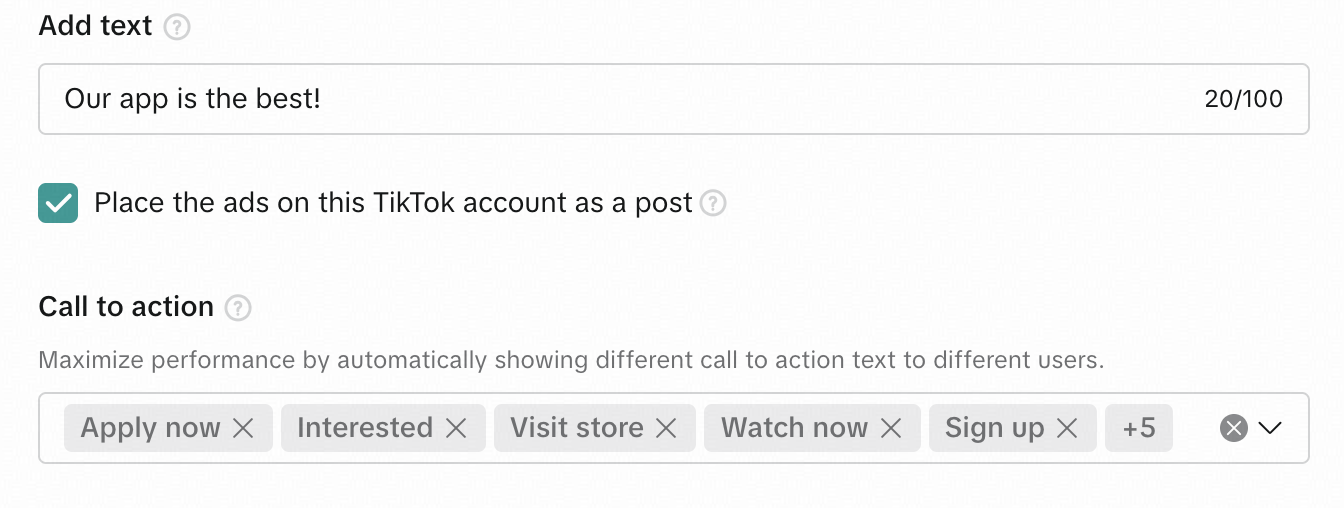
- Dans le champ Add text, saisissez le texte qui sera utilisé comme description.
- Sélectionnez Place the ads on this TikTok account as a post si vous souhaitez publier cette publicité sur votre compte TikTok.
- Dans le champ Call to action, sélectionnez ou supprimez les appels à l’action pertinents pour votre publicité. Ils seront automatiquement ajoutés à votre publicité par TikTok.
- Cliquez sur Continue.
Étape 6. Configurer le ciblage et le budget
Enfin, définissez à qui votre annonce sera diffusée et combien vous comptez y consacrer :
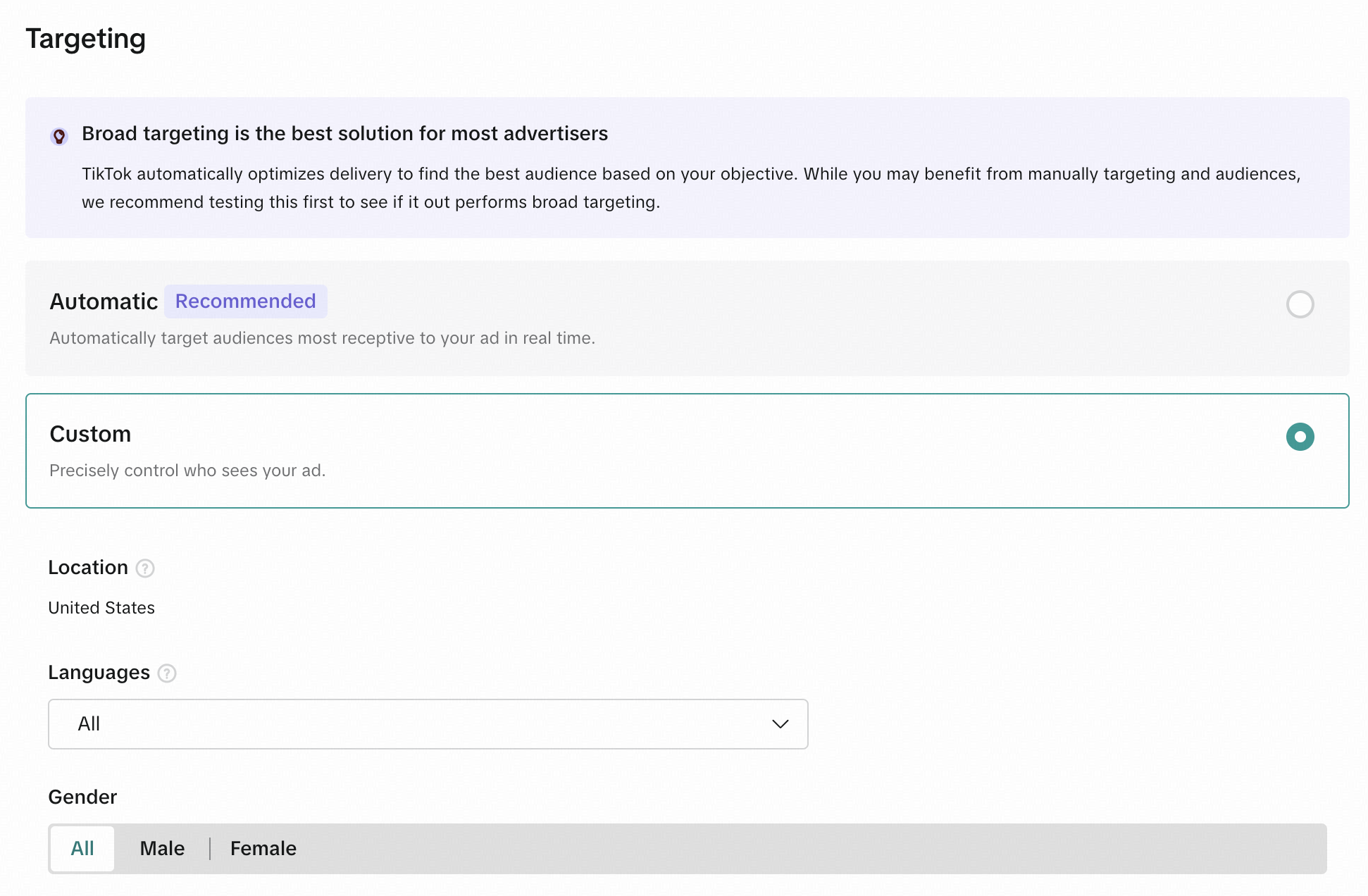
- Dans la section Targeting, sélectionnez Automatic ou Custom. L’option Automatic est la plus simple si vous ne connaissez pas encore bien votre audience. En revanche, si vous choisissez Custom, vous pouvez optimiser vos dépenses en ciblant les groupes d’utilisateurs les plus susceptibles de répondre à votre annonce.
- Si vous avez sélectionné Custom, configurez :
- Location : par défaut, il s’agit de l’emplacement de votre compte publicitaire. Si vous sélectionnez plusieurs pays ou régions, les résultats de l’examen des annonces seront renvoyés séparément pour chaque emplacement. La diffusion effective des annonces peut également varier selon les emplacements pris en charge.
- Languages : par défaut, toutes les langues sont sélectionnées. Choisissez la langue de ciblage en fonction de la langue la plus utilisée dans la zone sélectionnée.
- Gender : par défaut, tous les genres sont sélectionnés.
TipSi vous passez en mode Full, vous trouverez une section Device supplémentaire sous Targeting. Vous pouvez y limiter votre audience par type d’appareil, système d’exploitation et version de l’OS — utile si votre application nécessite une version minimale.
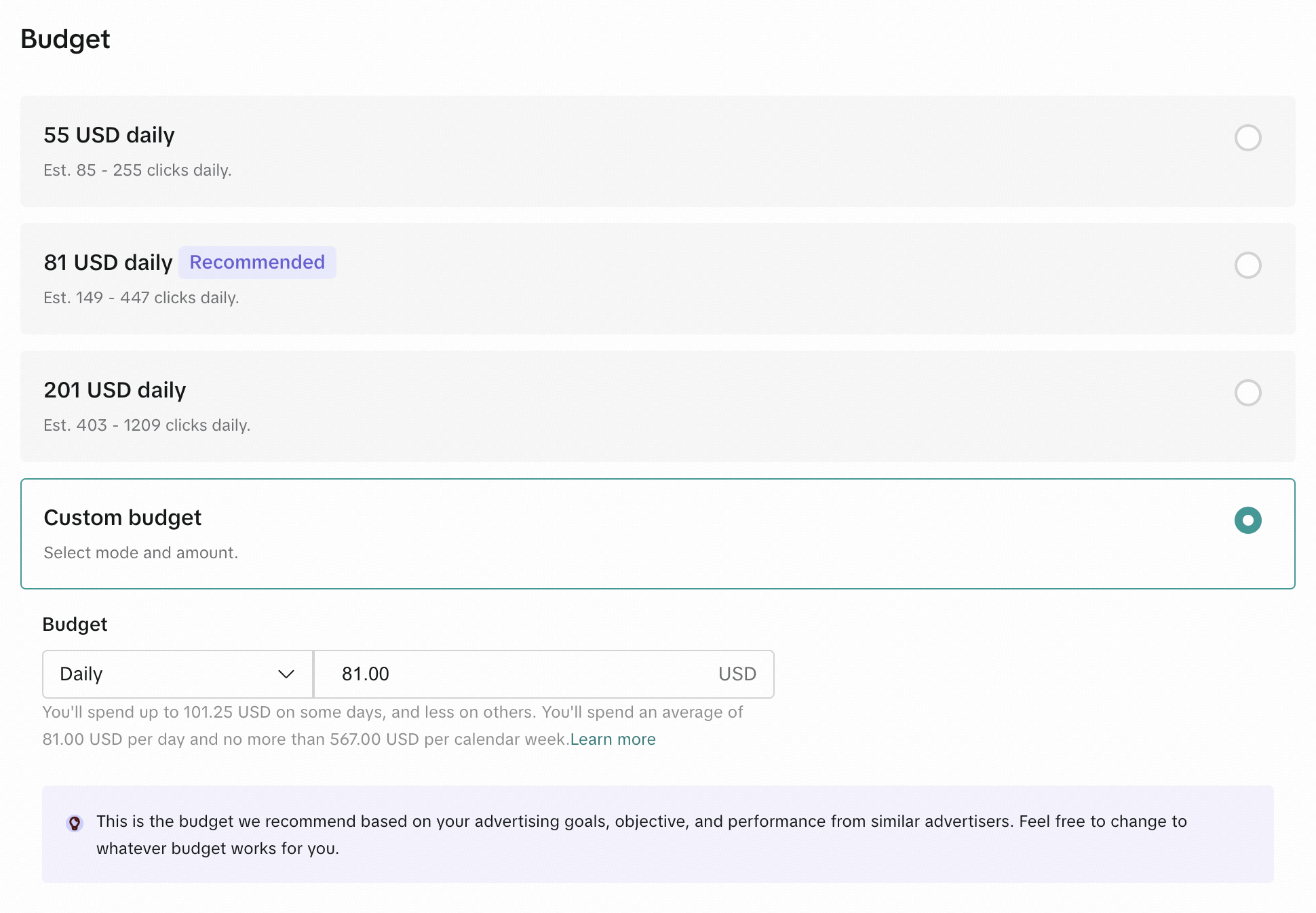
- Dans la section Budget, sélectionnez l’une des options suggérées ou choisissez Custom.
- Si vous avez sélectionné Custom, indiquez si vous souhaitez un budget Daily ou Lifetime, puis saisissez la limite dans votre devise. Le budget Daily offre plus de flexibilité pendant votre phase d’apprentissage : vous pouvez commencer avec de petits montants et les ajuster progressivement.
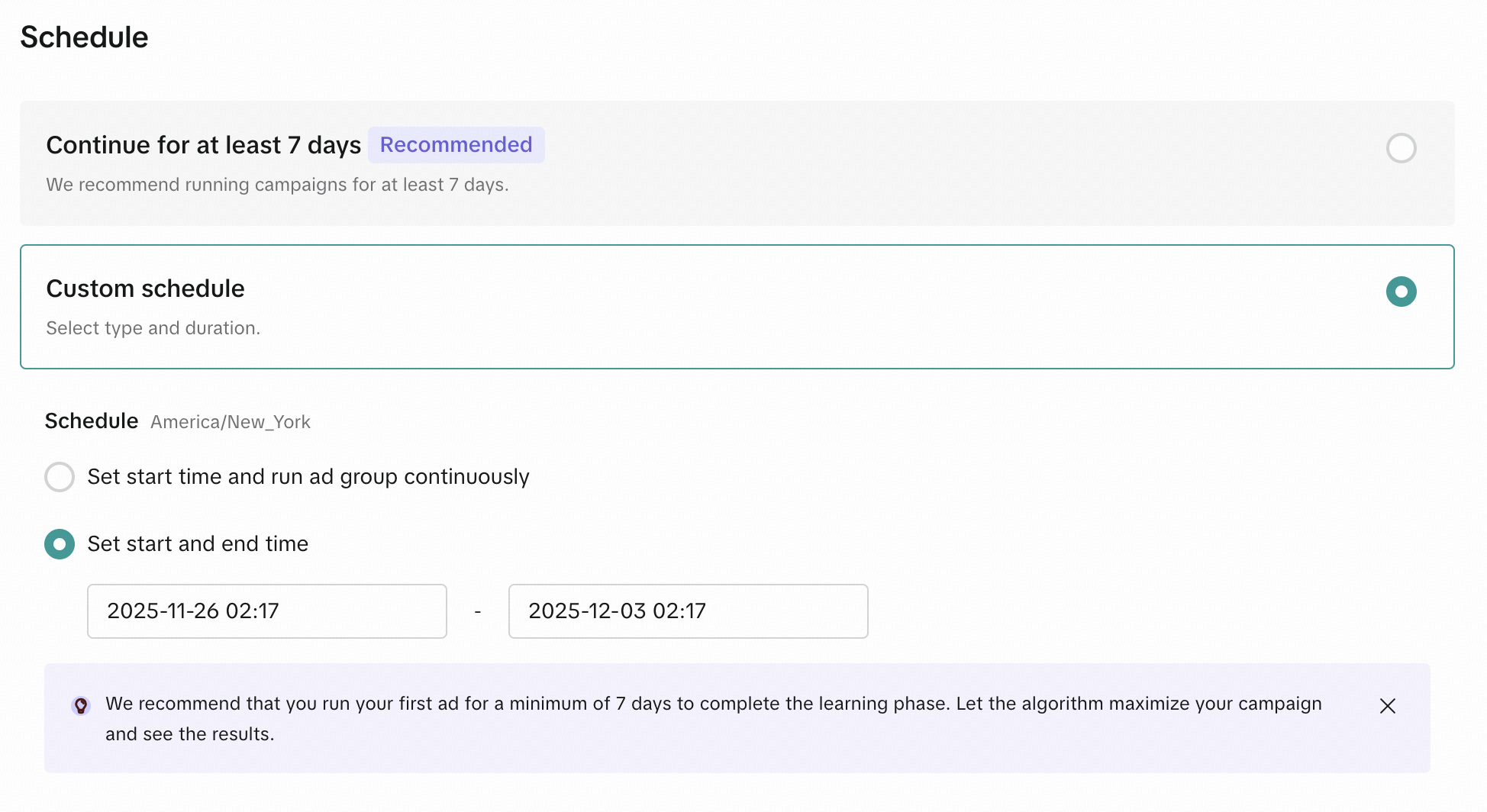
- Dans la section Schedule, sélectionnez Continue for at least 7 days ou Custom. Nous vous recommandons de définir un calendrier Custom si votre annonce est limitée dans le temps, afin de ne pas manquer le moment où vous devez l’arrêter.
- Si vous avez sélectionné Custom, définissez la date de début, ou les dates de début et de fin de vos annonces. Notez que le fuseau horaire de votre compte sera utilisé.
- Cliquez sur Publish.
Lorsque vous aurez terminé, une nouvelle campagne sera créée avec un groupe d’annonces. Ce groupe contiendra une seule annonce si vous avez configuré un carrousel, ou plusieurs annonces si vous avez ajouté des créatifs en tant qu’annonces séparées.
Étape 7. Saisir les informations de paiement
Pour lancer l’annonce, une fois le ciblage et le budget publicitaire configurés, saisissez vos informations de paiement. Vous êtes fin prêt·e !
Et maintenant ?
Vous pouvez explorer l’impact de la campagne sur vos revenus dans le tableau de bord Adapty Attribution.
Vous n’utilisez pas encore Adapty Attribution ? Réservez un appel avec nous pour découvrir comment optimiser le suivi de vos campagnes publicitaires.