
Anuncia tu app en TikTok for Business
En esta guía paso a paso aprenderás a crear y configurar anuncios para tu app en TikTok for Business, para que puedas optimizarlos y hacer seguimiento de su rendimiento fácilmente.
Paso 1. Añade la información de tu negocio
Si estás empezando con TikTok for Business, primero tienes que añadir la información de tu negocio:
- Ve a https://ads.tiktok.com y haz clic en Get started.
- Regístrate con tu correo electrónico o tu cuenta de TikTok.
- Introduce los datos de tu negocio y sigue las instrucciones en pantalla.
Una vez aprobada tu cuenta de negocio, serás redirigido a la creación de tu primera campaña.
Paso 2. Crear un píxel
Necesitarás un píxel de TikTok para conectar los datos de tu campaña con los ingresos y obtener mejores resultados:
- Ve a Events Manager. Haz clic en Connect data source.
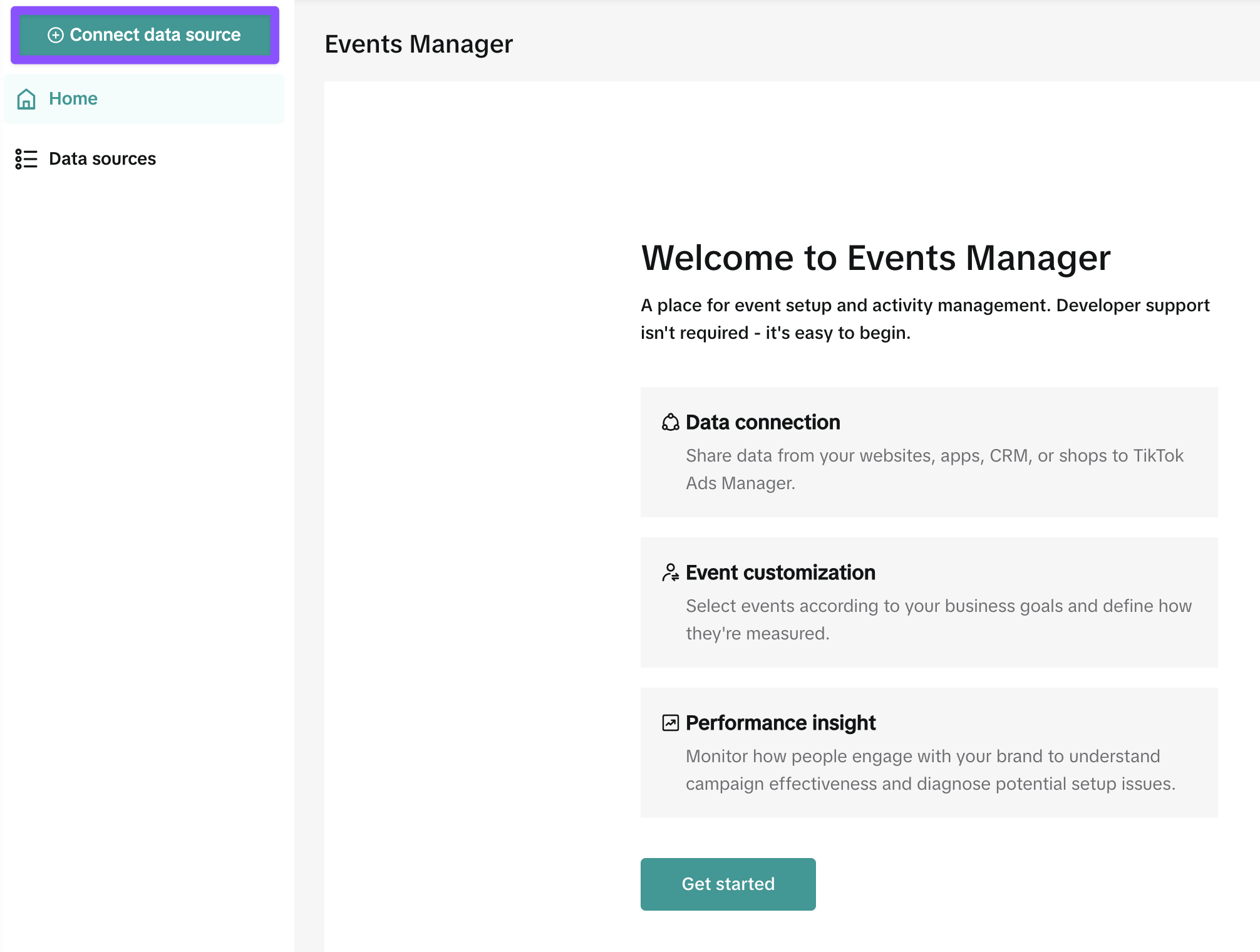
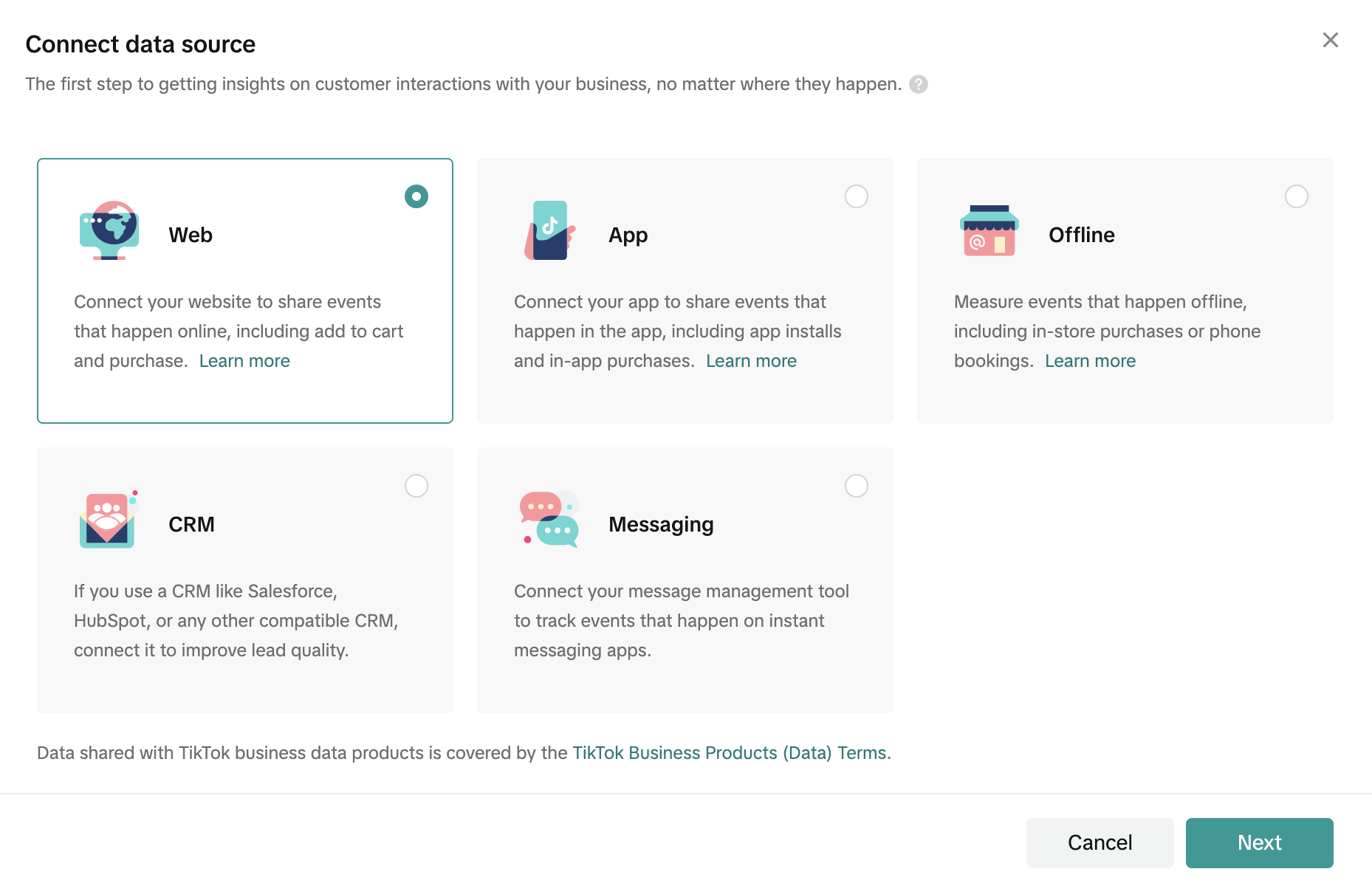
- Selecciona Web como tipo de fuente de datos.
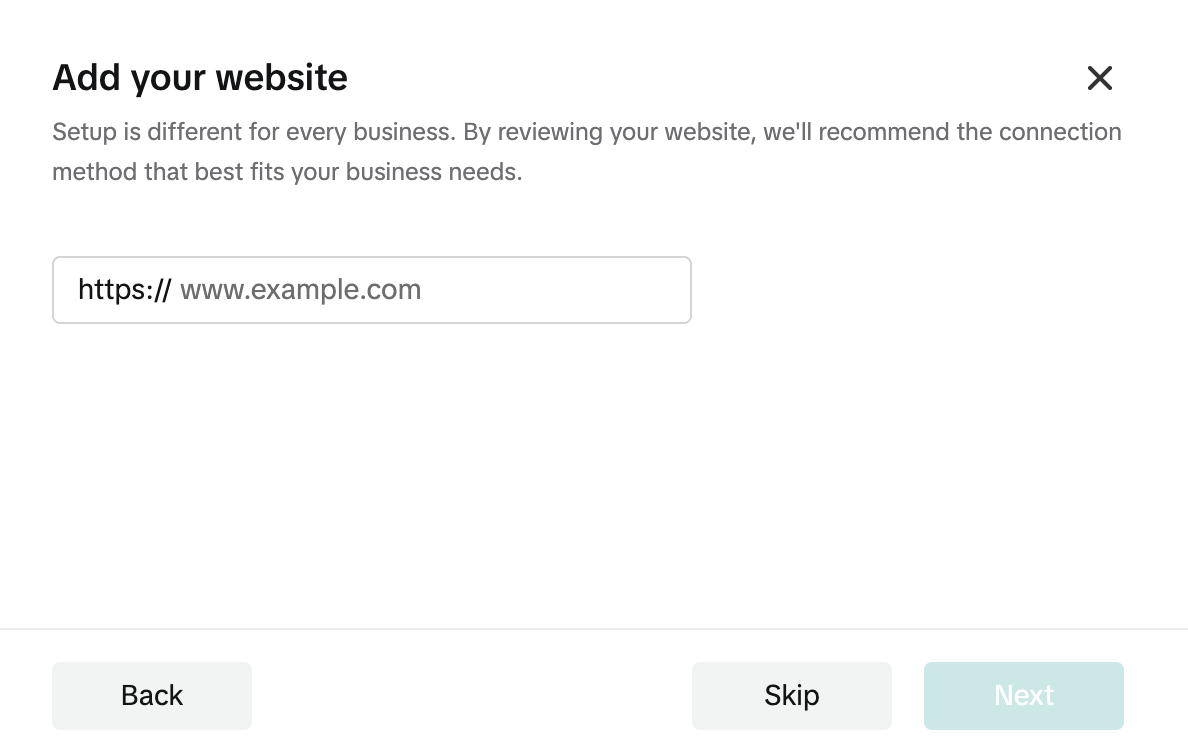
- En la ventana Add your website, haz clic en Skip.
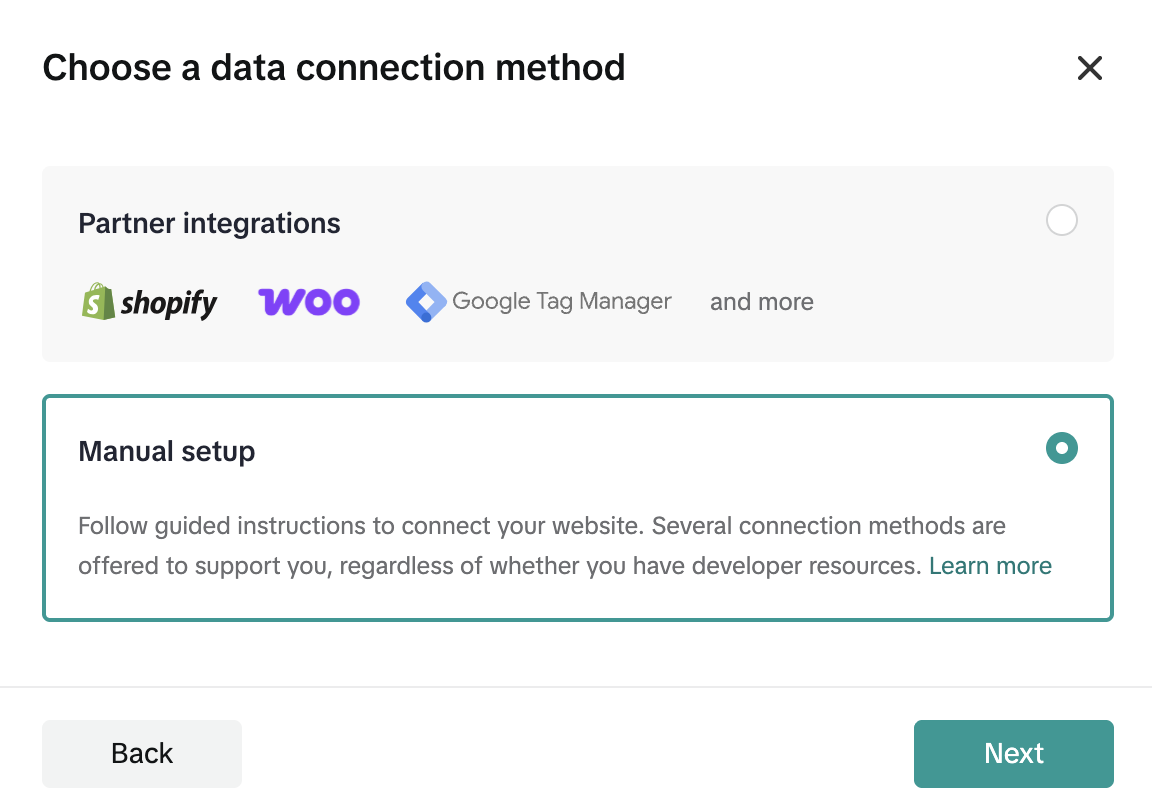
- Selecciona Manual setup y haz clic en Next.
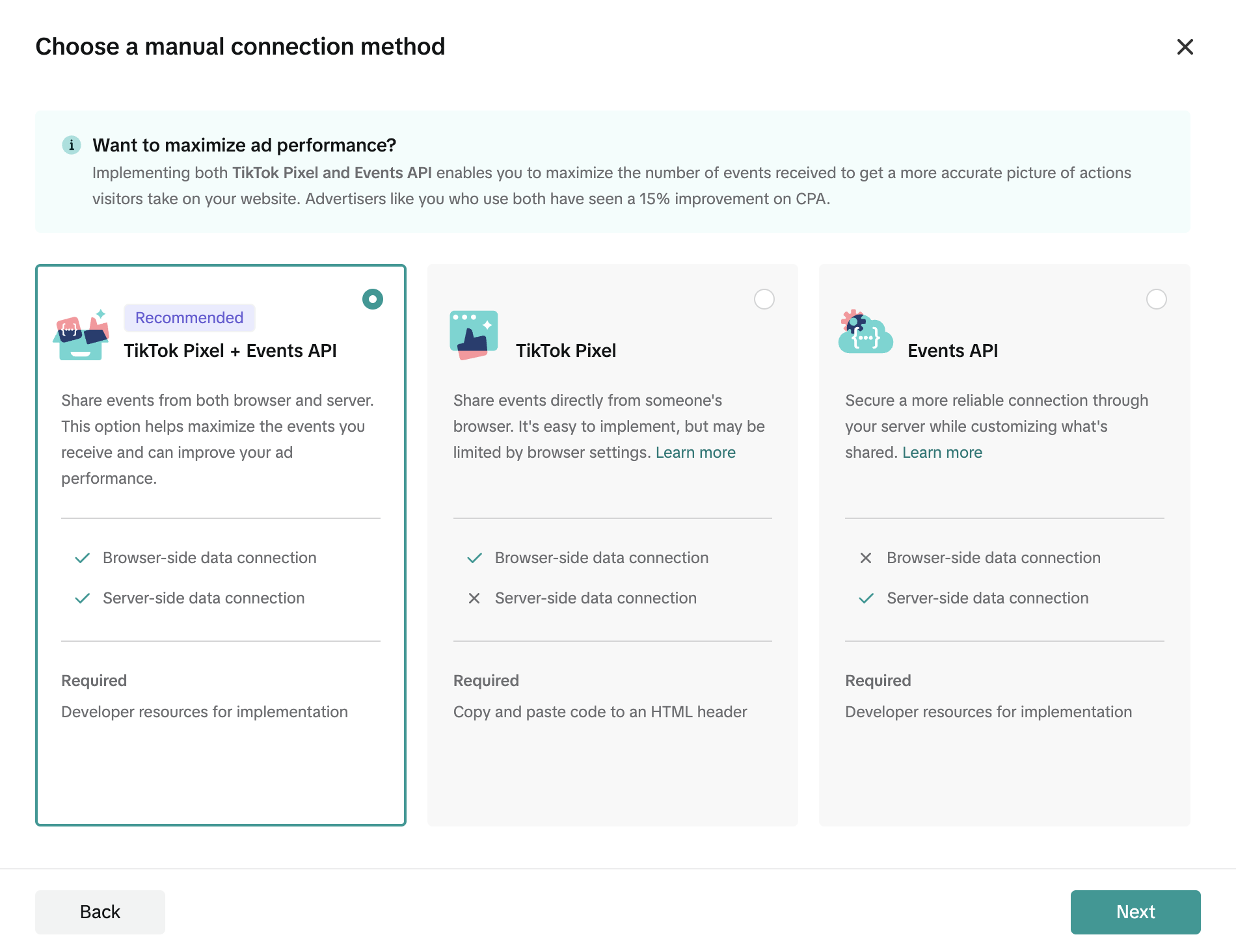
- Selecciona TikTok pixel + Events API y haz clic en Next.
- Ponle un nombre a tu píxel y haz clic en Create.
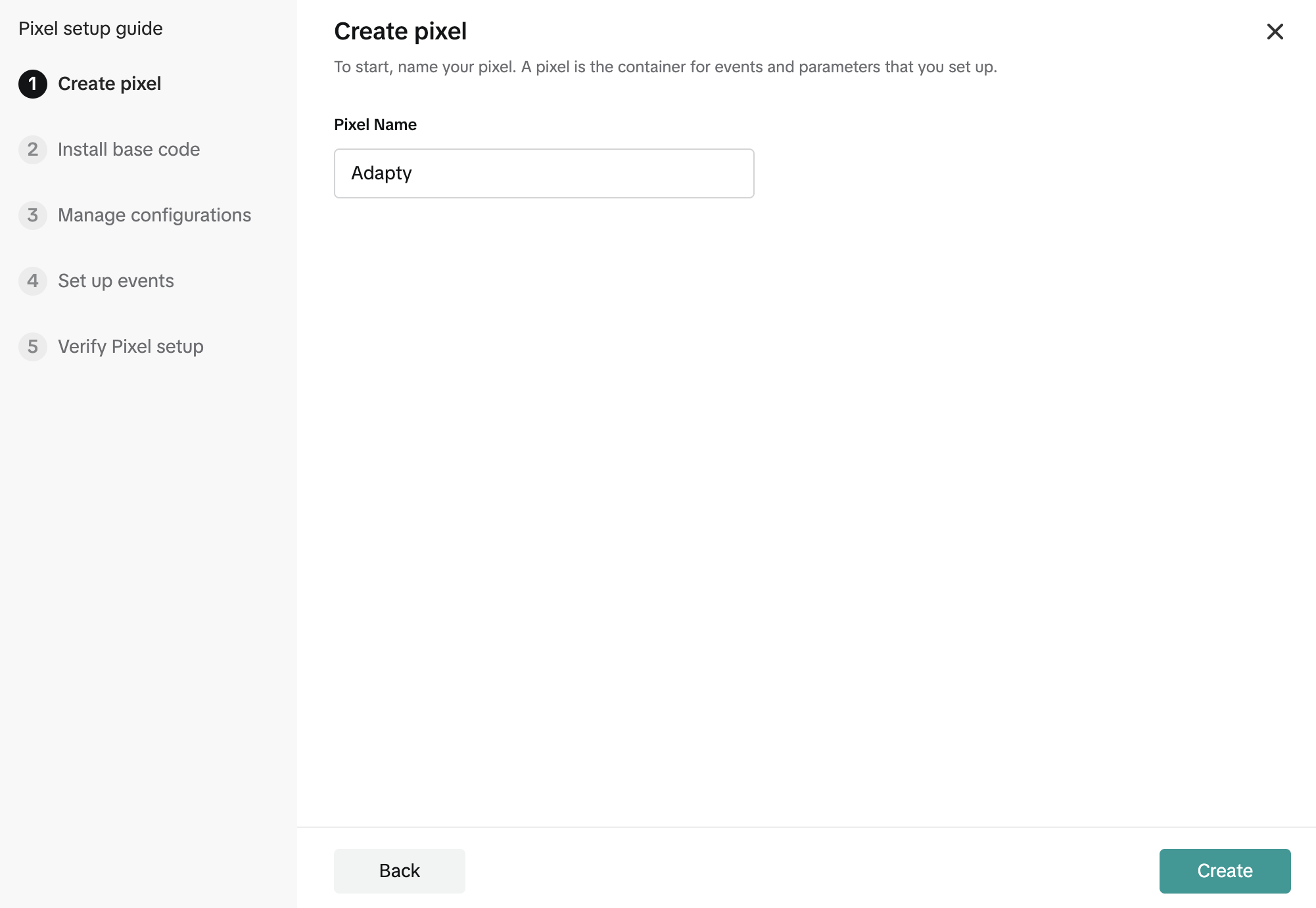
- Para Adapty Attribution, no necesitarás completar la instalación completa del píxel. Puedes cerrar la ventana de configuración y tu píxel aparecerá en la lista.
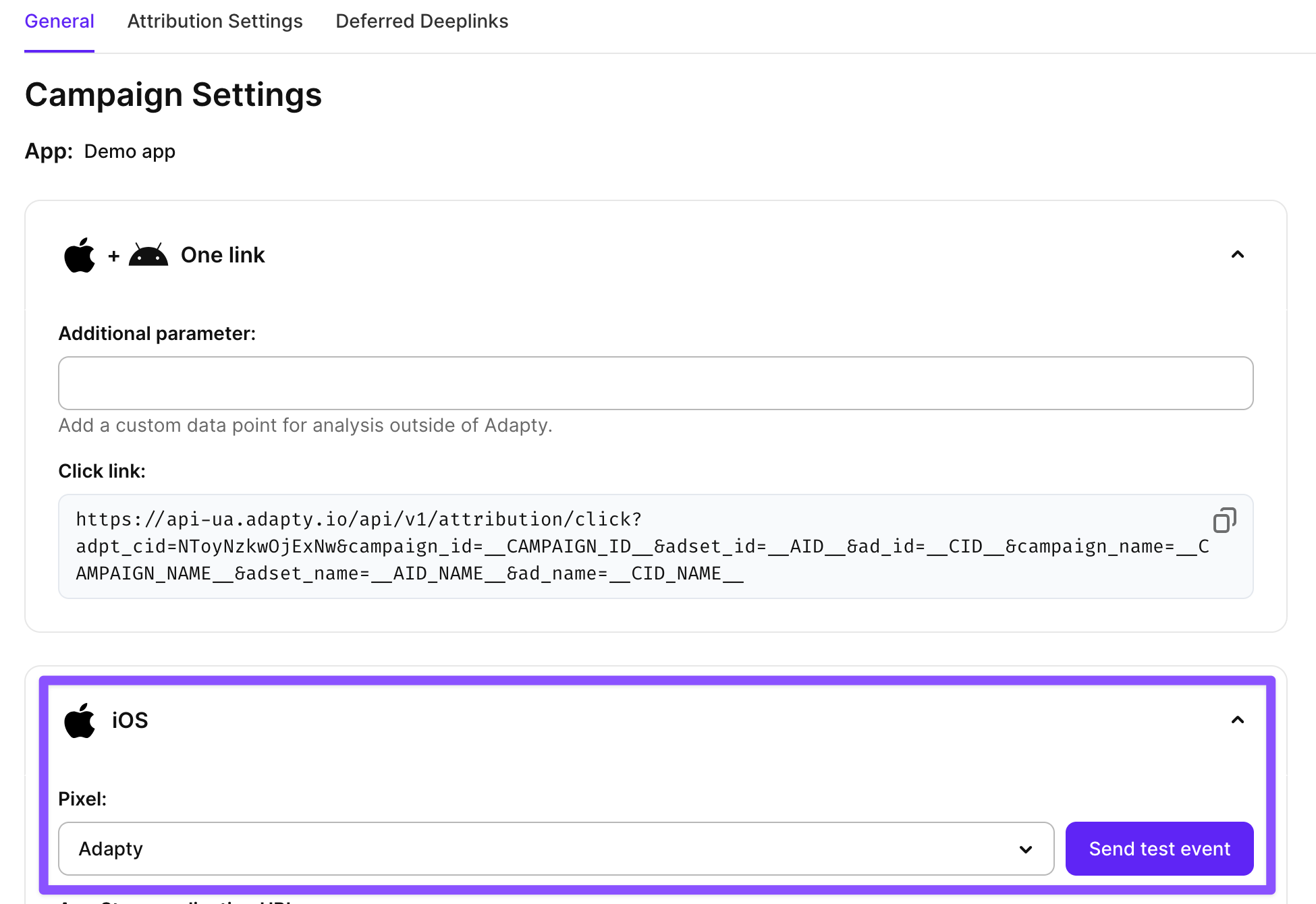
- Para que este píxel esté disponible en las campañas, debes enviarle un evento de prueba desde Adapty Attribution:
- Crea una nueva campaña de TikTok.
- Expande una sección específica de plataforma, por ejemplo, iOS.
- Selecciona un píxel en el menú desplegable.
- Haz clic en Send test event.
- En el menú desplegable, selecciona el evento que usarás para la optimización en el anuncio.
- En TikTok for Business, abre tu píxel y ve a la pestaña Test events. Copia el
test_event_code.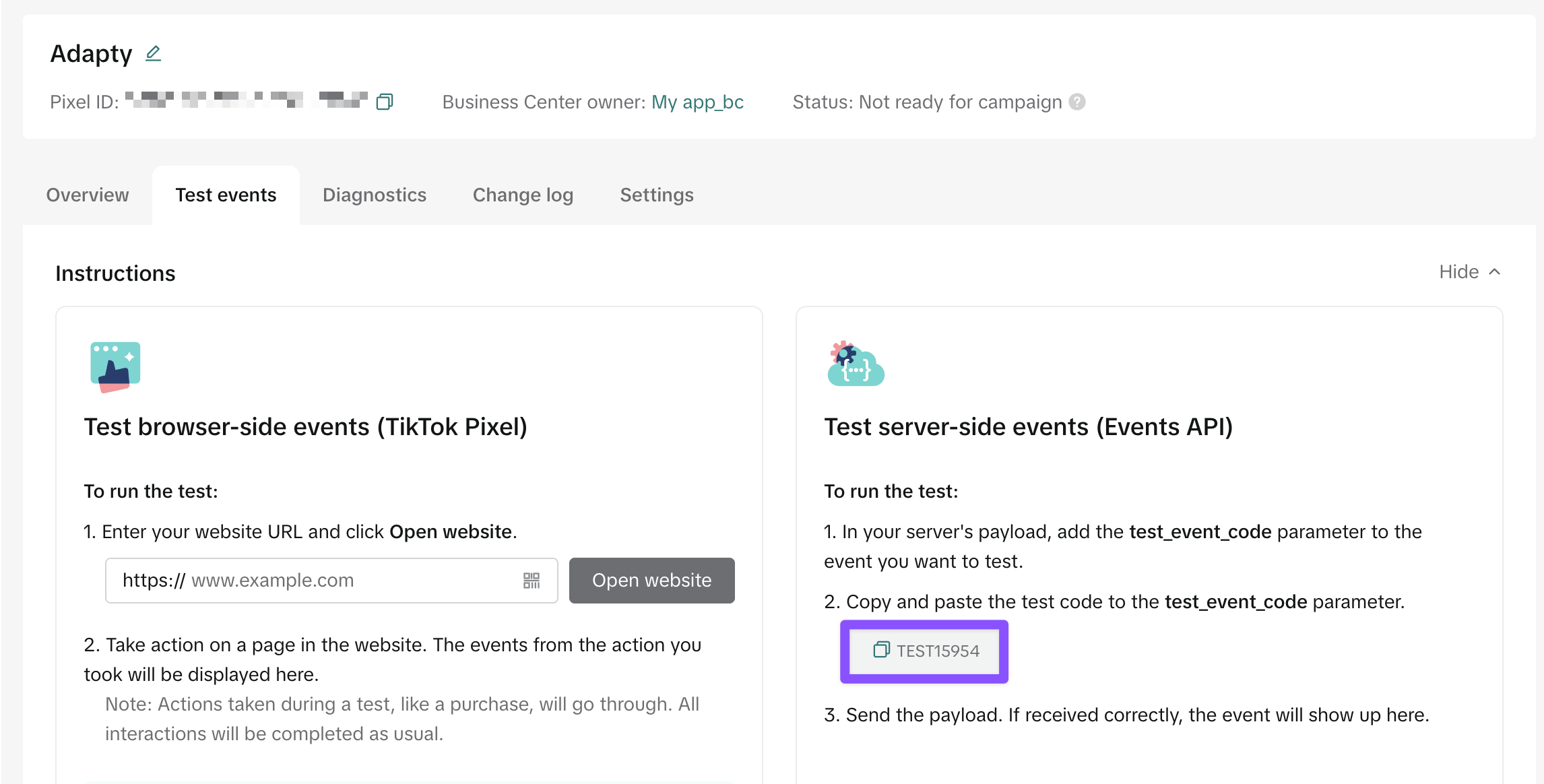
- Pégalo en el campo Test event code en Adapty y haz clic en Send.
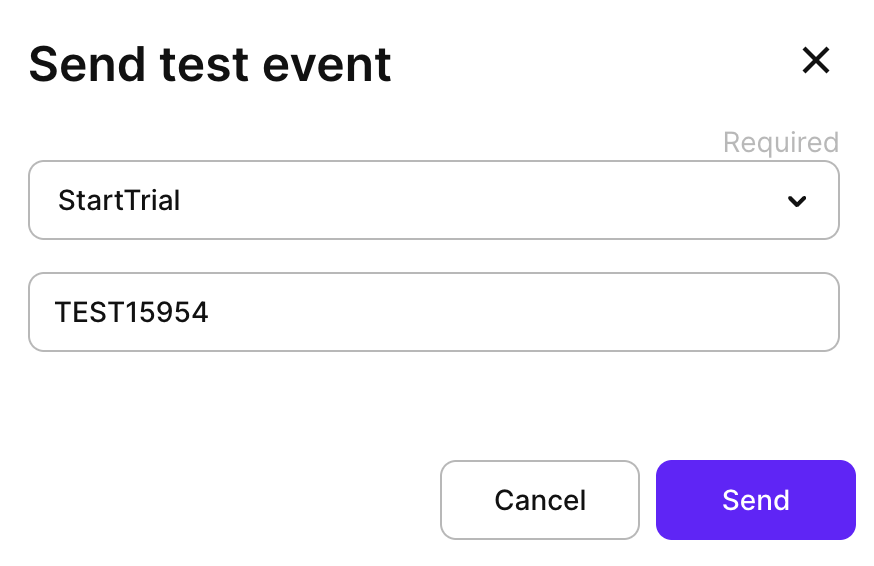
- El evento de prueba aparecerá en TikTok en varios minutos. Cuando lo veas en los detalles de tu píxel, podrás continuar con la configuración de la campaña en TikTok Ads Manager.
Paso 3. Selecciona el objetivo de la campaña
Este tutorial usa la vista Quick setup de TikTok Ads Manager. Algunas configuraciones recomendadas solo aparecen en la vista Full, lo cual indicamos en los pasos correspondientes.
Ve a la página de creación de anuncios en el Ads Manager.
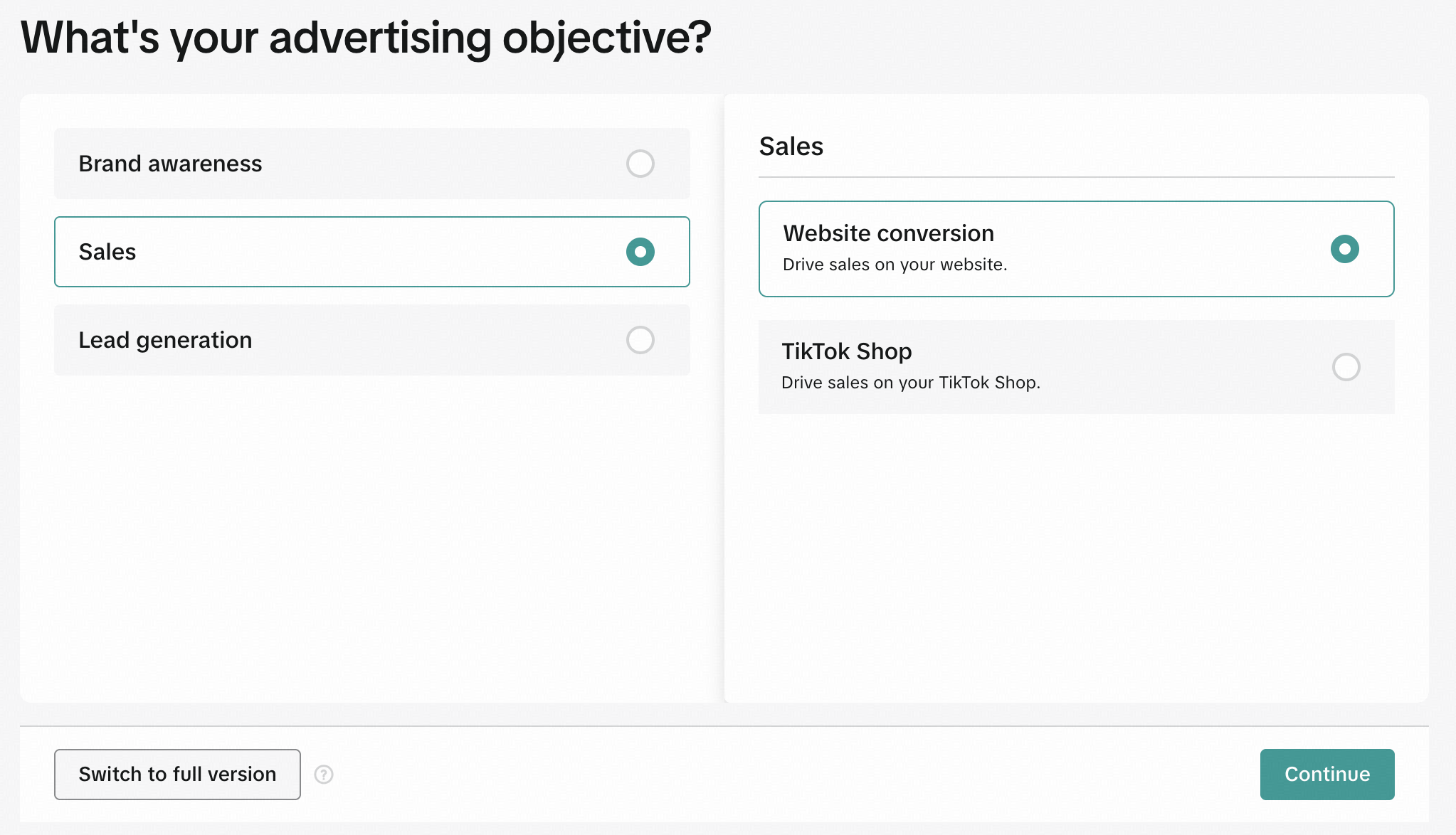
En la primera pantalla, selecciona el objetivo publicitario y haz clic en Continue.
Selecciona Sales > Website conversion.
Paso 4. Completa la información de la campaña
A continuación, completa la información de la campaña:
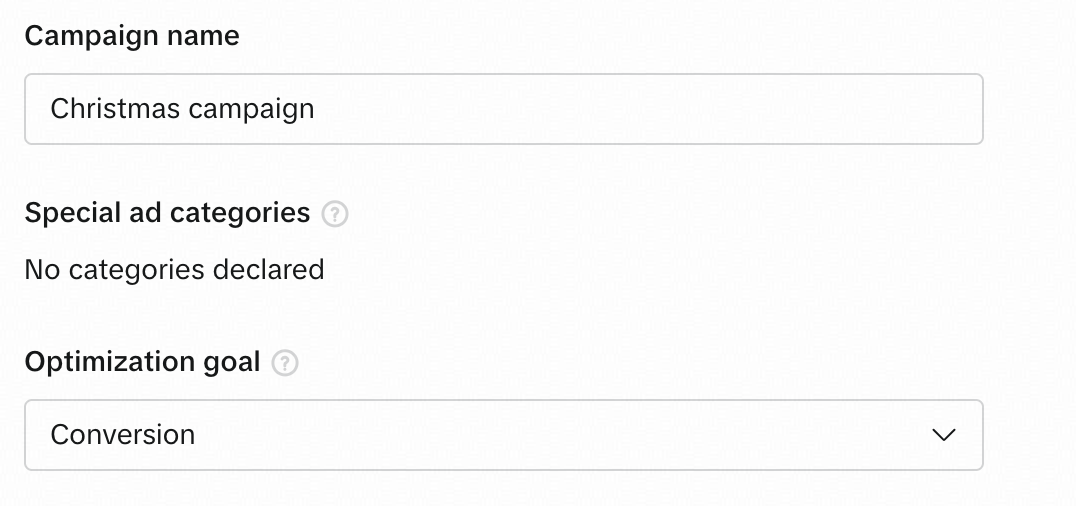
- Asigna un nombre a tu campaña en el campo Campaign name.
- En el campo Optimization goal, selecciona Conversion.
- Selecciona tu píxel activo en el menú desplegable y elige un Optimization event. Ten en cuenta que solo están disponibles los eventos activos. Si el evento que necesitas no está disponible, envía un evento de prueba siguiendo las instrucciones del Paso 2.
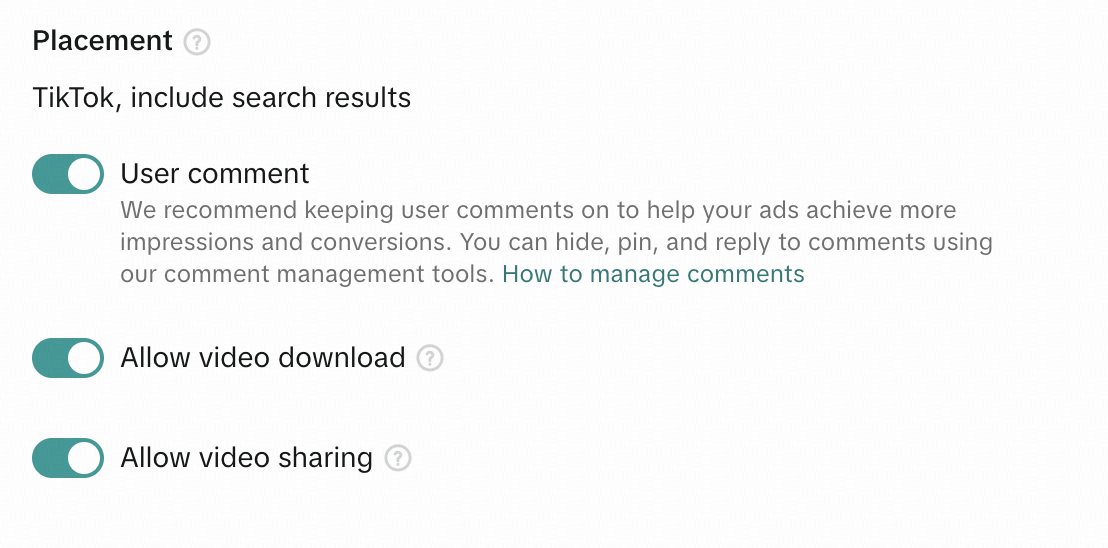
- Tu anuncio se mostrará en el feed y la búsqueda de TikTok. Para una configuración adicional, haz clic en Advanced settings. En Placements, configura los ajustes de placement:
- User comment: Selecciona esta opción si quieres mostrar tu anuncio también en la sección de comentarios. TikTok recomienda mantener los comentarios de usuarios activados para ayudar a que tus anuncios consigan más impresiones.
- Allow video download: Permite que los espectadores descarguen tu anuncio.
- Allow video sharing: Permite que los espectadores compartan tu anuncio.
- Haz clic en Continue.
Paso 5. Añadir contenido del anuncio
Ahora es el momento de configurar tus creatividades y la URL de destino:
- En el campo TikTok account, selecciona la cuenta que se usará para publicar.
- En Adapty Attribution, crea una campaña web y pega el Click link en el campo Destination URL.
Si tu anuncio dirige a los usuarios a una página de destino o un embudo web, como FunnelFox, pega la URL de esa página en Destination URL y añade los parámetros de seguimiento de Adapty tal como se describe en Etiqueta las URLs de tus anuncios para embudos web.

- En la sección Creatives, haz clic en + Videos and images.
- Si quieres usar tus publicaciones de TikTok como creatividades, seleciónalas en la pestaña TikTok post tab. Si no, cambia a la pestaña Creative library y haz clic en Upload. Los archivos que subas allí estarán disponibles desde esa pestaña más adelante, así que podrás reutilizarlos en otras campañas.
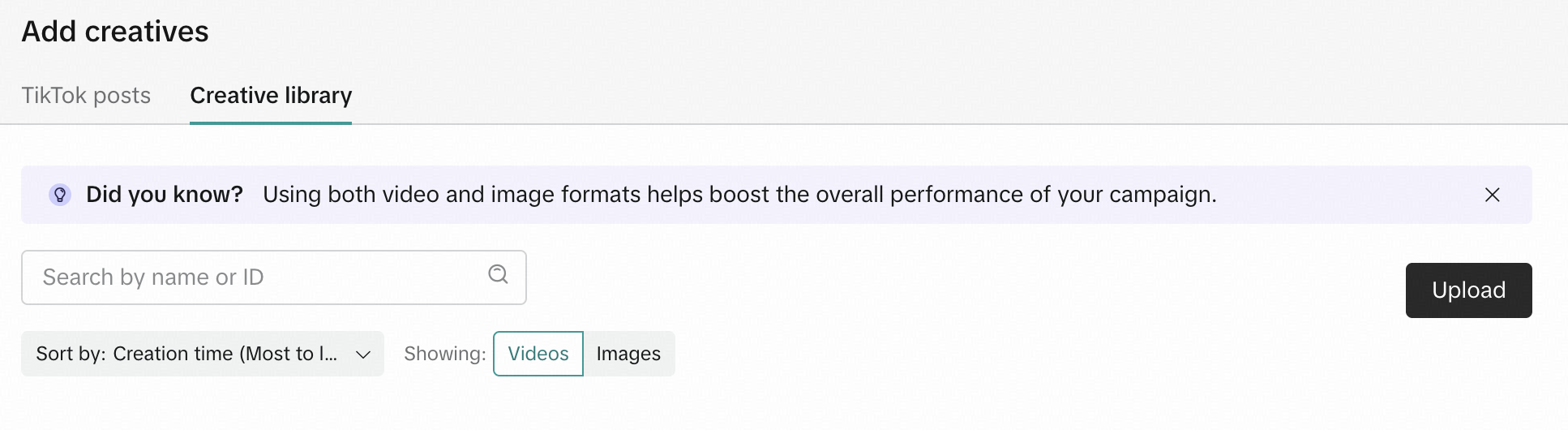
- Recorta las creatividades para que se ajusten al formato de TikTok y elige si se usarán como anuncios individuales o como un carrusel.
- Despliega la creatividad subida y haz clic en + junto a No music selected. Puedes subir tus propios archivos mp3 desde ahí. Añadir música es obligatorio.
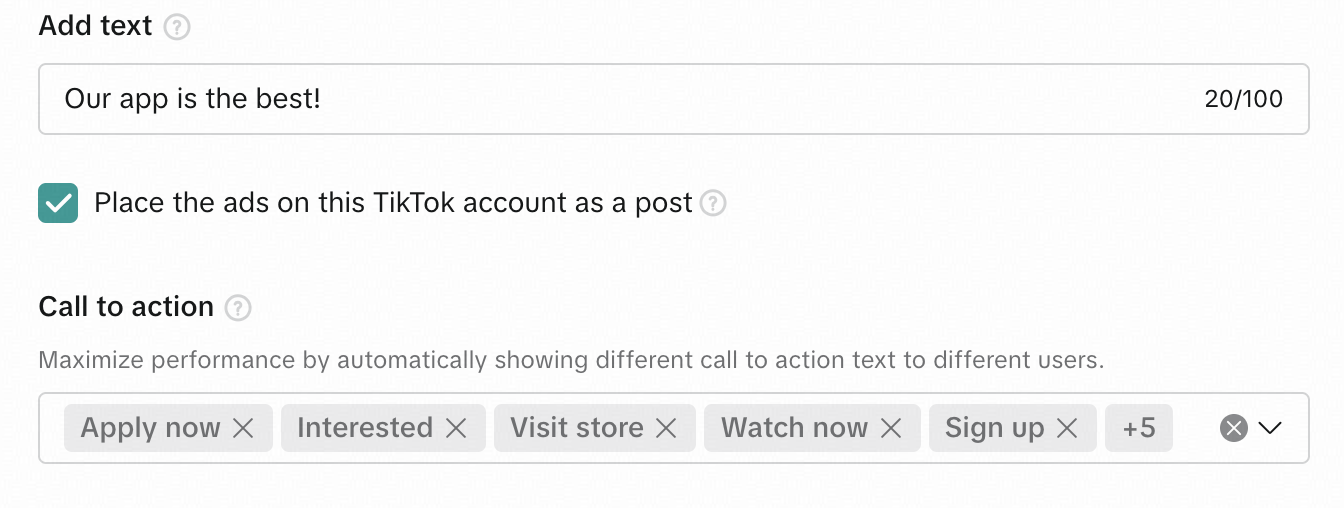
- En el campo Add text, introduce el texto que se usará como descripción.
- Selecciona Place the ads on this TikTok account as a post si quieres publicar este anuncio en tu cuenta de TikTok.
- En el campo Call to action, selecciona o elimina las llamadas a la acción relevantes para tu anuncio. TikTok las añadirá automáticamente a tu anuncio.
- Haz clic en Continue.
Paso 6. Configura la segmentación y el presupuesto
Por último, define quién verá tu anuncio y cuánto estás dispuesto a pagar por él:
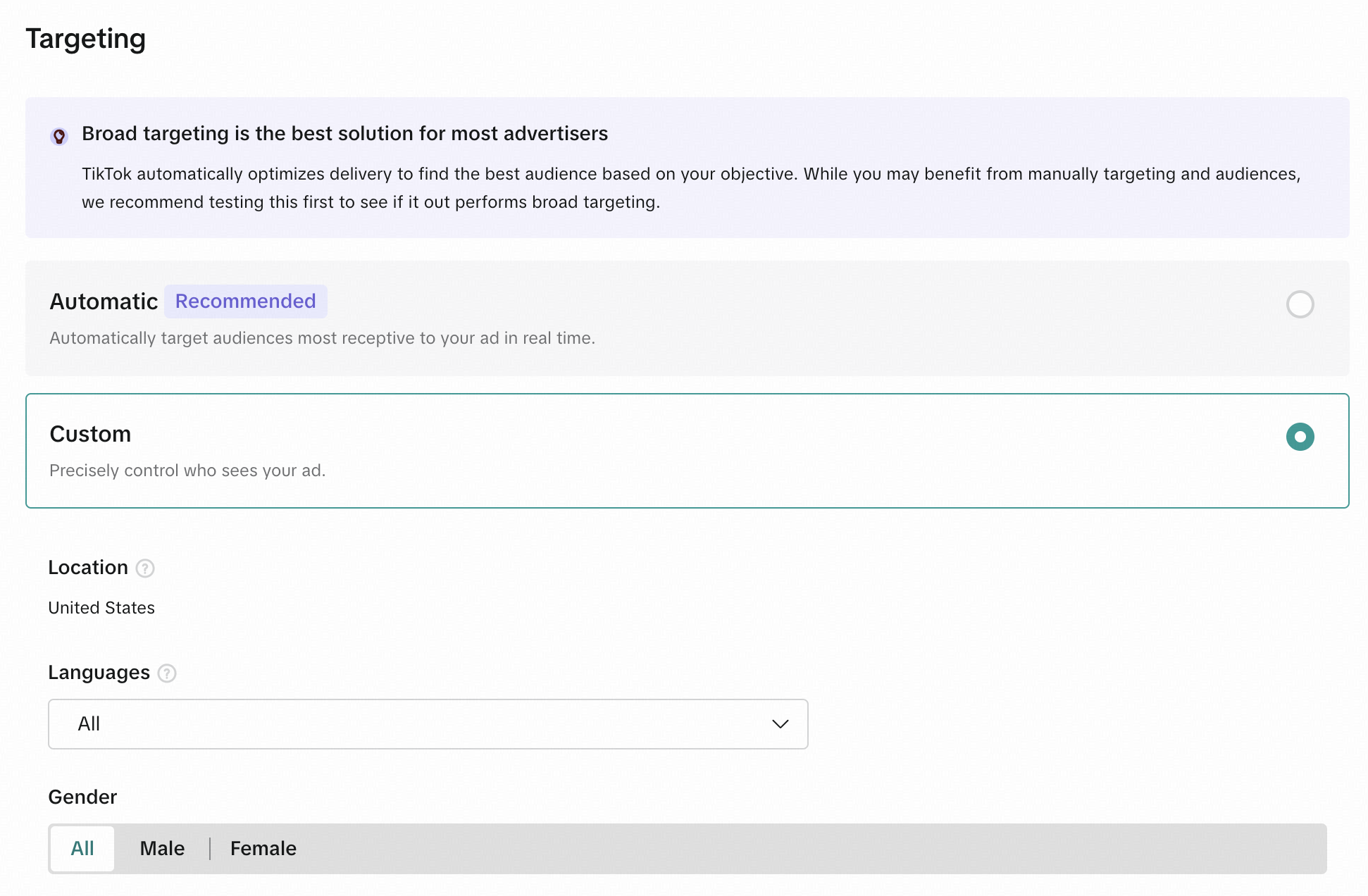
- En la sección Targeting, selecciona Automatic o Custom. La opción Automatic es la más sencilla si aún no conoces bien tu audiencia. Sin embargo, si seleccionas Custom, puedes optimizar tu gasto eligiendo los grupos de usuarios que tienen más probabilidades de responder a tu anuncio.
- Si has seleccionado Custom, configura:
- Location: La ubicación predeterminada es la de tu cuenta publicitaria. Si seleccionas más de un país o región de segmentación, los resultados de revisión de anuncios se devolverán por separado para cada ubicación. La entrega real de los anuncios también puede variar según las ubicaciones compatibles de los distintos placements.
- Languages: De forma predeterminada, se seleccionan todos los idiomas. Elige el idioma de segmentación según el que se use con más frecuencia en la ubicación seleccionada.
- Gender: De forma predeterminada, se seleccionan todos los géneros.
TipSi cambias al modo completo, encontrarás una sección adicional Device dentro de Targeting. Aquí puedes limitar tu audiencia por tipo de dispositivo, sistema operativo y versión del SO, lo que resulta útil si tu app requiere una versión mínima.
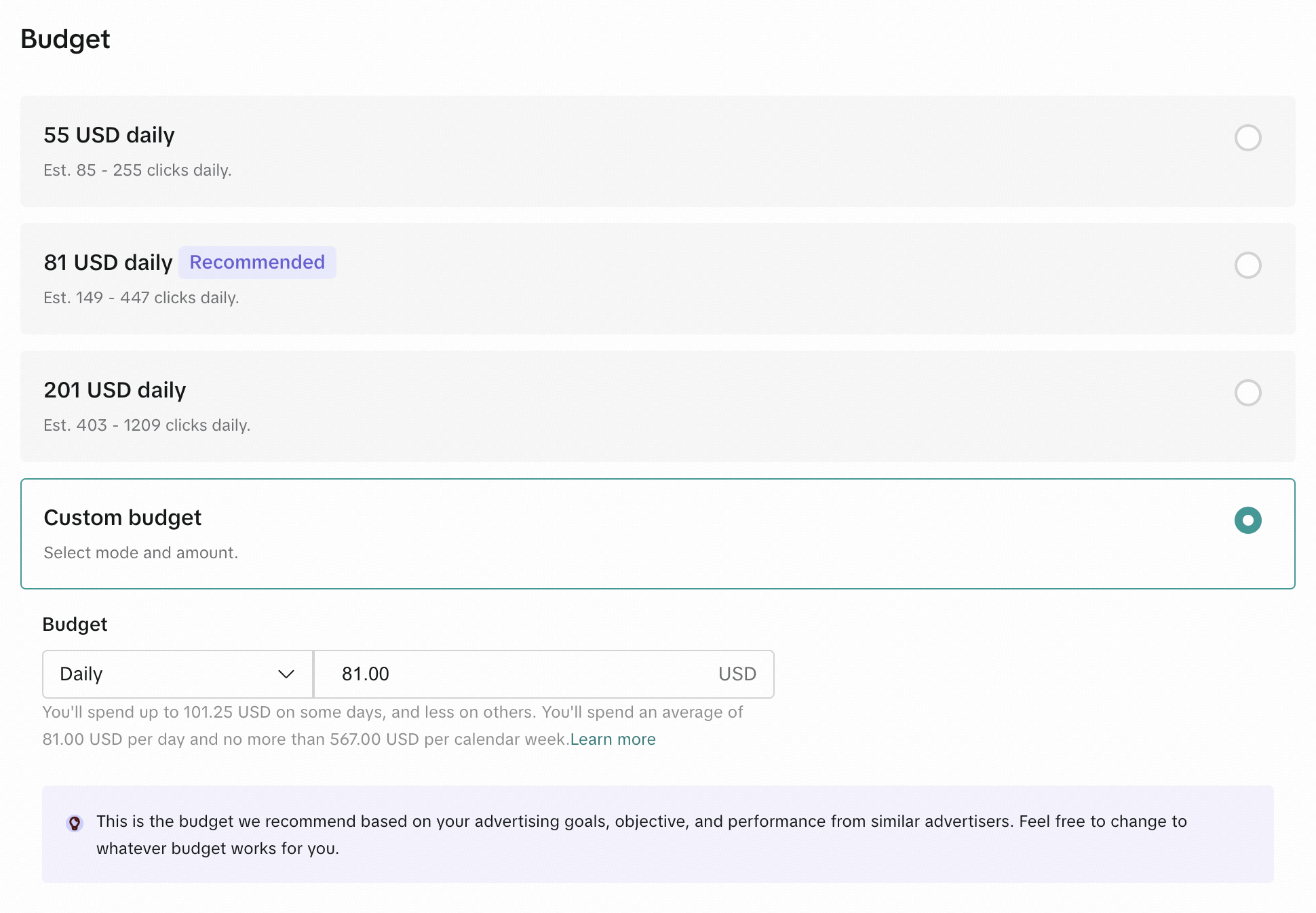
- En la sección Budget, selecciona una de las opciones sugeridas o elige Custom.
- Si has seleccionado Custom, elige si necesitas un presupuesto Daily o Lifetime e introduce el límite en tu moneda. El presupuesto Daily te da más flexibilidad mientras aún estás aprendiendo, así que puedes empezar con cantidades pequeñas e irlas ajustando sobre la marcha.
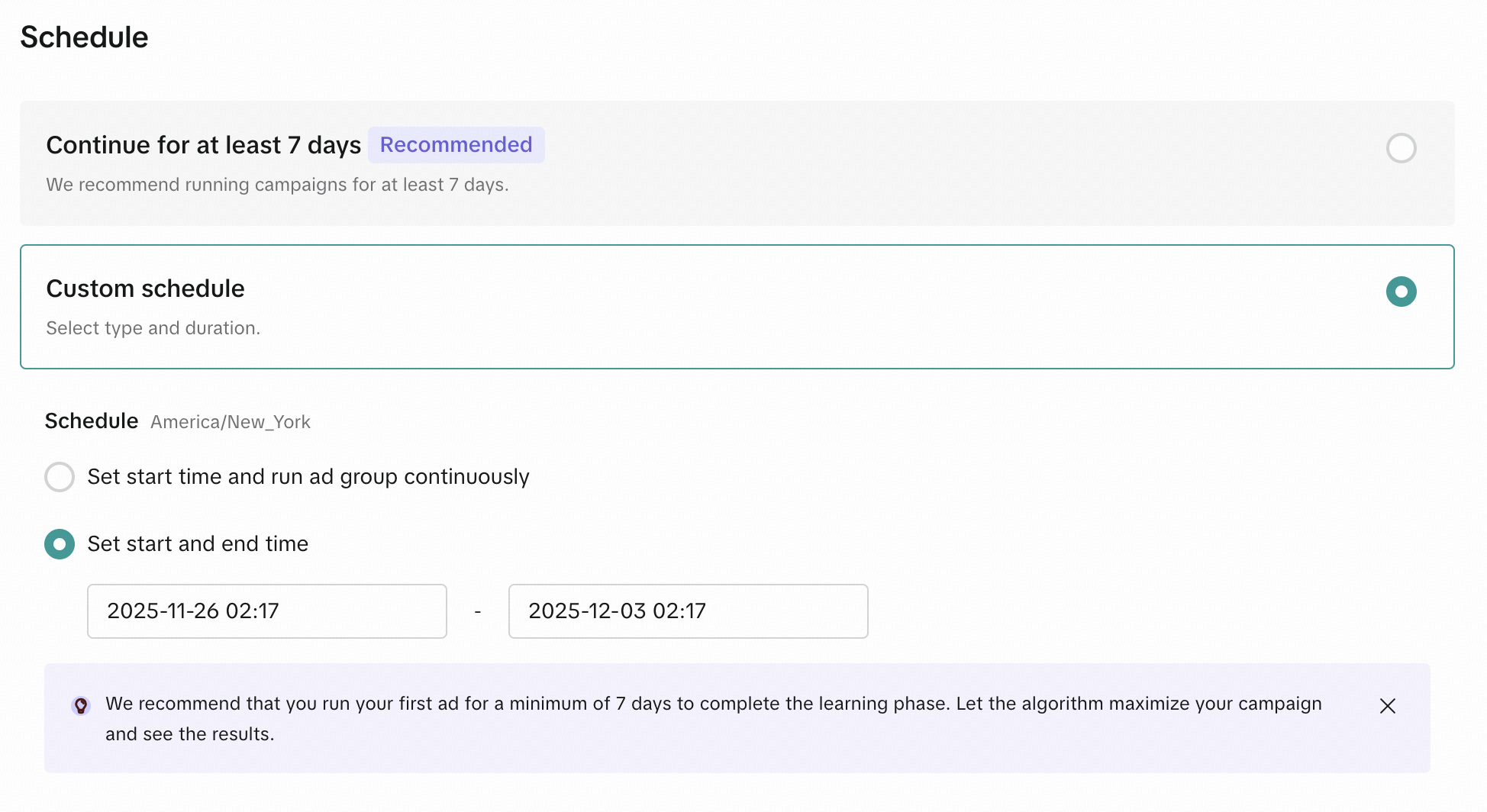
- En la sección Schedule, selecciona Continue for at least 7 days o Custom. Te recomendamos configurar una programación Custom si tu anuncio es sensible al tiempo, para no perder el momento en que necesites detenerlo.
- Si has seleccionado Custom, establece la fecha de inicio o las fechas de inicio y fin de los anuncios. Ten en cuenta que se usará la zona horaria de tu cuenta.
- Haz clic en Publish.
Cuando termines, se creará una nueva campaña con un grupo de anuncios. El grupo de anuncios contendrá un anuncio si has configurado un carrusel o varios anuncios si has añadido creatividades como anuncios separados.
Paso 7. Introduce los datos de pago
Para empezar a publicar el anuncio, tras configurar la segmentación y el presupuesto, introduce tus datos de pago. ¡Y ya está todo listo!
¿Qué sigue?
Ahora puedes explorar cómo la campaña afecta los ingresos de tu app en el dashboard de Atribución de Adapty.
¿Aún no usas Adapty Attribution? Reserva una llamada con nosotros para descubrir cómo puede ayudarte a rastrear y optimizar tus campañas publicitarias.