
Реклама приложения в TikTok for Business
В этом пошаговом гайде вы узнаете, как создать и настроить рекламу приложения в TikTok for Business, чтобы удобно отслеживать её эффективность и оптимизировать результаты.
Шаг 1. Добавьте информацию о компании
Если вы только начинаете работу с TikTok for Business, сначала нужно добавить данные о компании:
- Перейдите на https://ads.tiktok.com и нажмите Get started.
- Зарегистрируйтесь через email или аккаунт TikTok.
- Введите информацию о компании и следуйте инструкциям на экране.
После одобрения бизнес-аккаунта вас перенаправят на страницу создания первой кампании.
Шаг 2. Создайте пиксель
Для связи данных кампании с доходами и улучшения результатов вам понадобится TikTok-пиксель:
- Откройте Events Manager. Нажмите Connect data source.
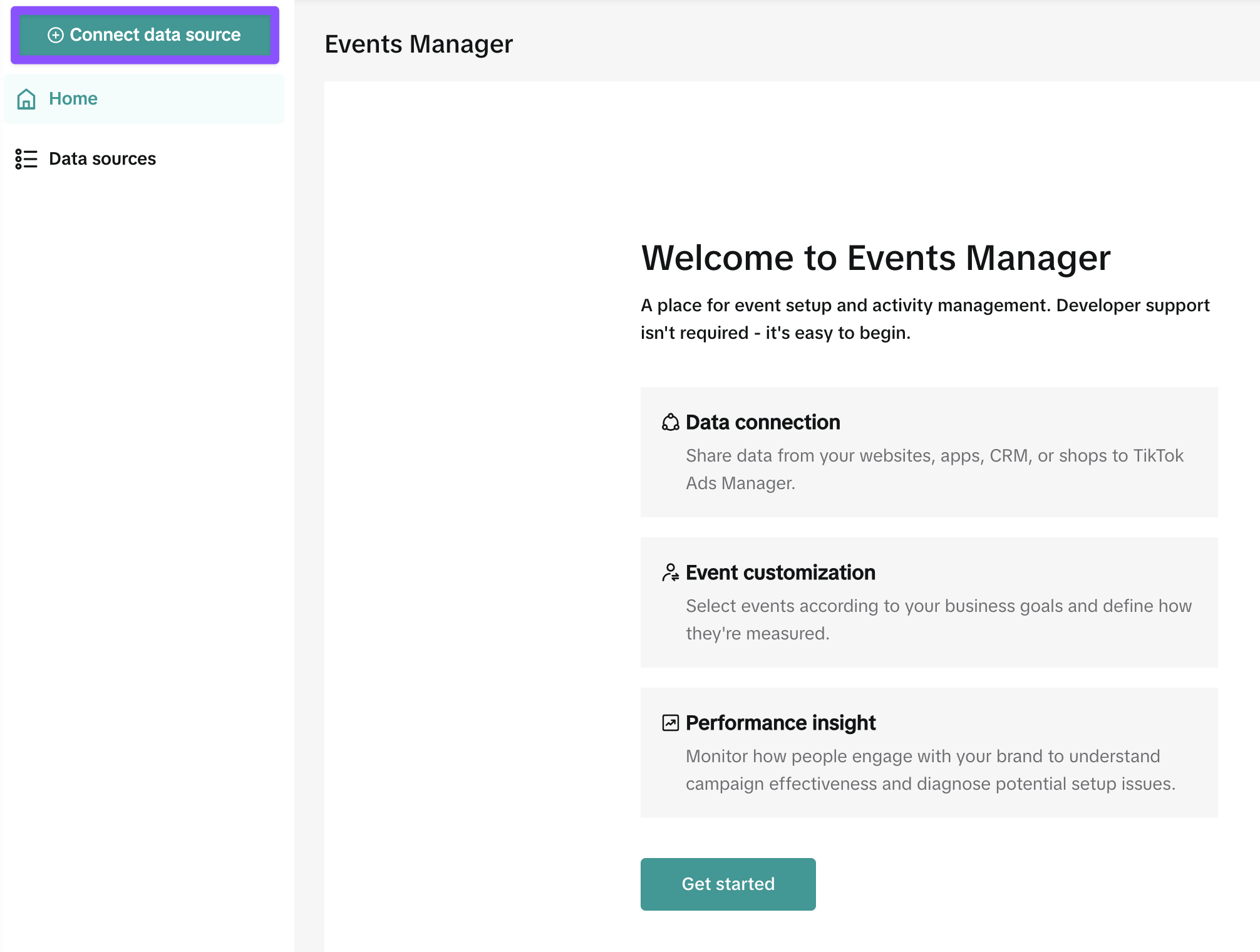
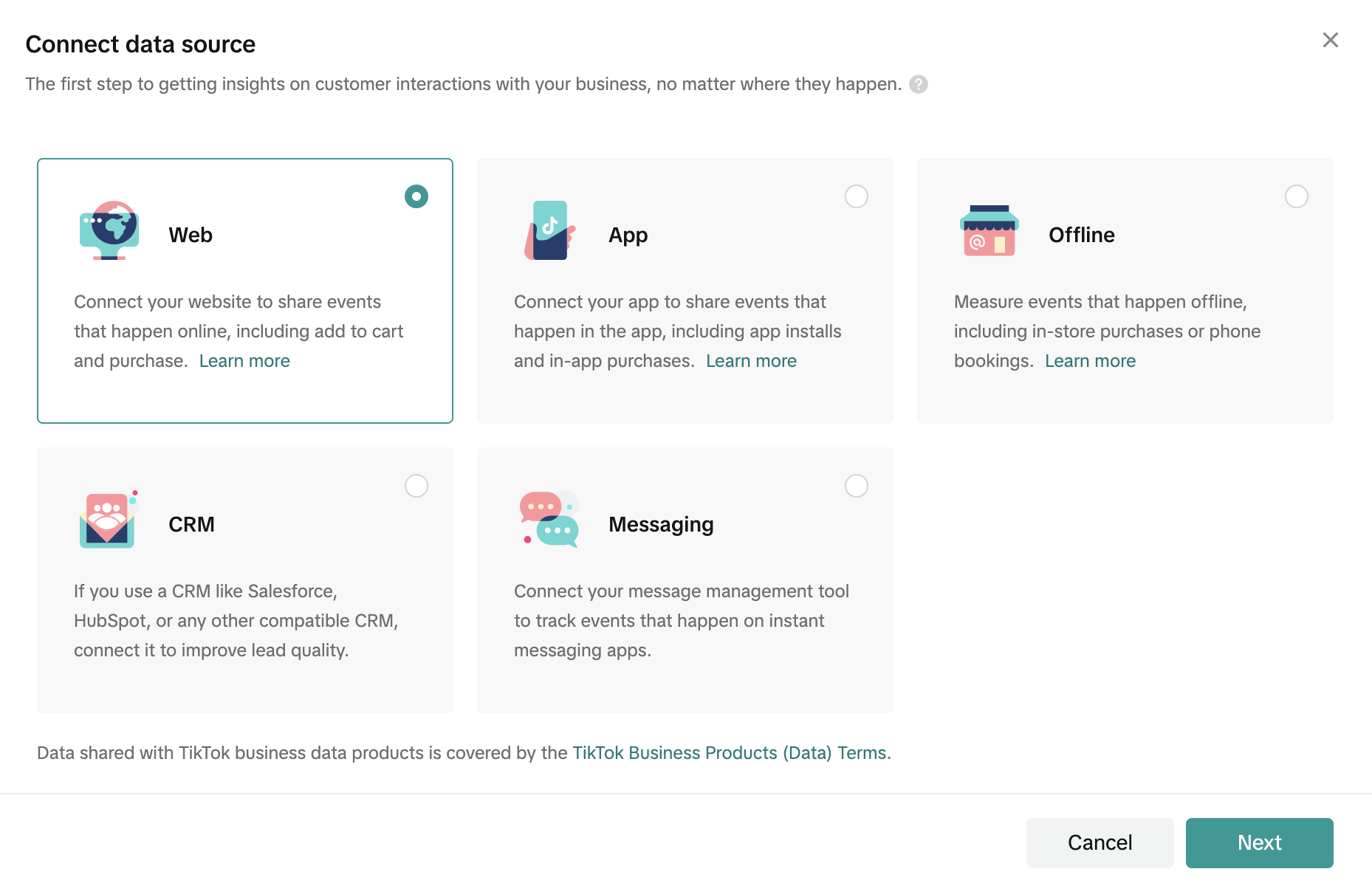
- Выберите Web в качестве типа источника данных.
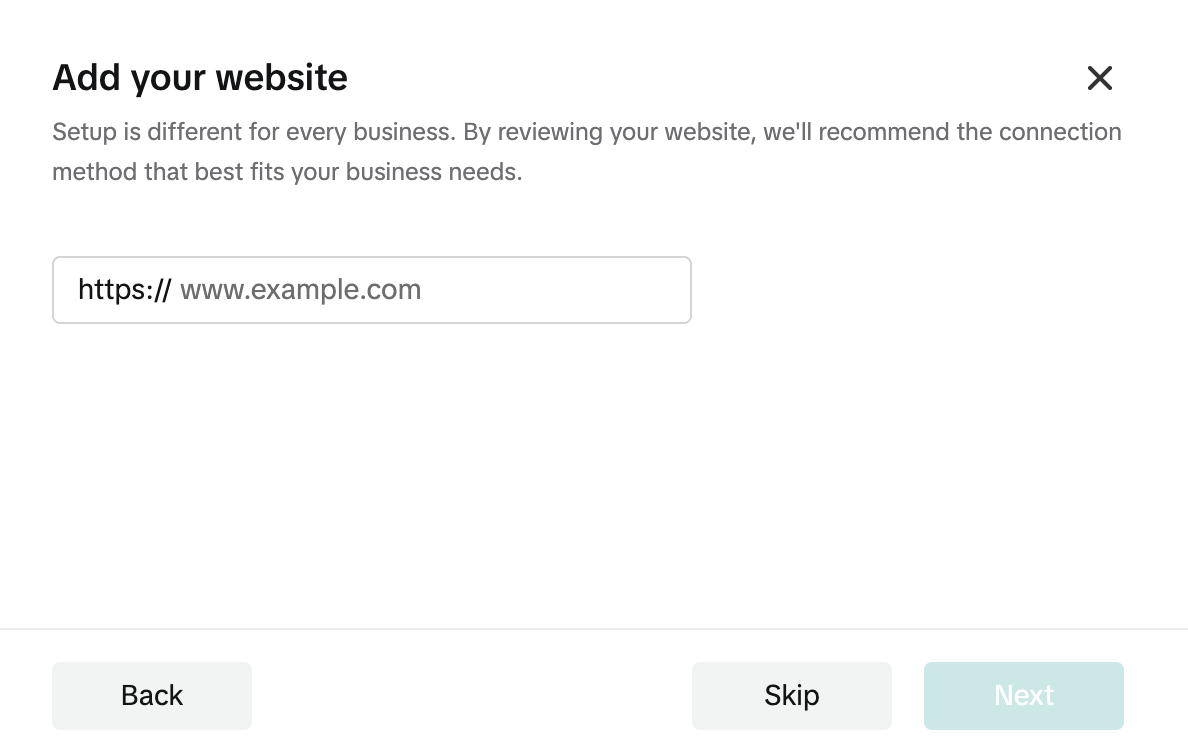
- В окне Add your website нажмите Skip.
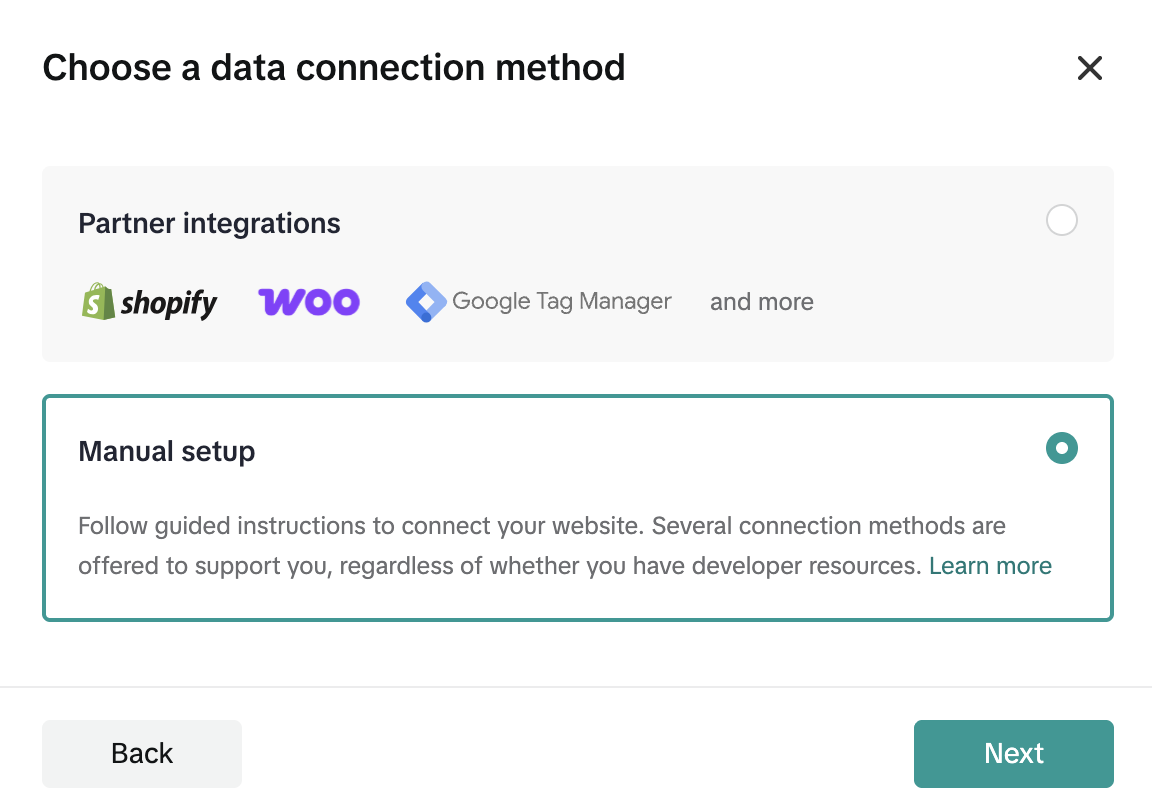
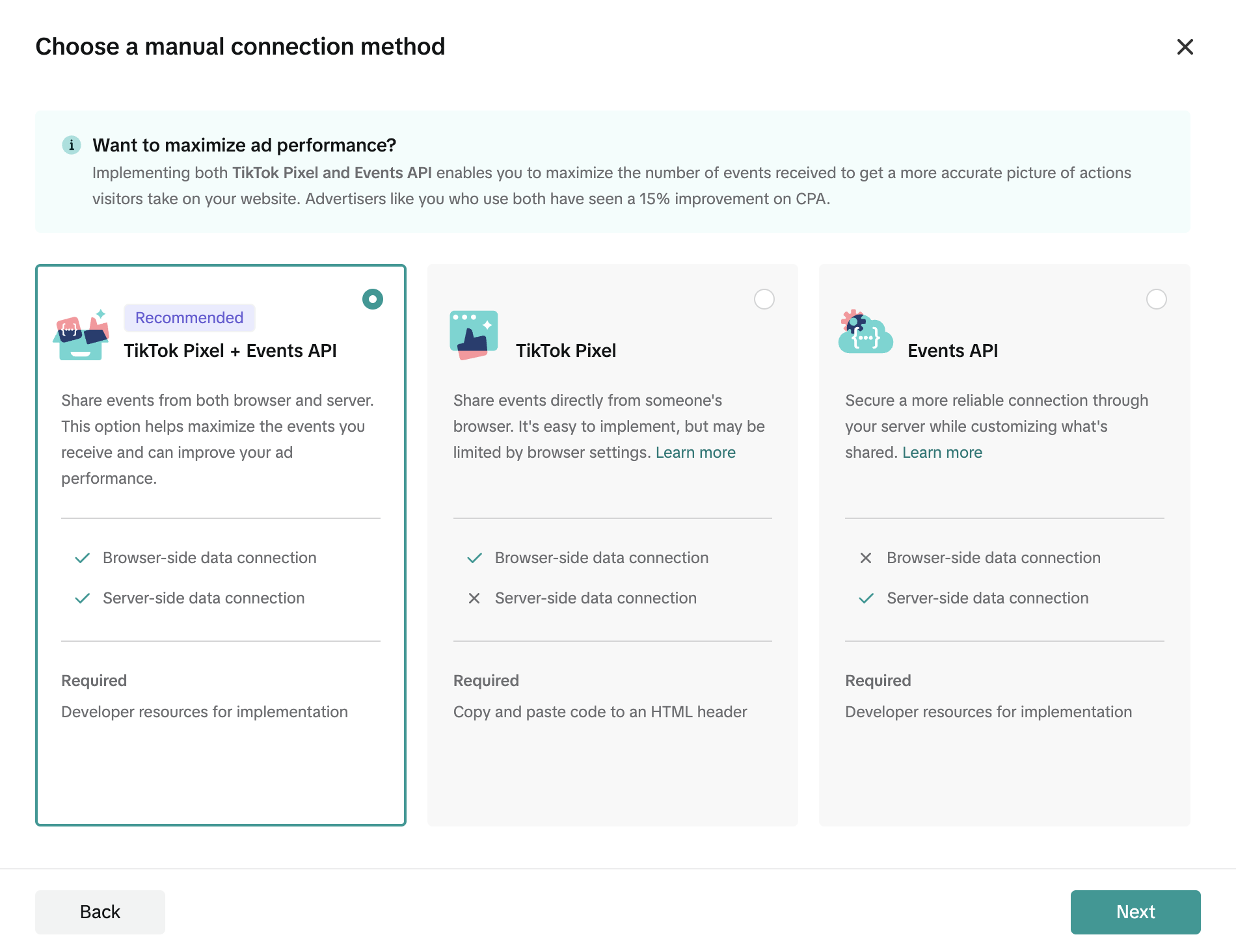
- Выберите Manual setup и нажмите Next.
- Выберите TikTok pixel + Events API и нажмите Next.
- Задайте название пикселя и нажмите Create.
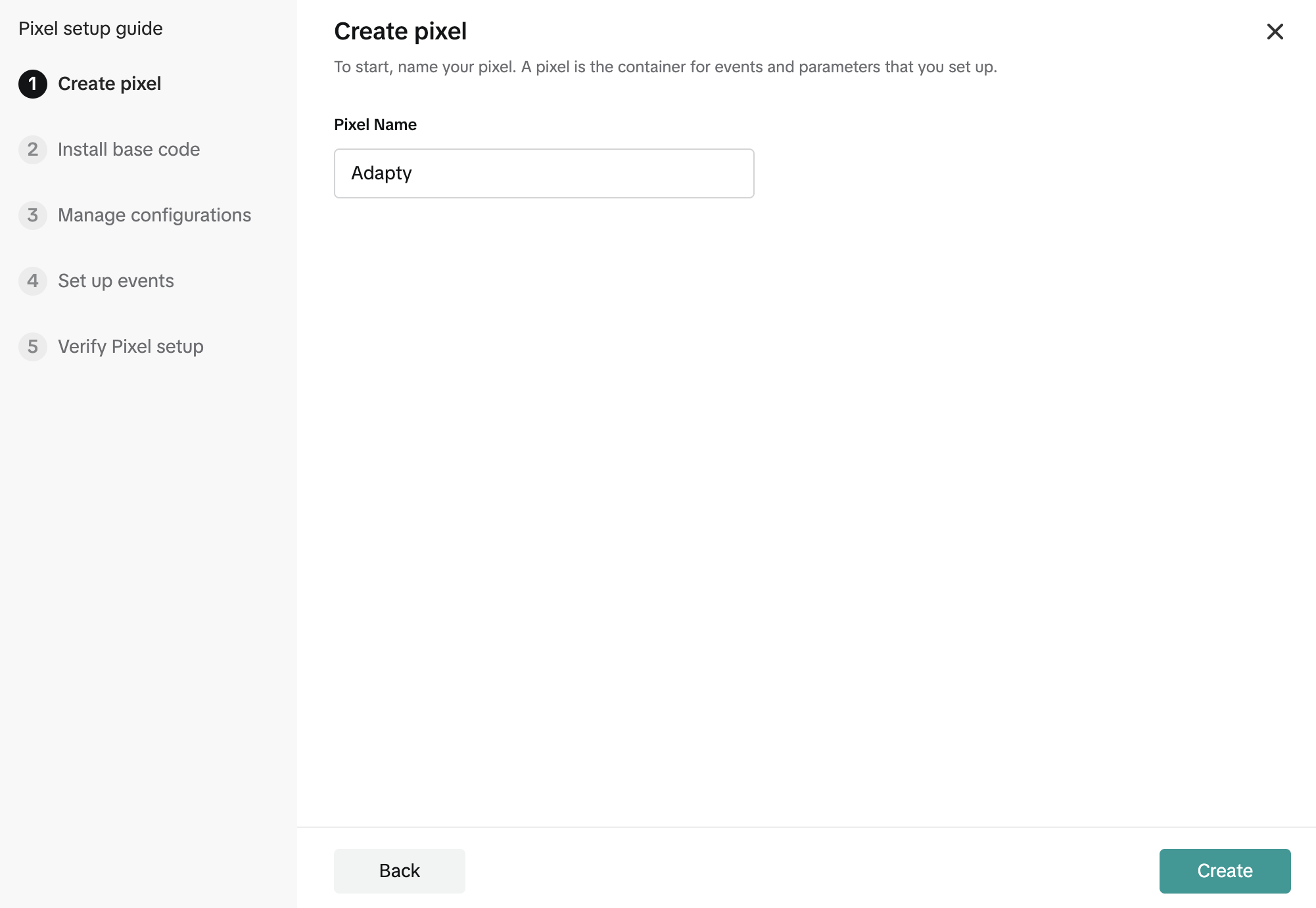
- Для Атрибуции Adapty полная установка пикселя не требуется. Просто закройте окно настройки — ваш пиксель появится в списке.
- Чтобы пиксель стал доступен для использования в кампаниях, нужно отправить на него тестовое событие из Атрибуции Adapty:
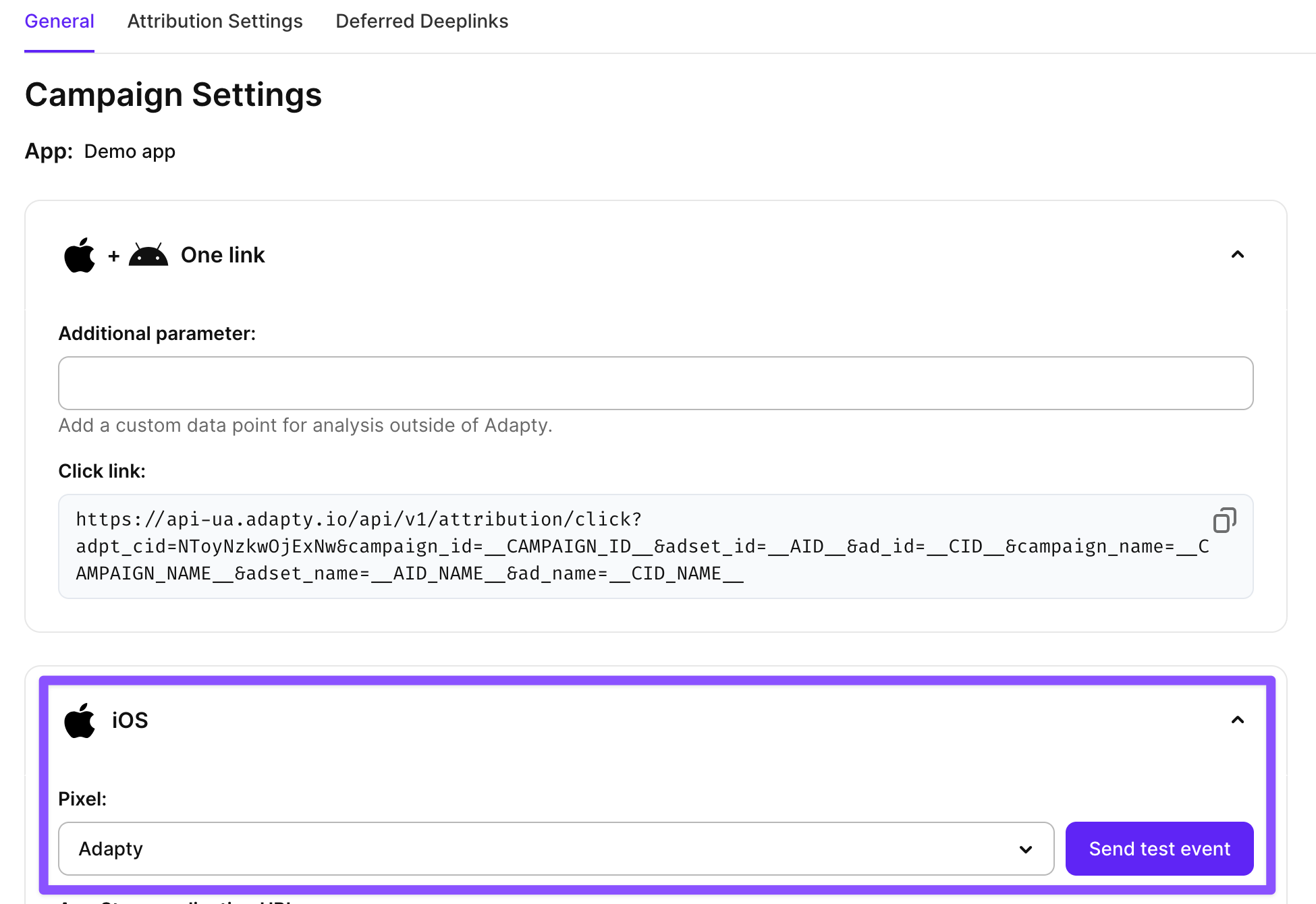
- Создайте новую кампанию TikTok.
- Раскройте раздел для нужной платформы — например, iOS.
- Выберите пиксель из выпадающего списка.
- Нажмите Send test event.
- В выпадающем списке выберите событие, которое будете использовать для оптимизации объявления.
- В TikTok for Business откройте ваш пиксель и перейдите на вкладку Test events. Скопируйте
test_event_code.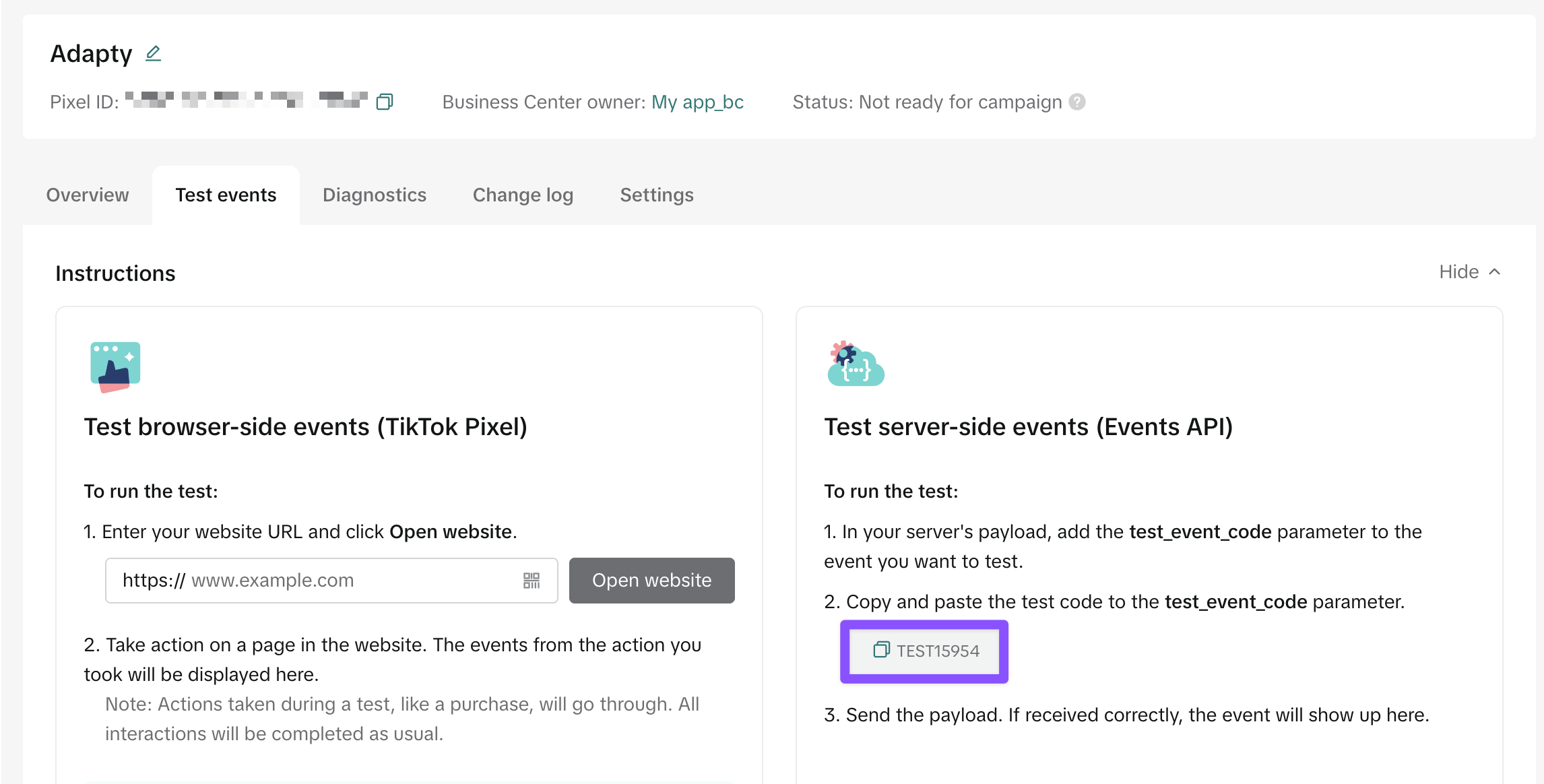
- Вставьте его в поле Test event code в Adapty и нажмите Send.
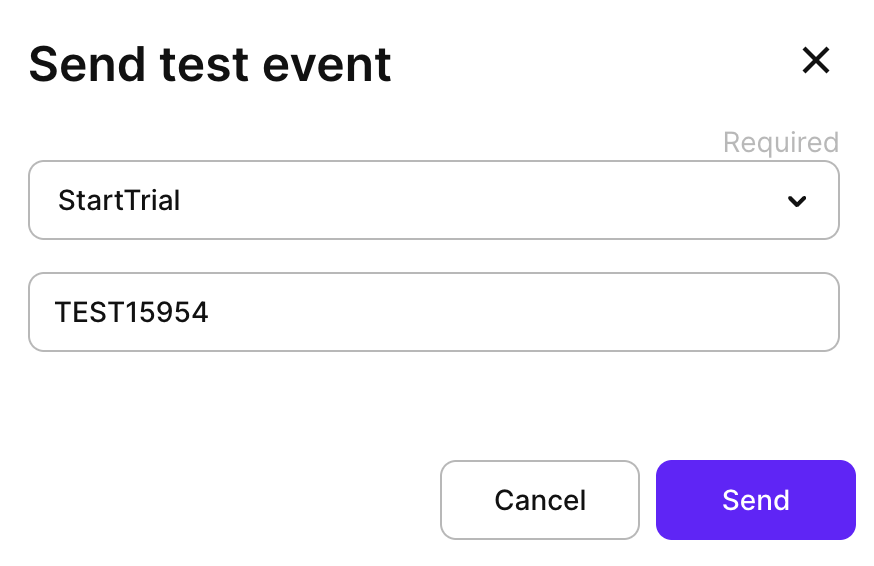
- Тестовое событие появится в TikTok через несколько минут. Как только оно отобразится в деталях пикселя, можно продолжить настройку кампании в TikTok Ads Manager.
Шаг 3. Выберите цель кампании
В этом руководстве используется режим Quick setup в TikTok Ads Manager. Некоторые рекомендуемые настройки доступны только в режиме Full view — мы укажем на это в соответствующих шагах.
Перейдите на страницу создания объявления в Ads Manager.
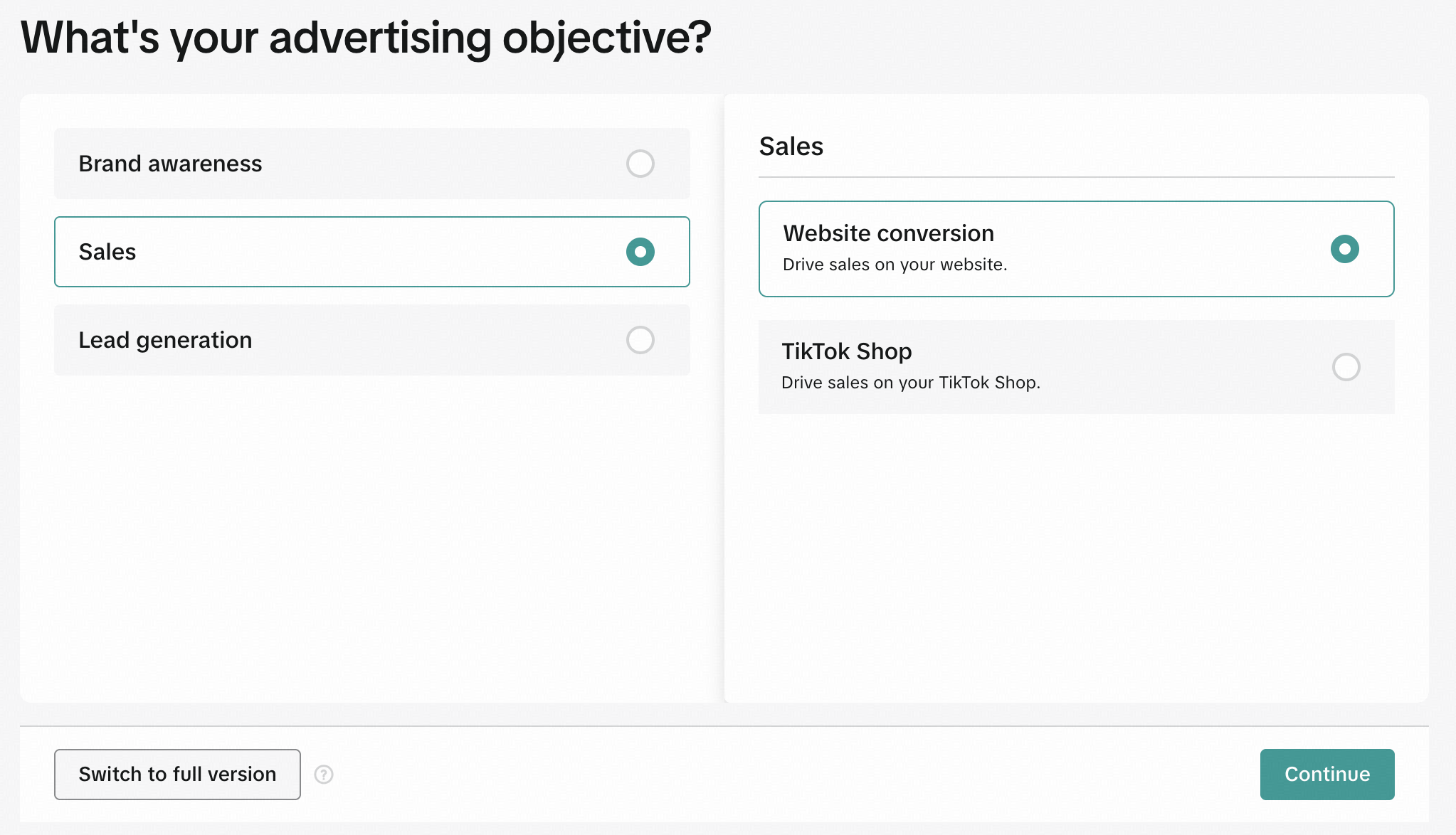
На первом экране выберите цель рекламы и нажмите Continue.
Выберите Sales > Website conversion.
Шаг 4. Заполните информацию о кампании
Далее заполните информацию о кампании:
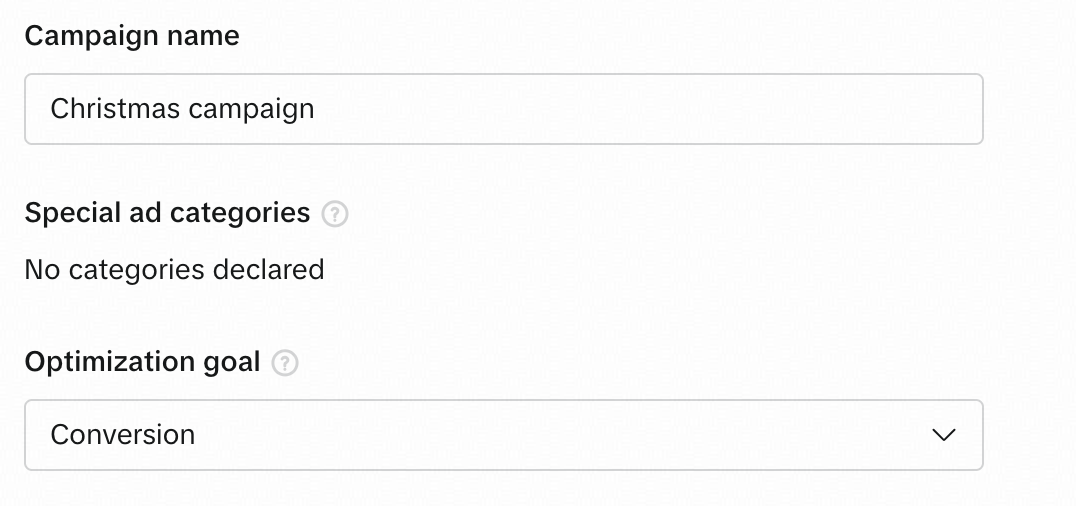
- Введите название кампании в поле Campaign name.
- В поле Optimization goal выберите Conversion.
- Выберите активный пиксель из выпадающего списка и укажите Optimization event. Обратите внимание, что для выбора доступны только активные события. Если нужное событие недоступно, отправьте тестовое событие, следуя инструкциям из Шага 2.
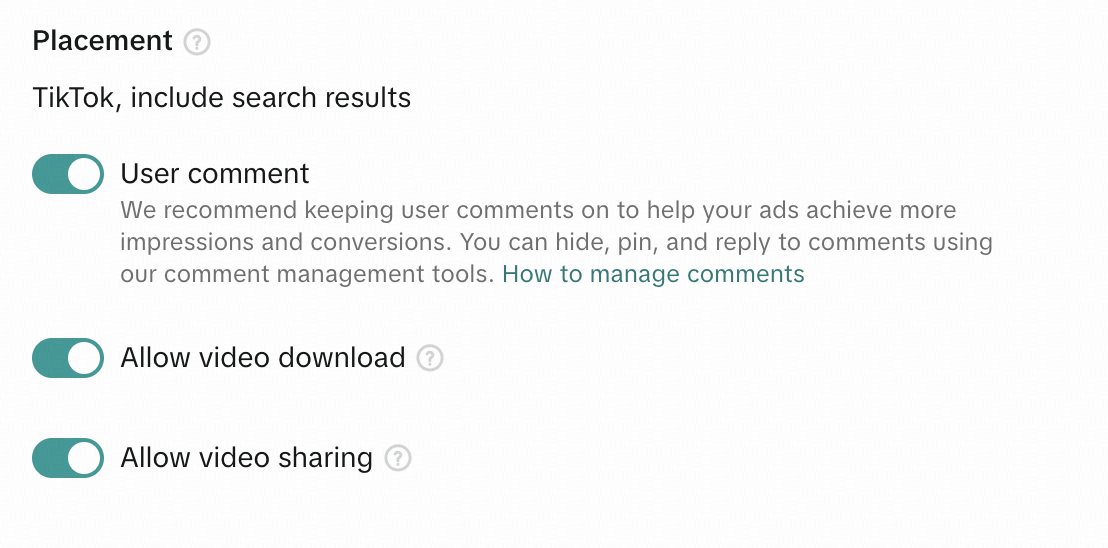
- Ваше объявление будет показываться в ленте TikTok и в поиске. Для дополнительной настройки нажмите Advanced settings. В разделе Placements настройте параметры размещения:
- User comment: включите эту опцию, если хотите, чтобы объявление отображалось также в разделе комментариев. TikTok рекомендует оставлять комментарии пользователей включёнными — это помогает объявлениям набирать больше показов.
- Allow video download: разрешить зрителям скачивать ваше объявление.
- Allow video sharing: разрешить зрителям делиться вашим объявлением.
- Нажмите Continue.
Шаг 5. Добавьте рекламные материалы
Теперь настройте креативы и целевой URL:
- В поле TikTok account выберите аккаунт, с которого будут публиковаться объявления.
- В Атрибуции Adapty создайте веб-кампанию и вставьте Click link в поле Destination URL.
Если ваша реклама ведёт пользователей на лендинг или веб-воронку (например, FunnelFox), вставьте URL этой страницы в поле Destination URL и добавьте параметры отслеживания Adapty, как описано в разделе Тегирование URL объявлений для веб-воронок.

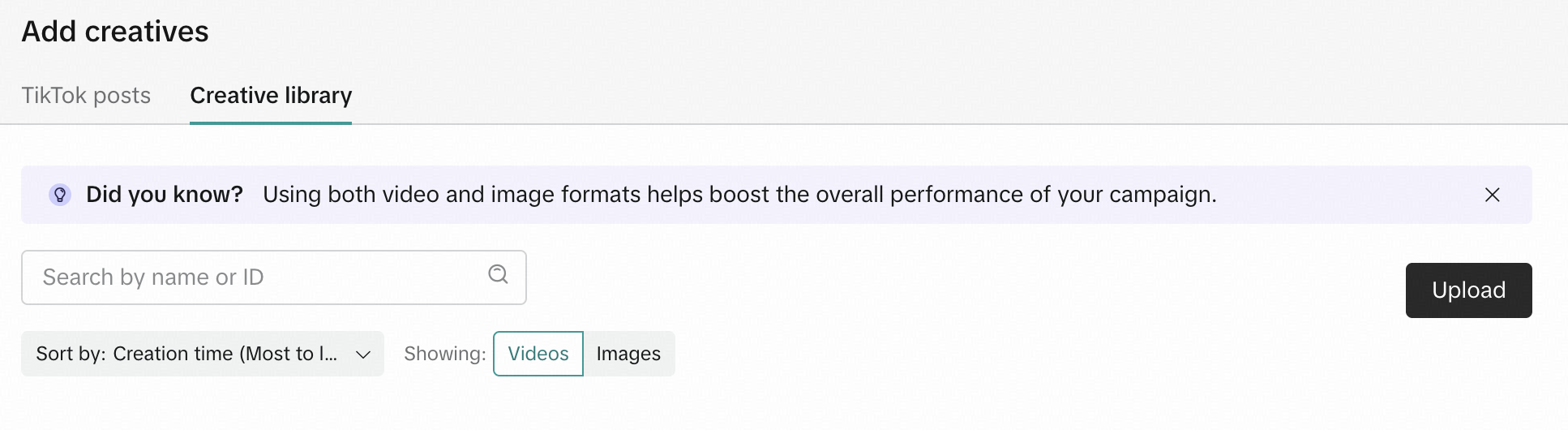
- В разделе Creatives нажмите + Videos and images.
- Если вы хотите использовать свои публикации в TikTok в качестве креативов, выберите их на вкладке TikTok post tab. В противном случае перейдите на вкладку Creative library и нажмите Upload. Загруженные туда файлы будут доступны с этой вкладки позже, так что вы сможете использовать их повторно в других кампаниях.
- Обрежьте креативы под формат TikTok и выберите, будут ли они использоваться как отдельные объявления или как одна карусель.
- Разверните загруженный креатив и нажмите + рядом с No music selected. Туда можно загрузить собственные mp3-файлы. Добавление музыки обязательно.
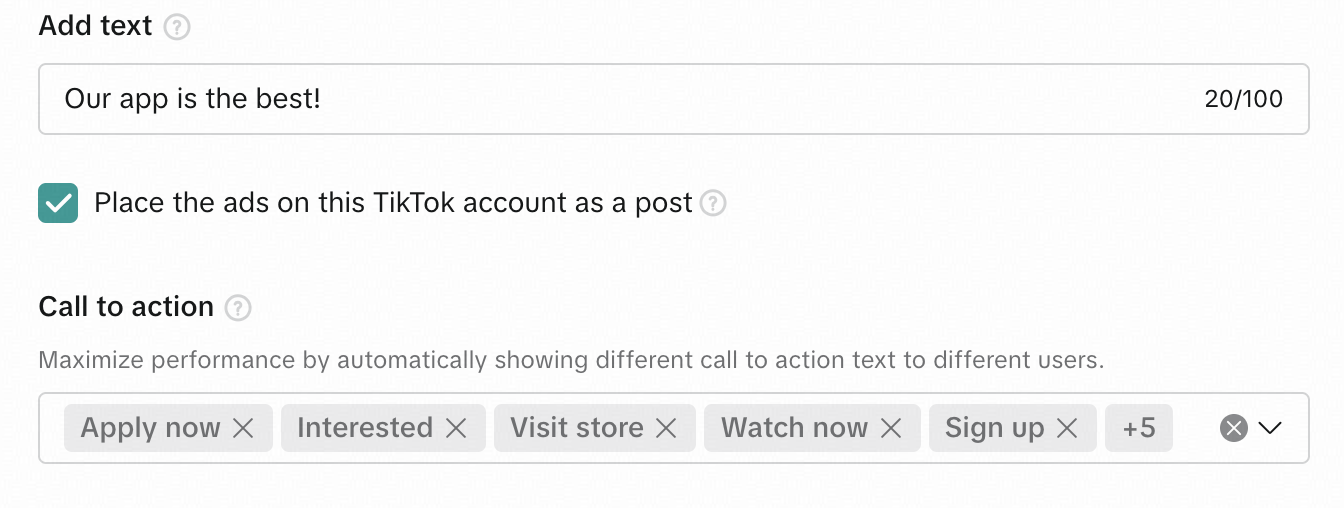
- В поле Add text введите текст, который будет использоваться в качестве описания.
- Выберите Place the ads on this TikTok account as a post, если хотите опубликовать это объявление в своём аккаунте TikTok.
- В поле Call to action выберите или удалите призывы к действию, соответствующие вашему объявлению. TikTok добавит их к вашему объявлению автоматически.
- Нажмите Continue.
Шаг 6. Настройте таргетинг и бюджет
Наконец, задайте, кто должен видеть вашу рекламу и сколько вы готовы за неё платить:
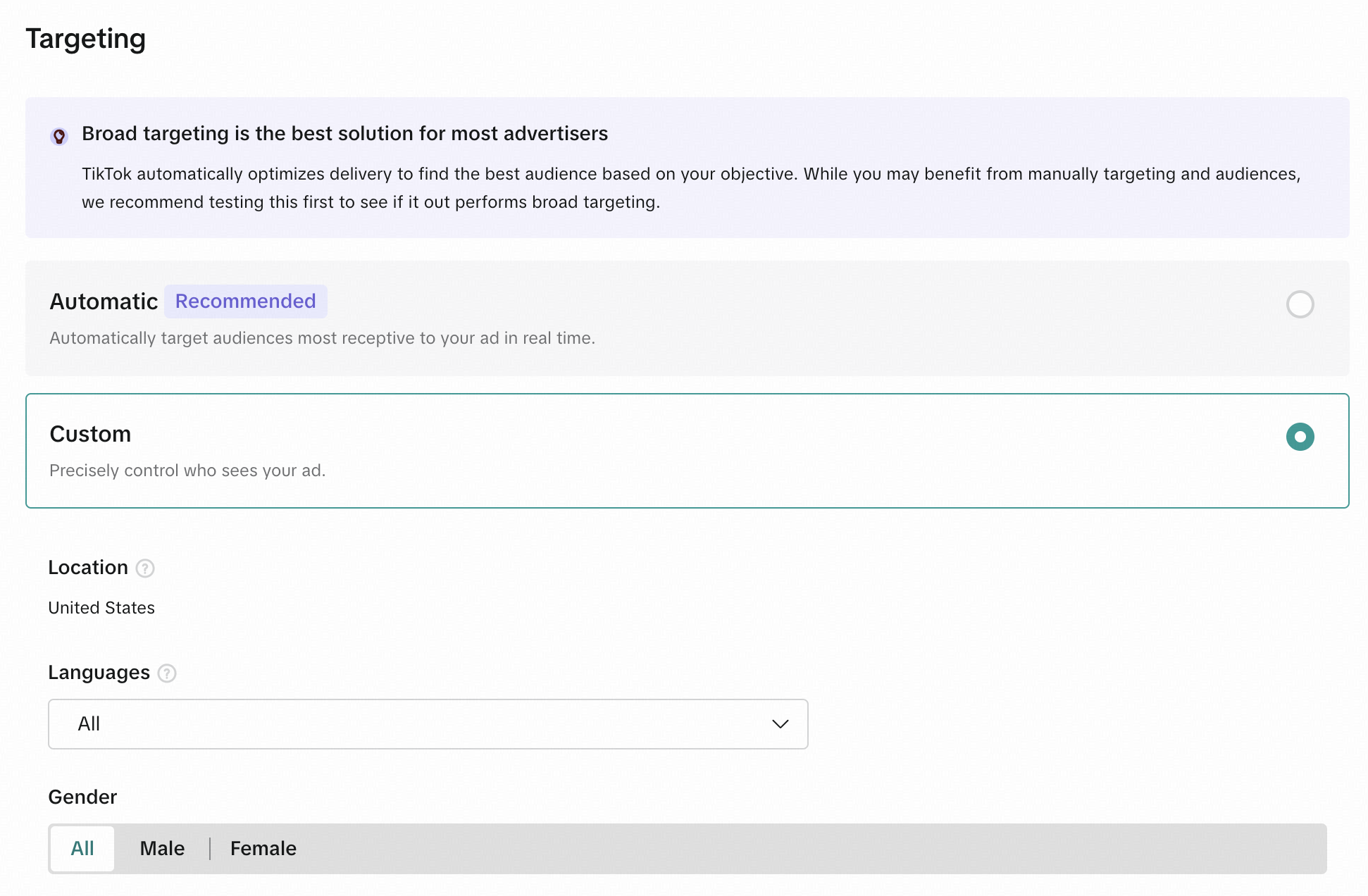
- В разделе Targeting выберите Automatic или Custom. Вариант Automatic — самый простой, если вы ещё не до конца понимаете свою аудиторию. Если же выбрать Custom, можно оптимизировать расходы, указав группы пользователей, которые с большей вероятностью отреагируют на вашу рекламу.
- Если вы выбрали Custom, настройте:
- Location: по умолчанию используется местоположение вашего рекламного аккаунта. Если выбрать несколько стран или регионов, результаты проверки объявлений будут возвращаться отдельно для каждого из них. Фактическая доставка рекламы также может различаться в зависимости от поддерживаемых локаций разных плейсментов.
- Languages: по умолчанию выбраны все языки. Укажите язык таргетинга исходя из того, какой язык чаще всего используется в выбранном регионе.
- Gender: по умолчанию выбраны все гендеры.
TipЕсли переключиться в режим Full, под разделом Targeting появится дополнительный раздел Device. В нём можно ограничить аудиторию по типу устройства, операционной системе и её версии — это удобно, если ваше приложение требует определённой минимальной версии ОС.
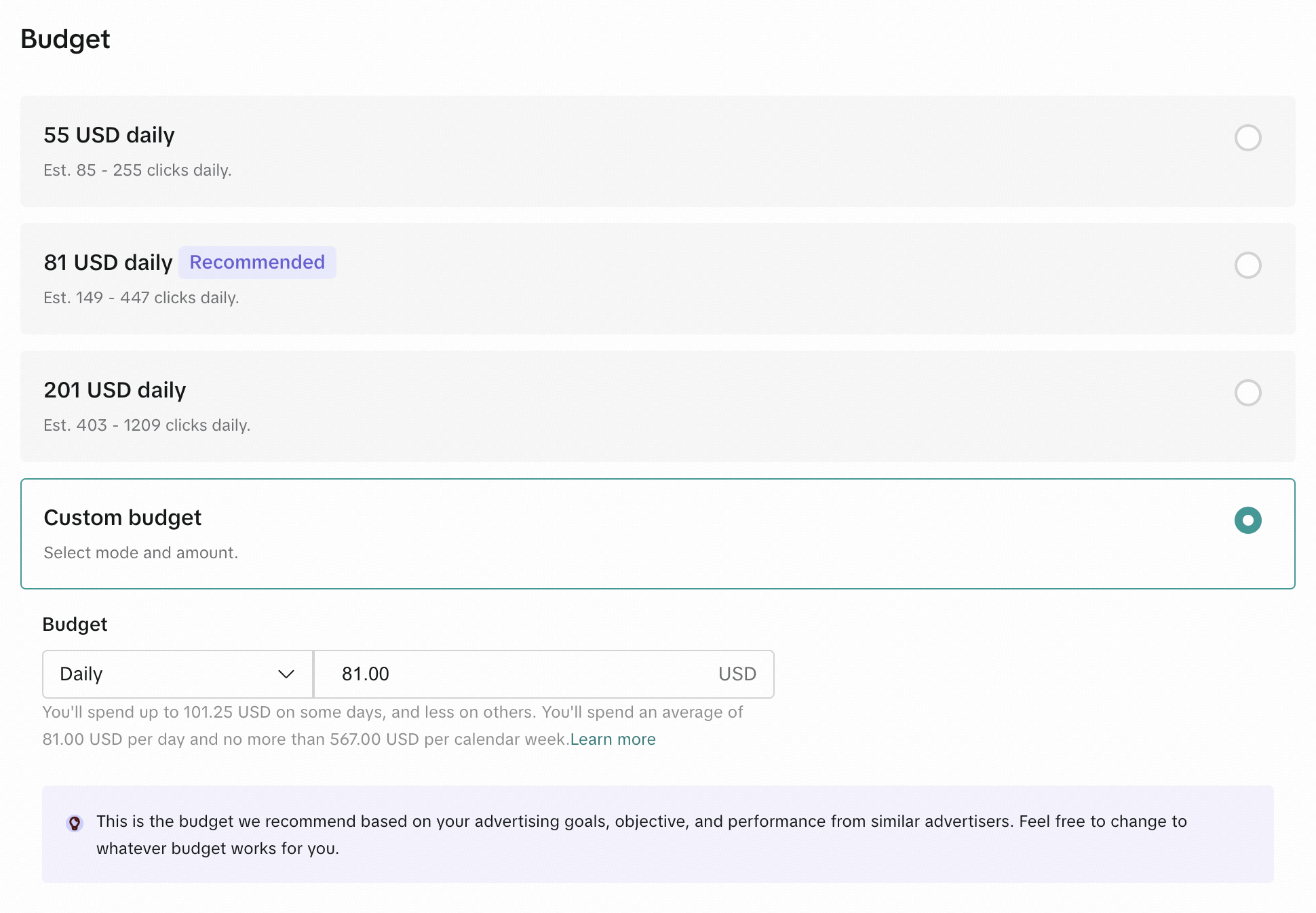
- В разделе Budget выберите один из предложенных вариантов или укажите Custom.
- Если вы выбрали Custom, укажите тип бюджета — Daily или Lifetime — и введите лимит в вашей валюте. Daily даёт больше гибкости на этапе обучения: можно начать с небольших сумм и постепенно корректировать их по ходу.
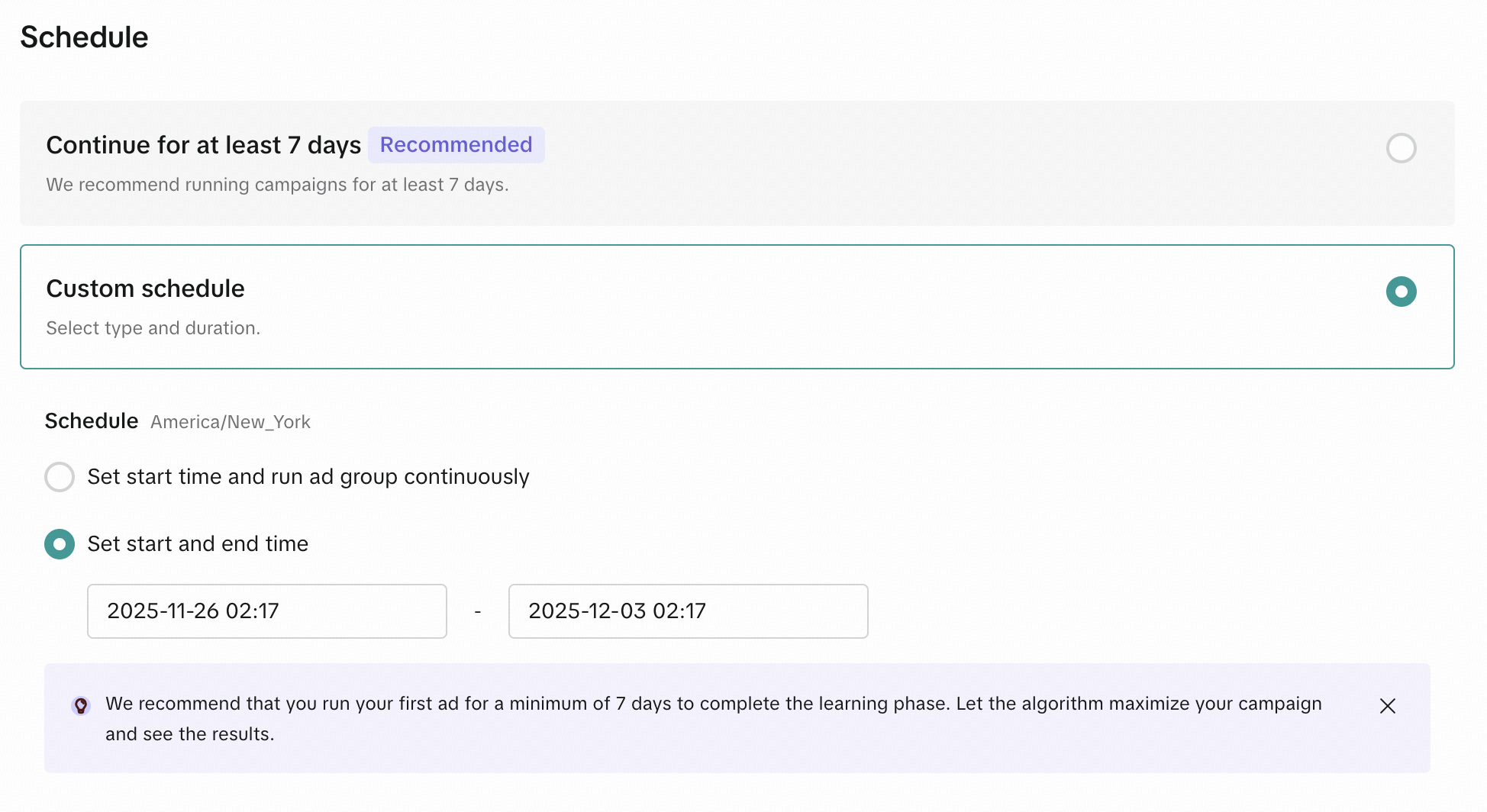
- В разделе Schedule выберите Continue for at least 7 days или Custom. Если реклама привязана к конкретному времени, рекомендуем выбрать Custom, чтобы не пропустить момент, когда её нужно остановить.
- Если вы выбрали Custom, задайте дату и время начала или начала и окончания показа рекламы. Учтите, что будет использоваться часовой пояс вашего аккаунта.
- Нажмите Publish.
Когда всё будет готово, будет создана новая кампания с одной группой объявлений. В группу войдёт одно объявление, если вы настроили карусель, или несколько объявлений, если вы добавили креативы как отдельные объявления.
Шаг 7. Введите платёжные данные
Чтобы запустить рекламу, после настройки таргетинга и бюджета введите платёжные данные. После этого всё готово!
Что дальше
Теперь вы можете посмотреть, как кампания влияет на доход вашего приложения, в дашборде Adapty Attribution.
Ещё не используете Adapty Attribution? Запишитесь на звонок с нами, чтобы узнать, как это поможет отслеживать и оптимизировать рекламные кампании.