
自定义元素
通过在流程与付费墙编辑工具中使用自定义元素,您可以在流程屏幕中添加原生视图。它可以是 Lottie / Rive 动画、交互式图表、地图、摄像头预览——或您的应用可以显示的任何其他视图。只有使用 Adapty iOS SDK 4.4 或更高版本的应用,用户才能看到原生视图。使用 Adapty Android SDK 或跨平台框架(如 Flutter 或 React Native)SDK 的应用,会为每个自定义元素显示备用付费墙。
在流程屏幕上显示原生视图:
- 在屏幕上添加自定义元素,并填写其类型和 ID。
- 在自定义元素内添加备用内容。当您的应用未显示该视图时,用户将看到此内容。
- 在应用代码中配置原生视图。使用 Adapty SDK 为其分配相同的类型和 ID。
- 发布流程,并在设备上进行测试。
- 发布包含原生视图的应用更新。未包含原生视图的旧版本应用用户将看到备用内容。
1. 在屏幕中添加自定义元素
-
打开 Add element 面板。在 Media 分组中,点击 Custom element。
-
如果原生视图需要响应触摸操作,请勿将自定义元素放入同样响应触摸的容器中(如轮播组件),以免在原生视图中滑动时带动轮播切换。
-
在 Type 字段中,输入原生视图的类型名称,例如
lottie_animation:- 命名规则:只能使用小写字母、数字和下划线。
- 精确匹配:Type 必须与应用中的完全一致,哪怕一个字母不同,用户看到的也将是备用内容。
- 建议项:该字段提示的是当前流程中已使用的 Type,而非应用中的 Type。
-
在 ID 字段中,将预填值(如
custom_1)替换为你自定义的 ID(如welcome_wave)。ID 用于区分相同 Type 的不同自定义元素。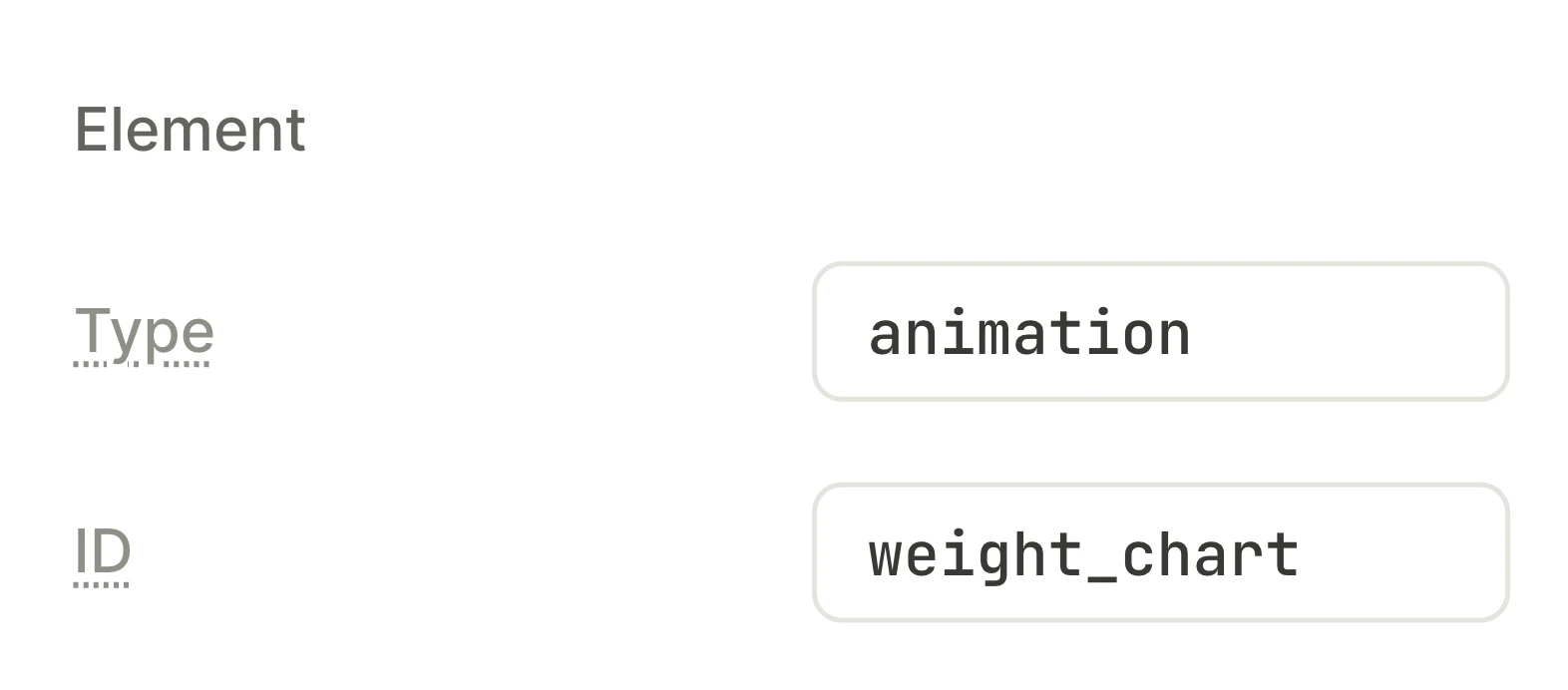
-
若要为原生视图预留固定空间,保持默认的 Fixed 高度,并将其设置为该视图所需的高度。
- Shared area:原生视图与备用内容共享同一区域。
- Alignment:如果原生视图小于该区域,默认显示在左上角。如需调整位置,请在自定义元素的 Layout 部分修改对齐方式。
Important使用 Hug 高度时,没有自身高度的原生视图(例如地图或滚动列表)会折叠为接近零的高度。
-
(可选)若要将原生视图裁剪至自定义元素的圆角 Corners,请在 Layout 部分勾选 Clip content 复选框。
在多个自定义元素中使用原生视图
以下规则适用于自定义元素的类型(Type)和 ID:
- Type:每种原生视图填写一个 Type,例如
lottie_animation表示 Lottie 播放器,map表示地图。 - ID:在同一 Type 下,为每段内容分配唯一 ID,例如为两个 Lottie 动画分别命名为
streak_ring和welcome_wave。应用通过 ID 来识别对应内容。如果同一屏幕上两个自定义元素的 Type 和 ID 相同,ID 字段会显示警告:Same type and ID as another element on this screen.(此屏幕上存在相同 Type 和 ID 的元素。)此时仍可发布流程。 - 元素副本:复制或粘贴元素,或添加标签页时,编辑工具会自动重命名已在当前屏幕或组件中存在的重复 ID。例如,
custom_1变为custom_2,hero变为hero_2。请确保应用代码引用的是正确的 ID。
2. 添加备用内容
在以下情况下,用户将看到备用内容而非原生视图:
- 用户所使用的 app 版本不包含该视图代码。
- 你的 app 使用的是 Adapty Android SDK、跨平台框架 SDK,或低于 4.4 版本的 Adapty iOS SDK。
- 自定义元素的 Type 和 ID 与 app 代码中的任何视图均不匹配。
- app 代码中 Type 和 ID 匹配,但未返回任何视图。例如,该视图所需的文件不在设备上,或用户拒绝了所需权限。
要设置备用内容,请向自定义元素容器中添加元素。当原生视图未显示时,没有备用内容的自定义元素将保持为空。
流程与付费墙编辑工具无法运行您的应用代码,因此其画布上只显示备用内容。在 Adapty 移动应用中预览时也只显示备用内容。如需预览原生视图,请在您的应用构建版本中在设备上测试该流程。
请将导航按钮、购买按钮及其他关键 UI 元素放在自定义元素之外。用户只会看到原生视图或备用内容之一,不会同时看到两者。
不能在自定义元素内添加 Footer、Sliding sheet 或 Bottom Sheet。
3. 在应用中配置原生视图
当包含自定义元素的页面打开时,Adapty SDK 会将该元素的 Type 和 ID 传递给应用代码中的解析函数。解析函数返回以下内容之一:
- 与 Type 和 ID 匹配的视图:用户将看到原生视图。在代码中,Type 和 ID 的拼写必须与编辑工具中完全一致。
- 无视图:用户将看到备用内容。例如,当视图所需的文件不在设备上时,返回无视图。
对于 iOS 代码,请参阅使用 iOS SDK 展示自定义元素。该文档介绍了如何编写解析器并在设备上测试原生视图。
原生视图可以展示用户数据,例如早期流程中收集的答案。详见在付费墙中展示交互式体重目标图表。
4. 发布并测试流程
要发布流程,请确保每个自定义元素都具有符合命名规则的 Type。你可以在发布应用之前先发布流程。在用户更新应用之前,他们将看到备用付费墙。
原生视图中的错误可能导致应用崩溃。在发布应用之前,请在包含原生视图的构建版本中测试每个带有自定义元素的页面。要测试真实用户尚未看到的流程,请将其添加到该构建版本请求、但已发布版本不请求的版位中。要查看最新发布的流程而非缓存版本,请将设备注册为测试设备。完整操作步骤,请参阅在设备上测试。
哪些更改需要发布应用
原生视图是应用代码的一部分。如需修改原生视图,需发布应用更新。如需更改备用内容或自定义元素除类型和 ID 以外的任何设置,发布流程即可。
| 变更内容 | 操作方式 | 未更新应用的用户看到的内容 |
|---|---|---|
| 现有自定义元素的原生视图,例如不同的动画效果 | 发布包含新原生视图的应用更新 | 旧版原生视图(前提是其应用版本中包含该视图) |
| 新自定义元素的原生视图 | 发布包含新原生视图的应用更新。添加具有新 Type 和 ID 的自定义元素并发布流程 | 备用内容 |
| 在另一个屏幕、另一个流程或 A/B 测试中复用现有原生视图 | 添加具有相同 Type 和 ID 的自定义元素并发布流程。如果您的全局解析器能返回该视图,则无需更新应用 | 原生视图(前提是其应用版本中包含该视图) |
| 自定义元素的 Type 或 ID | 发布包含新 Type 和 ID 对应原生视图的应用更新,并发布流程 | 备用内容 |
| 备用内容或自定义元素的其他设置 | 发布流程,无需更新应用 | 更新后的内容 |
示例
每个示例均包含编辑工具中的配置方式以及应用代码:
- 使用 Lottie 动画展示用户进度:一个随连续打卡天数增长而填充的圆环。
- 在付费墙中展示可交互的体重目标图表:付费墙流程中的体重目标图表,位于用户引导流程之后。
- 在流程中展示地图上的附近地点:展示每位用户附近健身房的地图。