
Özel öğeler
Flow & Paywall Builder’daki özel bir öğe ile bir flow ekranına native view ekleyebilirsiniz. Bu; bir Lottie / Rive animasyonu, etkileşimli bir grafik, bir harita, bir kamera önizlemesi ya da uygulamanızın gösterebildiği herhangi başka bir view olabilir. Kullanıcılar native view’ı yalnızca Adapty iOS SDK 4.4 veya sonrasını kullanan uygulamalarda görebilir. Adapty Android SDK ya da Flutter veya React Native gibi platformlar arası bir framework için SDK kullanan uygulamalar, her özel öğe için yedek paywall’ı gösterir.
Bir flow ekranında yerel görünüm göstermek için:
- Ekrana bir özel öğe ekleyin ve Type ile ID değerlerini girin.
- Özel öğenin içine yedek içerik ekleyin. Uygulamanız view’ı göstermediğinde kullanıcılar bunu görür.
- Uygulamanızdaki native view’ı ayarlayın. Aynı Type ve ID’yi atamak için Adapty SDK’sını kullanın.
- Flow’u yayınlayın ve bir cihazda test edin.
- Native view ile uygulama güncellemesini yayınlayın. Native view içermeyen uygulama sürümlerindeki kullanıcılar yedek içeriği görür.
1. Ekrana özel bir öğe ekleyin
-
Add element panelini açın. Media grubunda Custom element seçeneğine tıklayın.
-
Eğer native view dokunuşa tepki veriyorsa, özel öğeyi aynı zamanda dokunuşa tepki veren (örneğin carousel gibi) kapsayıcıların içine koymayın. Böylece native view içinde yapılan bir kaydırma carousel’i hareket ettirmez.
-
Type alanına, native view türü için bir Type girin; örneğin
lottie_animation:- Adlandırma kuralları: Yalnızca küçük harf, rakam ve alt çizgi kullanın.
- Tam eşleşme: Type, uygulamanızdakiyle harf harf aynı olmalıdır. Farklı bir yazımda kullanıcılar yedek içeriği görür.
- Öneriler: Alan, uygulamanızdaki Type’ları değil, bu flow’da zaten kullanılmış olan Type’ları önerir.
-
ID alanında,
custom_1gibi önceden doldurulmuş değeriwelcome_wavegibi kendi seçtiğiniz bir ID ile değiştirin. ID, aynı Type’taki özel öğeleri birbirinden ayırt eder.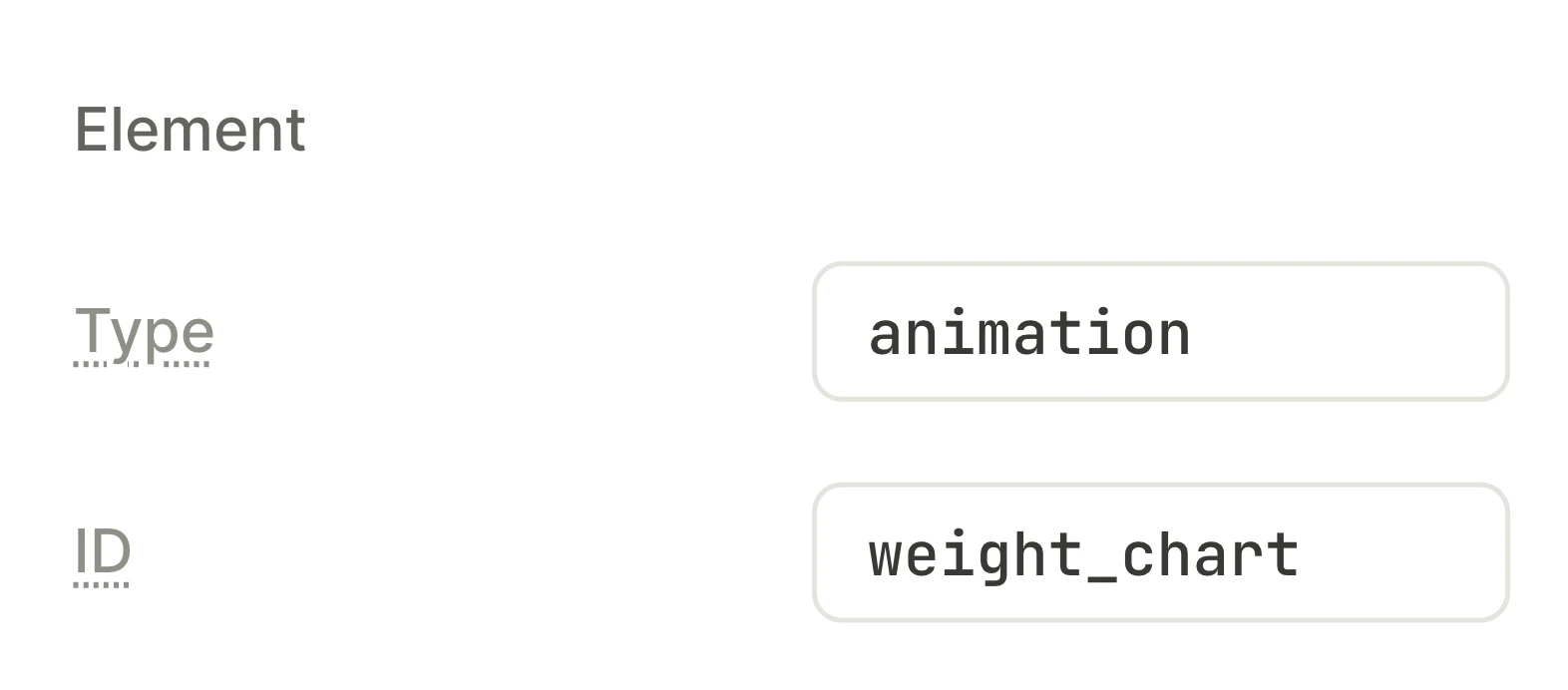
-
Native view için belirli bir alan ayırmak üzere varsayılan Fixed yüksekliğini koruyun. Bunu view’ın ihtiyaç duyduğu yüksekliğe ayarlayın.
- Paylaşılan alan: Native view ve yedek içerik aynı alanı paylaşır.
- Hizalama: Native view bu alandan küçükse, varsayılan olarak sol üst köşede görünür. Konumunu değiştirmek için özel öğenin Layout bölümündeki hizalama ayarını değiştirin.
ImportantHug yüksekliğiyle, harita veya kaydırmalı liste gibi kendi yüksekliği olmayan bir native view neredeyse sıfır yüksekliğe küçülür.
-
(İsteğe bağlı) Native view’u özel öğenin yuvarlak Corners köşelerine göre kesmek için Layout bölümünde Clip content onay kutusunu seçin.
Birden fazla özel öğede yerel görünümler kullanma
Aşağıdaki kurallar, özel öğelerin Türü ve ID’si için geçerlidir:
- Type: Her yerel görünüm türü için bir Type girin; örneğin Lottie oynatıcı için
lottie_animation, harita içinmap. - ID: Bir Type içinde, her içerik parçasına benzersiz bir ID atayın; örneğin iki Lottie animasyonu için
streak_ringvewelcome_wave. Uygulamanız içeriği seçmek için ID’yi okur. Bir ekrandaki iki özel öğenin aynı Type ve ID’si varsa, ID alanında şu uyarı görüntülenir: Same type and ID as another element on this screen. Flow’u yine de yayınlayabilirsiniz. - Öğe kopyaları: Bir öğeyi çoğaltır ya da yapıştırırsanız veya bir sekme eklerseniz, builder ekran ya da bileşen içinde zaten kullanılmakta olan kopyalanmış ID’lerin her birini yeniden adlandırır. Örneğin
custom_1,custom_2olur;heroisehero_2olur. Uygulamanızın kodunun doğru ID’ye başvurduğundan emin olun.
2. Yedek içerik ekle
Kullanıcılar, aşağıdaki durumlarda native view yerine yedek içeriği görür:
- Uygulamanızın yüklü sürümü, ilgili view kodunu içermiyor.
- Uygulamanız Adapty Android SDK, bir cross-platform framework için SDK ya da 4.4’ten eski bir Adapty iOS SDK sürümü kullanıyor.
- Özel öğenin Type ve ID değerleri, uygulama kodunuzdaki hiçbir view ile eşleşmiyor.
- Uygulama kodunuz Type ve ID’yi eşleştiriyor ancak herhangi bir view döndürmüyor. Örneğin, view cihazda bulunmayan bir dosyaya ya da kullanıcının reddettiği bir izne ihtiyaç duyuyor.
Yedeği ayarlamak için özel eleman kapsayıcısına öğeler ekleyin. Native view görünmediğinde, yedeği olmayan bir özel eleman boş kalır.
Flow & Paywall Builder, uygulama kodunuzu çalıştıramaz; bu nedenle canvas yalnızca yedeği gösterir. Adapty mobil uygulamasındaki önizleme de yedeği gösterir. Native view’ı önizlemek için uygulamanızın bir build’inde flow’u bir cihazda test edin.
Gezinme düğmelerini, satın alma düğmelerini ve diğer temel UI bileşenlerini özel öğenin dışında tutun. Kullanıcılar ya yerel görünümü ya da yedeği görür, ikisini birden değil.
Bir özel öğenin içine Footer, Sliding sheet veya Bottom Sheet ekleyemezsiniz.
3. Uygulamanızda native view’ı ayarlayın
Özel bir element içeren bir ekran açıldığında, Adapty SDK, elementin Type ve ID değerlerini uygulama kodunuzdaki bir resolver fonksiyonuna iletir. Resolver aşağıdakilerden birini döndürür:
- Type ve ID ile eşleşen view: Kullanıcılar native view’ı görür. Kodda, Type ve ID değerlerini builder’da yazdığınız gibi birebir yazın.
- View yok: Kullanıcılar yedek içeriği görür. Örneğin, view’ın ihtiyaç duyduğu bir dosya cihazda yoksa view döndürmeyin.
iOS kodu için iOS SDK ile özel öğeleri görüntüleme sayfasına bakın. Bu sayfada resolver’ın nasıl yazılacağı ve yerel görünümün cihazda nasıl test edileceği gösterilmektedir.
Yerel bir görünüm, daha önce gerçekleştirilen bir flow’dan alınan yanıtlar gibi kullanıcı verilerini görselleştirebilir. Bkz. Paywall’da interaktif kilo hedefi grafiği gösterme.
4. Flow’u yayınlayın ve test edin
Flow’u yayınlamak için her özel öğenin adlandırma kurallarına uygun bir Tür’e sahip olduğundan emin olun. Uygulamayı yayına almadan önce flow’u yayınlayabilirsiniz. Kullanıcılar uygulamayı güncelleyene kadar yedek paywall’ı görürler.
Native view’daki bir hata uygulamanın çökmesine neden olabilir. Uygulamayı yayınlamadan önce, özel öğe içeren her ekranı native view ile birlikte bir build’de test edin. Gerçek kullanıcıların henüz görmediği bir flow’u test etmek için, bu build’in istediği ancak yayınlanmış uygulamanızın istemediği bir placement’a ekleyin. Önbelleğe alınmış bir flow yerine en son yayınlanan flow’u görmek için cihazı bir test cihazı olarak kaydedin. Tam prosedür için Cihazda test etme sayfasını okuyun.
Hangi değişiklikler uygulama güncellemesi gerektirir
Native view’lar uygulamanızın kod yapısının bir parçasıdır. Native view’ı değiştirmek için uygulama güncellemesi yayınlamanız gerekir. Özel bir öğenin yedek içeriğini veya Tür ve ID dışındaki herhangi bir ayarını değiştirmek için flow’u yayınlayın.
| Değiştirilen içerik | Ne yaparsınız | Uygulamayı güncellememiş kullanıcılar ne görür |
|---|---|---|
| Mevcut özel bir öğenin native görünümü, örneğin farklı bir animasyon | Yeni native görünümle birlikte uygulama güncellemesi yayınlayın | Uygulamalarının sürümünde varsa önceki native görünüm |
| Yeni özel bir öğe için native görünüm | Yeni native görünümle birlikte uygulama güncellemesi yayınlayın. Yeni Tür ve ID ile özel bir öğe ekleyin ve flow’u yayınlayın | Yedek içerik |
| Başka bir ekranda, başka bir flow’da veya A/B testinde mevcut native görünüm | Aynı Tür ve ID ile özel bir öğe ekleyin ve flow’u yayınlayın. Uygulama genelinde çözümleyiciniz görünümü döndürüyorsa uygulama güncellemesi gerekmez | Uygulamalarının sürümünde varsa native görünüm |
| Özel öğenin Türü veya ID’si | Yeni Tür ve ID için native görünümle birlikte uygulama güncellemesi yayınlayın ve flow’u yayınlayın | Yedek içerik |
| Yedek içerik, özel öğenin diğer ayarları | Flow’u yayınlayın. Uygulama güncellemesi gerekmez | Güncellenmiş içerik |
Örnekler
Her tarif, builder’daki kurulumu ve uygulamanıza ait kodu gösterir:
- Lottie animasyonuyla kullanıcı ilerlemesini gösterme: Seri uzadıkça dolup taşan bir halka.
- Paywall’da interaktif bir kilo hedefi grafiği gösterme: Onboarding flow’unu takip eden paywall flow’undaki bir kilo hedefi grafiği.
- Flow’da yakındaki yerleri haritada gösterme: Her kullanıcının yakınındaki fitness merkezlerinin haritası.
Sorun Giderme
- Kullanıcılar native view yerine yedek içeriği görüyor: Type ve ID’nin uygulamanızdakiyle birebir eşleştiğinden emin olun. View’ı içermeyen uygulama sürümlerindeki kullanıcılar, uygulamayı güncelleyene kadar yedek içeriği görmeye devam eder. Kod tarafındaki nedeni bulmak için iOS kılavuzundaki Cihazda test etme bölümünü takip edin.
- Kullanıcılar boş bir alan görüyor: Yedek içerik ekleyin ve flow’u yayımlayın. Test cihazında hâlâ boş alan görüyorsanız native view, içeriği olmadan görünüyor demektir. Resolver’ın içerik eksikken
nildöndürdüğünden emin olun; örneği Yedek içerik için koşulları ayarlama bölümünde bulabilirsiniz. - Native view özel öğeye sığmıyor: Uygulamanızın view’ı özel öğenin alanına göre ayarladığından emin olun. View’ı yuvarlatılmış Corners’a kesmek için Layout bölümünde Clip content onay kutusunu seçin.