
カスタム要素
カスタム要素をフロー&ペイウォールビルダーで使用すると、フロー画面にネイティブビューを追加できます。Lottie / Rive アニメーション、インタラクティブなチャート、地図、カメラプレビューなど、アプリで表示可能なあらゆるビューを追加できます。ネイティブビューは、Adapty iOS SDK 4.4 以降を使用しているアプリのユーザーにのみ表示されます。Adapty Android SDK または Flutter、React Native などのクロスプラットフォームフレームワーク向け SDK を使用しているアプリでは、すべてのカスタム要素に対してフォールバックが表示されます。
フローの画面にネイティブビューを表示するには:
- カスタム要素を画面に追加し、Type と ID を入力します。
- カスタム要素内にフォールバックコンテンツを追加します。アプリがビューを表示しない場合、ユーザーにはこのコンテンツが表示されます。
- アプリコードでネイティブビューをセットアップします。Adapty SDK を使って、同じ Type と ID を割り当てます。
- フローを公開し、デバイスでテストします。
- ネイティブビューを含むアプリアップデートをリリースします。ネイティブビューに対応していない旧バージョンのユーザーにはフォールバックが表示されます。
1. スクリーンにカスタム要素を追加する
-
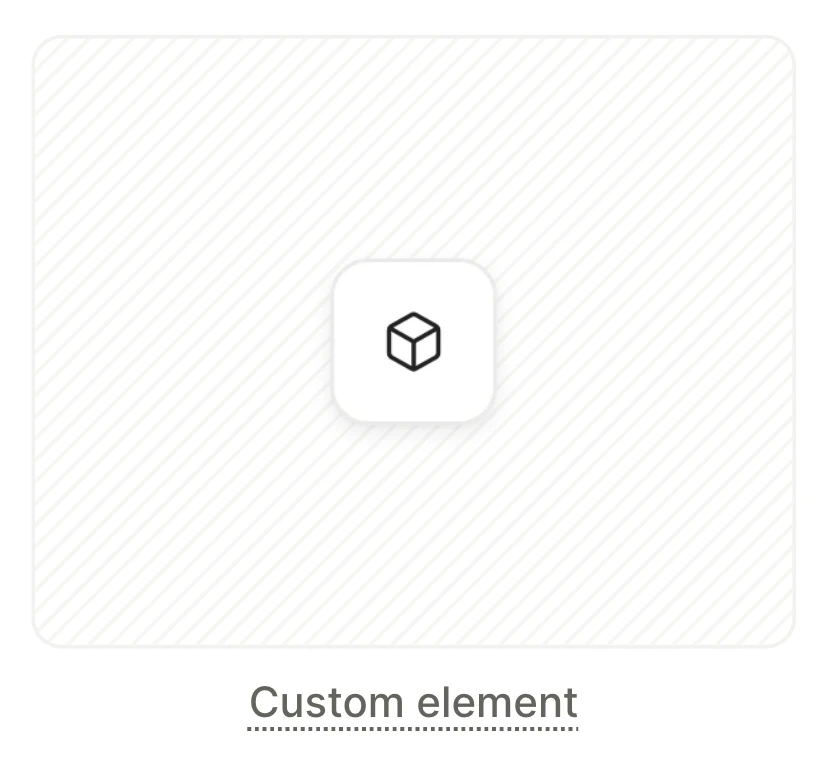
Add element パネルを開きます。Media グループで Custom element をクリックします。
-
ネイティブビューがタッチに反応する場合は、カルーセルなど同様にタッチに反応するコンテナ内にカスタム要素を配置しないようにしてください。そうすることで、ネイティブビュー上のスワイプがカルーセルを動かさずに済みます。
-
Type フィールドに、
lottie_animationのようなネイティブビューの種類を表す Type を入力します。- 命名規則: 小文字、数字、アンダースコアのみ使用できます。
- 完全一致: Type はアプリ側の値と一字一句一致している必要があります。スペルが異なると、ユーザーにはフォールバックが表示されます。
- サジェスト: フィールドには、アプリ内の Type ではなく、このフロー内ですでに使用されている Type が候補として表示されます。
-
ID フィールドで、
custom_1などの事前入力された値をwelcome_waveのような任意の ID に変更してください。ID は同じ Type のカスタム要素を区別するために使用します。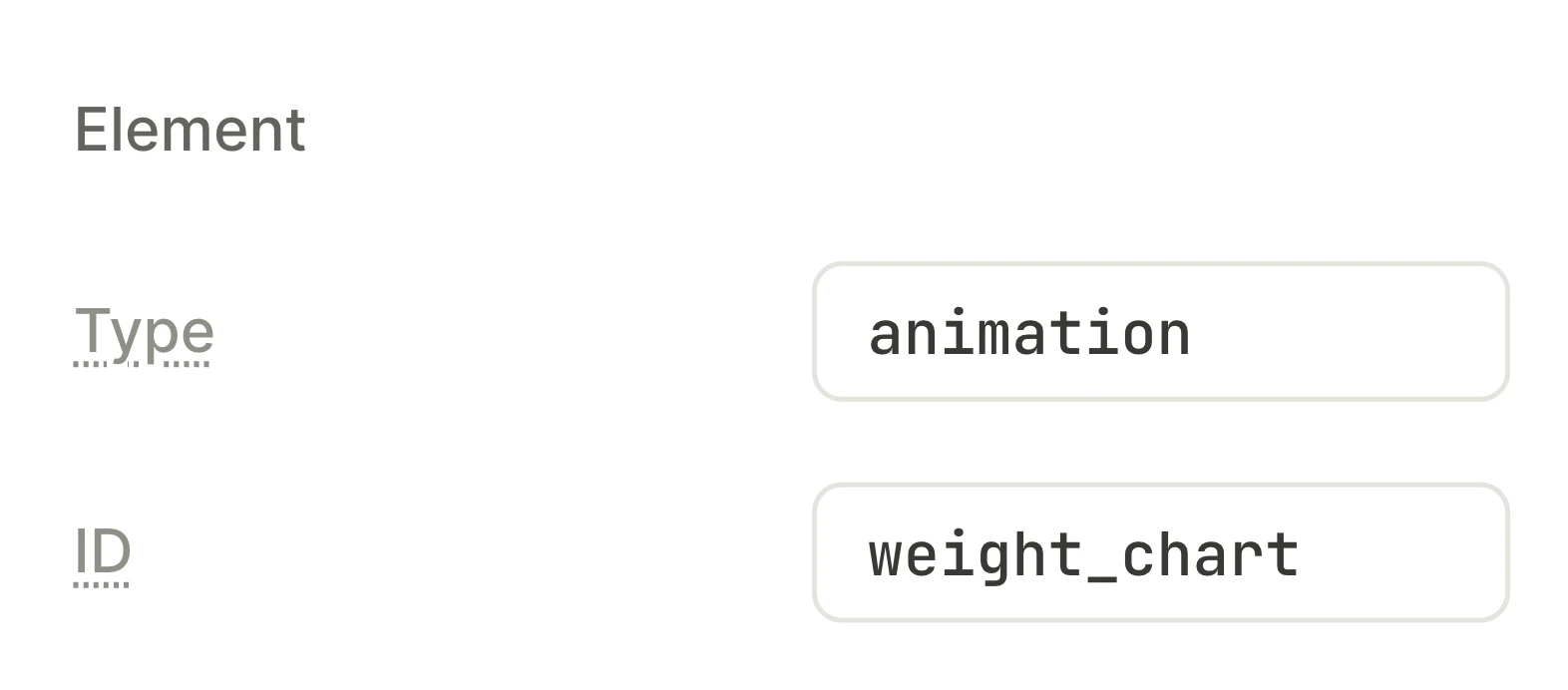
-
ネイティブビュー用のスペースを固定サイズで確保するには、デフォルトの Fixed 高さをそのまま使用し、ビューに必要な高さを設定してください。
- Shared area: ネイティブビューとフォールバックコンテンツが同じ領域を共有します。
- Alignment: ネイティブビューがこの領域より小さい場合、デフォルトでは左上隅に表示されます。位置を変更するには、カスタム要素の Layout セクションで配置を変更してください。
ImportantHug の高さでは、マップやスクロールリストなど、独自の高さを持たないネイティブビューはほぼゼロの高さに縮小されます。
-
(オプション)カスタム要素の角丸 Corners に合わせてネイティブビューをクリップするには、Layout セクションで Clip content チェックボックスを選択します。
カスタム要素でネイティブビューを使用する
以下のルールは、カスタム要素の Type と ID に適用されます:
- Type: ネイティブビューの種類ごとに1つの Type を入力します(例:Lottie プレーヤーには
lottie_animation、マップにはmap)。 - ID: 同じ Type 内で、コンテンツごとに一意の ID を割り当てます(例:2つの Lottie アニメーションに
streak_ringとwelcome_wave)。アプリはこの ID を読み取ってコンテンツを選択します。1つの画面上に同じ Type と ID を持つカスタム要素が2つある場合、ID フィールドに警告が表示されます:Same type and ID as another element on this screen. それでもフローは公開できます。 - 要素のコピー: 要素を複製・貼り付けたり、タブを追加したりすると、ビルダーは画面またはコンポーネント内で既に使用されているコピー済み ID を自動的にリネームします。たとえば、
custom_1はcustom_2に、heroはhero_2になります。アプリのコードが正しい ID を参照していることを確認してください。
2. フォールバックコンテンツの追加
ネイティブビューの代わりにフォールバックが表示されるのは、次のような場合です。
- ユーザーが使用しているアプリのバージョンにビューのコードが含まれていない場合。
- アプリがAdapty Android SDK、クロスプラットフォームフレームワーク向けのSDK、またはバージョン4.4より前のAdapty iOS SDKを使用している場合。
- カスタム要素のタイプとIDがアプリコード内のビューと一致しない場合。
- アプリコードのタイプとIDは一致しているが、ビューが返されない場合。たとえば、ビューに必要なファイルがデバイス上に存在しない、またはユーザーが必要な権限を拒否した場合。
フォールバックを設定するには、カスタム要素コンテナに要素を追加します。ネイティブビューが表示されない場合、フォールバックのないカスタム要素は空のままになります。
Flow & ペイウォールビルダーはアプリのコードを実行できないため、キャンバスにはフォールバックのみが表示されます。Adapty モバイルアプリでのプレビューでもフォールバックが表示されます。ネイティブビューをプレビューするには、アプリのビルドでデバイス上でフローをテストしてください。
ナビゲーションボタン、購入ボタン、その他の重要なUI要素はカスタム要素の外に配置してください。ユーザーにはネイティブビューかフォールバックのどちらか一方のみが表示されます。
カスタム要素の中に Footer、Sliding sheet、Bottom Sheet を追加することはできません。
3. アプリにネイティブビューを設定する
カスタム要素を含む画面が開かれると、Adapty SDK は要素の Type と ID をアプリコード内のリゾルバー関数に渡します。リゾルバーは次のいずれかを返します:
- Type と ID に一致するビュー: ユーザーにネイティブビューが表示されます。コード内では、ビルダーに入力した Type と ID を正確に記述してください。
- ビューなし: ユーザーにはフォールバックが表示されます。たとえば、ビューに必要なファイルがデバイス上にない場合はビューを返さないようにします。
iOSコードについては、iOSSDKでカスタム要素を表示するを参照してください。リゾルバーの書き方とデバイス上でのネイティブビューのテスト方法が解説されています。
ネイティブビューでは、以前のフローで収集した回答など、ユーザーデータを可視化することができます。詳しくはペイウォールにインタラクティブな体重目標チャートを表示するを参照してください。
4. フローを公開してテストする
フローを公開するには、すべてのカスタム要素に命名規則に従ったTypeが設定されていることを確認してください。アプリをリリースする前にフローを公開することができます。ユーザーがアプリを更新するまでは、フォールバックが表示されます。
ネイティブビューのエラーはアプリをクラッシュさせる可能性があります。アプリをリリースする前に、ネイティブビューを含むビルドで、カスタム要素を持つすべての画面をテストしてください。まだ実際のユーザーに公開していないフローをテストするには、このビルドがリクエストし、かつリリース済みのアプリがリクエストしないプレースメントにそのフローを追加してください。キャッシュ済みのフローではなく、最新の公開済みフローを確認するには、デバイスをテストデバイスとして登録してください。詳細な手順については、デバイスでテストするをご覧ください。
アプリのリリースが必要な変更
ネイティブビューはアプリのコードの一部です。ネイティブビューを変更するにはアプリのアップデートをリリースしてください。フォールバックコンテンツやカスタム要素の Type と ID 以外の設定を変更するには、フローを公開してください。
| 変更内容 | 対応方法 | アプリをアップデートしていないユーザーに表示されるもの |
|---|---|---|
| 既存カスタム要素のネイティブビュー(別のアニメーションなど) | 新しいネイティブビューを含むアプリアップデートをリリースする | そのアプリバージョンに含まれている場合は以前のネイティブビュー |
| 新しいカスタム要素のネイティブビュー | 新しいネイティブビューを含むアプリアップデートをリリースする。新しい Type と ID を持つカスタム要素を追加し、フローを公開する | フォールバックコンテンツ |
| 別の画面・別のフロー・A/B テスト内の既存ネイティブビュー | 同じ Type と ID を持つカスタム要素を追加し、フローを公開する。アプリ全体のリゾルバーがビューを返す場合はアプリのアップデート不要 | そのアプリバージョンに含まれている場合はネイティブビュー |
| カスタム要素の Type または ID | 新しい Type と ID に対応したネイティブビューを含むアプリアップデートをリリースし、フローを公開する | フォールバックコンテンツ |
| フォールバックコンテンツ、カスタム要素のその他の設定 | フローを公開する。アプリのアップデート不要 | 更新されたコンテンツ |
例
各レシピでは、ビルダーでの設定とアプリのコードを紹介します:
- Lottie アニメーションでユーザーの進捗を表示する: ストリークが伸びるにつれてリングが埋まっていくアニメーション。
- ペイウォールにインタラクティブな体重目標チャートを表示する: オンボーディングフローに続くペイウォールフロー内の体重目標チャート。
- フロー内でユーザー近くの場所をマップに表示する: 各ユーザーの近くにあるフィットネスセンターのマップ。
トラブルシューティング
- ネイティブビューの代わりにフォールバックが表示される: Type と ID がアプリ内のものと一字一句一致しているか確認してください。そのビューを含まないバージョンのアプリを使用しているユーザーは、アップデートするまでフォールバックが表示されます。コード内の原因を調べるには、iOS ガイドの デバイスでテストする を参照してください。
- 空のエリアが表示される: フォールバックを追加 してフローを公開してください。テストデバイス でも空のエリアが表示される場合、ネイティブビューはコンテンツなしで表示されています。コンテンツがない場合にリゾルバーが
nilを返すようになっているか確認してください。詳細は フォールバックコンテンツの条件を設定する を参照してください。 - ネイティブビューがカスタム要素に収まらない: アプリがビューをカスタム要素のエリアに合わせているか確認してください。ビューを角丸の Corners に合わせてトリミングするには、Layout セクションで Clip content チェックボックスを選択してください。