
Éléments personnalisés
Avec un élément personnalisé dans le Flow & Paywall Builder, vous pouvez ajouter une vue native à un écran de flow. Il peut s’agir d’une animation Lottie / Rive, d’un graphique interactif, d’une carte, d’un aperçu caméra — ou de toute autre vue que votre application peut afficher. Les utilisateurs ne voient la vue native que dans les applications utilisant le SDK iOS Adapty 4.4 ou version ultérieure. Les applications qui utilisent le SDK Android Adapty ou un SDK pour un framework multiplateforme, comme Flutter ou React Native, affichent le fallback pour chaque élément personnalisé.
Pour afficher une vue native sur un écran de flow :
- Ajoutez un élément personnalisé à l’écran et renseignez son Type et son ID.
- Ajoutez du contenu de secours à l’intérieur de l’élément personnalisé. Les utilisateurs le voient si votre app n’affiche pas la vue.
- Configurez la vue native dans votre app. Utilisez le SDK Adapty pour lui attribuer le même Type et le même ID.
- Publiez le flow et testez-le sur un appareil.
- Publiez la mise à jour de l’app avec la vue native. Les utilisateurs des versions de l’app sans la vue native voient le contenu de secours.
1. Ajouter un élément personnalisé à l’écran
-
Ouvrez le panneau Add element. Dans le groupe Media, cliquez sur Custom element.
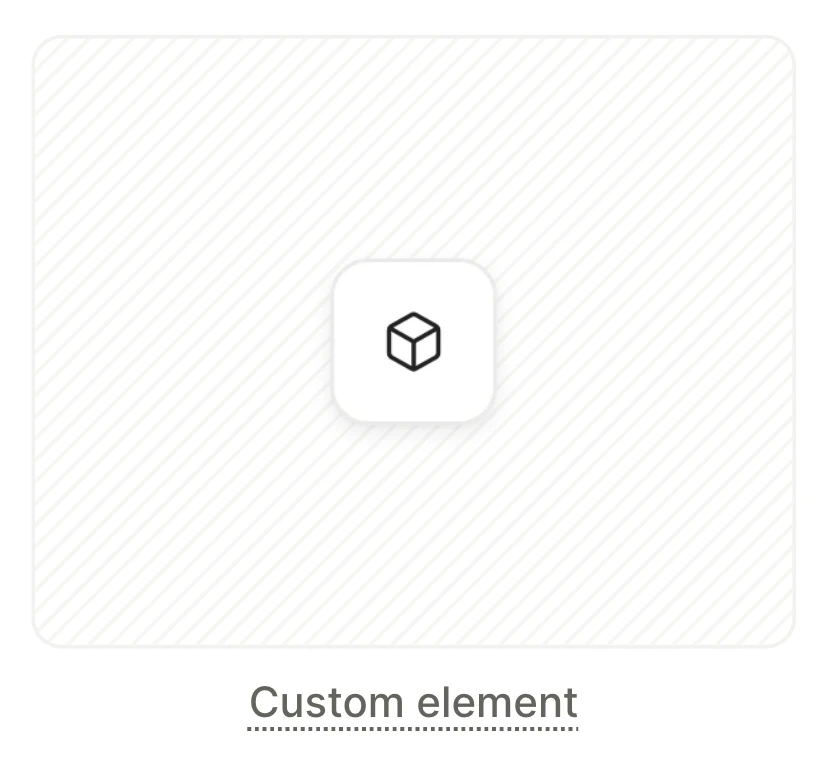
-
Si la vue native réagit au toucher, ne placez pas l’élément personnalisé dans des conteneurs qui réagissent également au toucher, comme un carrousel. Ainsi, un glissement dans la vue native ne fera pas défiler le carrousel.
-
Dans le champ Type, saisissez un Type pour le type de vue native, par exemple
lottie_animation:- Règles de nommage : Utilisez uniquement des lettres minuscules, des chiffres et des underscores.
- Correspondance exacte : Le Type doit correspondre exactement à celui de votre application, lettre pour lettre. Toute autre orthographe affichera le fallback aux utilisateurs.
- Suggestions : Le champ suggère les Types déjà utilisés dans ce flow, pas ceux de votre application.
-
Dans le champ ID, remplacez la valeur préremplie, par exemple
custom_1, par un ID de votre choix, commewelcome_wave. L’ID permet de distinguer les éléments personnalisés du même Type.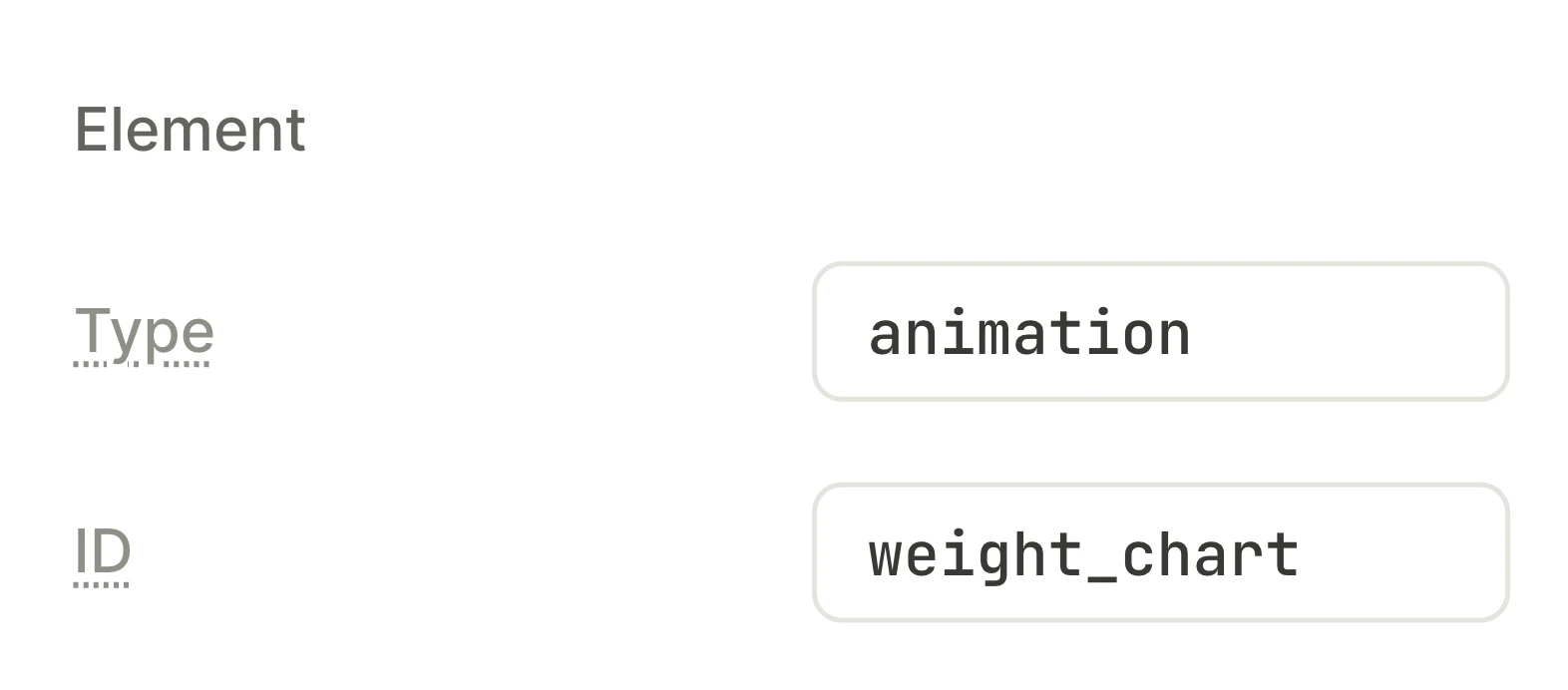
-
Pour réserver un espace fixe à la vue native, conservez la hauteur Fixed par défaut et définissez-la selon les besoins de la vue.
- Shared area : La vue native et le contenu de secours partagent le même espace.
- Alignment : Si la vue native est plus petite que cet espace, elle apparaît par défaut dans le coin supérieur gauche. Pour la déplacer, modifiez l’alignement dans la section Layout de l’élément personnalisé.
ImportantAvec une hauteur Hug, une vue native sans hauteur propre, comme une carte ou une liste défilante, se réduit à une hauteur quasi nulle.
-
(Optionnel) Pour rogner la vue native selon les Corners arrondis de l’élément personnalisé, dans la section Layout, cochez la case Clip content.
Utiliser des vues natives dans plusieurs éléments personnalisés
Les règles suivantes s’appliquent au Type et à l’ID des éléments personnalisés :
- Type : saisissez un Type par type de vue native, par exemple
lottie_animationpour un lecteur Lottie etmappour une carte. - ID : pour un même Type, attribuez un ID unique à chaque contenu, par exemple
streak_ringetwelcome_wavepour deux animations Lottie. Votre application lit l’ID pour choisir le contenu. Si deux éléments personnalisés sur un même écran ont le même Type et le même ID, le champ ID affiche un avertissement : Same type and ID as another element on this screen. Vous pouvez tout de même publier le flow. - Copies d’éléments : lorsque vous dupliquez ou collez un élément, ou que vous ajoutez un onglet, le builder renomme chaque ID copié déjà utilisé dans l’écran ou le composant. Par exemple,
custom_1devientcustom_2, etherodevienthero_2. Vérifiez que le code de votre application référence bien l’ID correct.
2. Ajouter du contenu de secours
Les utilisateurs voient le contenu de secours à la place de la vue native dans les cas suivants :
- La version de votre app ne contient pas le code de la vue.
- Votre app utilise le SDK Android d’Adapty, un SDK pour un framework multiplateforme, ou une version du SDK iOS d’Adapty antérieure à la 4.4.
- Le Type et l’ID de l’élément personnalisé ne correspondent à aucune vue dans le code de votre app.
- Le code de votre app correspond au Type et à l’ID, mais ne retourne aucune vue. Par exemple, la vue nécessite un fichier absent de l’appareil, ou une permission que l’utilisateur a refusée.
Pour définir le contenu de secours, ajoutez des éléments au conteneur d’éléments personnalisés. Lorsque la vue native n’apparaît pas, un élément personnalisé sans contenu de secours reste vide.
Le Flow & Paywall Builder ne peut pas exécuter le code de votre application, donc son canevas affiche uniquement le contenu de secours. L’aperçu dans l’application mobile Adapty affiche également le contenu de secours. Pour prévisualiser la vue native, testez le flow sur un appareil dans une version de votre application.
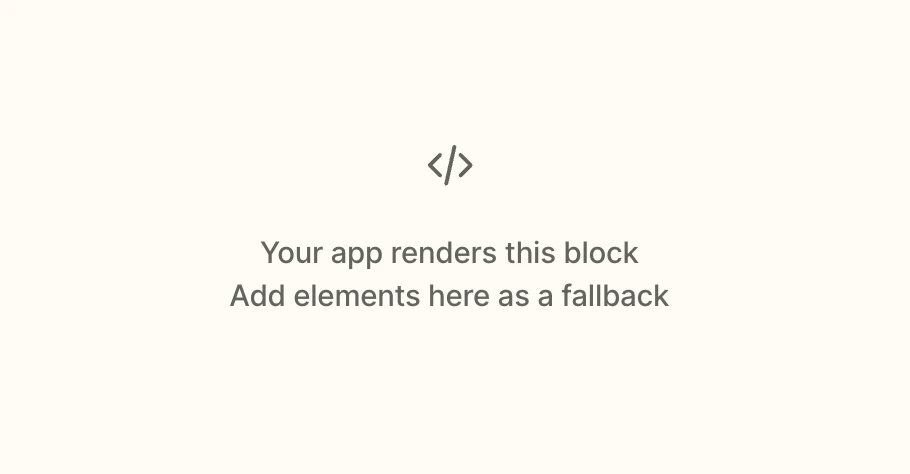
Gardez les boutons de navigation, les boutons d’achat et les autres éléments essentiels de l’interface en dehors de l’élément personnalisé. Les utilisateurs voient soit la vue native, soit le fallback, jamais les deux.
Vous ne pouvez pas ajouter de Footer, de Sliding sheet ni de Bottom Sheet à l’intérieur d’un élément personnalisé.
3. Configurer la vue native dans votre application
Lorsqu’un écran avec un élément personnalisé s’ouvre, le SDK Adapty transmet le Type et l’ID de l’élément à une fonction de résolution dans le code de votre application. La fonction de résolution renvoie l’un des éléments suivants :
- La vue correspondant au Type et à l’ID : les utilisateurs voient la vue native. Dans le code, saisissez le Type et l’ID exactement comme dans le builder.
- Aucune vue : les utilisateurs voient le fallback. Par exemple, ne renvoyez aucune vue si le fichier nécessaire à la vue n’est pas présent sur l’appareil.
Pour le code iOS, suivez Afficher des éléments personnalisés avec le SDK iOS. Cet article explique comment écrire le resolver et tester la vue native sur un appareil.
Une vue native peut afficher des données utilisateur, comme les réponses d’un flow précédent. Voir Afficher un graphique interactif d’objectif de poids dans un paywall.
4. Publier et tester le flow
Pour publier le flow, assurez-vous que chaque élément personnalisé possède un Type qui respecte les règles de nommage. Vous pouvez publier le flow avant de déployer l’application. Tant que les utilisateurs n’ont pas mis à jour l’application, ils voient le paywall de secours.
Une erreur dans la vue native peut faire planter l’application. Avant de la publier, testez chaque écran contenant un élément personnalisé dans un build avec la vue native. Pour tester un flow que les vrais utilisateurs ne voient pas encore, ajoutez-le à un placement que ce build sollicite, mais pas votre application publiée. Pour voir le dernier flow publié plutôt qu’une version en cache, enregistrez l’appareil comme appareil de test. Pour la procédure complète, consultez Tester sur un appareil.
Quelles modifications nécessitent une mise à jour de l’application
Les vues natives font partie du code de votre application. Pour modifier une vue native, publiez une mise à jour de l’application. Pour modifier le contenu de secours ou tout paramètre d’un élément personnalisé, à l’exception de son Type et de son ID, publiez le flow.
| Contenu modifié | Ce que vous faites | Ce que voient les utilisateurs qui n’ont pas mis à jour l’application |
|---|---|---|
| La vue native d’un élément personnalisé existant, comme une animation différente | Publiez une mise à jour de l’application avec la nouvelle vue native | La vue native précédente, si leur version de l’application la contient |
| Une vue native pour un nouvel élément personnalisé | Publiez une mise à jour de l’application avec la nouvelle vue native. Ajoutez un élément personnalisé avec le nouveau Type et ID, puis publiez le flow | Contenu de secours |
| Une vue native existante sur un autre écran, dans un autre flow ou dans un test A/B | Ajoutez un élément personnalisé avec le même Type et ID, puis publiez le flow. Aucune mise à jour de l’application nécessaire si votre résolveur global renvoie la vue | La vue native, si leur version de l’application la contient |
| Le Type ou l’ID d’un élément personnalisé | Publiez une mise à jour de l’application avec une vue native pour le nouveau Type et ID, puis publiez le flow | Contenu de secours |
| Contenu de secours, autres paramètres d’un élément personnalisé | Publiez le flow. Aucune mise à jour de l’application nécessaire | Le contenu mis à jour |
Exemples
Chaque recette montre la configuration dans le builder et le code pour votre application :
- Afficher la progression de l’utilisateur avec une animation Lottie : Un anneau qui se remplit au fur et à mesure qu’une série s’allonge.
- Afficher un graphique interactif d’objectif de poids dans un paywall : Un graphique d’objectif de poids, dans le flow de paywall qui suit le flow d’onboarding.
- Afficher les lieux à proximité sur une carte dans un flow : Une carte des centres de fitness près de chaque utilisateur.
Dépannage
- Les utilisateurs voient le paywall de secours au lieu de la vue native : Vérifiez que le Type et l’ID correspondent exactement à ceux de votre application, lettre pour lettre. Les utilisateurs des versions de l’application sans la vue voient le paywall de secours jusqu’à ce qu’ils mettent à jour l’application. Pour trouver la cause dans le code, suivez Test on a device dans le guide iOS.
- Les utilisateurs voient une zone vide : Ajoutez un contenu de secours et publiez le flow. Si vous voyez toujours une zone vide sur un appareil de test, la vue native s’affiche sans son contenu. Vérifiez que le resolver renvoie
nillorsque le contenu est manquant, comme dans Set conditions for fallback content. - La vue native ne s’adapte pas à l’élément personnalisé : Vérifiez que votre application adapte la vue à la zone de l’élément personnalisé. Pour rogner la vue selon les Corners arrondis, dans la section Layout, cochez la case Clip content.