
Elementos personalizados
Con un elemento personalizado en el Flow & Paywall Builder, puedes añadir una vista nativa a una pantalla de flow. Puede ser una animación Lottie / Rive, un gráfico interactivo, un mapa, una vista previa de cámara o cualquier otra vista que tu app pueda mostrar. Los usuarios solo ven la vista nativa en apps que usan el SDK de iOS de Adapty 4.4 o posterior. Las apps que usan el SDK de Android de Adapty o un SDK para un framework multiplataforma, como Flutter o React Native, muestran el fallback para cada elemento personalizado.
Para mostrar una vista nativa en una pantalla de flow:
- Añade un elemento personalizado a la pantalla e introduce su Type e ID.
- Añade contenido de respaldo dentro del elemento personalizado. Los usuarios lo ven cuando tu app no muestra la vista.
- Configura la vista nativa en tu app. Usa el SDK de Adapty para asignarle el mismo Type e ID.
- Publica el flow y pruébalo en un dispositivo.
- Lanza la actualización de la app con la vista nativa. Los usuarios de versiones de la app sin la vista nativa verán el contenido de respaldo.
1. Añade un elemento personalizado a la pantalla
-
Abre el panel Add element. En el grupo Media, haz clic en Custom element.
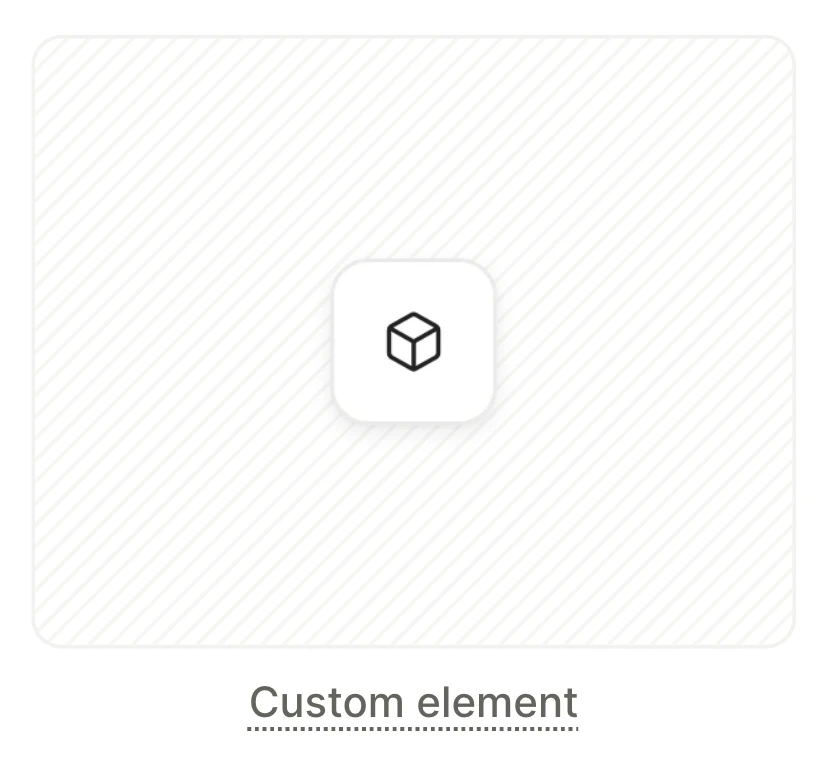
-
Si la vista nativa responde al toque, mantén el elemento personalizado fuera de contenedores que también respondan al toque, como un carrusel. Así, un deslizamiento en la vista nativa no mueve el carrusel.
-
En el campo Type, introduce un Type para el tipo de vista nativa, como
lottie_animation:- Reglas de nomenclatura: Usa solo letras minúsculas, números y guiones bajos.
- Coincidencia exacta: El Type debe coincidir exactamente con el de tu app, letra por letra. Con cualquier otra ortografía, los usuarios verán el fallback.
- Sugerencias: El campo sugiere los Types ya usados en este flow, no los de tu app.
-
En el campo ID, reemplaza el valor predefinido, como
custom_1, por un ID de tu elección, comowelcome_wave. El ID distingue entre elementos personalizados del mismo Type.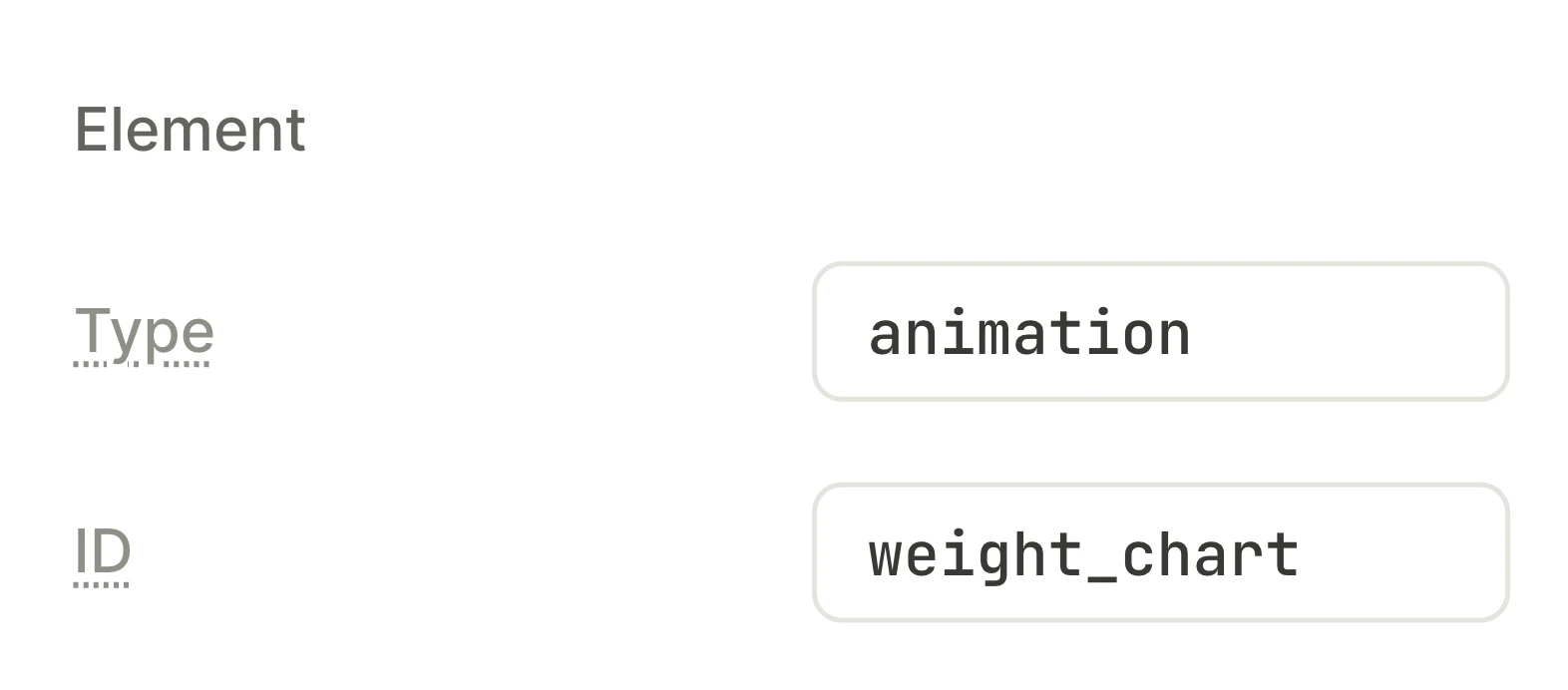
-
Para reservar un espacio fijo para la vista nativa, mantén la altura Fixed predeterminada. Ajústala a la altura que necesite la vista.
- Shared area: La vista nativa y el contenido de respaldo comparten el mismo área.
- Alignment: Si la vista nativa es más pequeña que esta área, aparece en la esquina superior izquierda de forma predeterminada. Para moverla, cambia la alineación en la sección Layout del elemento personalizado.
ImportantCon una altura Hug, una vista nativa sin altura propia, como un mapa o una lista de desplazamiento, se colapsa a una altura casi nula.
-
(Opcional) Para recortar la vista nativa a las Corners redondeadas del elemento personalizado, en la sección Layout, selecciona la casilla Clip content.
Usar vistas nativas en varios elementos personalizados
Las siguientes reglas aplican al Tipo e ID de los elementos personalizados:
- Type: Introduce un único Type por cada tipo de vista nativa, como
lottie_animationpara un reproductor Lottie ymappara un mapa. - ID: Dentro de un mismo Type, asigna un ID único a cada contenido, como
streak_ringywelcome_wavepara dos animaciones Lottie. Tu app lee el ID para seleccionar el contenido. Si dos elementos personalizados en una misma pantalla tienen el mismo Type e ID, el campo ID muestra una advertencia: Same type and ID as another element on this screen. Puedes publicar el flow igualmente. - Copias de elementos: Al duplicar o pegar un elemento, o al añadir una pestaña, el builder renombra cada ID copiado que ya exista en la pantalla o componente. Por ejemplo,
custom_1pasa a sercustom_2yheropasa a serhero_2. Asegúrate de que el código de tu app hace referencia al ID correcto.
2. Añadir contenido de respaldo
Los usuarios ven el contenido de respaldo en lugar de la vista nativa cuando:
- La versión de su app no incluye el código de la vista.
- Tu app usa el SDK de Adapty para Android, un SDK para un framework multiplataforma, o una versión del SDK de Adapty para iOS anterior a la 4.4.
- El tipo e ID del elemento personalizado no coinciden con ninguna vista en el código de tu app.
- El código de tu app coincide con el tipo y el ID, pero no devuelve ninguna vista. Por ejemplo, la vista necesita un archivo que no está en el dispositivo, o un permiso que el usuario denegó.
Para configurar el respaldo, añade elementos al contenedor de elementos personalizados. Cuando la vista nativa no aparece, un elemento personalizado sin respaldo queda vacío.
El Flow & Paywall Builder no puede ejecutar el código de tu app, por lo que su canvas solo muestra el respaldo. La vista previa en la app móvil de Adapty también muestra el respaldo. Para previsualizar la vista nativa, prueba el flow en un dispositivo en una compilación de tu app.
Mantén los botones de navegación, los botones de compra y otros elementos esenciales de la interfaz fuera del elemento personalizado. Los usuarios ven la vista nativa o el contenido de respaldo, nunca ambos.
No puedes añadir un Footer, una Sliding sheet ni una Bottom Sheet dentro de un elemento personalizado.
3. Configura la vista nativa en tu app
Cuando se abre una pantalla con un elemento personalizado, el SDK de Adapty pasa el Type y el ID del elemento a una función de resolución en el código de tu app. La función de resolución devuelve uno de los siguientes resultados:
- La vista que coincide con el Type y el ID: Los usuarios ven la vista nativa. En el código, escribe el Type y el ID exactamente como aparecen en el builder.
- Ninguna vista: Los usuarios ven el respaldo. Por ejemplo, devuelve ninguna vista cuando el archivo que necesita la vista no está en el dispositivo.
Para el código de iOS, consulta Mostrar elementos personalizados con el SDK de iOS. Explica cómo escribir el resolver y probar la vista nativa en un dispositivo.
Una vista nativa puede visualizar datos del usuario, como las respuestas de un flow anterior. Consulta Mostrar un gráfico interactivo de objetivo de peso en un paywall.
4. Publicar y probar el flow
Para publicar el flow, asegúrate de que cada elemento personalizado tenga un Type que siga las reglas de nomenclatura. Puedes publicar el flow antes de lanzar la app. Hasta que los usuarios actualicen la app, verán el paywall de respaldo.
Un error en la vista nativa puede hacer que la app se bloquee. Antes de publicar la app, prueba todas las pantallas que tengan un elemento personalizado en una build con la vista nativa. Para probar un flow que los usuarios reales aún no ven, añádelo a un placement que esta build solicite y que tu app publicada no use. Para ver el flow publicado más reciente en lugar de uno en caché, registra el dispositivo como dispositivo de prueba. Para conocer el procedimiento completo, consulta Probar en un dispositivo.
Qué cambios requieren una actualización de la app
Las vistas nativas forman parte del código de tu app. Para modificar una vista nativa, publica una actualización de la app. Para cambiar el contenido de respaldo o cualquier ajuste de un elemento personalizado excepto su Tipo e ID, publica el flow.
| Contenido modificado | Qué hacer | Lo que ven los usuarios que no han actualizado la app |
|---|---|---|
| La vista nativa de un elemento personalizado existente, como una animación diferente | Publica una actualización de la app con la nueva vista nativa | La vista nativa anterior, si su versión de la app la incluye |
| Una vista nativa para un nuevo elemento personalizado | Publica una actualización de la app con la nueva vista nativa. Añade un elemento personalizado con el nuevo Type e ID, y publica el flow | Contenido de respaldo |
| Una vista nativa existente en otra pantalla, en otro flow o en una prueba A/B | Añade un elemento personalizado con el mismo Type e ID, y publica el flow. No se necesita actualización de la app si tu resolver global devuelve la vista | La vista nativa, si su versión de la app la incluye |
| El Type o el ID de un elemento personalizado | Publica una actualización de la app con una vista nativa para el nuevo Type e ID, y publica el flow | Contenido de respaldo |
| El contenido de respaldo u otras configuraciones de un elemento personalizado | Publica el flow. No se necesita actualización de la app | El contenido actualizado |
Ejemplos
Cada receta muestra la configuración en el builder y el código para tu app:
- Mostrar el progreso del usuario con una animación Lottie: Un anillo que se rellena a medida que crece una racha.
- Mostrar un gráfico interactivo de objetivo de peso en un paywall: Un gráfico de objetivo de peso, en el flow del paywall que sigue al flow de onboarding.
- Mostrar lugares cercanos en un mapa dentro de un flow: Un mapa de centros de fitness cercanos a cada usuario.
Solución de problemas
- Los usuarios ven el respaldo en lugar de la vista nativa: Asegúrate de que el Type y el ID coincidan exactamente con los de tu app, letra por letra. Los usuarios de versiones de la app sin la vista verán el respaldo hasta que actualicen la app. Para encontrar la causa en el código, consulta Probar en un dispositivo en la guía de iOS.
- Los usuarios ven un área vacía: Añade un respaldo y publica el flow. Si sigues viendo un área vacía en un dispositivo de prueba, la vista nativa aparece sin su contenido. Asegúrate de que el resolver devuelve
nilcuando falta el contenido, como se indica en Establecer condiciones para el contenido de respaldo. - La vista nativa no encaja en el elemento personalizado: Asegúrate de que tu app ajusta la vista al área del elemento personalizado. Para recortar la vista a las esquinas redondeadas (Corners), en la sección Layout, activa la casilla Clip content.