
Elementos
Para abrir la biblioteca de elementos y añadir un nuevo elemento a una pantalla, haz clic en el botón más del panel izquierdo o encima de la vista previa del dispositivo.
Los elementos se dividen en las siguientes categorías:
- Básicos (contenedores de diseño, texto, medios, listas, insignias, marcas de verificación)
- Formularios y Quiz (botones, inputs, quizzes, pestañas)
- Paywall y Comercio (productos, toggles, interacción con el usuario, cuenta regresiva)
- Indicadores de progreso y cargadores
Para cada elemento, Adapty ofrece múltiples presets: plantillas con contenido de marcador de posición o interacciones predefinidas.
Conceptos básicos
Diseño
Artículo principal: Elementos de diseño
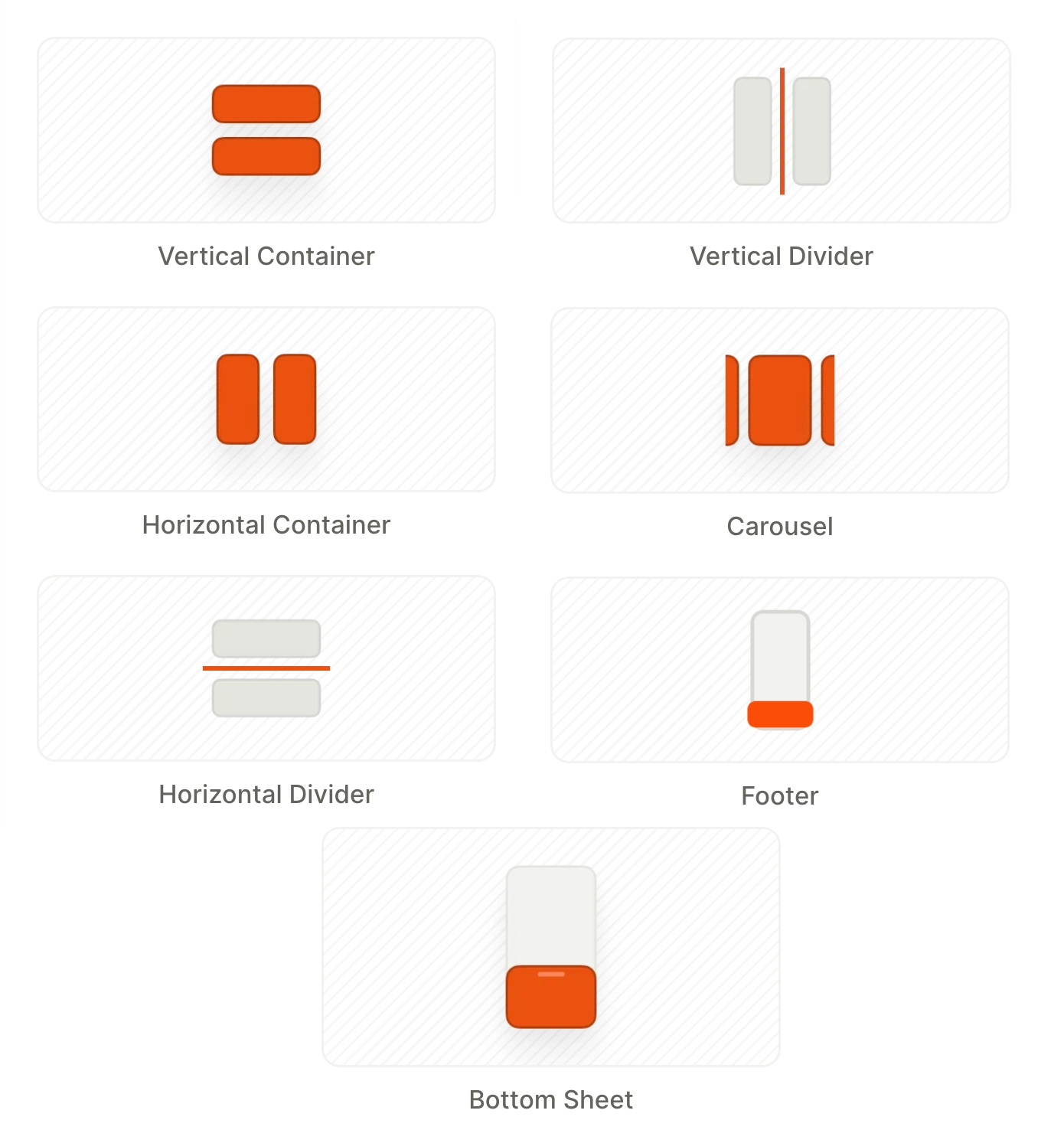
Los elementos de diseño son contenedores que organizan los elementos que contienen.
- Contenedor vertical: organiza los elementos hijos de arriba hacia abajo
- Contenedor horizontal: organiza los elementos hijos de izquierda a derecha
- Divisores (horizontal y vertical): líneas que separan visualmente las secciones de contenido
- Carrusel: un contenedor deslizable
- Footer: un panel fijado en la parte inferior de la pantalla, fuera del área de desplazamiento
- Sliding sheet: un panel que superpone el contenido principal sobre una imagen hero
- Bottom Sheet: un panel deslizante anclado a la parte inferior de la pantalla
Artículo principal: Contenido de texto
Un elemento de texto puede contener texto estático, variables o texto condicional, y puedes localizarlo.
Un elemento de texto también puede mostrar datos de tu app, como el saldo de monedas de un jugador o el número de días de una racha. Inserta una etiqueta personalizada donde deben aparecer los datos. Tu app establece el valor de la etiqueta a través del SDK de Adapty, de modo que cada usuario ve su propio saldo o racha.
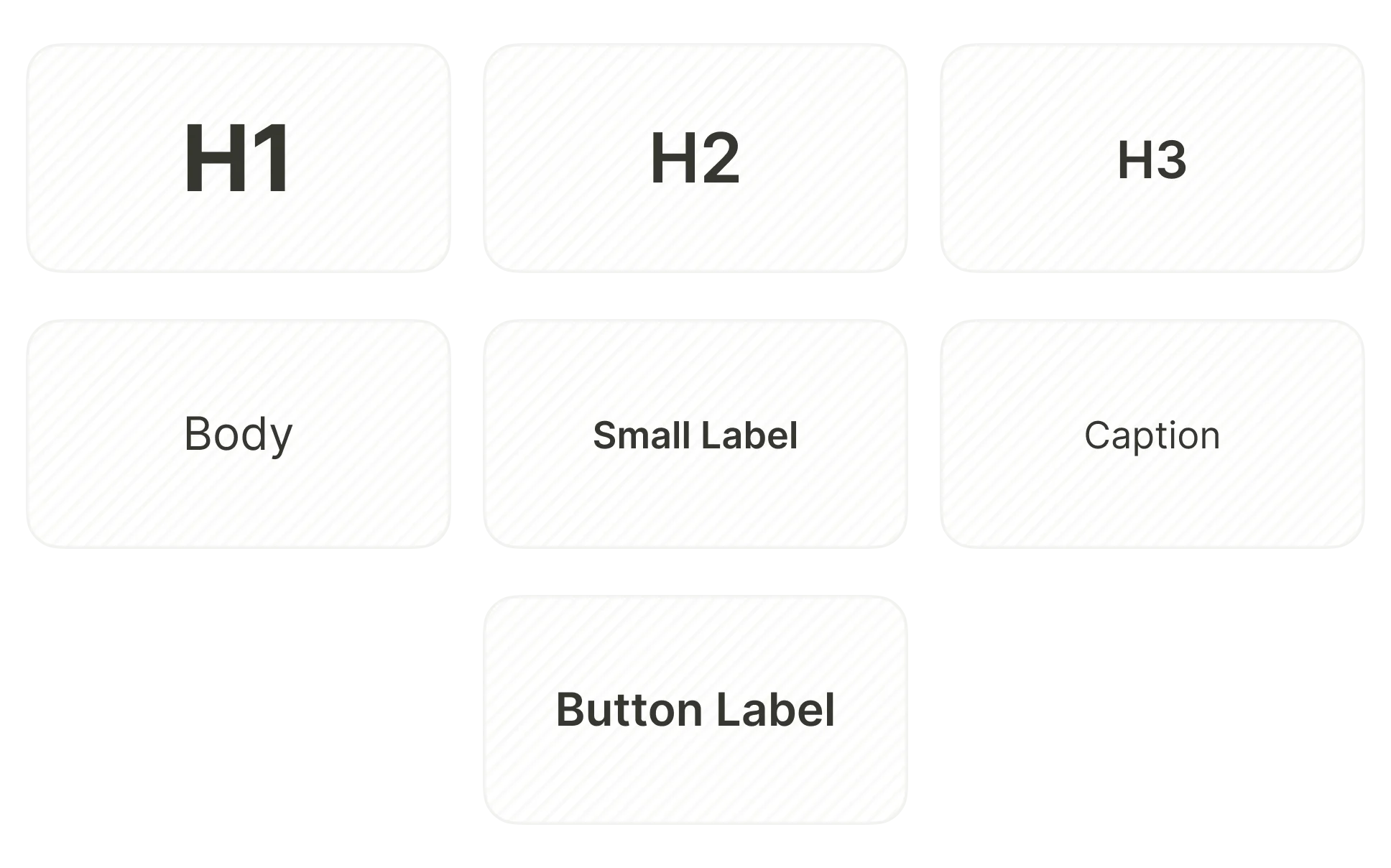
Los siguientes preajustes de texto vienen incluidos por defecto. Para modificar esta lista, añade o elimina estilos de texto guardados:
- H1
- H2
- H3
- Button Label
- Body
- Caption
- Small Label
El menú Text también incluye el elemento Old Price: un precio de producto tachado que se calcula automáticamente a partir de un multiplicador. Consulta Añadir un precio antiguo.
Medios
Artículo principal: Imágenes, vídeos e iconos
Esta sección describe los elementos de medios en primer plano. Cambia el fondo de pantalla para rellenar toda la pantalla con una imagen o un vídeo.
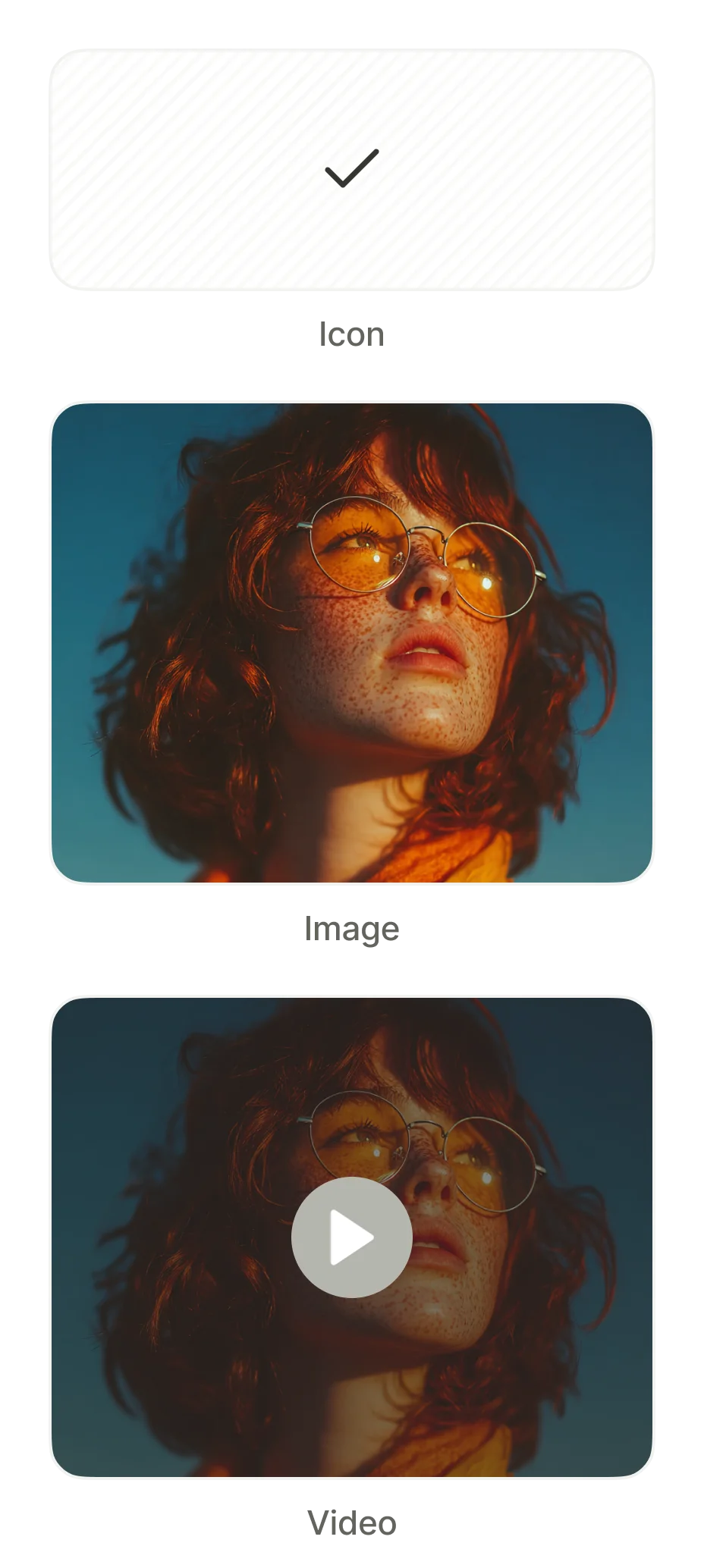
- Icon: un icono vectorial de la biblioteca de iconos integrada, con tamaño y color personalizables
- Image: una imagen — sube la tuya propia o proporciona una URL
- Video: un reproductor de vídeo integrado para archivos de hasta 50 MB. Admite reproducción en bucle.
Lista
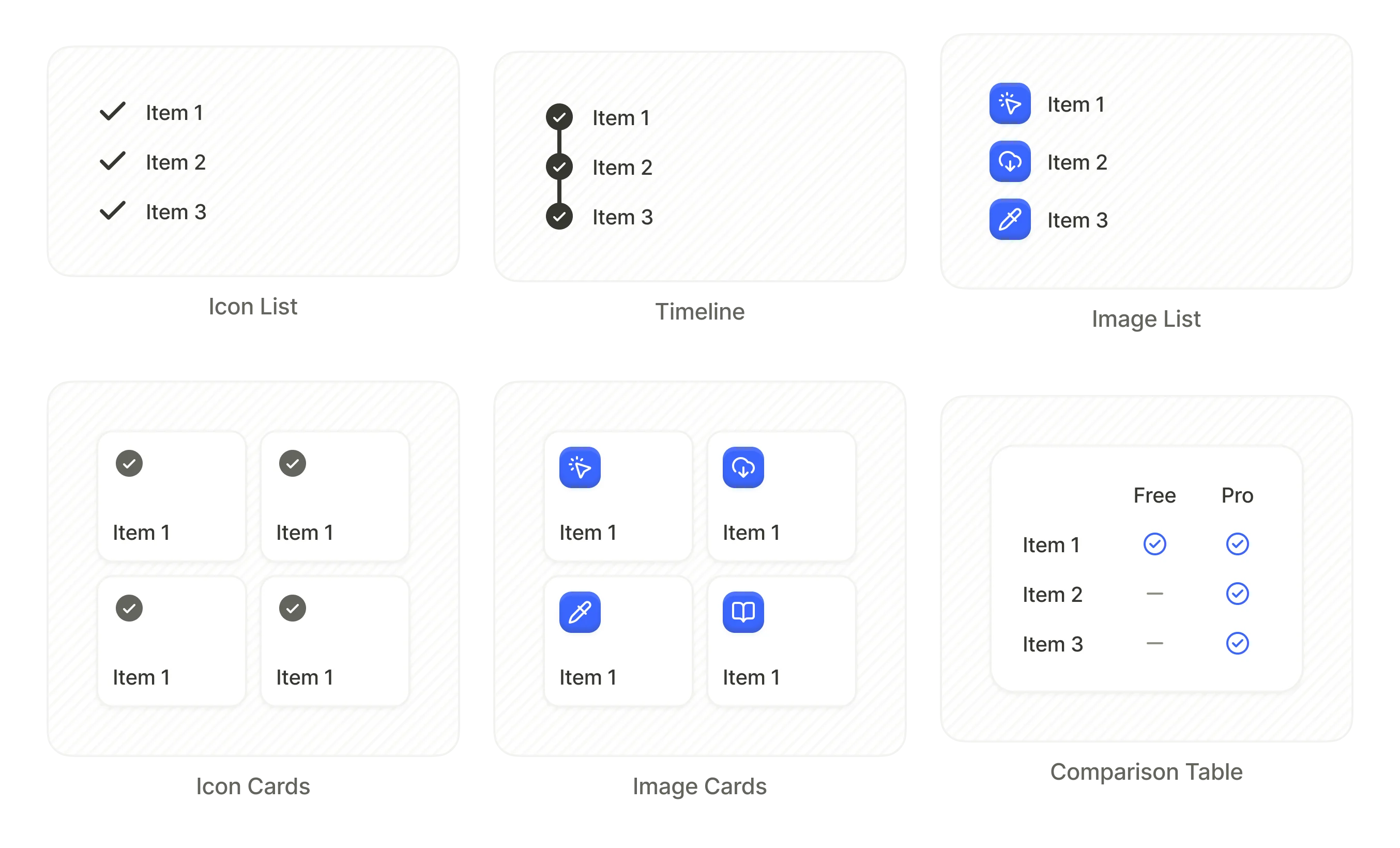
Los elementos de lista organizan el contenido en filas y columnas para mostrar datos con formato uniforme. Internamente, una lista es un contenedor.
- Icon List: filas con un icono inicial y una etiqueta de texto
- Timeline: secuencia vertical con indicadores de pasos conectados
- Image List: filas con una imagen inicial y texto
- Icon Cards: cuadrícula de tarjetas con iconos centrados
- Image Cards: cuadrícula de tarjetas con imágenes
- Comparison Table: tabla de varias columnas que compara características entre planes (p. ej., Free vs Pro)
Insignia
Una pequeña etiqueta superpuesta para destacar un elemento — se usa habitualmente para promocionar descuentos o planes específicos (p. ej., “Ahorra un 5%”). Usa el posicionamiento absoluto para colocar una insignia sobre otro elemento.
Marcas de verificación
Iconos de indicador para usar dentro de elementos seleccionables, como tarjetas de producto. Cada forma tiene un preset de activado y otro de desactivado.
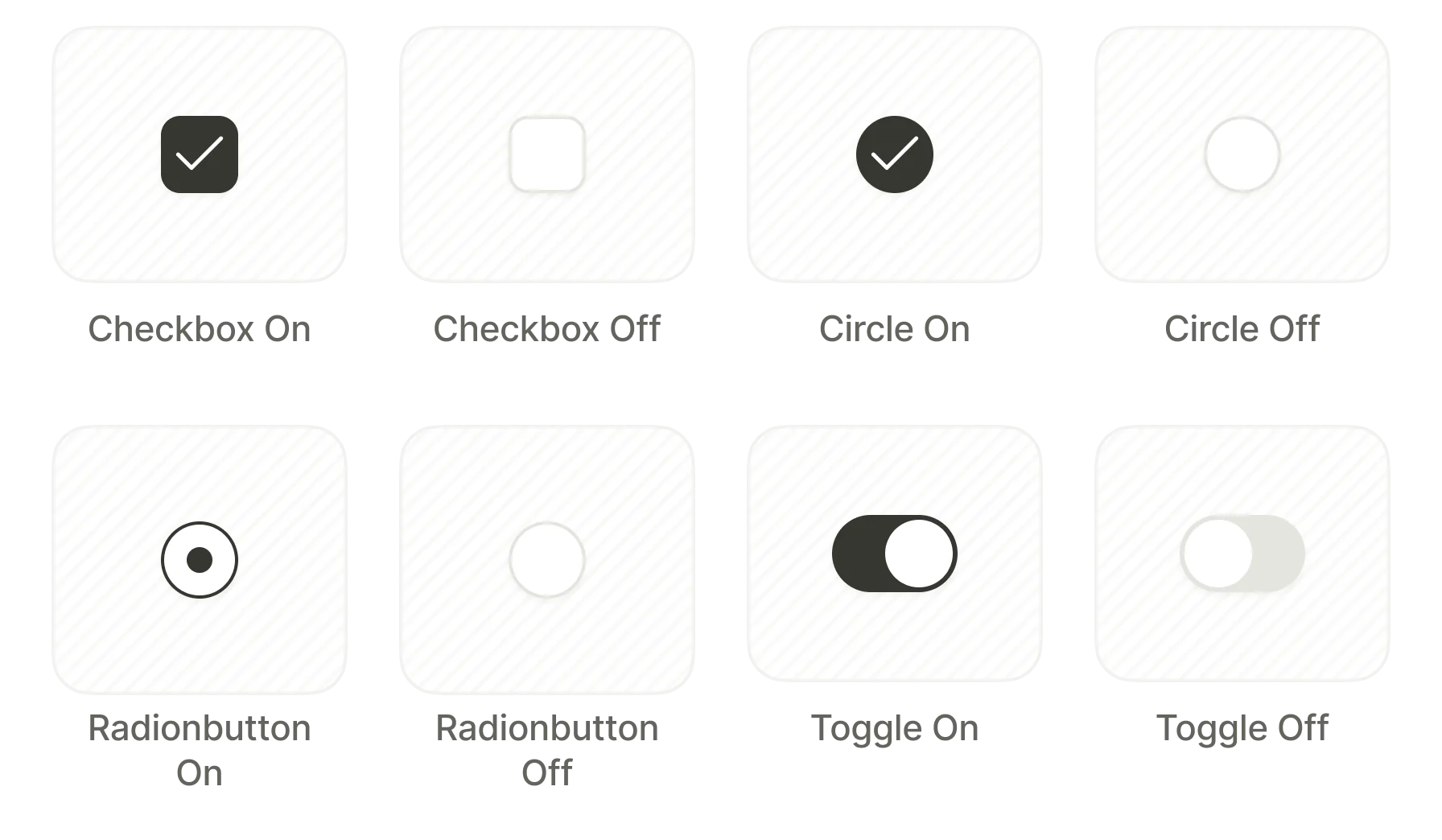
- Checkbox
- Circle
- Radiobutton
- Toggle
Para un interruptor o casilla que el usuario pulsa directamente, usa los elementos Toggle en su lugar.
Formularios y cuestionarios
Botones
Artículo principal: Botones
Los botones desencadenan acciones al pulsarlos: navegar a otra pantalla, abrir una URL o cerrar el flow.
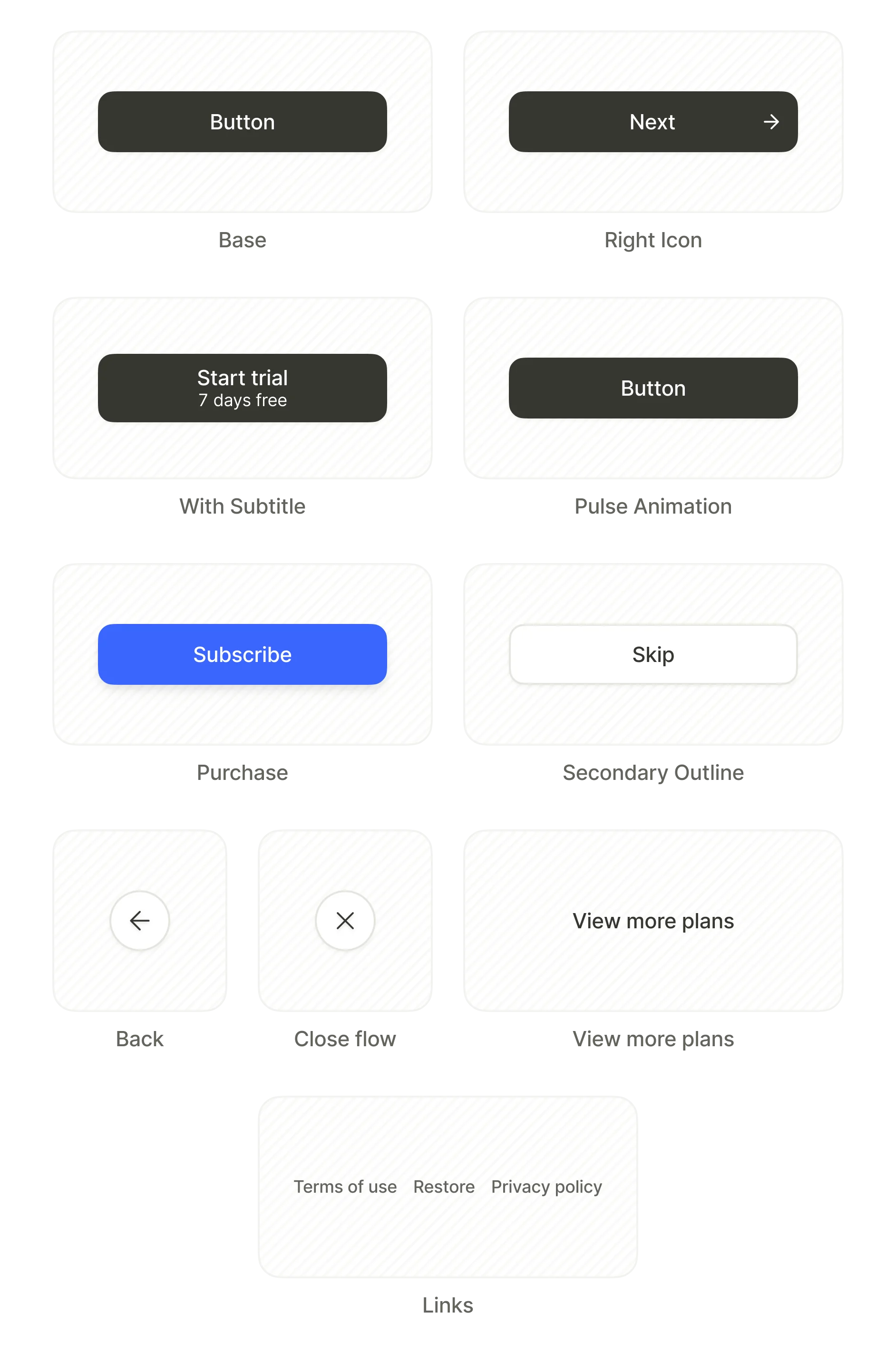
Cada plantilla es un punto de partida: personaliza su estilo y asígnale cualquier acción. Configura el comportamiento de los botones en la pestaña Interactions.
- Base: botón normal con texto centrado
- Right Icon: botón con un icono a la derecha
- With Subtitle: incluye dos líneas de texto
- Pulse Animation: incluye un efecto de pulso animado
- Purchase: activa una compra
- Secondary Outline: botón con contorno para acciones secundarias
- Back: vuelve a la pantalla anterior
- Close flow: sale del flow
- View more plans: muestra opciones de producto adicionales
- Links: conjunto de botones de pie de página (Restore, Terms of Service, Privacy Policy)
Entradas
Artículo principal: Entradas y formularios
Los campos de entrada permiten a los usuarios introducir datos. Cada uno aplica un método de entrada y reglas de validación adecuados.
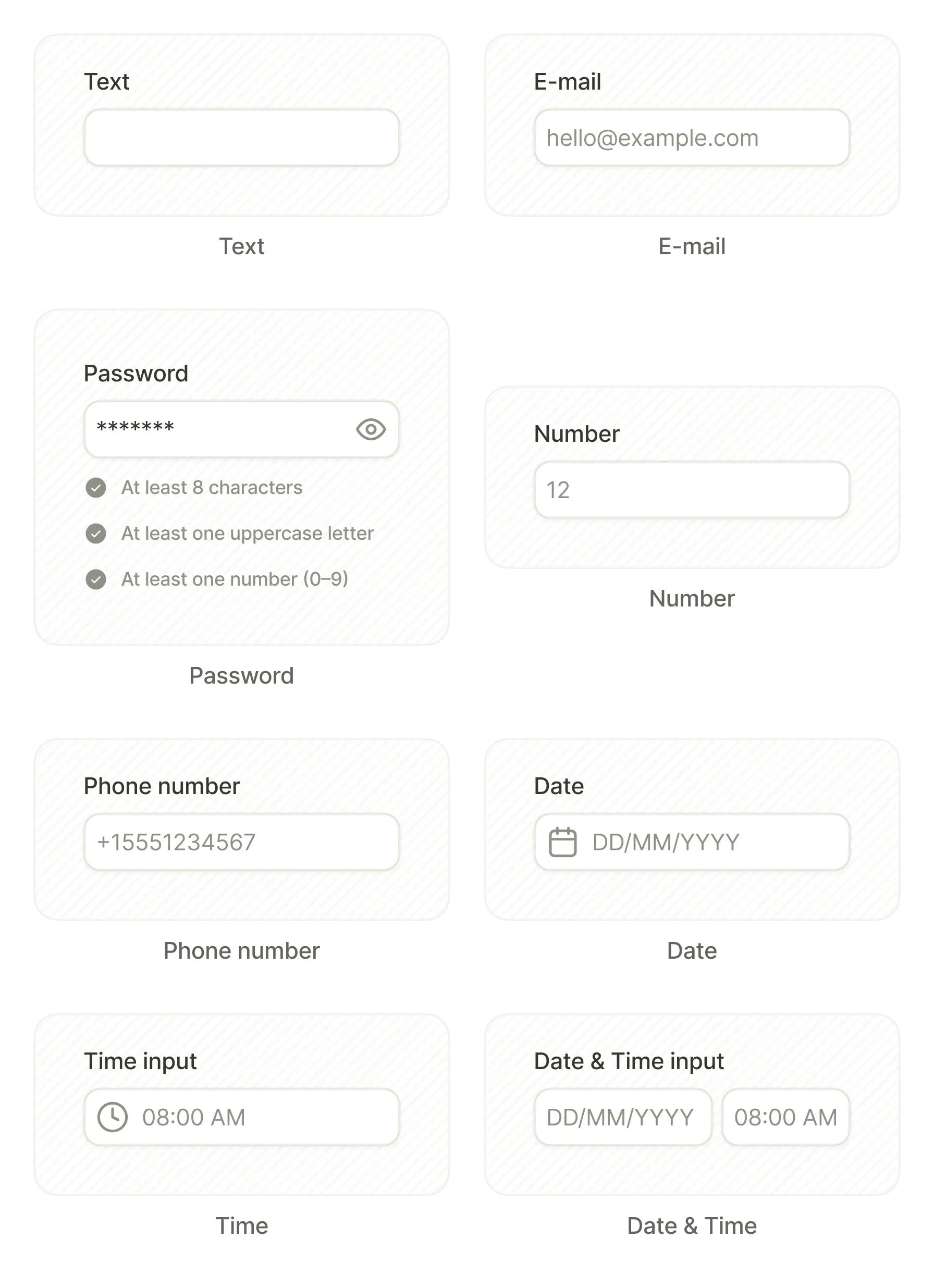
- Texto
- Correo electrónico
- Contraseña
- Número
- Número de teléfono
- Fecha
- Hora
- Fecha y hora
Los campos de Fecha, Hora y Fecha y hora abren el selector nativo del dispositivo (rueda o calendario) al pulsarlos.
Usa variables para procesar la entrada del usuario e influir en la lógica condicional.
Cuestionarios
Artículo principal: Encuestas y cuestionarios
Los elementos de cuestionario presentan pantallas de selección múltiple para encuestas, recopilación de preferencias y segmentación de usuarios. Configura interacciones para ramificar el flow según la respuesta del usuario.
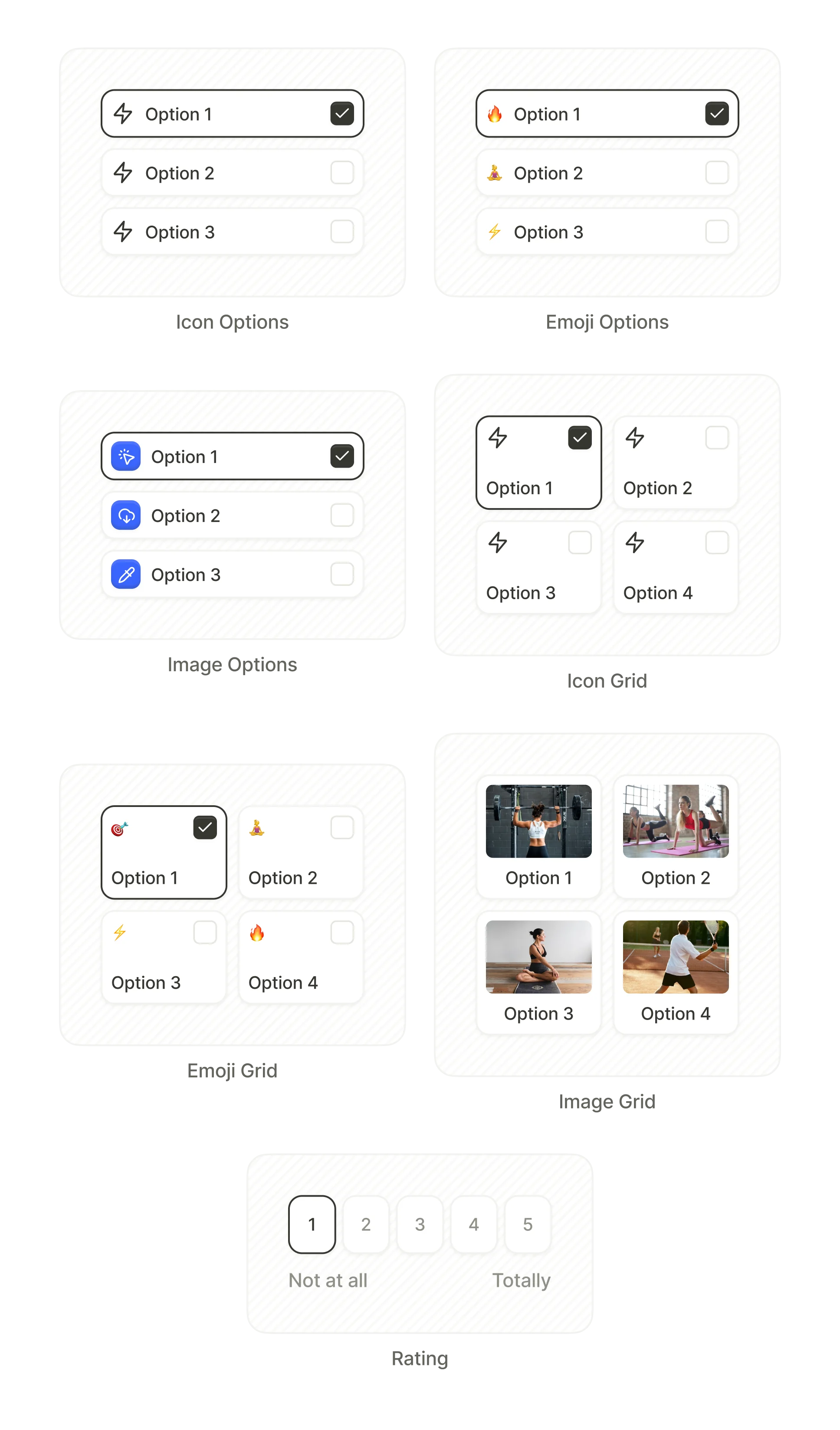
- Icon Options: lista de una columna con iconos
- Emoji Options: lista de una columna con emojis
- Emoji Grid: cuadrícula multicolumna con emojis
- Image Options: lista de una columna con imágenes
- Icon Grid: cuadrícula multicolumna con iconos
- Image Grid: cuadrícula multicolumna con fotos
- Rating: escala numérica (p. ej., 1–5)
Pestañas
Artículo principal: Pestañas
Las pestañas dividen una sección de pantalla en paneles de contenido intercambiables. El usuario selecciona una pestaña y el contenido inferior se actualiza en consecuencia. Se usan habitualmente para agrupar planes de productos o alternar entre precios mensuales y anuales.
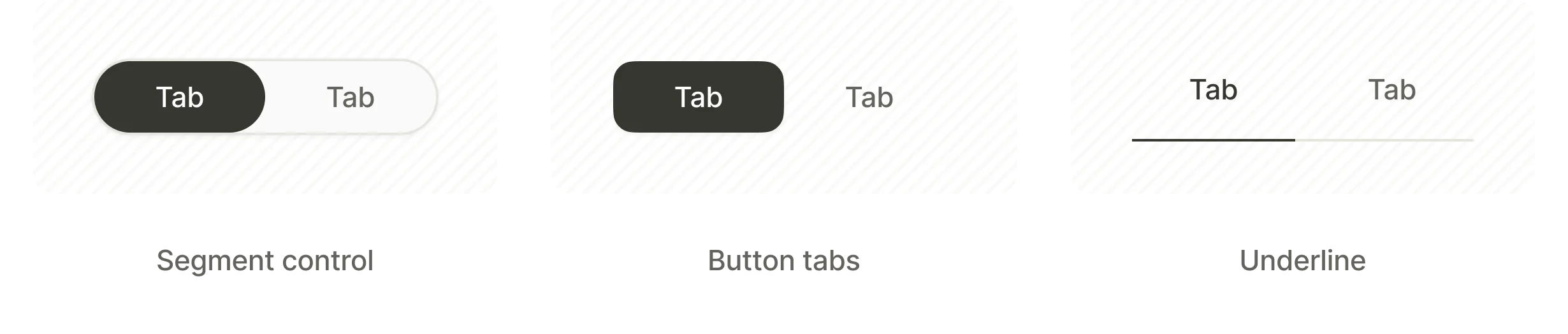
- Segment control: selector en forma de píldora con esquinas redondeadas alrededor de la pestaña seleccionada
- Button Tabs: pestañas con estilo de botón independientes
- Underline: etiquetas de texto con un subrayado que marca la pestaña seleccionada
Paywall y comercio
Productos
Artículo principal: Productos
Los elementos de producto muestran los detalles de las compras in-app y gestionan la selección de productos. Cada preset organiza los datos del producto en un diseño diferente. Vincula tus productos para rellenar los elementos con datos reales de Adapty.
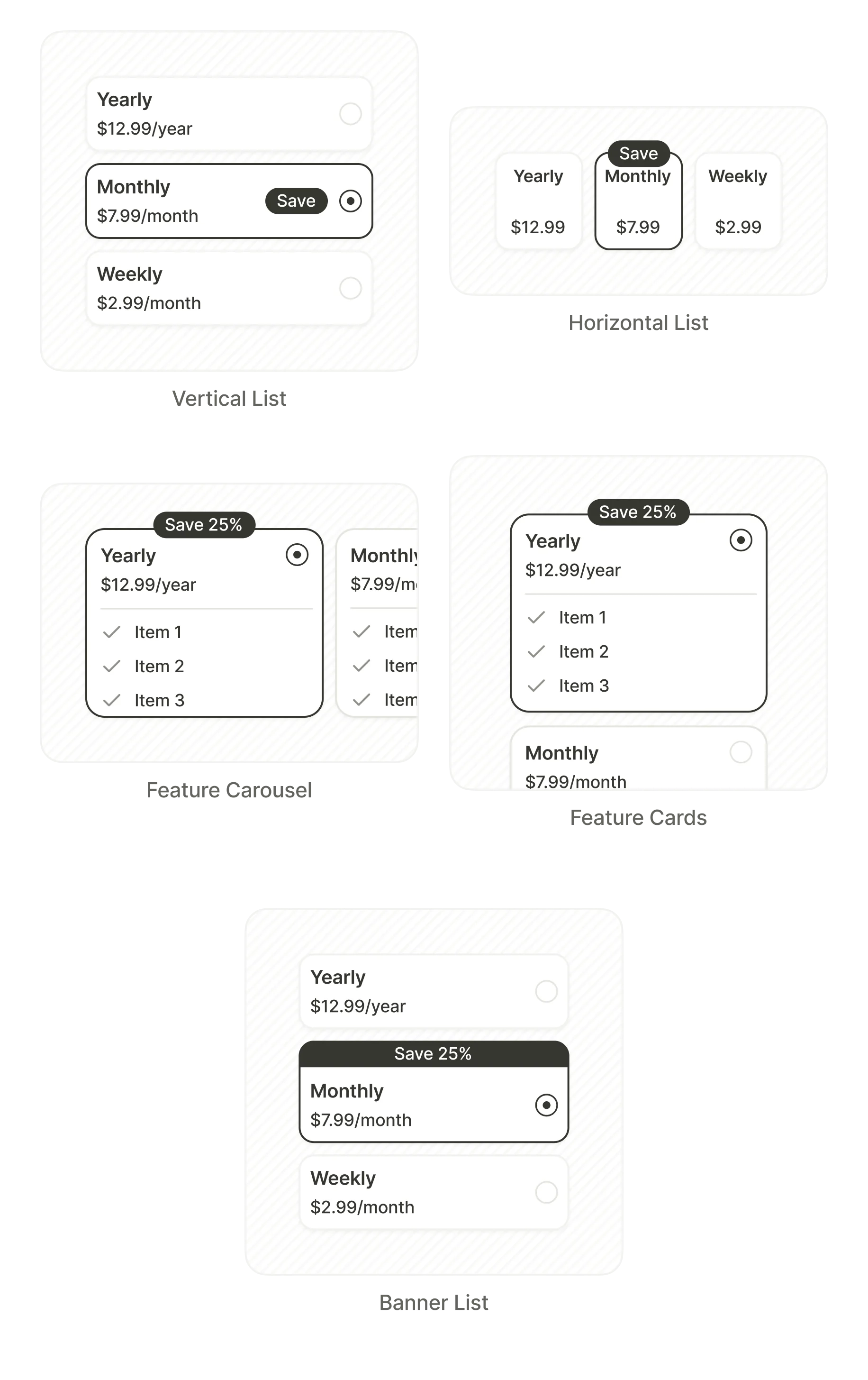
- Vertical List: tarjetas de productos apiladas
- Horizontal List: tarjetas de productos en fila horizontal
- Feature Carousel: tarjetas deslizables con listas de características
- Feature Cards: tarjetas estáticas con listas de características
- Banner List: filas compactas con etiquetas en línea
Toggle
Artículo principal: Toggles y casillas de verificación
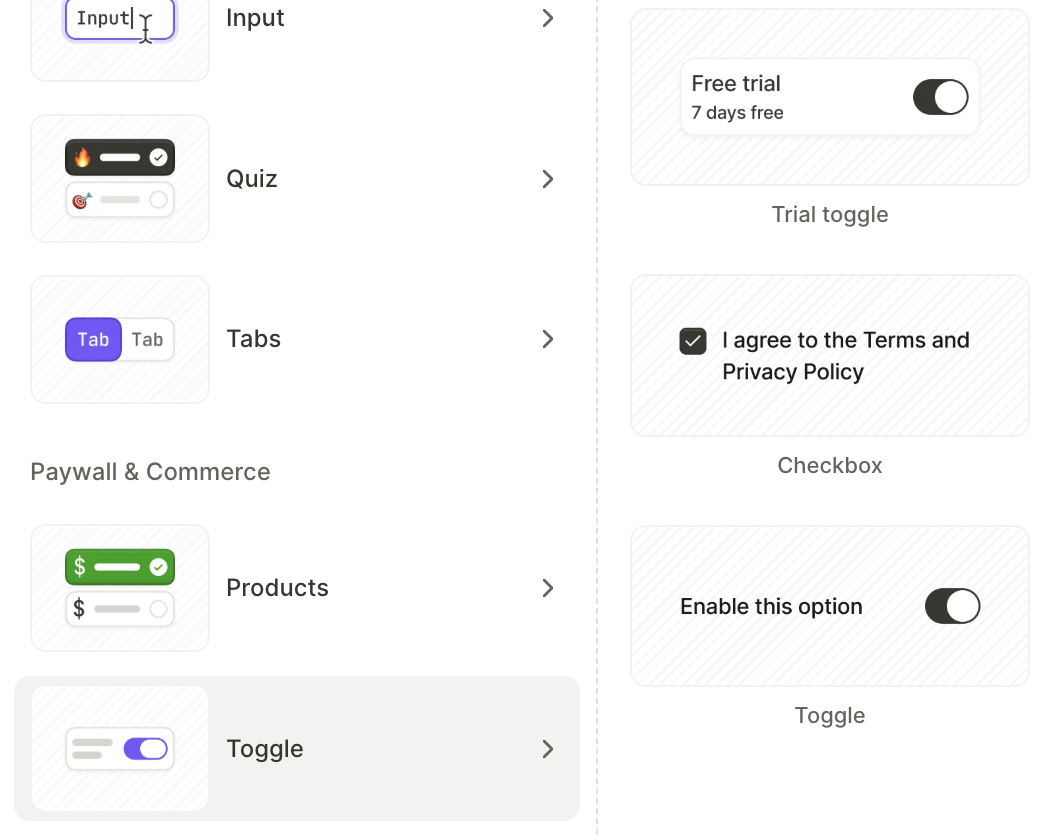
Interruptores y casillas de verificación que los usuarios pulsan para activar o desactivar algo. Cada uno es un elemento seleccionable, por lo que otros elementos pueden reaccionar a su estado.
- Trial toggle: cambia el producto mostrado entre su precio estándar y su oferta de prueba gratuita
- Checkbox: una casilla de verificación con etiqueta de texto, prellenada con una línea de consentimiento de términos y privacidad
- Toggle: un interruptor con etiqueta de texto
Participación de usuarios
Artículo principal: Reseñas y testimonios
Bloques con estilo predefinido que incluyen valoraciones de usuarios para generar confianza y fomentar la conversión. Las plantillas son contenedores básicos con contenido de marcador de posición.
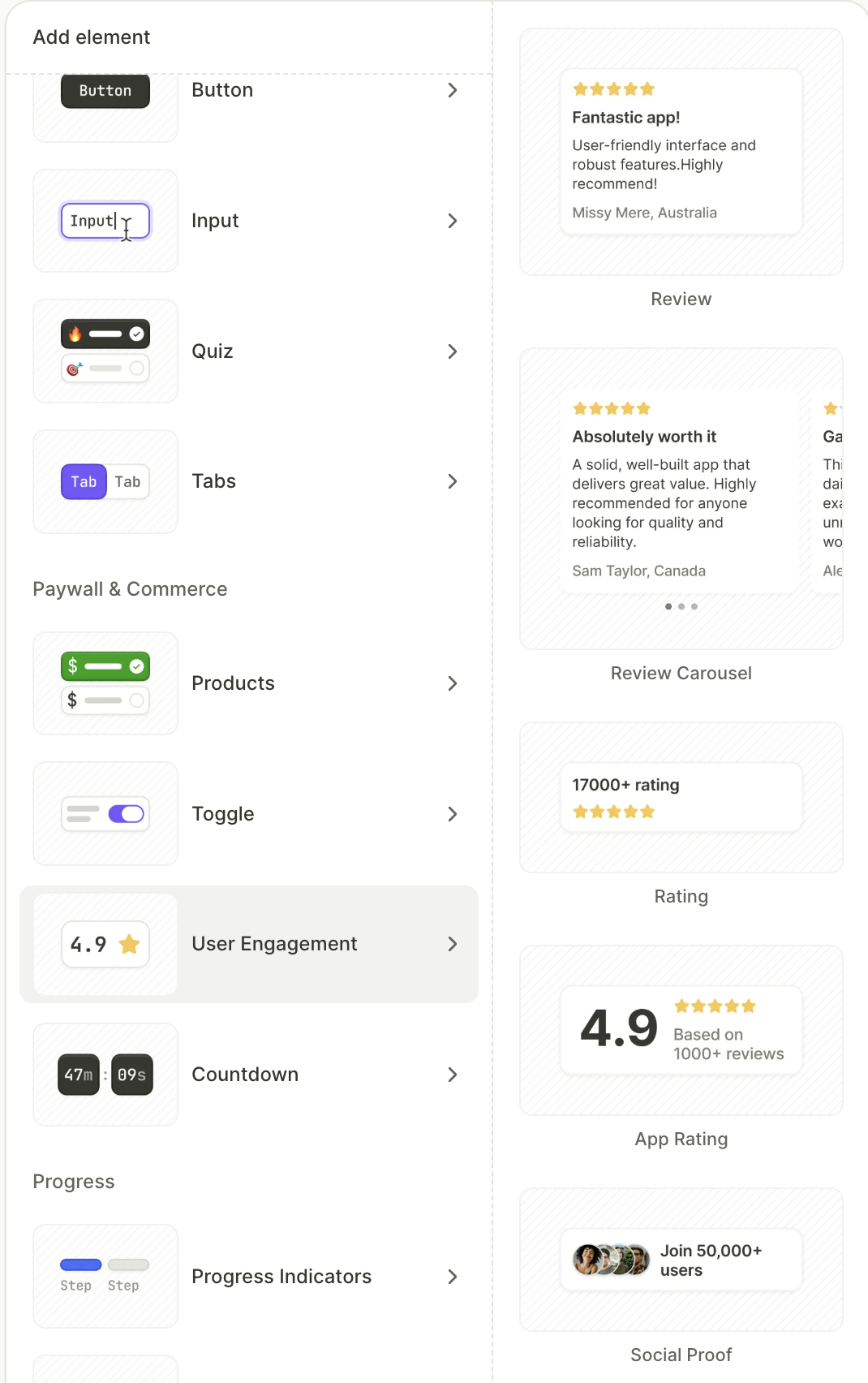
- Review: una valoración con estrellas, el texto de la reseña y el nombre del autor
- Review Carousel: tarjetas de reseñas deslizables con puntos de paginación
- Rating: una puntuación numérica con visualización de estrellas
- App Rating: una puntuación destacada con barra de estrellas y número de reseñas
- Social Proof: un grupo de avatares con el número de usuarios
Cuenta regresiva
Artículo principal: Temporizador de cuenta regresiva
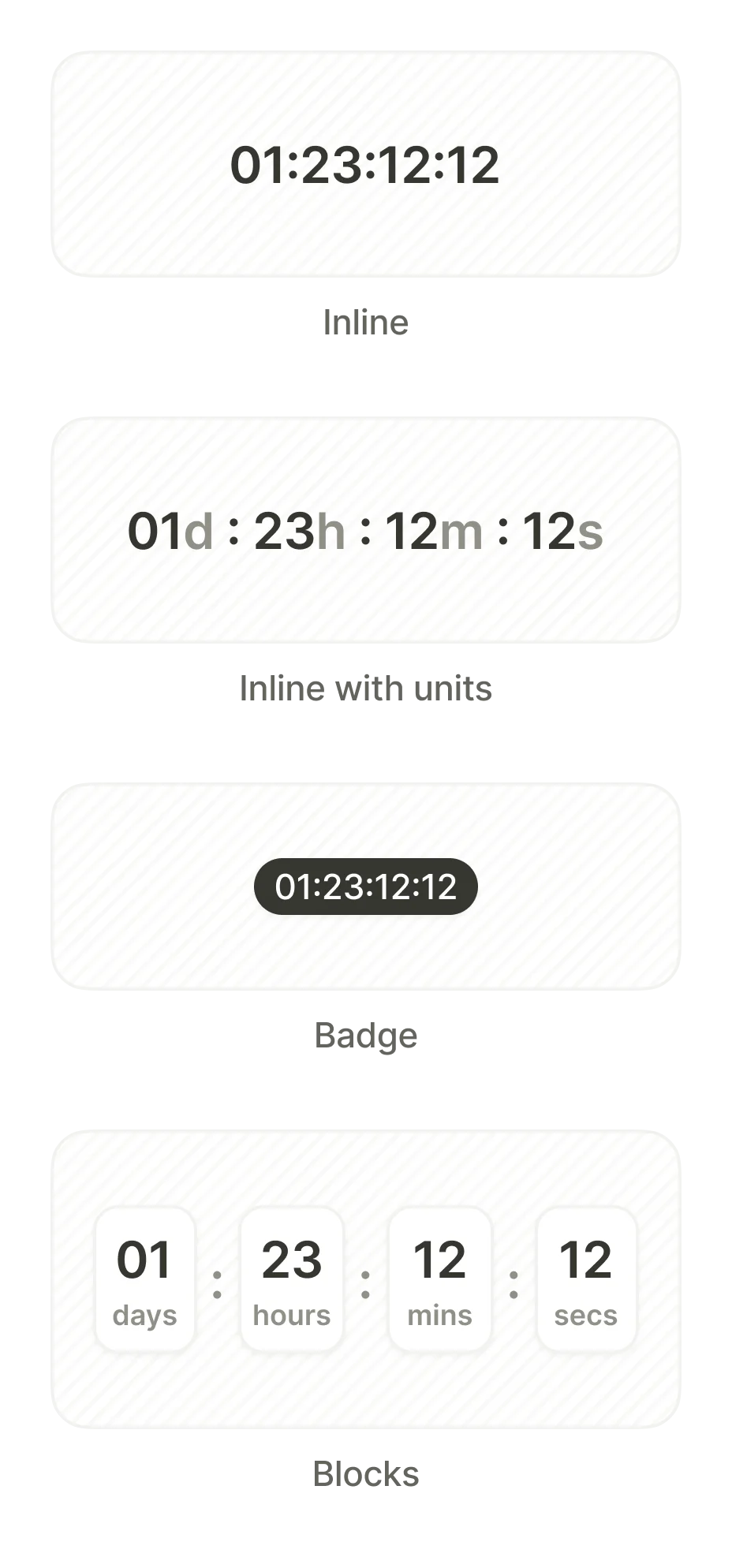
Muestra horas, minutos y segundos contando hacia atrás hasta llegar a cero. Úsalo para crear urgencia en ofertas por tiempo limitado. El temporizador puede desencadenar acciones al llegar a cero, como navegar a otra pantalla u ocultar el distintivo de descuento.
- Inline: visualización numérica compacta
- Inline with units: visualización numérica con etiquetas de unidad
- Badge: pequeña superposición de temporizador resaltada
- Blocks: tarjetas separadas para días, horas, minutos y segundos
Progreso
Artículo principal: Cargadores y barras de progreso
Indicadores de progreso
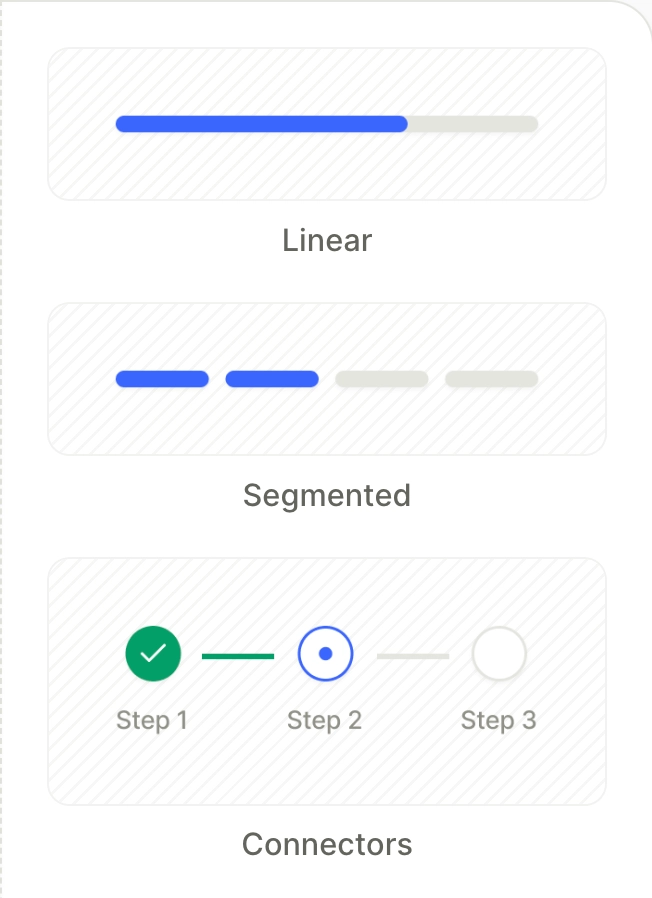
Barras de progreso por pasos que muestran la posición del usuario en un flow de varias pantallas. Resultan útiles en secuencias de onboarding donde el usuario necesita ver cuántos pasos quedan.
- Linear: una barra continua que se va llenando conforme el usuario avanza
- Segmented: una barra dividida en segmentos discretos, uno por paso
- Connectors: marcadores de paso numerados unidos por líneas conectoras cortas
Cargadores
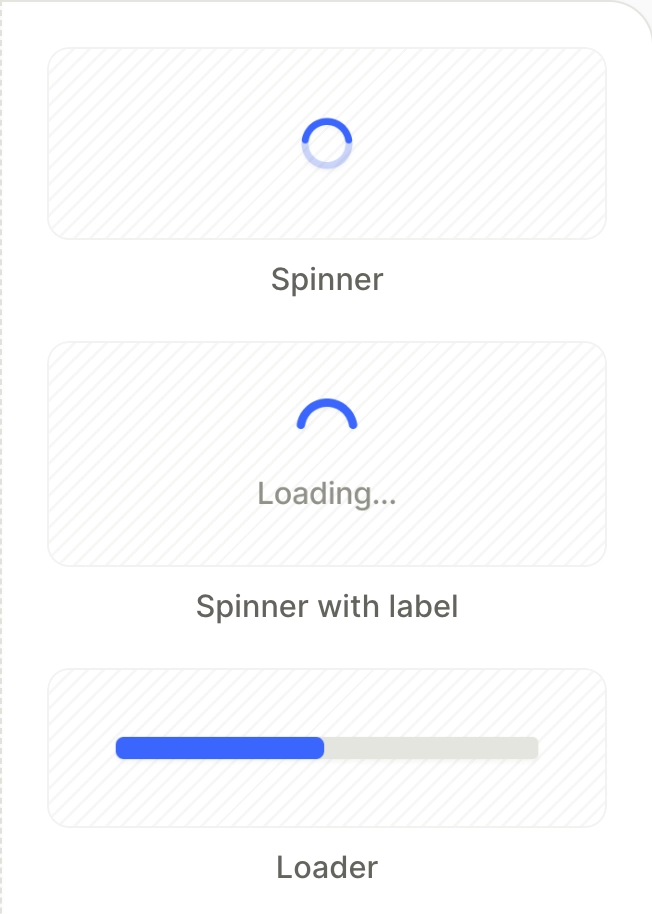
Indicadores de carga animados para transiciones. Usa cargadores cuando tu app procese datos del usuario, por ejemplo, tras enviar un cuestionario.
- Spinner: indicador circular giratorio
- Spinner con etiqueta: spinner acompañado de una etiqueta de texto (p. ej., “Cargando…”)
- Loader: barra de progreso horizontal