
Элементы
Чтобы открыть библиотеку элементов и добавить новый элемент на экран, нажмите кнопку плюс на левой панели или над превью устройства.
Элементы делятся на следующие категории:
- Основные (контейнеры макета, текст, медиа, списки, значки, галочки)
- Формы и квизы (кнопки, поля ввода, квизы, вкладки)
- Пейвол и коммерция (продукты, переключатели, вовлечение пользователей, таймер обратного отсчёта)
- Индикаторы прогресса и загрузчики
Для каждого элемента Adapty предлагает несколько пресетов — шаблонов с плейсхолдером контента или заранее заданными взаимодействиями.
Основы
Макет
Основная статья: Элементы макета
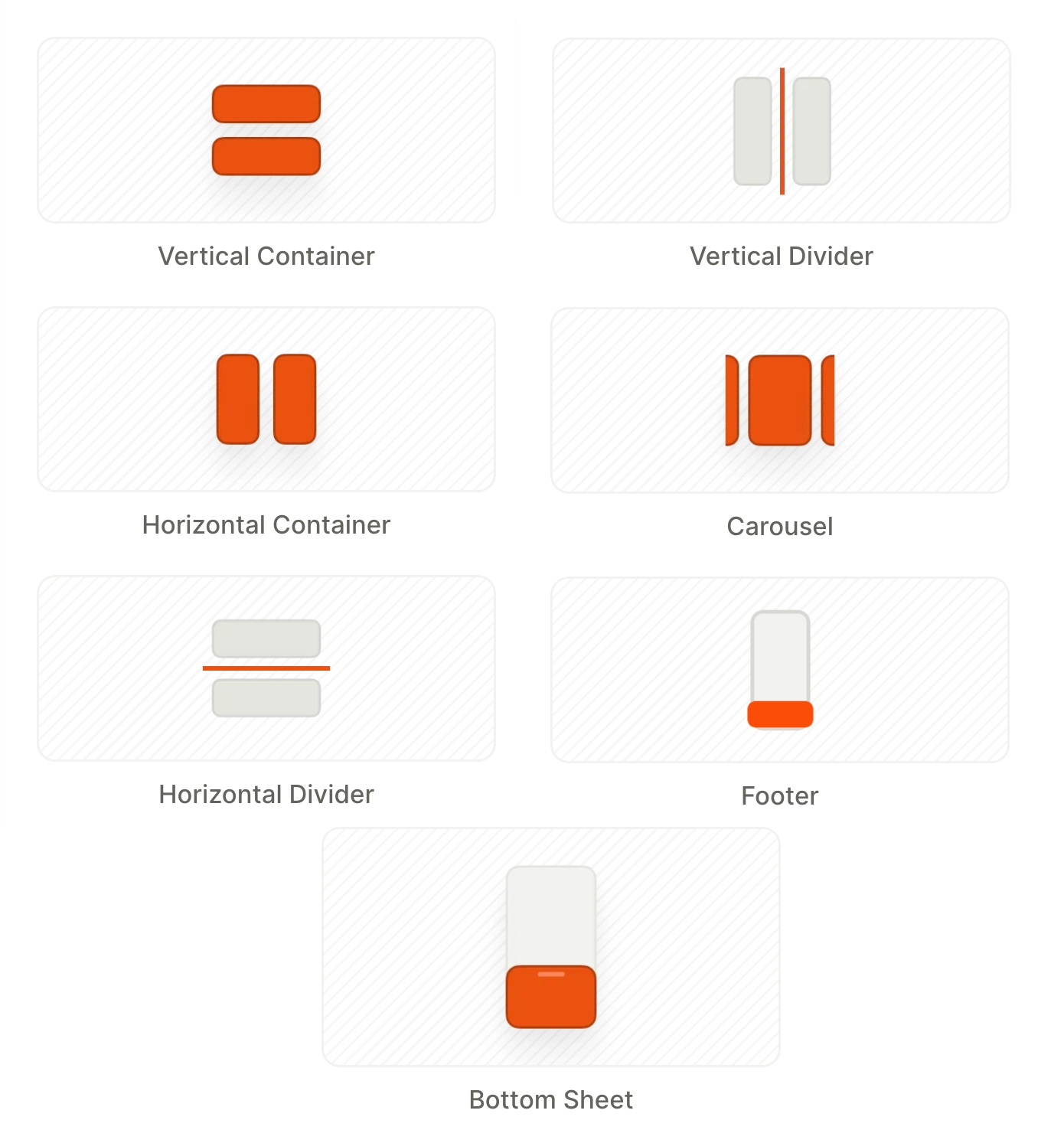
Элементы макета — это контейнеры, которые организуют вложенные в них элементы.
- Vertical Container: располагает дочерние элементы сверху вниз
- Horizontal Container: располагает дочерние элементы слева направо
- Dividers (horizontal and vertical): линии, визуально разделяющие разделы контента
- Carousel: контейнер с горизонтальной прокруткой
- Footer: панель, закреплённая в нижней части экрана, за пределами области прокрутки
- Sliding sheet: панель, которая накладывает основной контент поверх фонового изображения
- Bottom Sheet: панель, выдвигающаяся снизу экрана
Основная статья: Текстовый контент
Текстовый элемент может содержать статичный текст, переменные или условный текст, а также поддерживает локализацию.
Текстовый элемент также может отображать данные из вашего приложения — например, баланс монет игрока или количество дней в серии. Вставьте кастомный тег туда, где должны отображаться данные. Значение тега задаётся в приложении через SDK Adapty, поэтому каждый пользователь видит свой баланс или свою серию.
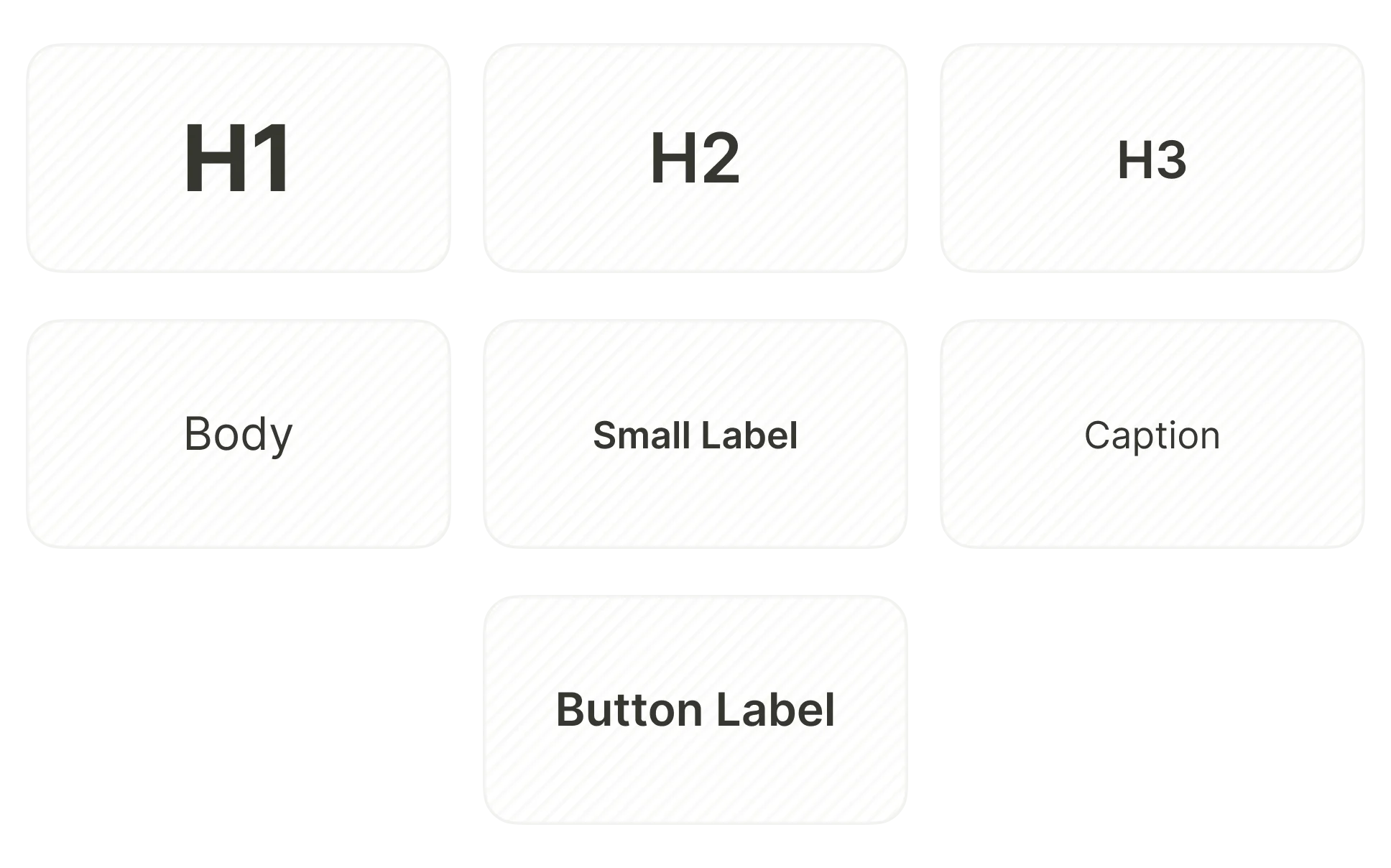
Следующие текстовые пресеты доступны по умолчанию. Чтобы изменить этот список, добавьте или удалите сохранённые текстовые стили:
- H1
- H2
- H3
- Button Label
- Body
- Caption
- Small Label
В меню Text также есть элемент Old Price — перечёркнутая цена продукта, которая вычисляется автоматически на основе множителя. См. Добавить старую цену.
Медиа
Основная статья: Изображения, видео и иконки
В этом разделе описываются медиаэлементы переднего плана. Чтобы заполнить весь экран изображением или видео, измените фон экрана.
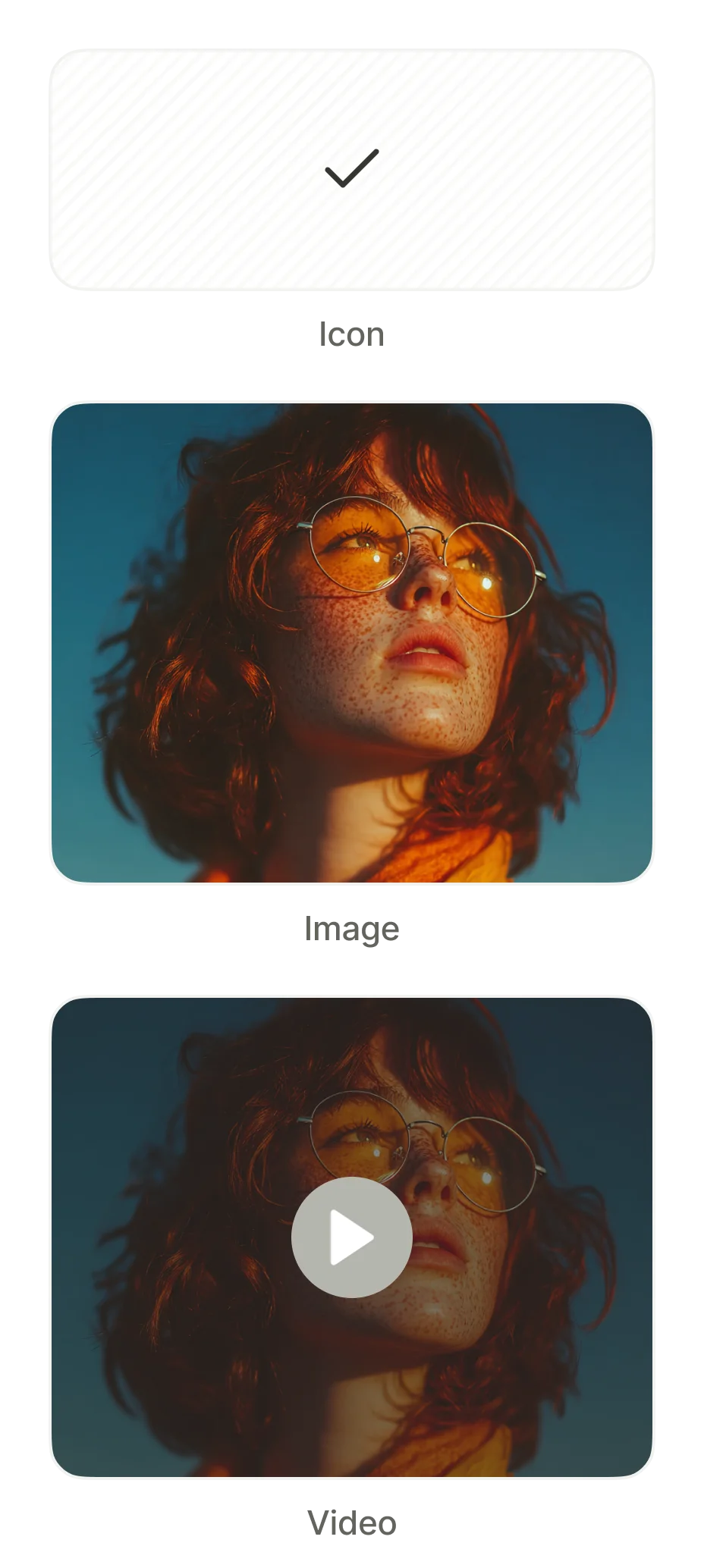
- Icon: векторная иконка из встроенной библиотеки с настраиваемыми размером и цветом
- Image: изображение — загрузите своё или укажите URL
- Video: встроенный видеоплеер для файлов размером до 50 МБ. Поддерживает повтор воспроизведения.
Список
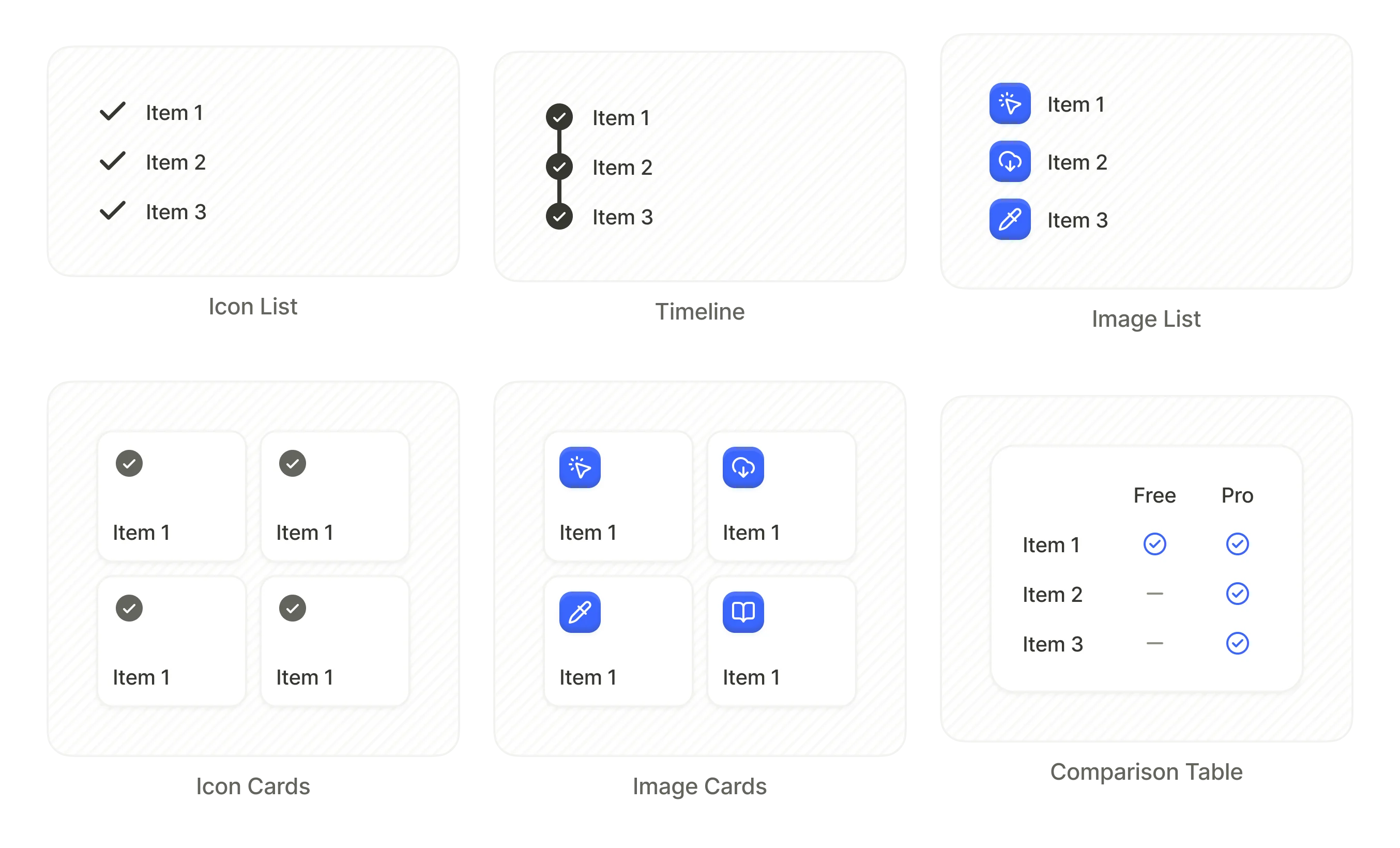
Элементы списка организуют контент в строки и столбцы для отображения однородно отформатированных данных. По сути, список — это контейнер.
- Icon List: строки с ведущей иконкой и текстовой меткой
- Timeline: вертикальная последовательность с соединёнными индикаторами шагов
- Image List: строки с ведущим изображением и текстом
- Icon Cards: сетка карточек с центрированными иконками
- Image Cards: сетка карточек с изображениями
- Comparison Table: многостолбцовая таблица для сравнения функций по тарифам (например, Free vs Pro)
Badge
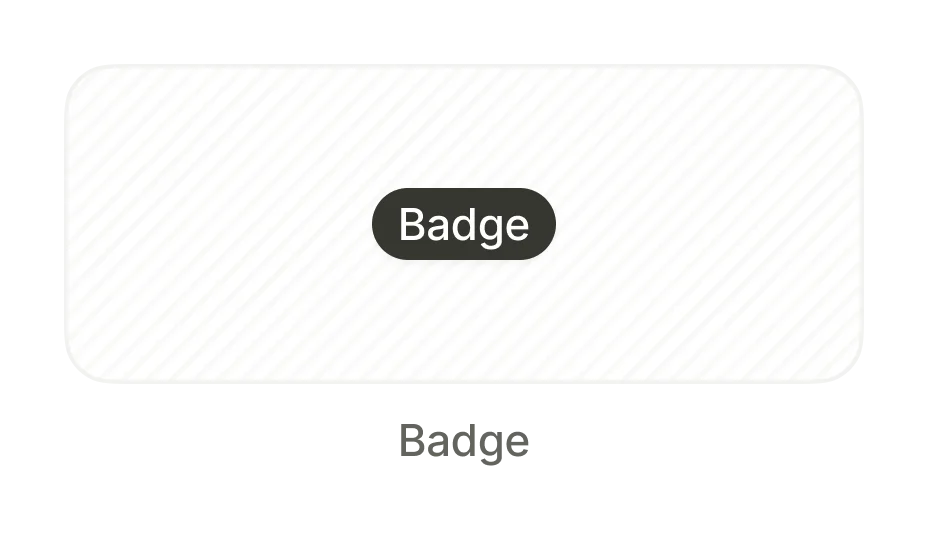
Небольшая накладная метка для выделения элемента — обычно используется для продвижения скидок или конкретных тарифов (например, «Скидка 5%»). Используйте абсолютное позиционирование, чтобы разместить badge поверх другого элемента.
Отметки
Иконки-индикаторы для использования внутри выбираемых элементов, например карточек продуктов. Каждая фигура представлена в двух пресетах: включённом и выключенном.
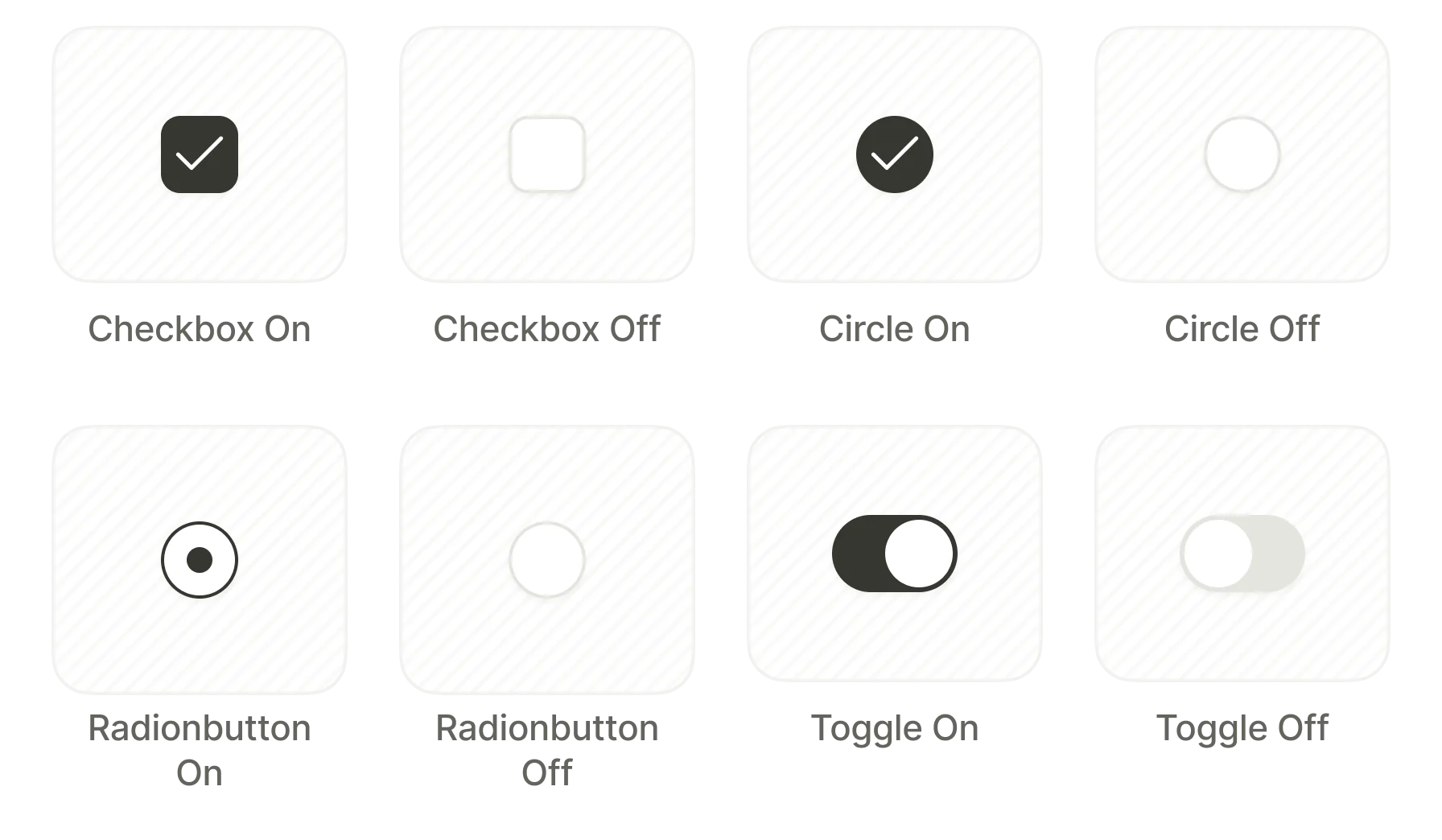
- Checkbox
- Circle
- Radiobutton
- Toggle
Если нужен переключатель или чекбокс, на который пользователь нажимает напрямую, используйте элементы Toggle.
Формы и квизы
Кнопки
Основная статья: Кнопки
Кнопки запускают действия при нажатии — переход на другой экран, открытие URL или закрытие флоу.
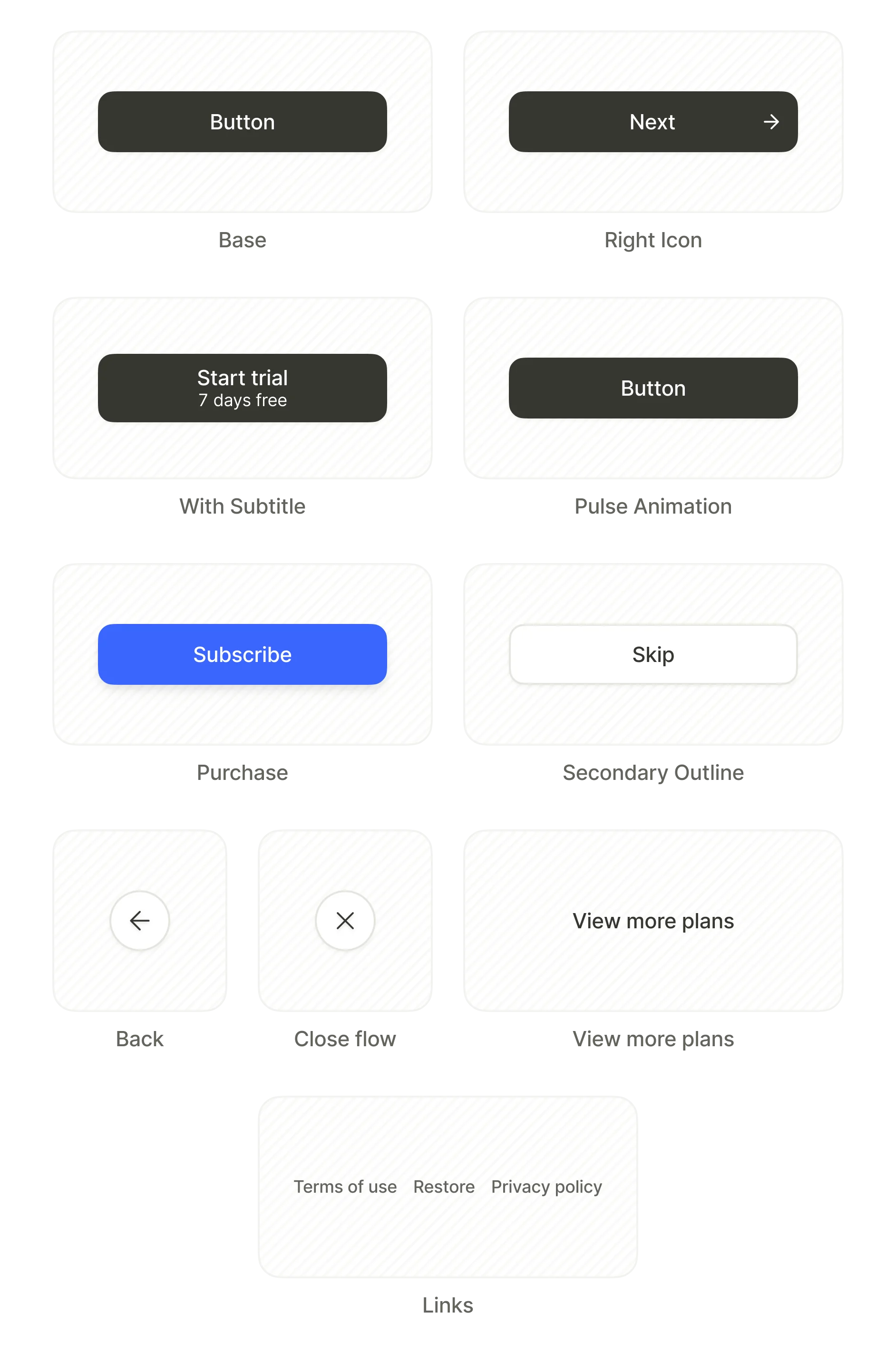
Каждый пресет — это отправная точка: измените стиль и назначьте любое действие. Поведение кнопок настраивается на вкладке Interactions.
- Base: обычная кнопка с текстом по центру
- Right Icon: кнопка с иконкой справа
- With Subtitle: включает две строки текста
- Pulse Animation: включает анимированный эффект пульсации
- Purchase: запускает покупку
- Secondary Outline: кнопка с обводкой для второстепенных действий
- Back: переход на предыдущий экран
- Close flow: выход из флоу
- View more plans: показывает дополнительные варианты продуктов
- Links: набор кнопок в подвале (Restore, Terms of Service, Privacy Policy)
Поля ввода
Основная статья: Поля ввода и формы
Поля ввода позволяют пользователям вводить данные. Каждое поле применяет подходящий метод ввода и правила валидации.
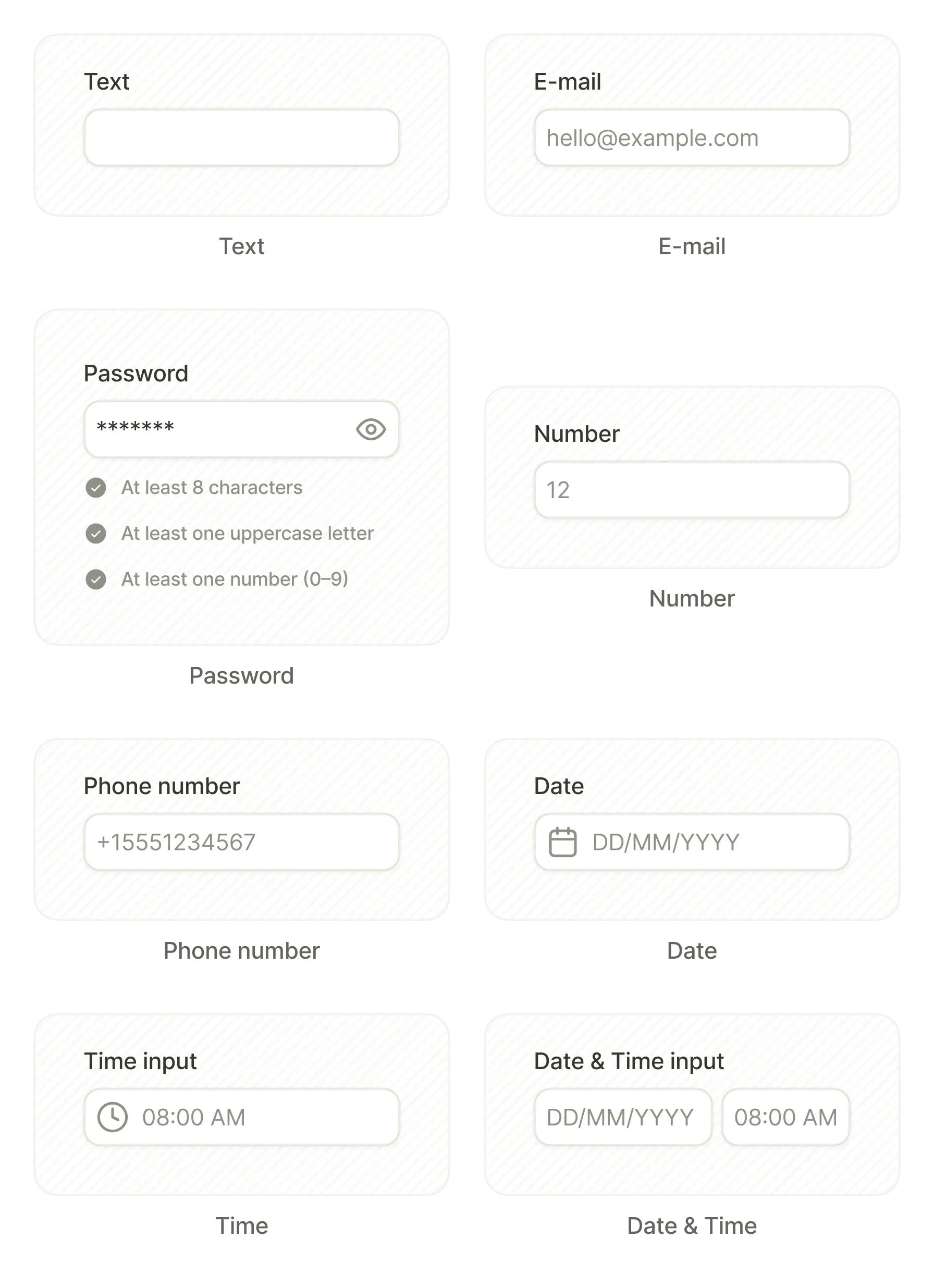
- Текст
- Пароль
- Число
- Номер телефона
- Дата
- Время
- Дата и время
Поля «Дата», «Время» и «Дата и время» открывают встроенный системный выбор значения (колесо или календарь) при нажатии.
Используйте переменные, чтобы обрабатывать введённые данные и влиять на условную логику.
Викторины
Основная статья: Опросы и викторины
Элементы викторины представляют собой экраны с выбором нескольких вариантов ответа — для опросов, сбора предпочтений и сегментации пользователей. Настройте взаимодействия, чтобы разветвлять флоу в зависимости от ответа пользователя.
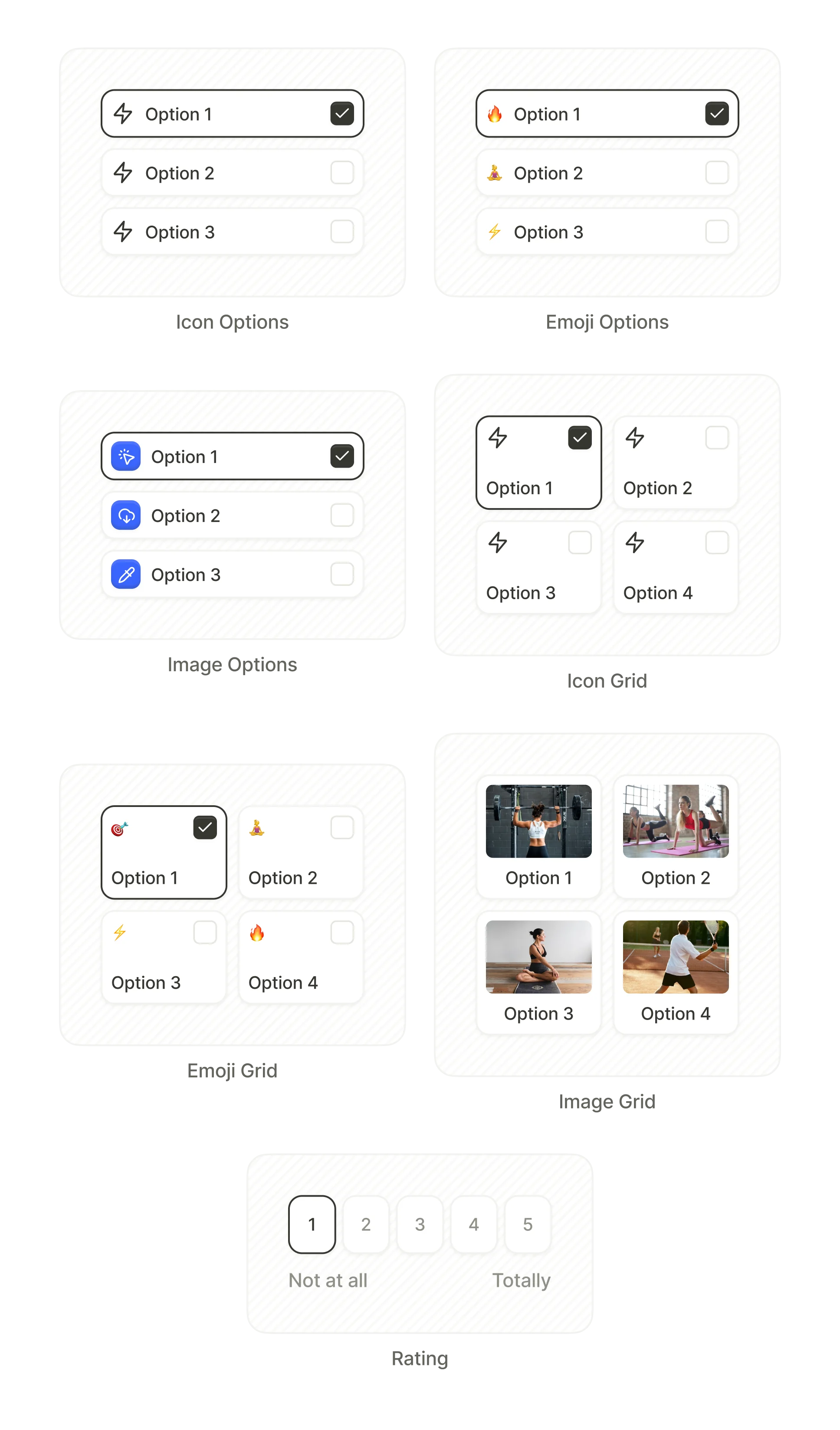
- Icon Options: одноколоночный список с иконками
- Emoji Options: одноколоночный список с эмодзи
- Image Options: одноколоночный список с изображениями
- Icon Grid: многоколоночная сетка с иконками
- Emoji Grid: многоколоночная сетка с эмодзи
- Image Grid: многоколоночная сетка с фотографиями
- Rating: числовая шкала (например, 1–5)
Вкладки
Основная статья: Вкладки
Вкладки делят раздел экрана на переключаемые панели с контентом. Пользователь выбирает вкладку — контент ниже обновляется соответственно. Часто используются для группировки тарифных планов или переключения между месячной и годовой ценой.
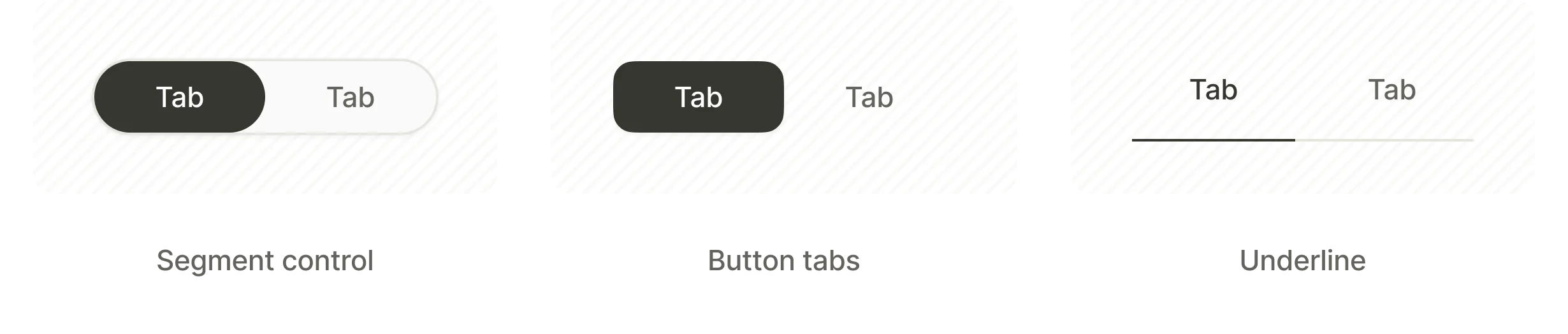
- Segment control: переключатель в форме таблетки с закруглёнными углами вокруг выбранной вкладки
- Button Tabs: вкладки в виде отдельных кнопок
- Underline: текстовые метки с подчёркиванием выбранной вкладки
Пейвол и монетизация
Продукты
Основная статья: Продукты
Элементы продуктов отображают детали встроенных покупок и управляют выбором продуктов. Каждый пресет располагает данные продукта в отдельном макете. Привяжите свои продукты, чтобы заполнить элементы реальными данными из Adapty.
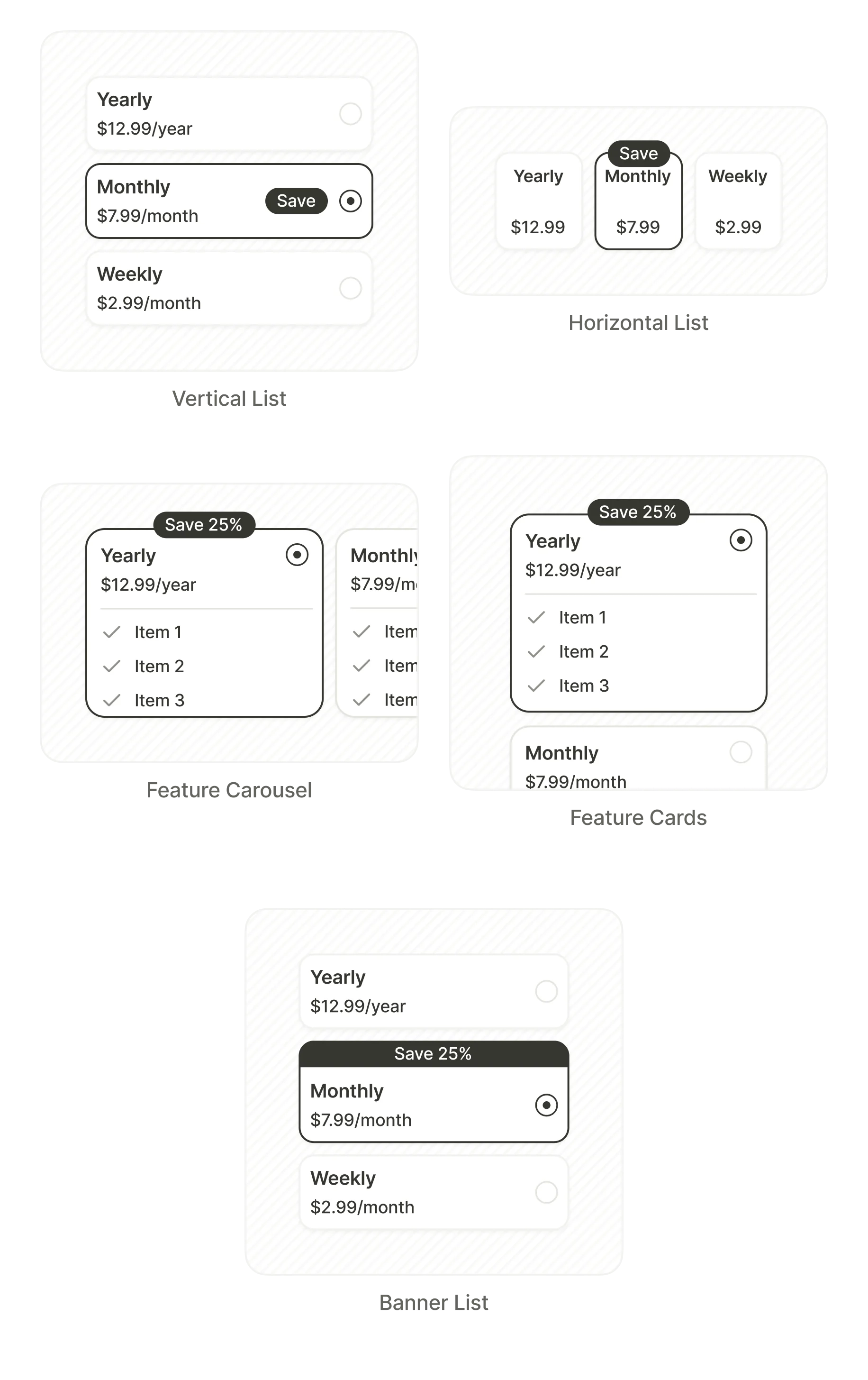
- Vertical List: карточки продуктов, расположенные друг под другом
- Horizontal List: карточки продуктов, расположенные рядом
- Feature Carousel: прокручиваемые карточки со списком характеристик
- Feature Cards: статичные карточки со списком характеристик
- Banner List: компактные строки со встроенными бейджами
Переключатель
Основная статья: Переключатели и чекбоксы
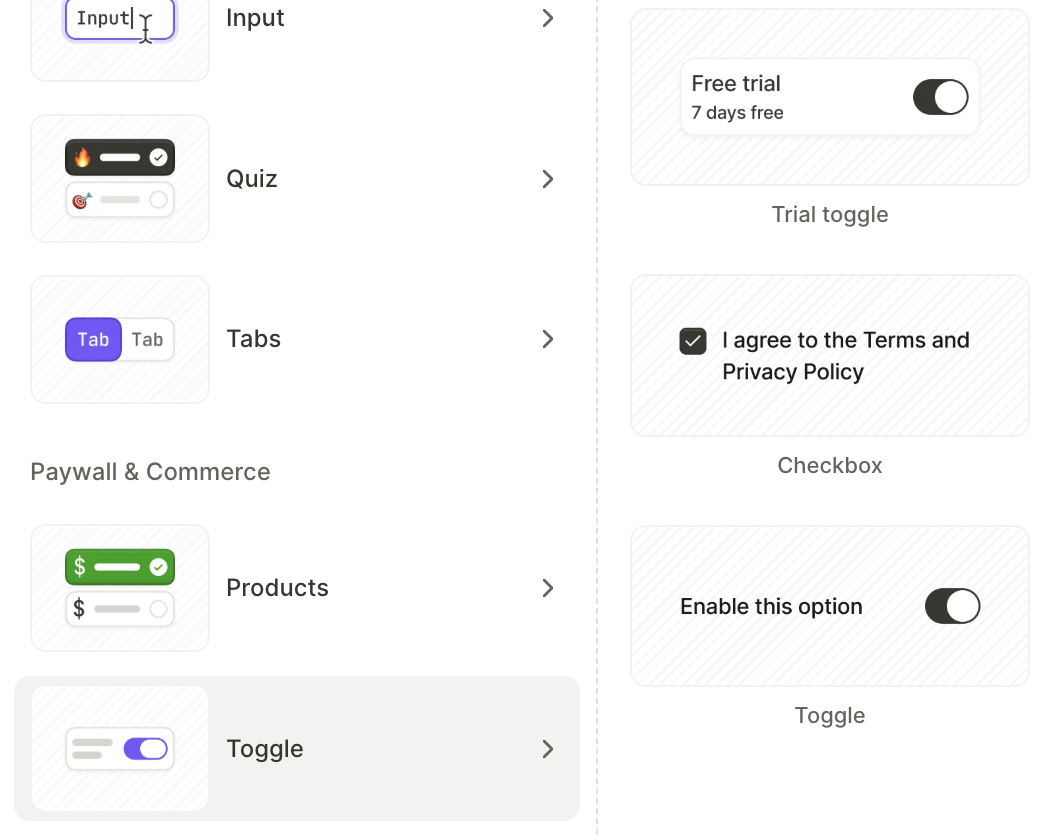
Переключатели и чекбоксы, которые пользователь нажимает, чтобы включить или выключить что-либо. Каждый из них является выбираемым элементом, поэтому другие элементы могут реагировать на его состояние.
- Trial toggle: переключает отображаемый продукт между стандартной ценой и бесплатным пробным предложением
- Checkbox: чекбокс с текстовой меткой, по умолчанию содержащий строку согласия с условиями и политикой конфиденциальности
- Toggle: переключатель с текстовой меткой
Вовлечённость пользователей
Основная статья: Отзывы и рекомендации
Готовые блоки с пользовательскими оценками, которые формируют доверие и повышают конверсию. Шаблоны представляют собой базовые контейнеры с плейсхолдером контента.
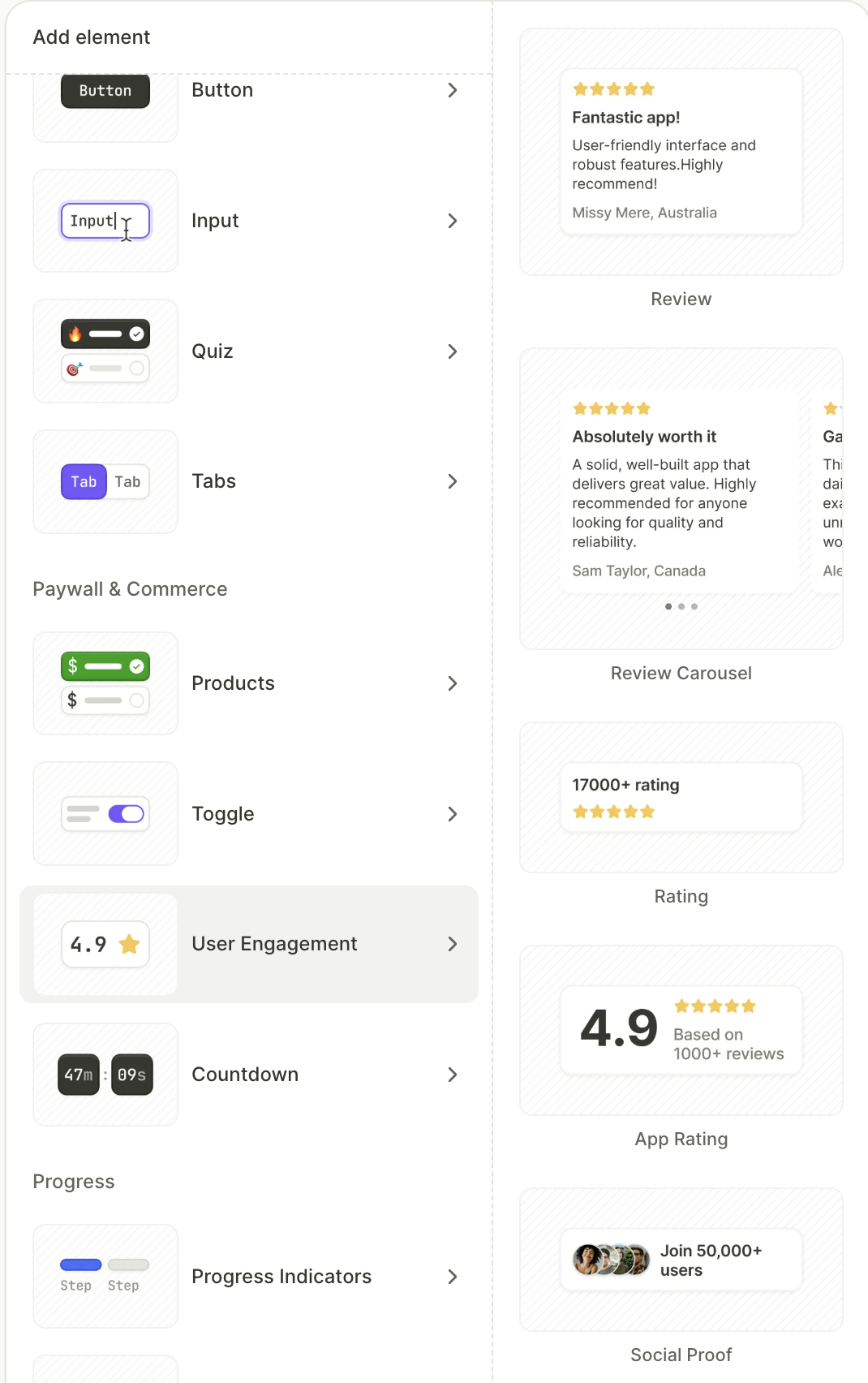
- Review: звёздный рейтинг с отзывом и именем автора
- Review Carousel: листаемые карточки отзывов с точками пагинации
- Rating: числовая оценка со звёздами
- App Rating: крупная оценка со шкалой звёзд и количеством отзывов
- Social Proof: стопка аватаров с числом пользователей
Обратный отсчёт
Основная статья: Таймер обратного отсчёта
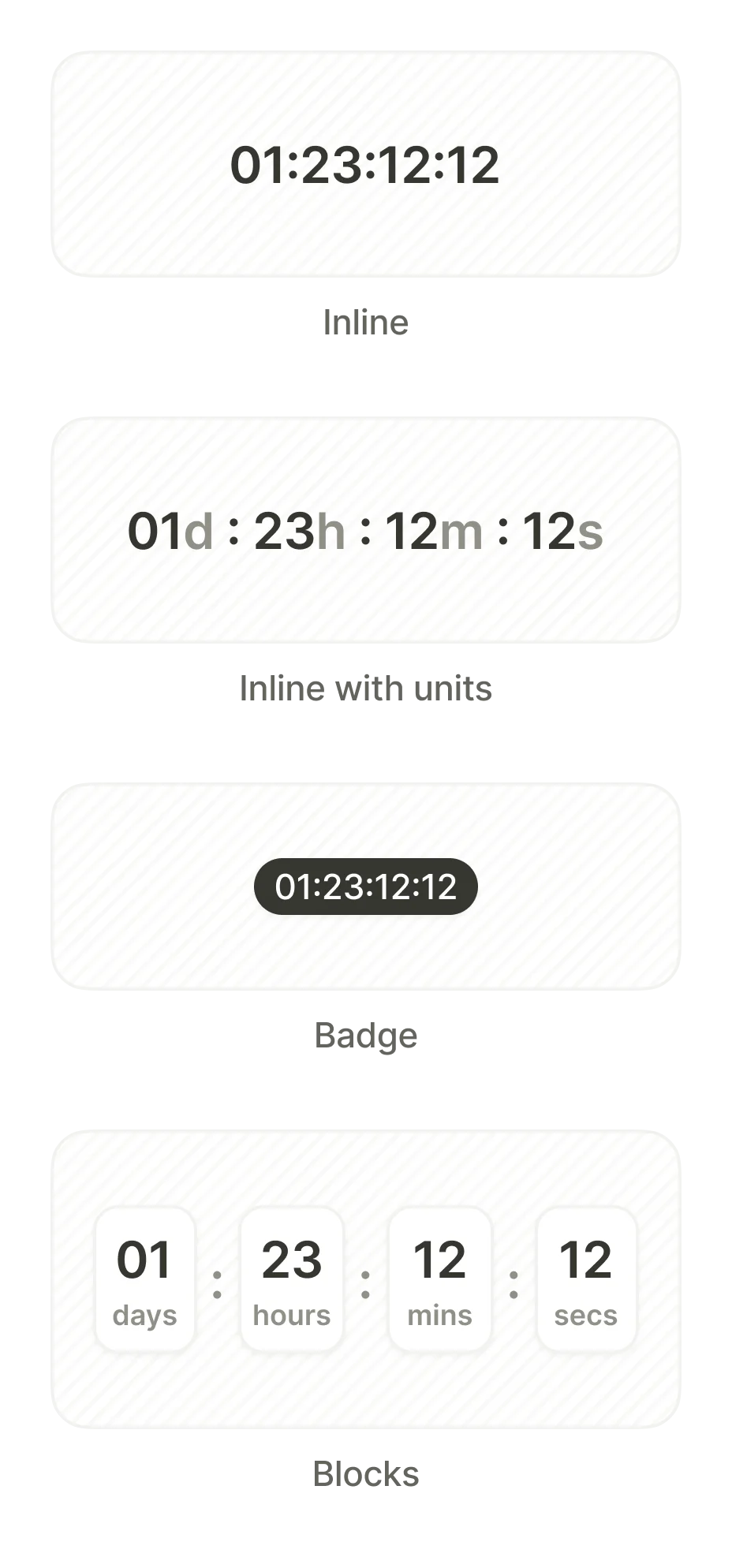
Отображает часы, минуты и секунды, отсчитывающие время до нуля. Используйте его, чтобы создать ощущение срочности для ограниченных по времени предложений. По достижении нуля таймер может запускать действия — например, переходить на другой экран или скрывать значок скидки.
- Inline: компактное числовое отображение
- Inline with units: числовое отображение с подписями единиц
- Badge: небольшой выделенный оверлей таймера
- Blocks: отдельные карточки для дней, часов, минут и секунд
Прогресс
Основная статья: Загрузчики и индикаторы прогресса
Индикаторы прогресса
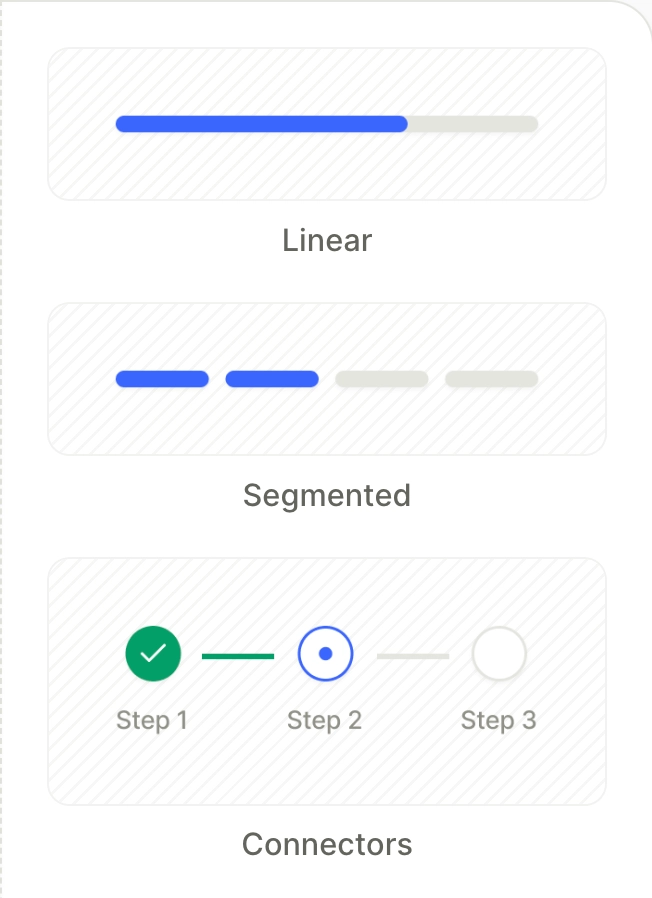
Пошаговые индикаторы прогресса показывают, на каком экране находится пользователь в многоэкранном флоу. Удобны для онбординга, когда нужно показать, сколько шагов осталось.
- Linear: сплошная полоса, которая заполняется по мере продвижения пользователя
- Segmented: полоса, разделённая на отдельные сегменты — по одному на каждый шаг
- Connectors: пронумерованные маркеры шагов, соединённые короткими линиями
Загрузчики
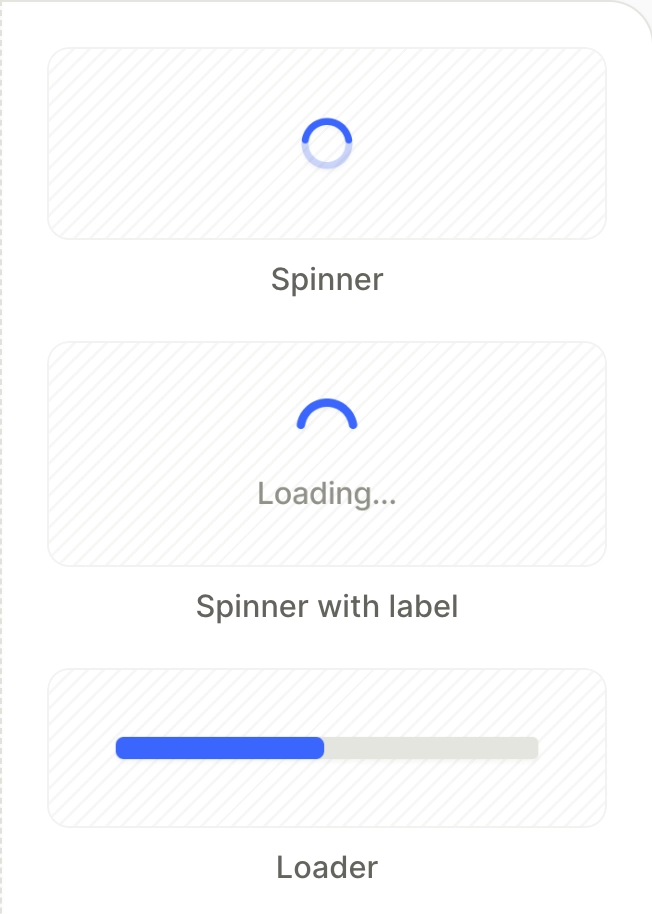
Анимированные индикаторы загрузки для переходов между экранами. Используйте загрузчики, когда приложение обрабатывает данные пользователя — например, после отправки ответов на квиз.
- Spinner: вращающийся круговой индикатор
- Spinner with label: спиннер с текстовой подписью (например, «Загрузка…»)
- Loader: горизонтальный прогресс-бар