
元素
要打开元素库并向屏幕添加新元素,请点击左侧面板或设备预览上方的加号按钮 。
元素分为以下几类:
对于每种元素,Adapty 都提供多种预设——包含占位内容或预定义交互的模板。
基础知识
布局
主要文章:布局元素
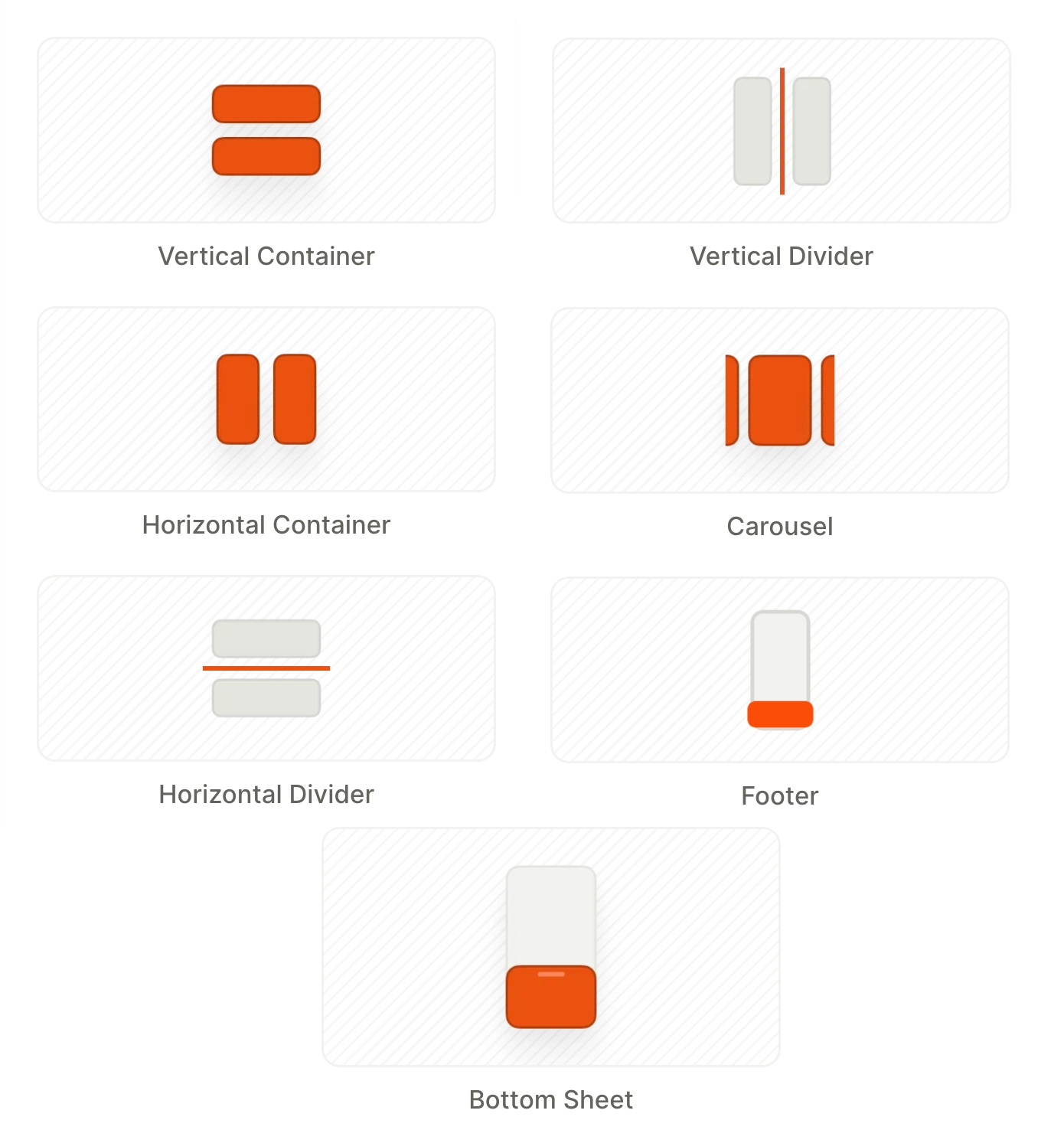
布局元素是用于组织内部元素的容器。
- Vertical Container(垂直容器):从上到下排列子元素
- Horizontal Container(水平容器):从左到右排列子元素
- Dividers(分割线,含水平和垂直两种):用于在视觉上分隔内容区域的线条
- Carousel(轮播):可滑动的容器
- Footer(底栏):固定在屏幕底部、位于滚动区域之外的面板
- Sliding sheet(滑动面板):将主要内容叠加在主图之上的面板
- Bottom Sheet(底部弹出面板):从屏幕底部向上滑出的锚定面板
文本
主文章:文本内容
文本元素还可以显示来自应用的数据,例如玩家的金币余额或连续打卡天数。在需要展示数据的位置插入自定义标签,然后由应用通过 Adapty SDK 设置该标签的值,这样每位用户看到的都是自己的余额或天数。
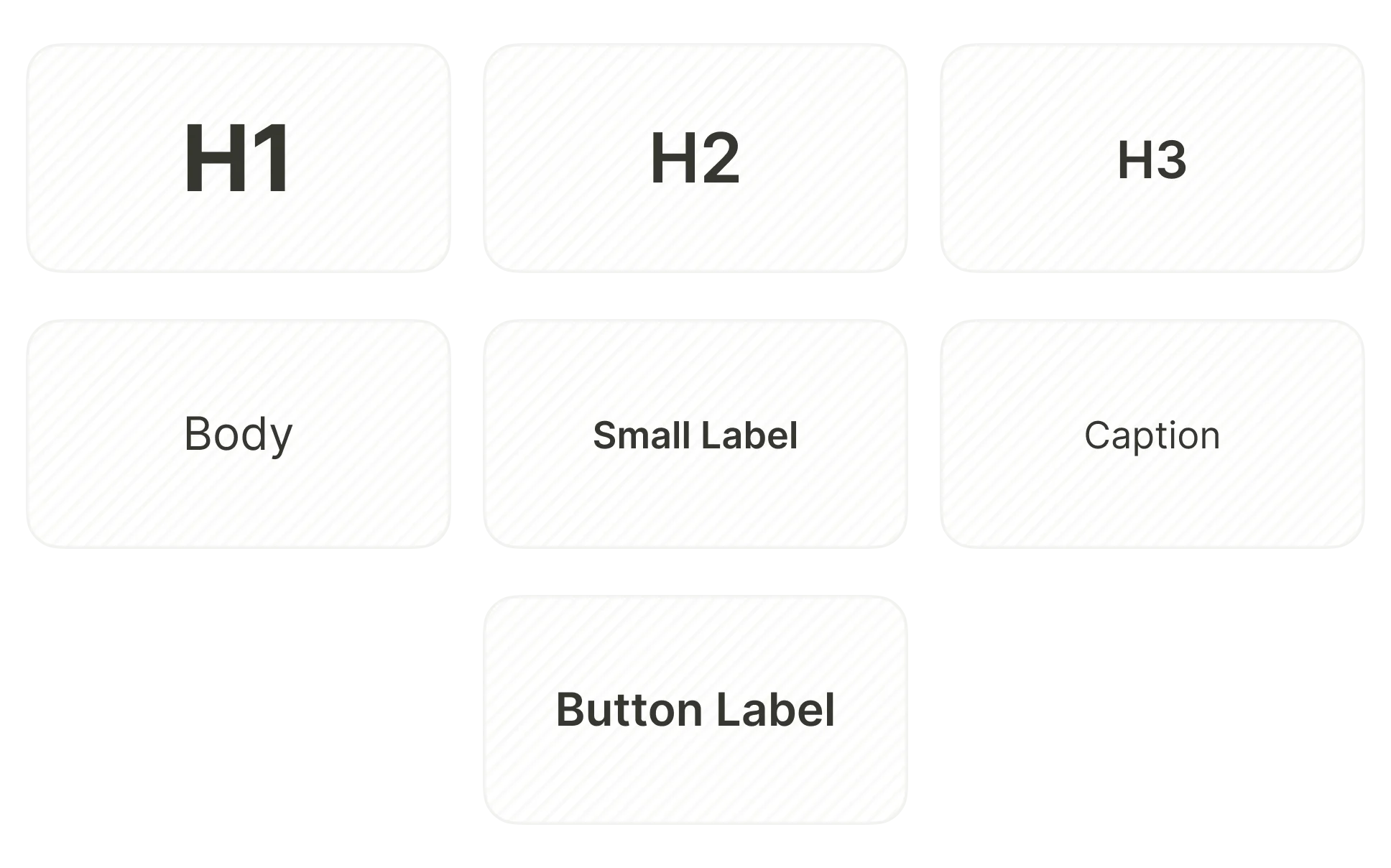
以下文本预设为标准配置。如需修改此列表,可添加或删除已保存的文本样式:
- H1
- H2
- H3
- Button Label
- Body
- Caption
- Small Label
Text 菜单还包含 Old Price 元素——这是一个带删除线的产品价格,由倍率自动计算得出。详见添加旧价格。
媒体
主要文章:图片、视频与图标
本节介绍前景媒体元素。如需用图片或视频填满整个屏幕,请更改屏幕背景。
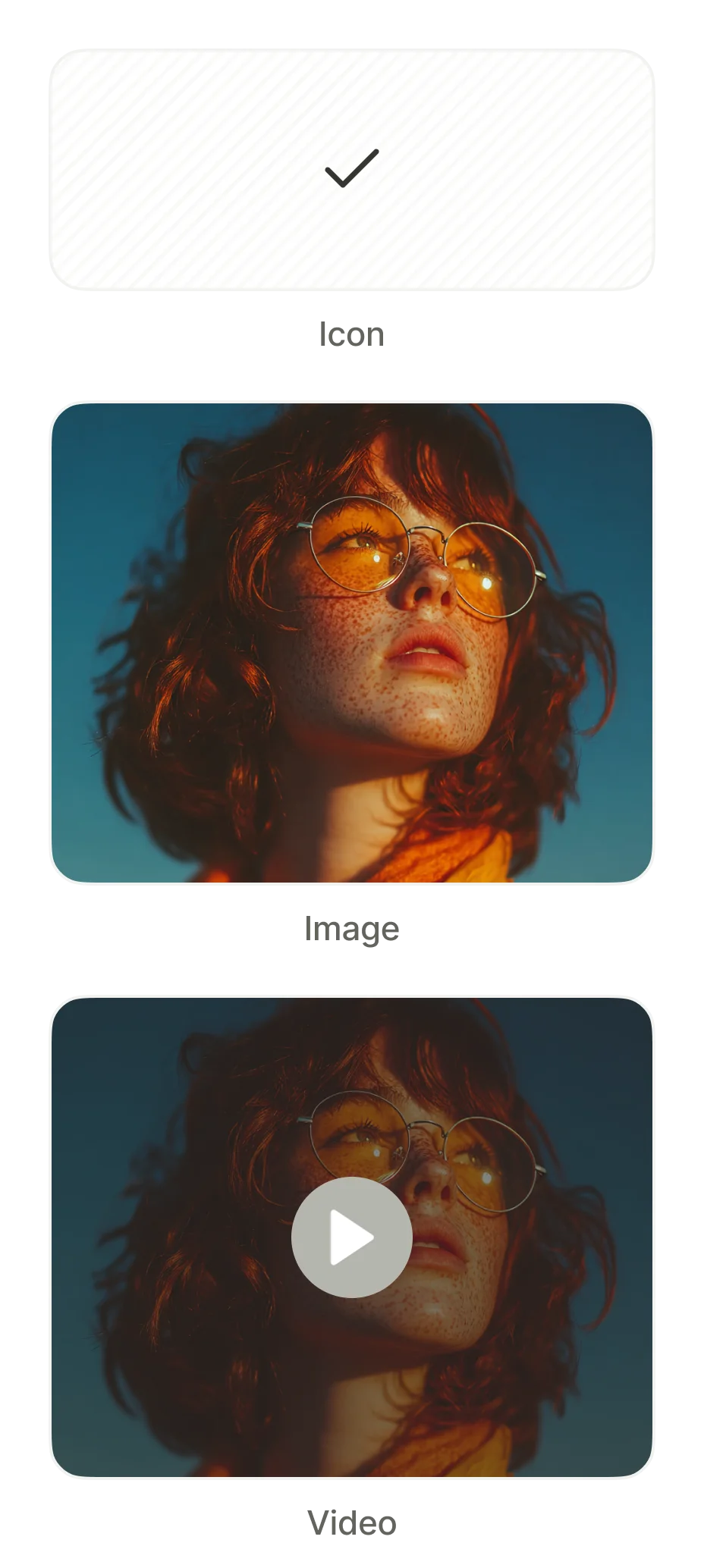
- Icon:内置图标库中的矢量图标,可自定义大小和颜色
- Image:图片——上传本地文件或提供 URL
- Video:嵌入式视频播放器,支持最大 50MB 的文件,支持循环播放。
列表
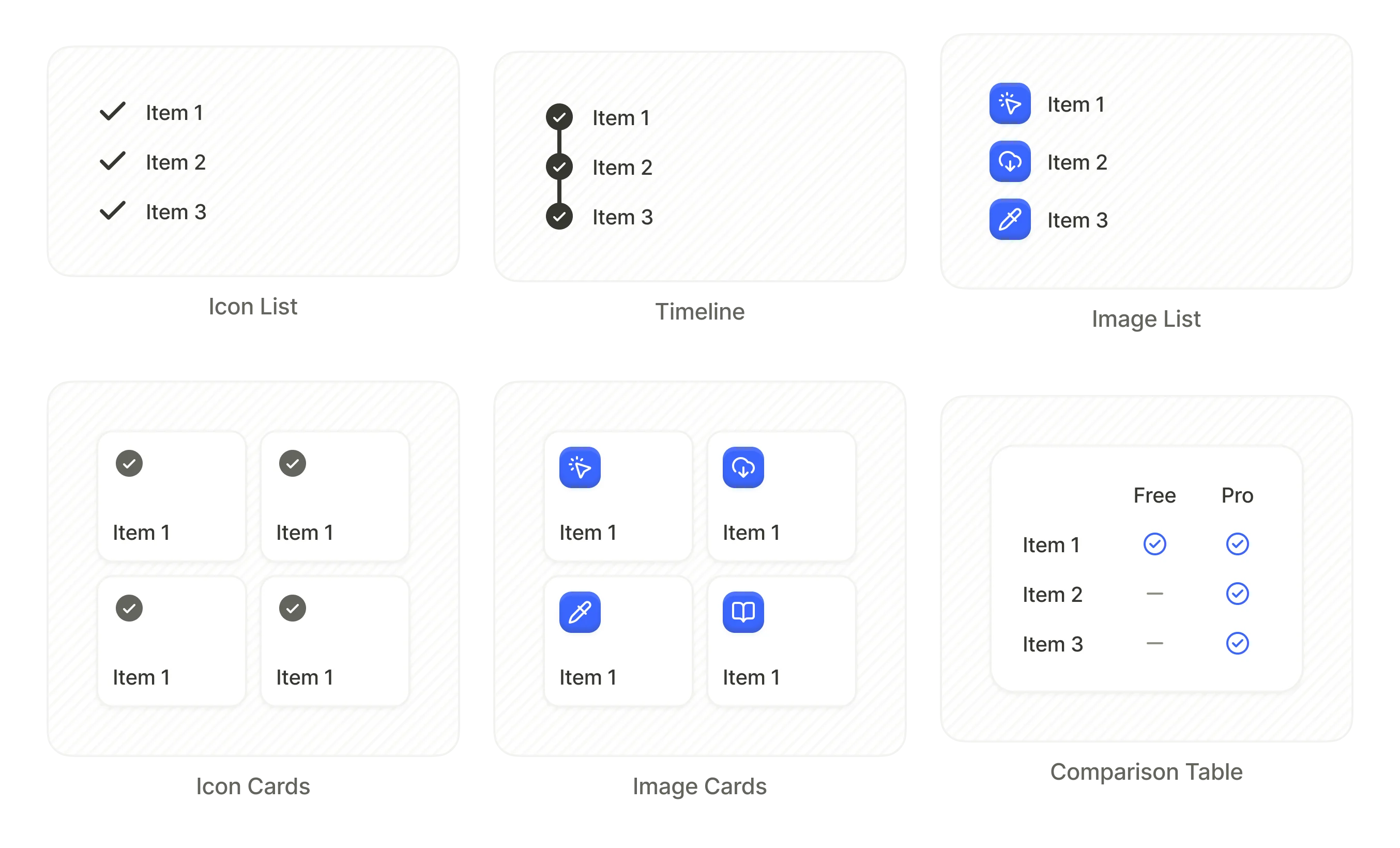
列表元素以行列形式组织内容,用于展示统一格式的数据。从底层来看,列表是一种容器。
- 图标列表:每行包含一个前置图标和文本标签
- 时间轴:带有连接步骤指示器的垂直序列
- 图片列表:每行包含一个前置图片和文本
- 图标卡片:带有居中图标的网格卡片
- 图片卡片:带有图片的网格卡片
- 对比表格:多列表格,用于对比不同方案的功能(例如免费版 vs 专业版)
徽标
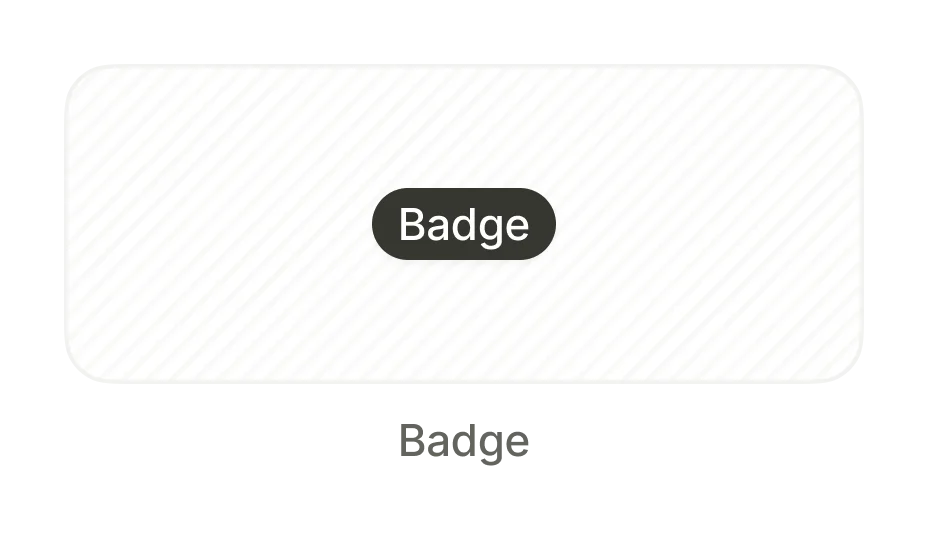
一种小型叠加标签,用于突出显示某个元素——通常用于推广折扣或特定方案(例如”节省 5%”)。使用绝对定位将徽标叠加到其他元素上方。
勾选标记
用于可选择元素(如产品卡片)内部的指示图标。每种形状均提供选中和未选中两种预设状态。
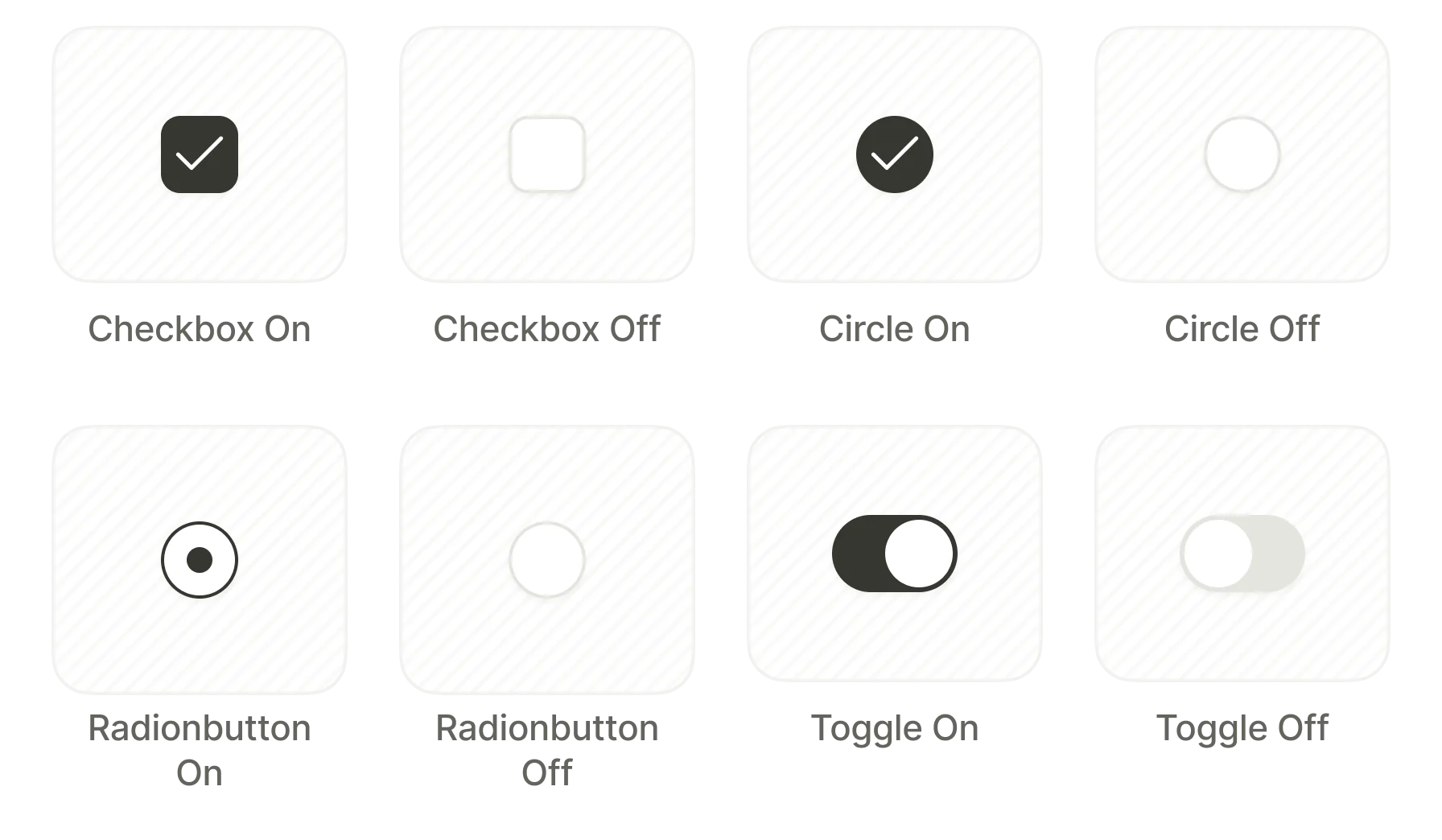
- Checkbox
- Circle
- Radiobutton
- Toggle
如需用户直接点击的开关或复选框,请改用 Toggle 元素。
表单与测验
按钮
主要文章:按钮
按钮在点击时触发操作——跳转到另一个屏幕、打开 URL 或关闭流程。
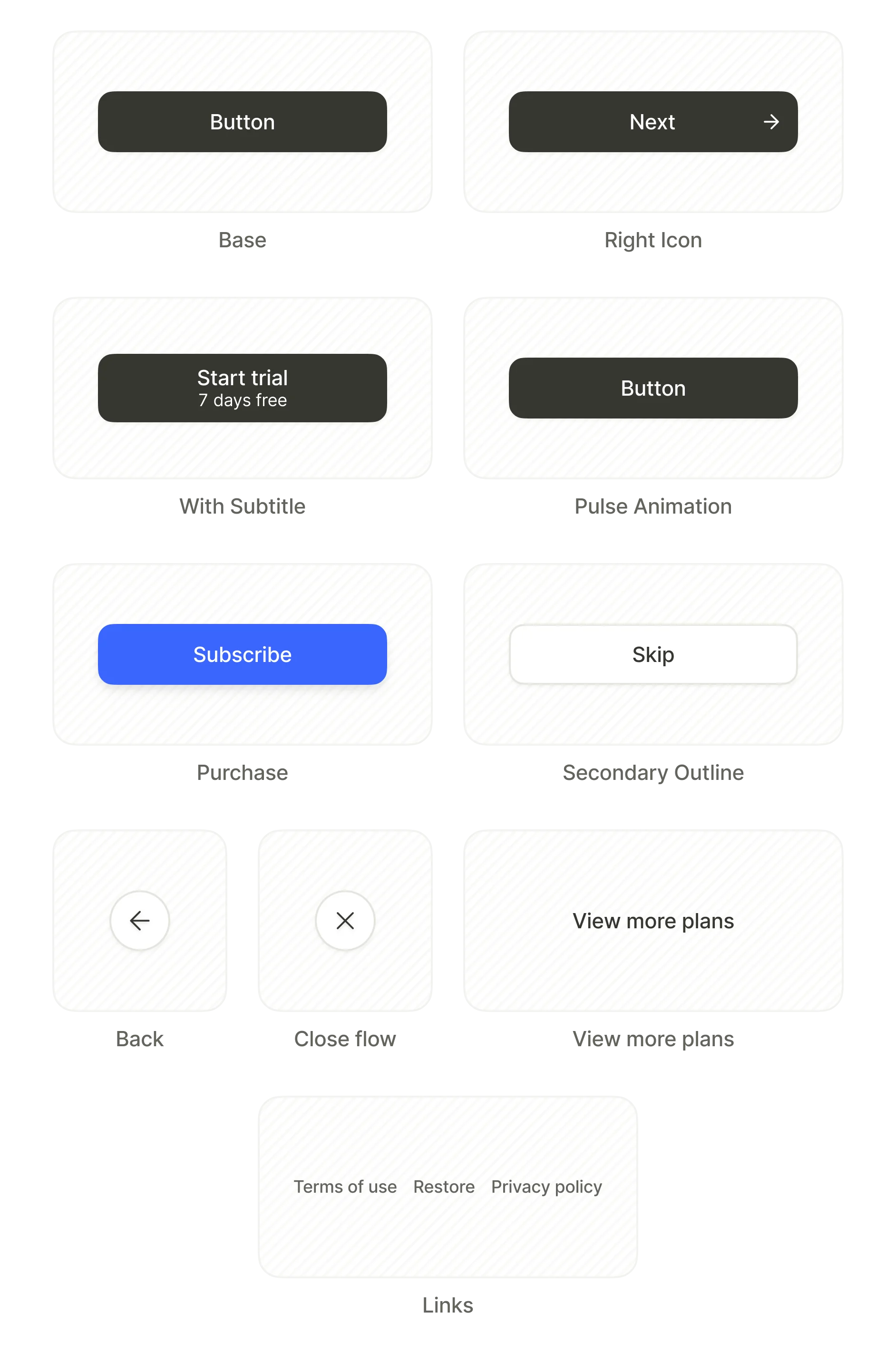
每个预设都是一个起点——你可以重新设置样式并指定任意操作。在 Interactions 选项卡中配置按钮行为。
- Base:带居中文字的常规按钮
- Right Icon:右侧带图标的按钮
- With Subtitle:包含两行文字
- Pulse Animation:包含脉冲动画效果
- Purchase:触发购买操作
- Secondary Outline:用于次要操作的描边按钮
- Back:返回上一屏
- Close flow:退出流程
- View more plans:展示更多产品选项
- Links:一组底部按钮(Restore、Terms of Service、Privacy Policy)
输入框
主要文章:输入框与表单
输入框允许用户输入数据。每种类型都会强制使用相应的输入方式并进行格式校验。
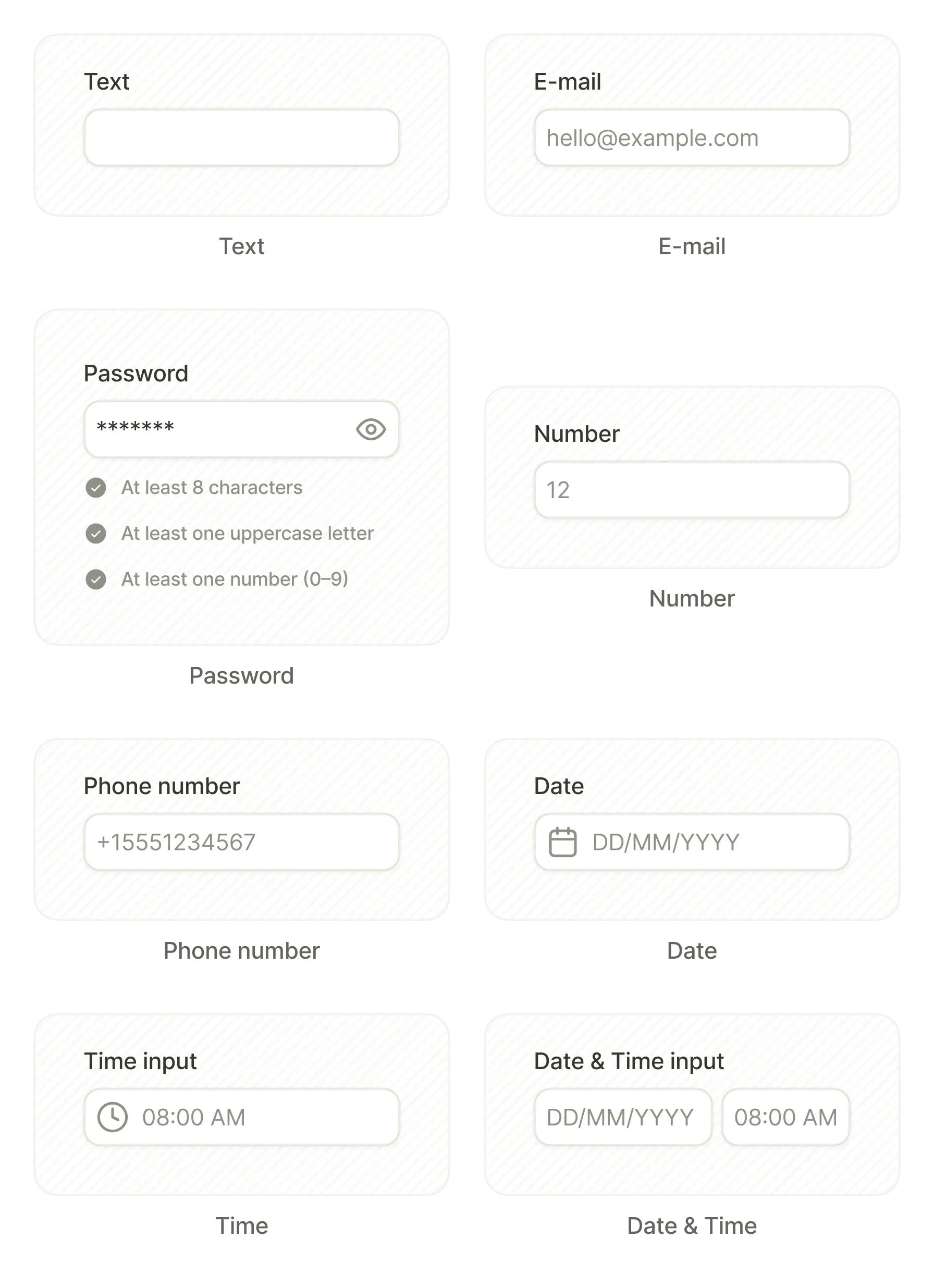
- 文本
- 电子邮件
- 密码
- 数字
- 手机号码
- 日期
- 时间
- 日期与时间
日期、时间以及日期与时间输入框在点击时会调出设备原生选择器(滚轮或日历)。
使用变量来处理用户输入并影响条件逻辑。
测验
主文章:调查与测验
测验元素为调查问卷、偏好收集和用户细分提供多选项界面。设置交互,根据用户的答案对流程进行分支跳转。
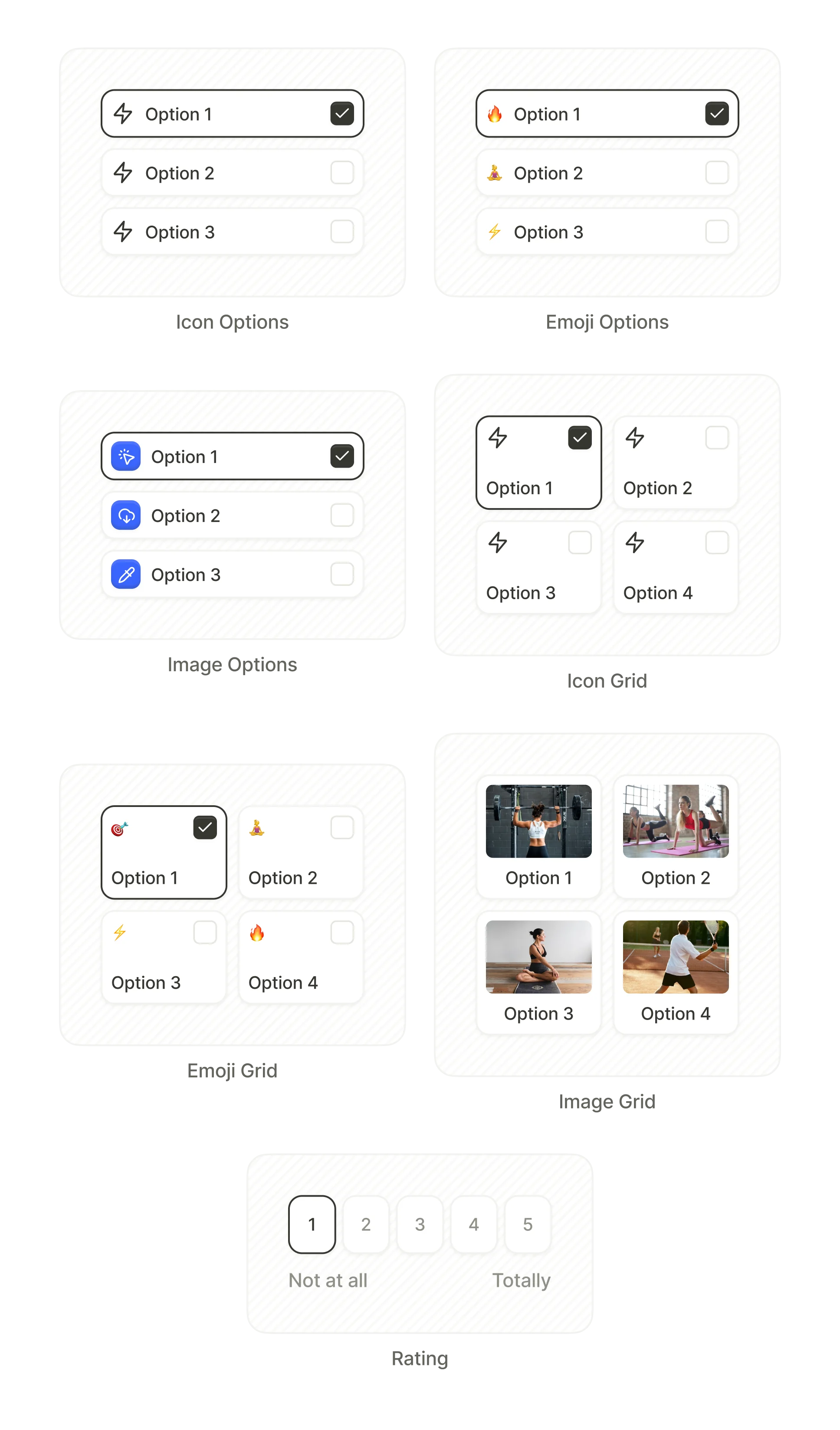
- Icon Options:带图标的单列列表
- Emoji Options:带 Emoji 的单列列表
- Image Options:带图片的单列列表
- Icon Grid:带图标的多列网格
- Emoji Grid:带 Emoji 的多列网格
- Image Grid:带图片的多列网格
- Rating:数字评分(例如 1–5)
选项卡
主要文章:选项卡
选项卡将页面某一区域拆分为可切换的内容面板。用户选择某个选项卡后,下方内容随之更新。常用于对产品套餐进行分组,或在月付与年付方案之间切换。
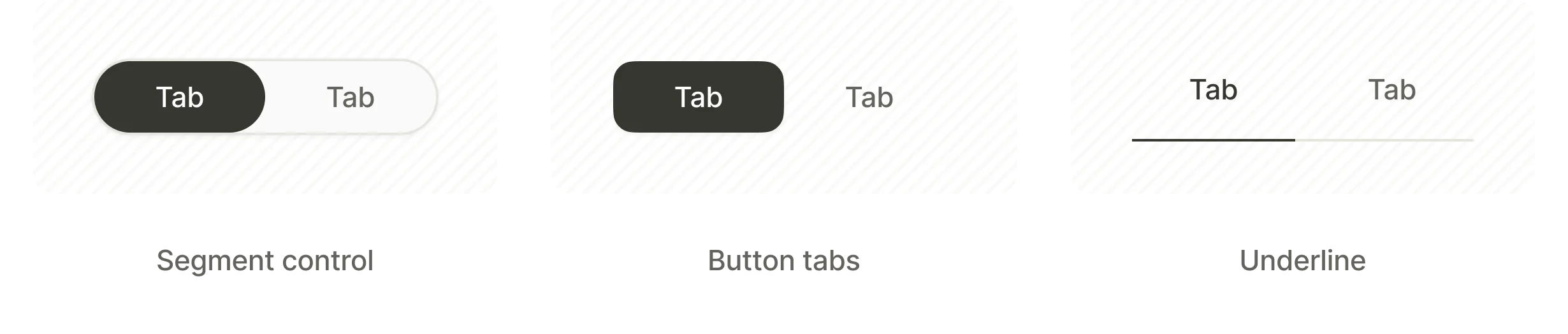
- 分段控件:带圆角边框的胶囊形切换器,选中项有包裹样式
- 按钮选项卡:独立的按钮样式选项卡
- 下划线:文字标签,选中项下方显示下划线
付费墙与商务
产品
主要文章:产品
产品元素用于展示应用内购买详情并处理产品选择。每种预设以不同的布局排列产品数据。将你的产品与之关联,即可用 Adapty 中的真实数据填充这些元素。
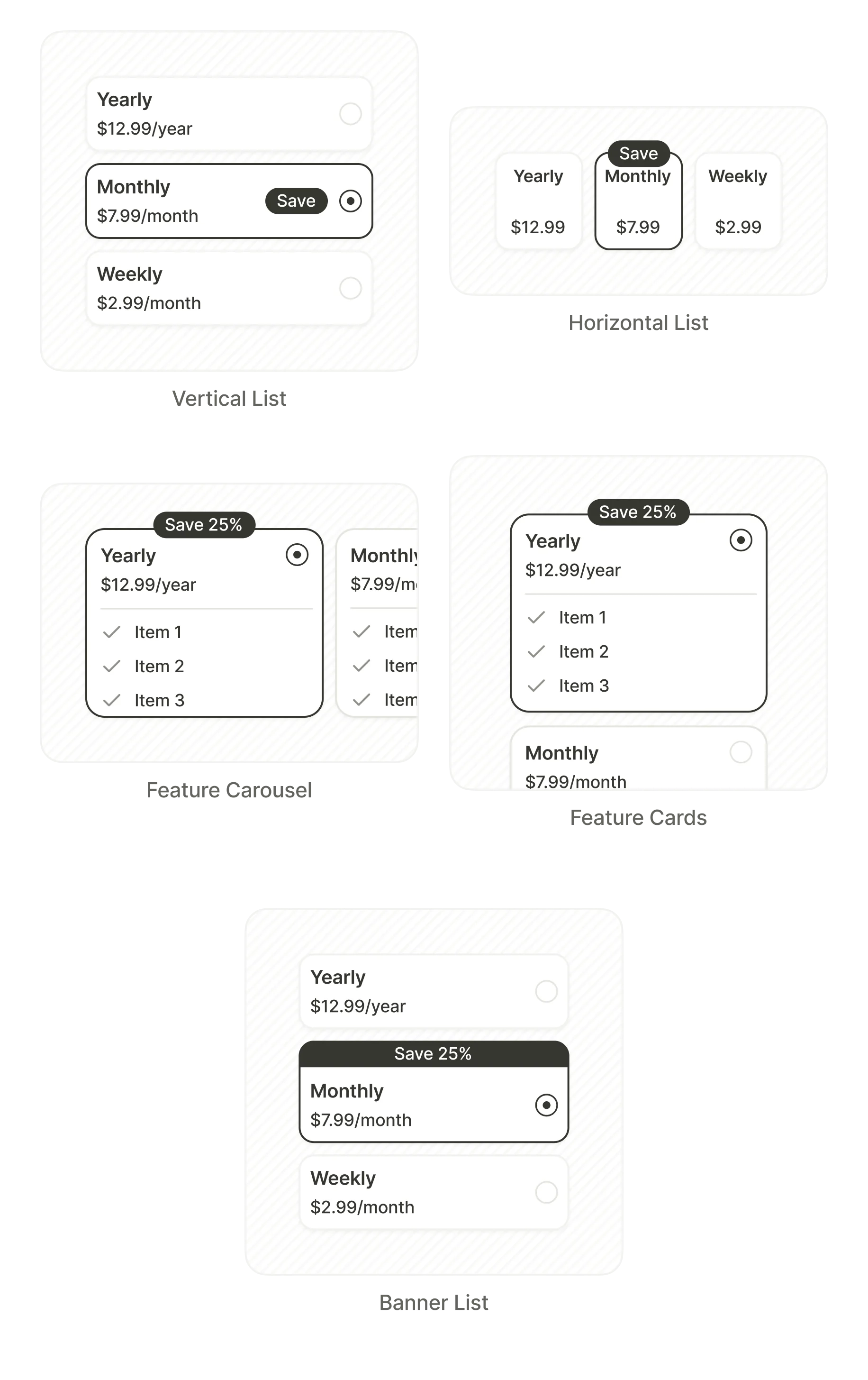
- Vertical List:垂直堆叠的产品卡片
- Horizontal List:水平并排的产品卡片
- Feature Carousel:可滑动的功能清单卡片
- Feature Cards:静态功能清单卡片
- Banner List:带内联徽章的紧凑行
开关
主要文章:开关与复选框
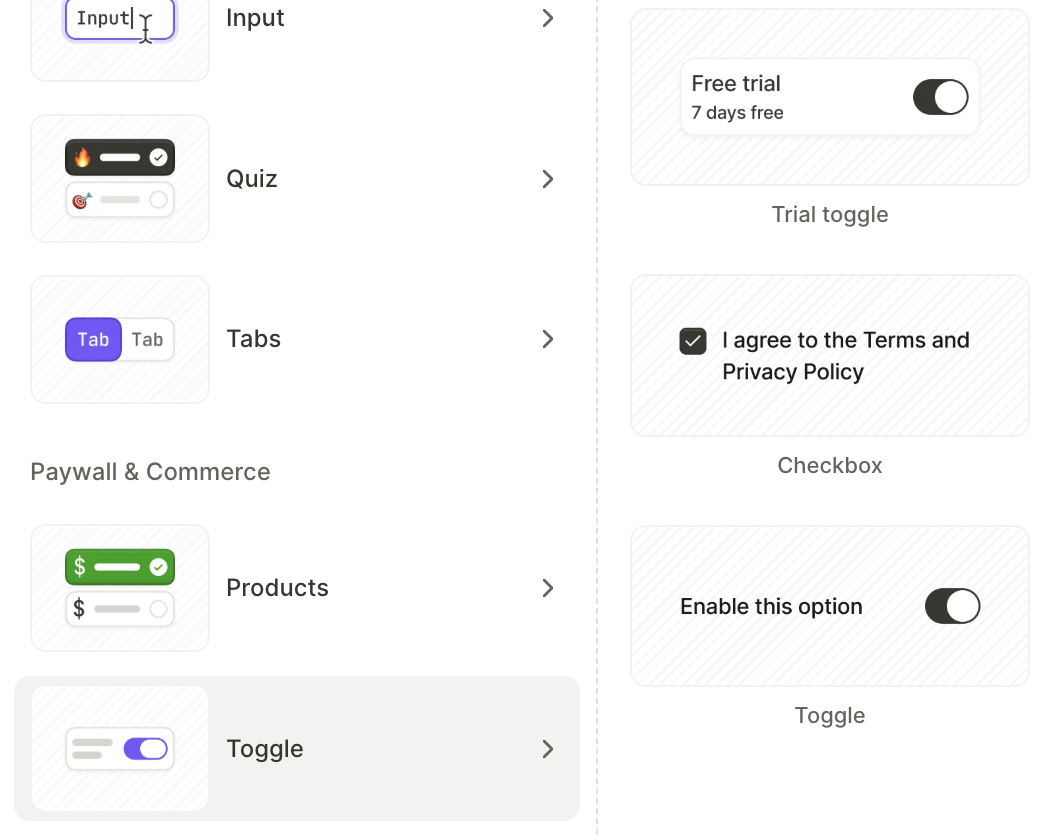
用户点击即可开启或关闭某项功能的开关和复选框。每个都是可选元素,因此其他元素可以响应其状态。
- Trial toggle:在产品的标准价格与免费试用优惠之间切换显示
- Checkbox:带文字标签的复选框,预填了服务条款与隐私政策的同意文本
- Toggle:带文字标签的开关
用户互动
主要文章:评价与用户证言
预设样式的用户评分模块,有助于建立信任感并提升转化率。这些模板是包含占位内容的基础容器。
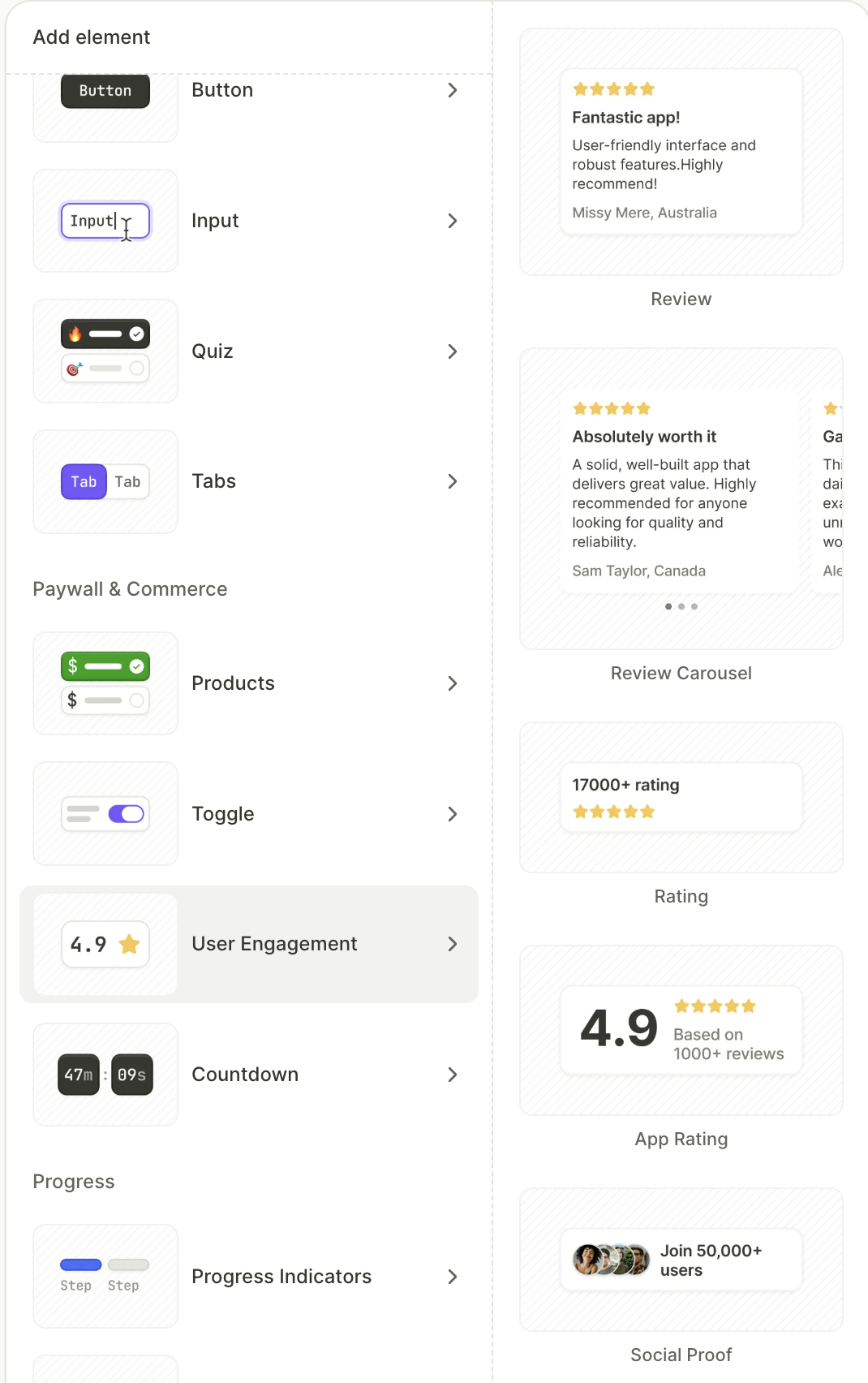
- Review:星级评分,附带评论内容和评论者姓名
- Review Carousel:可滑动的评论卡片,带有分页圆点
- Rating:带星级显示的数字评分
- App Rating:大号评分展示,附带星级条和评论数量
- Social Proof:用户头像堆叠,显示用户总数
倒计时
主要文章:倒计时器
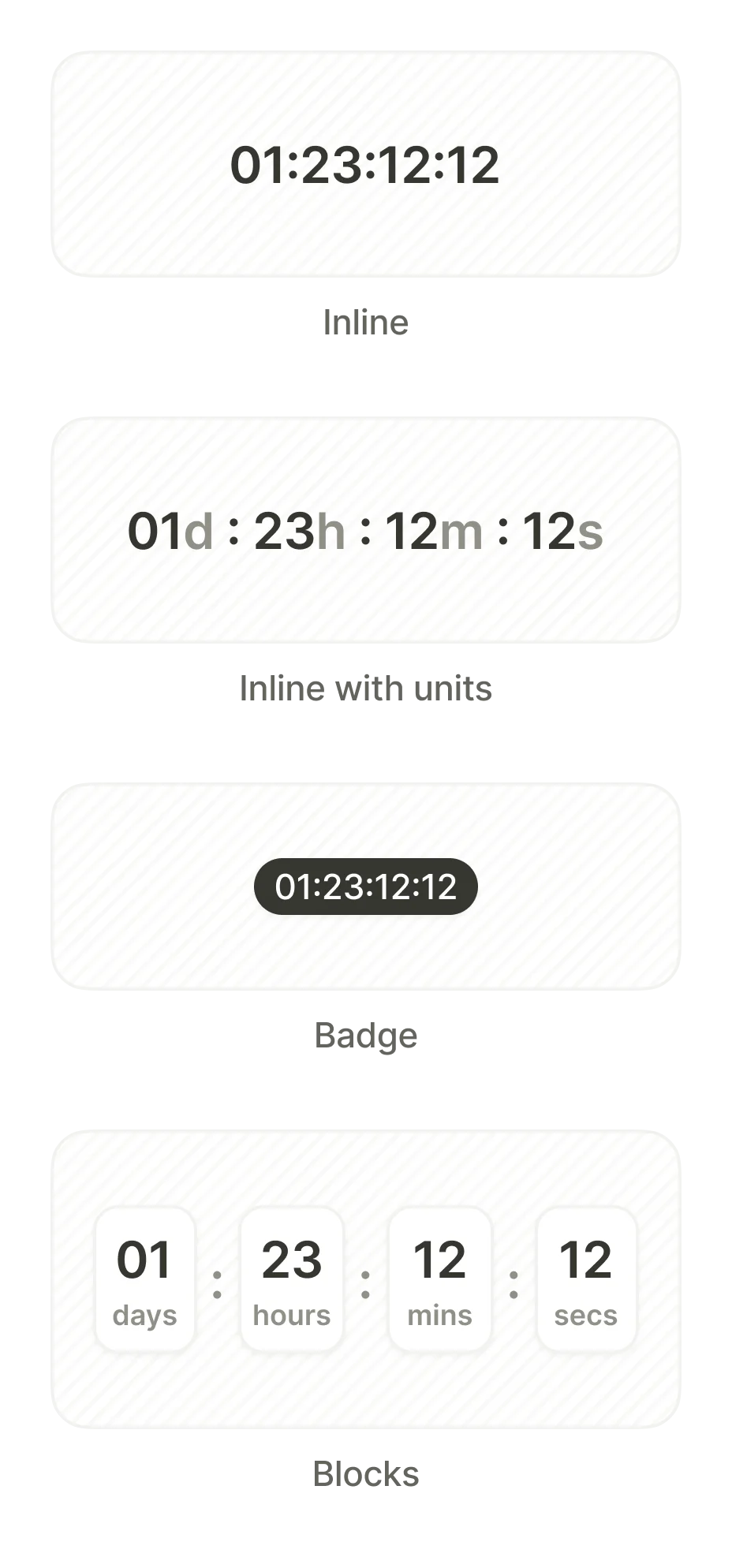
显示小时、分钟和秒数倒计时至零。可用于为限时优惠营造紧迫感。计时器归零时可触发相应操作——例如跳转到另一个页面或隐藏折扣标签。
- Inline:紧凑的数字显示
- Inline with units:带单位标签的数字显示
- Badge:小型高亮计时器浮层
- Blocks:分别显示天、小时、分钟和秒的独立卡片
进度
主要文章:加载器与进度条
进度指示器
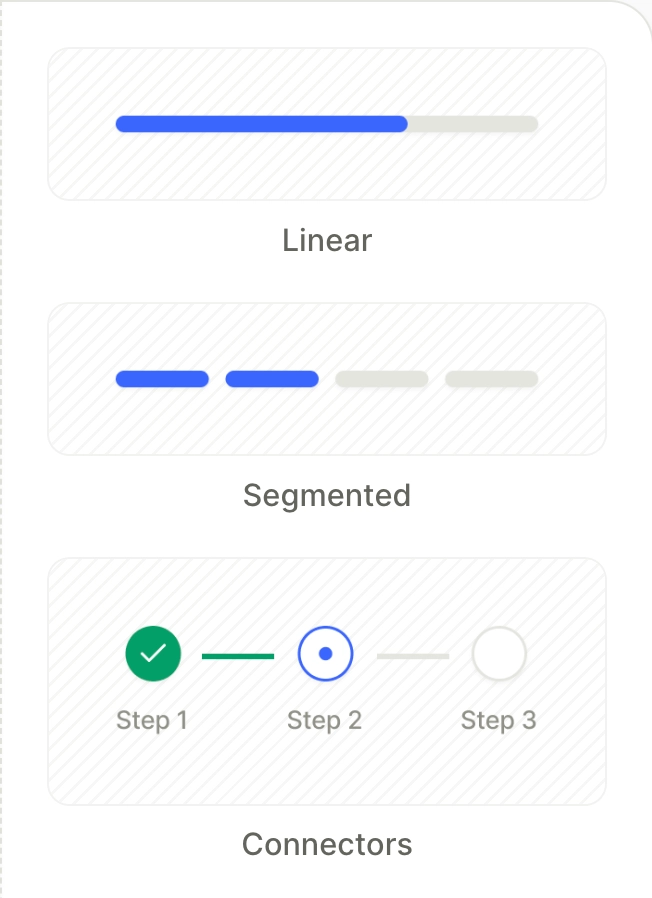
基于步骤的进度条,用于显示用户在多屏流程中所处的位置。适合用于用户引导序列,让用户了解还剩多少步骤。
- 线性(Linear):单条连续进度条,随用户操作逐步填满
- 分段(Segmented):进度条被分为若干离散段,每步对应一段
- 连接器(Connectors):带编号的步骤标记,由短连接线相连
加载动画
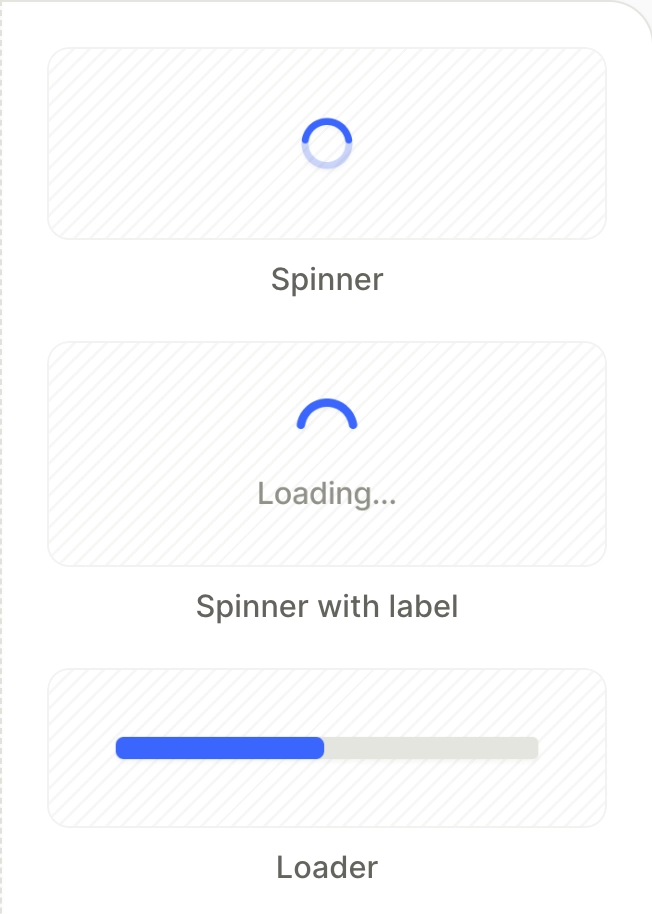
用于过渡场景的动态加载指示器。当应用处理用户数据时(例如提交问卷后),可使用加载动画。
- Spinner:旋转圆形指示器
- Spinner with label:带文字标签的旋转指示器(如”Loading…”)
- Loader:水平进度条