
Flow'larda sanal para birimi harcama ve satma
Bu tarifi, iOS uygulamanızda flow’ları sanal para birimiyle birleştirmek için takip edin. Tarif şunları nasıl yapacağınızı gösteriyor:
- Bir flow içinde para birimi bakiyesini gösterin ve flow açıkken güncel tutun.
- Kullanıcı flow’daki bir native düğmeye dokunduğunda para birimi harcayın ve harcama işlemi sürerken bir döndürme animasyonu gösterin.
- Kullanıcılara ne kadar daha fazla para birimine ihtiyaçları olduğunu gösterin.
- Bir flow içinde para birimi paketleri ve abonelik sunun.
- Uygulama kodunuzdan bir flow’u kapatıp başka bir flow açın.
Paketler ve abonelik bir flow içinde olduğundan, uygulama yayınlamadan bunları değiştirebilir ve A/B testi yapabilirsiniz. A/B testi raporu satın alımları sayar. Harcamalar raporda görünmez: backend’iniz bunları Adapty’ye testle herhangi bir bağlantı olmaksızın gönderir.
Bu tarifi tamamladığınızda, bir oyun için iki flow’unuz olacak. Enerji bitti flow’unda oyuncular, enerji için elmas harcar. Üst yükleme flow’unda ise elmas satın alırlar. Aynı adımlar, kullanıcıların sanal para harcadığı her uygulama için geçerlidir; örneğin yapay zeka üretimi başına kredi veya drama bölümü başına jeton. Kendi uygulamanızda enerji seçeneklerini ve elmasları kendi seçenekleriniz ve para biriminizle değiştirin. Tamamlanmış örnek şu şekilde çalışır:
- Oyuncunun enerjisi biter ve uygulama kodunuz enerji bitti flow’unu açar. Oyuncu elmas bakiyesini ve iki düğmeyi görür: 10 elmasa enerji yenileme ve 30 elmasa bir saatlik sınırsız enerji seçenekleri.
- Oyuncu bir düğmeye basar ve uygulama kodunuz elmasları harcamak için backend’inizi çağırır. Harcama işlemi sürerken oyuncu düğmede bir yükleme animasyonu görür.
- Harcama başarılı olursa oyuncu bir onay işareti görür. Uygulama kodunuz flow’u kapatır ve oyun oyuncuya enerji verir.
- Bakiye yetersizse uygulama kodunuz enerji bitti flow’unu kapatır ve yükleme flow’unu açar. Oyuncu kaç elmas daha gerektiğini görür ve bir elmas paketi ya da abonelik satın alır.
- Satın almanın ardından uygulama kodunuz enerji bitti flow’unu tekrar açar. Oyuncu yeni bakiyeyi görür ve elmas harcamak için bir düğmeye basar.
Başlamadan önce
-
Kullanıcıların her cihazda ve yeniden yüklemeden sonra bakiyelerini koruyabilmeleri için oturum açmalarını sağlayın. Bir kullanıcı oturum açtığında, uygulama kodunuzda kullanıcıyı bir customer user ID ile tanımlayın. Backend’inizin kullanıcıyı Adapty’ye tanıtabilmesi için bu ID’ye ihtiyacı vardır.
-
Flow’larda bakiyeyi ve butonları göstermek için uygulamanızı Adapty iOS SDK 4.4 veya sonraki bir sürüme güncelleyin.
-
Uygulamanızı flow’ları çekmek ve görüntülemek için yapılandırın.
-
Gizli API anahtarınızla sunucu tarafı API’sini çağıran bir backend kurun. Anahtarı backend’inizde tutun: anahtara sahip olan herkes herhangi bir bakiyeye elmas ekleyebilir.
-
App Store Connect’te her elmas paketi için bir consumable ürün ve bir otomatik yenilenen abonelik oluşturun. Ardından her ürünü Adapty’ye ekleyin.
-
DIAMONDSkoduyla bir sanal para birimi oluşturun. Her ürünüDIAMONDS’a bağlayın ve Adapty’nin bakiyeye kaç elmas ekleyeceğini ayarlayın:- Diamond pack: Her satın alma için Credit amount.
- Subscription: Her fatura dönemi için Credit per cycle. Bir kullanıcı ücretsiz deneme başlattığında Adapty yalnızca Credit on trial start miktarını ekler.
Set each of the three values to at least 30 diamonds, the price of an hour of unlimited energy. With these values, every purchase in the top-up flow covers the missing diamonds.
1. Oyuncuların elmas harcadığı flow’u oluşturun
Flow & Paywall Builder’da enerji tükenme flow’unu oluşturun. Flow’u out_of_energy ID’li bir placement’a ekleyin. Oyuncu enerjisi bittiğinde, 2. adımdaki kod bu placement’tan flow’u açar.
Oyunculara harcama yapmadan flow’u kapatma seçeneği sunmak için bir Close butonu ekleyin.
Elmas bakiyesini göster
Elmas bakiyesini göstermek için bir özel element kullanın: kullanıcıların uygulama kodunuzdan yerel bir görünüm gördüğü bir element. Uygulama kodunuz, bir harcama sonrasında olduğu gibi flow açıkken bakiyeyi değiştirdiğinde kullanıcılar yeni bakiyeyi görür.
-
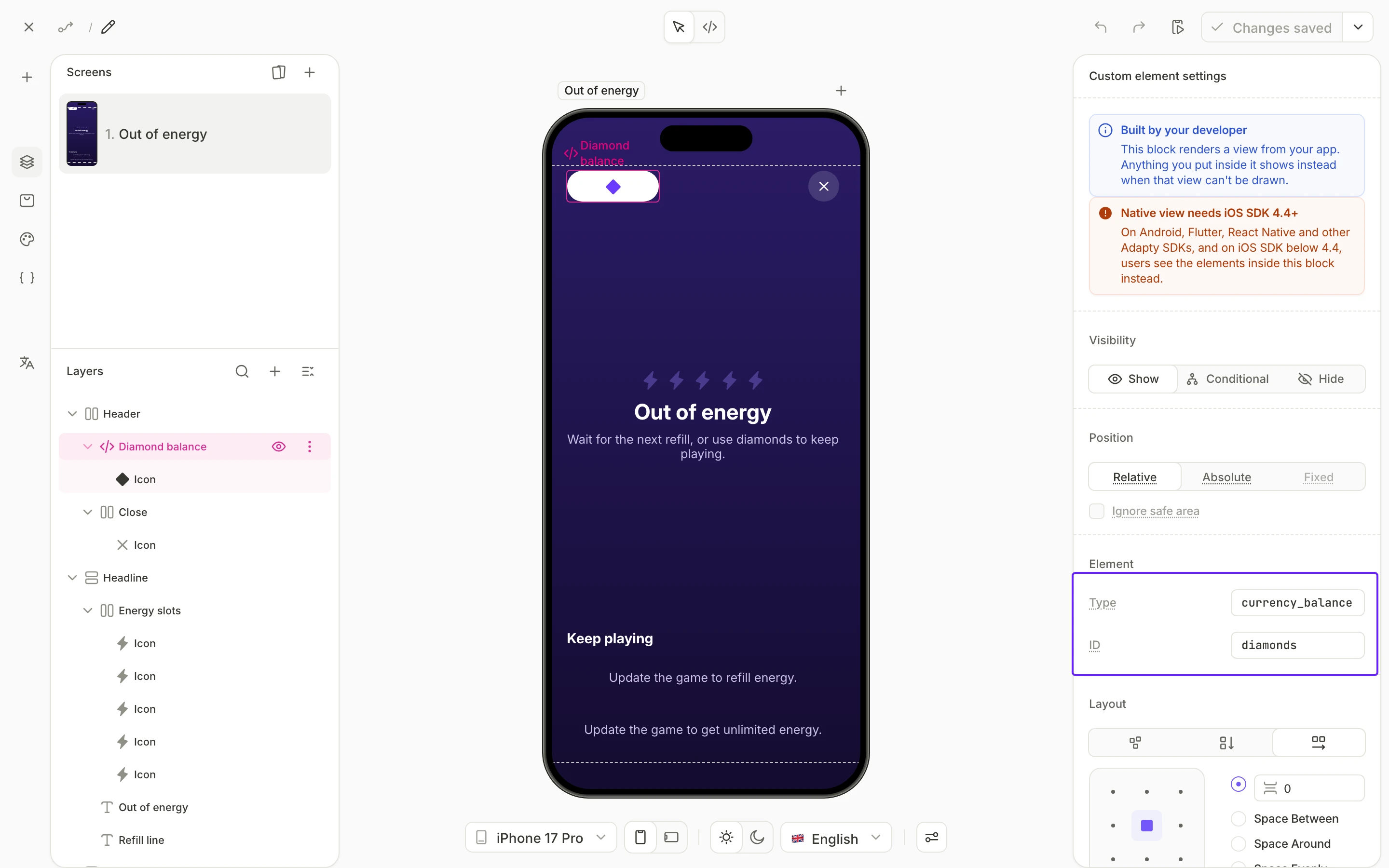
Ekrana bir özel element ekleyin ve Type ile ID değerlerini girin:
- Type:
currency_balance. - ID:
diamonds.
2. adımdaki kod, bakiye görünümünü bu Type ve ID ile özel elemente eşleştirir.
- Type:
-
Özel elementin içine bir elmas Icon ekleyin. Bakiye görünümü olmayan uygulama sürümlerinde kullanıcılar ikonu yedek içerik olarak görür.
Enerji yenileme ve sınırsız enerji için düğme ekleme
Kullanıcıların dokunduğu düğmede önce bir döndürücü (spinner), ardından bir onay işareti göstermek için her iki düğmeyi de özel eleman olarak ekleyin. Özel bir aksiyon içeren bir builder düğmesinde kullanıcılar ne döndürücü ne de onay işareti görür. Özel aksiyon tek yönlüdür: uygulama kodunuz harcama işleminin sonucunu flow’a geri döndüremez. Düğmelerin metin ve görünümü uygulama kodunuzdan gelir. Metni veya görünümü değiştirmek için uygulama güncellemesi yayınlayın.
-
Enerji yenileme için özel bir eleman ekleyin ve Type ile ID değerlerini girin:
- Type:
spend_button. - ID:
energy_refill.
- Type:
-
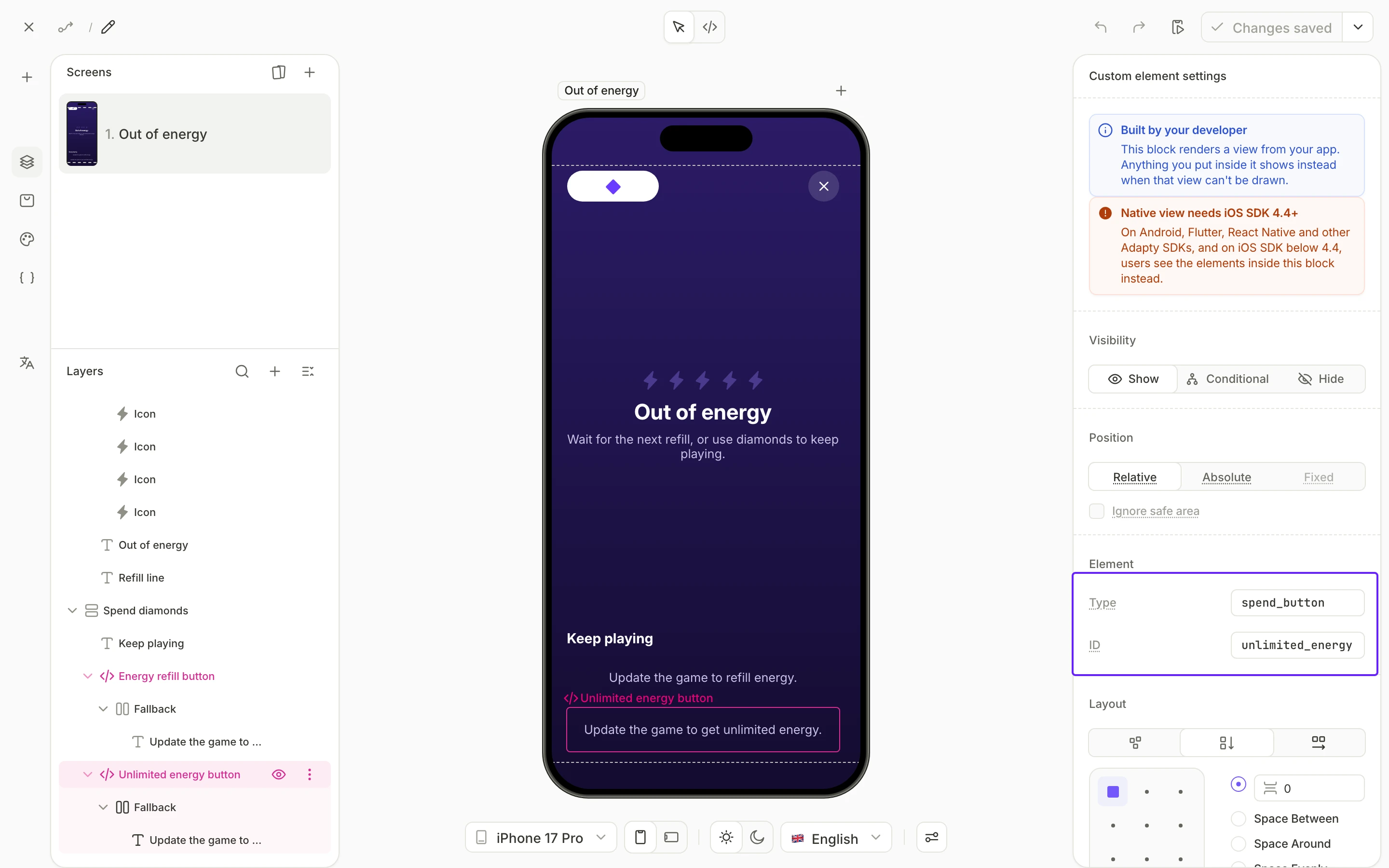
Sınırsız enerji için, aynı Type ve
unlimited_energyID’siyle ikinci bir özel eleman ekleyin.2. adımdaki kod, Type değerlerine göre bir düğme görünümünü her iki özel elemanla eşleştirir. Kod, her düğmenin seçeneğini ID’sinden okur.
-
Her özel elemanın Fixed yüksekliğini 200’den düğmenin ihtiyaç duyduğu yüksekliğe indirin.
-
Her özel elemanın içine bir metin elemanı ekleyin ve seçeneğe ait ifadeyi girin:
- Enerji yenileme: “Enerjiyi yenilemek için oyunu güncelleyin.”
- Sınırsız enerji: “Sınırsız enerji almak için oyunu güncelleyin.”
Düğme görünümü içermeyen uygulama sürümlerinde kullanıcılar bu metni dokunacak bir düğme olmadan yedek içerik olarak görür.
2. Oyuncu bir düğmeye dokunduğunda elmas harcama
Bu adımda, enerji bitmesi flow’u için backend kodunu ve uygulama kodunu yazacaksınız. Bu adımın sonunda yeterli elması olan oyuncular bunları flow içinde harcayabilecek.
Arka uçunuzdan elmas harcama
Oyuncu, enerjisiz kalma akışında bir butona dokunduğunda, uygulama kodunuz o butonun seçeneğine elmas harcamak için backend’inizi çağırır. Harcamayı doğrudan Adapty’ye göndermeniz mümkün değildir; çünkü istek, gizli API anahtarınızı gerektirir. Backend’iniz, Virtual currency quickstart eğitiminde olduğu gibi, negatif bir amount ile Create virtual currency transaction uç noktasını çağırır. Harcamayı önce bakiye sorgusu yapmadan gönderin: Adapty, bakiyeyi harcama işleminin bir parçası olarak doğrular.
Her seçeneğin maliyetini backend’inizde saklayın: enerji yenilemesi için 10 elmas, bir saatlik sınırsız enerji için 30 elmas. Uygulama kodunuz yalnızca seçeneği backend’inize gönderir; böylece uygulamanızın değiştirilmiş bir sürümü maliyeti düşüremez.
curl -X POST https://api.adapty.io/api/v2/server-side-api/vc/transactions/ \
  -H "Authorization: Api-Key {your secret key}" \
  -H "adapty-customer-user-id: player-42" \
  -H "Idempotency-Key: 5221577a-8b4c-419a-a0f5-028e4598b265" \
  -H "Content-Type: application/json" \
  -d '{
        "items": [{"currency_code": "DIAMONDS", "amount": -30}],
        "operation": "spend",
        "feature": "unlimited_energy",
        "customer_placement_id": "out_of_energy",
        "reference_id": "energy_order_7781"
      }'
İstek; harcamayı, oyuncuyu ve seçeneği tanımlar:
Idempotency-Key: Uygulama kodunuzun her yeni harcama için oluşturduğu bir UUID v4; kullanıcının aynı işlem için birden fazla kez borçlandırılmasını önler. Bir işlemi yeniden denemek gerekirse (örneğin ağ hatası nedeniyle), orijinal işlemin anahtarını kullanın. Anahtar 1 saat geçerli kalır. Bu anahtarla bir işlem başarılı olduğunda, aynı anahtarla gelen sonraki istekler orijinal işlemi döndürür ve bakiyeyi değiştirmez.adapty-customer-user-id: Oturum açmış kullanıcının müşteri kullanıcı kimliği. Backend’inizde, oturum açma oturumundan okuyun.feature:unlimited_energygibi seçeneğe ait bir etiket. Bu etiket sayesinde, oyuncunun olay geçmişinde her harcamanın ne için yapıldığını görebilirsiniz.
İki isteğe bağlı alan, bir harcamayı daha sonra takip etmenize yardımcı olur. Her ikisi de olay geçmişinin işlem ayrıntılarında görünür:
customer_placement_id: Harcamanın gerçekleştiği uygulama ekranının kimliği. Bu sayede her harcamanın hangi ekrandan geldiğini görebilirsiniz. Bu tarifde, enerjisiz kalma akışının placement kimliğini, yaniout_of_energydeğerini kullanın.reference_id: Backend’inizdeki ilgili kaydın kimliği; örneğin harcamanın karşıladığı enerji siparişi. Bu sayede destek ekibiniz bir harcamayı kullanıcının aldığı şeyle eşleştirebilir.
Harcama başarıyla gerçekleşirse, oyuncuya enerjiyi backend’inizden verin: Adapty elmas bakiyesini tutar, enerjiyi değil. Aynı Idempotency-Key ile yapılan yeniden deneme orijinal işlemi döndüreceğinden, her transaction_id için enerjiyi yalnızca bir kez verin. Yanıtın balances dizisi, DIAMONDS öğesinin available değerini içerir: oyuncunun şu an harcayabileceği elmaslar. Bu değeri uygulama kodunuza döndürün.
Bakiye maliyeti karşılayamazsa, istek HTTP 400 durumuyla başarısız olur ve bakiye değişmez. Bu hatayı tespit etmek için error_code değerini insufficient_balance ile karşılaştırın. Ardından oyuncunun kaç elmasa ihtiyacı olduğunu hesaplayın: List virtual currency balances ile bakiyeyi okuyun ve DIAMONDS öğesinin available değerini maliyetten çıkarın. Sonucu ve available değerini uygulama kodunuza döndürün.
Sonuç 0 veya daha küçükse, Adapty harcama başarısız olduktan sonra bakiyeye elmas eklemiştir; örneğin bir abonelik yenilemesi nedeniyle. Bu durumda, aynı Idempotency-Key ile isteği yeniden deneyin ve yeniden denemenin sonucunu döndürün. Adapty başarısız bir harcamanın anahtarını saklamaz, dolayısıyla ikinci isteği kabul eder.
Aynı Idempotency-Key ile yapılan ilk istek hâlâ işlemdeyken yeniden deneme, HTTP 409 durumuyla ve idempotency_in_flight hata koduyla başarısız olur. Yanıtın Retry-After başlığında belirtilen saniye kadar bekleyin ve isteği aynı anahtarla yeniden deneyin.
Tüm kullanıcılarınızın harcama istekleri tek bir limite dahildir: varsayılan olarak uygulamanız için dakikada 600 istek. Limite aşan bir istek, HTTP 429 durumuyla ve rate_limited hata koduyla başarısız olur. Yoğun saatlerde daha fazla harcama isteği bekliyorsanız, hangi hız sınırının uygulamanıza uygulandığını destek ekibine sorun.
Backend’inizde bakiye için bir uç nokta ekleyin: List virtual currency balances’ı çağırın ve DIAMONDS öğesinin available değerini döndürün. Bu tarifdeki uygulama kodu, enerjisiz kalma akışı açılmadan önce ve bir satın alma işleminden sonra bu uç noktayı çağırır.
Abonelik için kredi süresinin dolmasını etkinleştirdiğinizde, kullanıcıları kredilerini zamanında harcamaları için hatırlatın. List virtual currency balances yanıtının expiry.expiring dizisi, ne kadar kredinin ne zaman sona ereceğini listeler. En yakın tarihteki miktarı, “30 elmas 2 gün içinde sona eriyor” gibi bir custom tag içeren bir flow ile gösterin.
Elmas bakiyesi görünümünü oluşturun
Elmas bakiyesi için bir model ve currency_balance özel öğesi için bir SwiftUI görünümü oluşturun. Bu adımın ilerleyen kısımlarındaki ve 4. adımdaki kod, bakiyeyi backend’inizin yanıtlarından modele aktarır. Görünüm modeli gözlemlediğinden, bakiye değiştiğinde yeniden çizilir:
// The diamond balance that your app keeps up to date
@MainActor
final class DiamondWallet: ObservableObject {
    @Published var balance: Int? // nil until your backend returns a balance
}

struct DiamondBalanceView: View {
    @ObservedObject var wallet: DiamondWallet

    var body: some View {
        Label(wallet.balance?.formatted() ?? "—", systemImage: "diamond.fill")
    }
}DiamondBalanceView, sistem metin rengini kullanır; bu renk cihaz karanlık moddayken beyaza döner. Bir flow, karanlık tema eklemediğiniz sürece açık renklerini korur. Flow’larınızda karanlık tema yoksa görünüme .foregroundStyle(.black) gibi sabit bir metin rengi ayarlayın.
Her iki flow’da da görünümü görüntülemek için, her özel öğeyi Type ve ID’sine göre bir görünümle eşleştiren uygulama genelinde resolver’ınızdan döndürün. DiamondWallet türünde bir wallet özelliği ve currency_balance Type ile diamonds ID için DiamondBalanceView döndüren bir case ekleyin. Vurgulanan satırlar eklenecek kısımları göstermektedir. Uygulamanızda henüz uygulama genelinde bir resolver yoksa kodun tamamını kopyalayın:
struct CustomElementsResolver: AdaptyUICustomElementsResolver {
    let wallet: DiamondWallet

    func view(
        forType type: String,
        id: String,
        context: AdaptyUICustomElementContext
    ) -> AnyView? {
        switch type {
        case "currency_balance" where id == "diamonds":
            return AnyView(DiamondBalanceView(wallet: wallet))
        // the other cases of your resolver
        default:
            return nil
        }
    }
}
DiamondWallet ile resolver oluşturun ve bunu uygulama genelinde resolver olarak ayarlayın. AdaptyUI.setCustomElementsResolver(_:) fonksiyonunu, örneğin uygulama başlangıcında, yalnızca bir kez çağırın:
@MainActor let diamondWallet = DiamondWallet()

// keep this instance: a resolver for one flow can reuse it
@MainActor let customElementsResolver = CustomElementsResolver(wallet: diamondWallet)

// at app launch, such as in application(_:didFinishLaunchingWithOptions:)
AdaptyUI.setCustomElementsResolver(customElementsResolver)
Düğme görünümünü oluşturun
Her iki düğme için tek bir SwiftUI görünümü oluşturun. Bu görünüm, düğme metnini ve elmasları harcayan; harcama başarılı olduğunda true döndüren bir closure alır. Harcama işlemi sürerken oyuncular düğmede bir döngü gösterir ve düğme ek dokunuşları yok sayar. Harcama tamamlandıktan sonra oyuncular bir onay işareti görür:
struct SpendButton: View {
    let title: String
    let spend: @MainActor () async -> Bool // true when the spend goes through

    @State private var phase = Phase.ready
    private enum Phase { case ready, spending, done }

    var body: some View {
        Button {
            guard phase == .ready else { return } // ignore more taps while the spend runs
            phase = .spending
            // a Task keeps running when the flow closes and this view disappears
            Task {
                phase = await spend() ? .done : .ready
            }
        } label: {
            Group {
                switch phase {
                case .ready: Text(title)
                case .spending: ProgressView().tint(.white) // white on the filled button
                case .done: Image(systemName: "checkmark")
                }
            }
            .frame(maxWidth: .infinity) // the full width of the custom element
        }
        .buttonStyle(.borderedProminent)
    }
}
Düğmeleri backend’inize bağlayın
İki seçenek için bir enum oluşturun. Her seçeneğin ham değeri olarak ilgili özel öğenin kimliğini kullanın:
// the options to spend diamonds on, with the IDs of their custom elements
enum EnergyOption: String {
    case energyRefill = "energy_refill"
    case unlimitedEnergy = "unlimited_energy"

    // keep the numbers equal to the costs on your backend
    var title: String {
        switch self {
        case .energyRefill: return "Energy refill · 10 ◆"
        case .unlimitedEnergy: return "Unlimited energy for 1 hour · 30 ◆"
        }
    }
}
The following code is for UIKit. In the view controller that opens the out-of-energy flow, add a method that spends diamonds on an option. The method sends the option to your backend, and sets the balance in diamondWallet from the response. Then the method does one of the following:
- Harcama gerçekleşir: Metot
truedöndürür ve oyuncular butonda onay işaretini görür. Bir saniye sonra kod flow’u kapatır. - Bakiye yetersizdir: Metot
openTopUpFlowişlevini çağırır; bu işlev bakiye yükleme flow’unu açar.
private var outOfEnergyFlow: AdaptyFlowController? // set when the out-of-energy flow opens

// true when the spend goes through
func spendDiamonds(on option: EnergyOption) async -> Bool {
    do {
        // the client of your backend: your backend sends the spend to Adapty
        let result = try await GameBackend.shared.spendDiamonds(
            on: option.rawValue,
            idempotencyKey: UUID() // a new key for each spend; UUID() creates a version 4 UUID
        )
        switch result {
        case let .spent(available):
            diamondWallet.balance = available
            // your backend gave the player the energy: show it in the game
            Task {
                try? await Task.sleep(for: .seconds(1)) // players see the checkmark first
                outOfEnergyFlow?.dismiss(animated: true)
            }
            return true
        case let .insufficientBalance(diamondsNeeded, available):
            diamondWallet.balance = available
            await openTopUpFlow(diamondsNeeded: diamondsNeeded)
            return false
        }
    } catch {
        // handle the error
        return false
    }
}
Ardından enerji bitti flow’u için bir resolver yazın. spend_button Type’ına sahip her özel element için resolver, ID’den seçeneği okur ve spend metodunu çağıran bir SpendButton döndürür. Bir flow’a eklediğiniz resolver, o flow’da uygulama genelindeki resolver’ın yerini alır. Enerji bitti flow’unda bakiyeyi göstermek için bu resolver, uygulama genelindeki resolver’ı çağırır:
struct OutOfEnergyResolver: AdaptyUICustomElementsResolver {
    let spend: @MainActor (EnergyOption) async -> Bool // the spend method of your view controller
    let appWideResolver: any AdaptyUICustomElementsResolver

    func view(
        forType type: String,
        id: String,
        context: AdaptyUICustomElementContext
    ) -> AnyView? {
        // the ID tells the buttons apart: energy_refill or unlimited_energy
        if type == "spend_button", let option = EnergyOption(rawValue: id) {
            return AnyView(SpendButton(title: option.title) { await spend(option) })
        }
        // other custom elements, such as the balance: the views of the app-wide resolver
        return appWideResolver.view(forType: type, id: id, context: context)
    }
}
Enerji bitti flow’unu uygulama kodunuzdan açın
Bir oyuncunun enerjisi bittiğinde, aşağıdaki fonksiyonla enerji bitti flow’unu açın. Fonksiyon önce bakiyeyi almak için backend’inize sorgu yapar; böylece oyuncular flow açıldığında bakiyelerini görebilir. Ardından fonksiyon, OutOfEnergyResolver’ı flow’a ekler ve flow controller’ı outOfEnergyFlow’da tutar. Bu referans sayesinde spendDiamonds, flow’u kapatabilir:
// call when a player runs out of energy
func openOutOfEnergyFlow() async {
    // the balance that players see when the flow opens; without it, players see a dash
    if let available = try? await GameBackend.shared.diamondBalance() {
        diamondWallet.balance = available
    }
    do {
        let flow = try await Adapty.getFlow(placementId: "out_of_energy")
        let flowConfiguration = try await AdaptyUI.getFlowConfiguration(
            forFlow: flow,
            customElementsResolver: OutOfEnergyResolver(
                spend: { [weak self] option in
                    await self?.spendDiamonds(on: option) ?? false
                },
                appWideResolver: customElementsResolver // the instance that you set app-wide
            )
        )
        let flowController = try AdaptyUI.flowController(
            with: flowConfiguration,
            delegate: self
        )
        outOfEnergyFlow = flowController
        present(flowController, animated: true)
    } catch {
        // handle the error
    }
}
Enerji bitti flow’unun delegate’i olarak, view controller aynı zamanda satın alma ve geri yüklemeler için delegate metodlarını da uygulamalıdır. didFinishPurchase için 4. adımdaki kodu kullanın.
SwiftUI’de, flow yapılandırmasını çekerken OutOfEnergyResolver ekleyin. Resolver’ın spend closure’ında spend metodunuzu çağırın. Flow yapılandırmasını .flow modifier’ı ile sunun ve delegate metodları yerine onun closure’larını kullanın. Closure’lar herhangi bir view controller almaz. Flow’u kapatmak için isPresented değerini false yapın.
3. Oyuncuların elmas satın aldığı flow’u oluşturun
Flow & Paywall Builder’da üst dolum flow’unu oluşturun. Flow’u out_of_diamonds ID’siyle bir placement’a ekleyin. Bakiye bir harcama için çok düşük olduğunda, 4. adımdaki kod bu placement’tan flow’u açar.
Bakiyeye göre farklı bir üst dolum flow’u göstermek için out_of_diamonds placement’ına sanal para birimi bakiyesine göre segment içeren bir kitle ekleyin. Örneğin, 0 elması olan kullanıcılara ayrı bir flow gösterin. Adapty, uygulama kodunuz flow’u her getirdiğinde bakiyeyi okur; bu nedenle bir harcama veya satın alma, kullanıcının bir sonraki seferde gördüğü flow’u değiştirebilir.
Bu flow’da da elmas bakiyesini göstermek için enerji bitti flow’undakiyle aynı Tür ve ID’ye sahip bir özel öğe ekleyin: currency_balance ve diamonds. Özel öğenin içine elmas Icon’unu yedek olarak ekleyin. Oyuncular her iki flow’da da aynı bakiye görünümünü görür ve bunun için kod eklemeniz gerekmez.
Oyuncunun kaç elmasa ihtiyacı olduğunu göster
Oyunculara kaç elmas daha gerektiğini bildirmek için bir özel etiket kullanın: bir metin öğesine eklediğiniz bir yer tutucu. 4. adımdaki kod, flow açıldığında sayıyı etikete bir kez iletir. Sayının etrafındaki kelimeler builder’da kalır; orada düzenleyebilir ve çevirebilirsiniz.
-
diamonds_neededadında bir özel etiket oluşturun ve Initial value alanına bir tire (—) girin. Uygulama kodunuz etiket için herhangi bir sayı iletmezse oyuncular tireyi görür. -
“You need more diamonds” yazısını içeren bir metin öğesi ekleyin. “need” kelimesinden sonra
diamonds_neededözel etiketini ekleyin.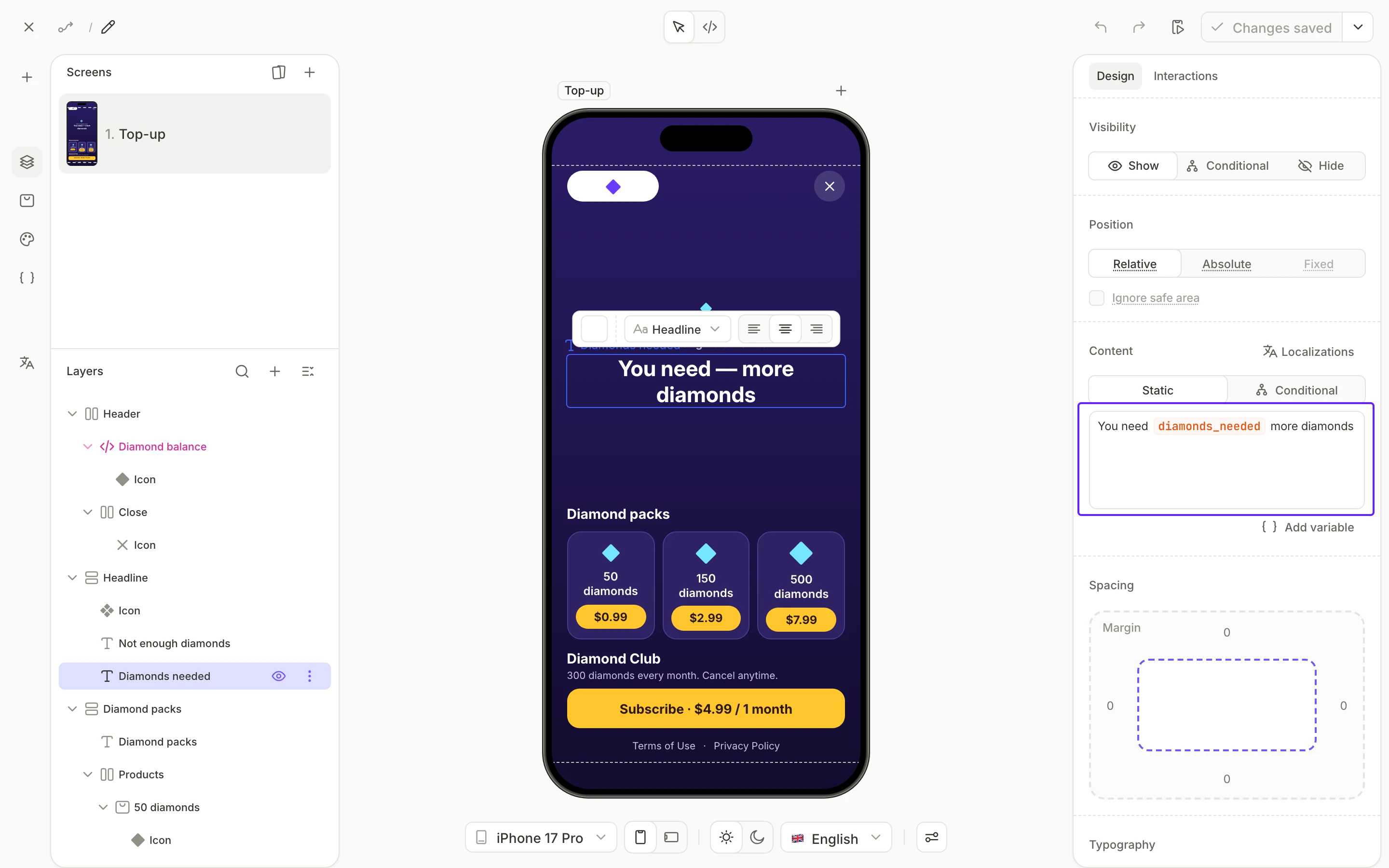
Elmas paketleri ve abonelik ekle
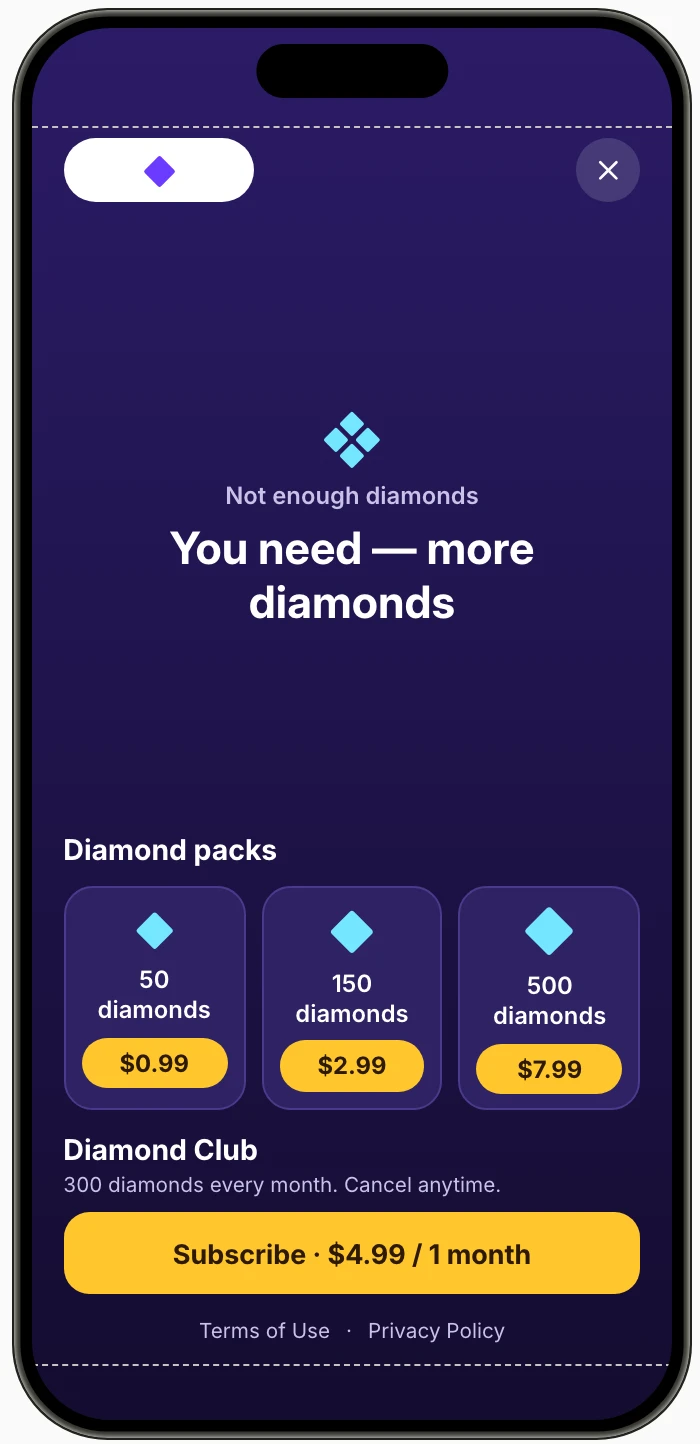
- Add a Products element with the diamond packs. To start the purchase of a pack when a player taps its card, attach the Purchase action to each card.
- To offer the subscription on the same screen as the packs, add a purchase button. In the Purchase action of the button, select the subscription from the Product dropdown. In the button text, insert the
prod_priceandprod_billing_periodvariables of the subscription. - In a text element of each card, type how many diamonds the player receives, such as “500 diamonds”. Add a text element for the subscription, and type how many diamonds the player receives for each billing period, such as “300 diamonds every month”. Keep each number equal to the Credit amount or Credit per cycle of the product: no product variable holds this number. If the name of each pack in the app store already includes the number, such as “500 Diamonds”, insert the
prod_titlevariable instead. - To give players a way to close the flow without a purchase, add a Close button. Add the footer links: app stores require the Terms of Use and Privacy Policy links wherever players can buy a subscription.
4. Bir flow’u kapat ve diğerini aç
Bu adımın ardından, yeterli elması olmayan oyuncular top-up flow’undan daha fazla elmas satın alabilir ve ardından harcayabilir. Bu tarifde, tek bir view controller her iki flow’un da delegate’idir. Delegate metodunda flow’ları birbirinden ayırt etmek için controller.flowPlacementId özelliğini her flow’un placement ID’siyle karşılaştırın. SwiftUI’da, top-up flow’unu ikinci bir .flow modifier ile sunun ve bir flow’u diğerinin didDisappear closure’ından açın.
Bir oyuncunun yeterli elması olmadığında yenileme flow’unu açın
Aşağıdaki fonksiyon, eksik elmas sayısını diamonds_needed etiketine iletir ve yenileme flow’unu açar. Bir view controller aynı anda yalnızca bir flow gösterebildiğinden, fonksiyon önce enerji bitti flow’unu kapatır, ardından yenileme flow’unu açar:
func openTopUpFlow(diamondsNeeded: Int) async {
    // with no value, players see the Initial value of the tag
    let tags = diamondsNeeded > 0 ? ["diamonds_needed": diamondsNeeded.formatted()] : [:]
    do {
        let flow = try await Adapty.getFlow(placementId: "out_of_diamonds")
        let flowConfiguration = try await AdaptyUI.getFlowConfiguration(
            forFlow: flow,
            tagResolver: tags
        )
        let flowController = try AdaptyUI.flowController(
            with: flowConfiguration,
            delegate: self
        )
        // a view controller presents one flow at a time
        outOfEnergyFlow?.dismiss(animated: true) {
            self.present(flowController, animated: true)
        }
    } catch {
        // handle the error
    }
}
Satın alma sonrasında enerji bitti flow’unu yeniden açma
Bir oyuncu üst yenileme flow’unda bir paket veya abonelik satın aldığında, Adapty genellikle önce elmasları bakiyeye ekler. Ardından Adapty SDK’sı didFinishPurchase’ı çağırır ancak flow’u kapatmaz. Bu metodda aşağıdaki kod, backend’inizden yeni bakiyeyi ister, üst yenileme flow’unu kapatır ve enerji bitti flow’unu yeniden açar. Oyuncu orada yeni bakiyeyi görür ve elmas harcamak için bir butona basar. Satın almadan hemen sonra elmas harcamayın: oyuncu artık enerji istemeyebilir.
func flowController(
    _ controller: AdaptyFlowController,
    didFinishPurchase product: AdaptyPaywallProduct,
    purchaseResult: AdaptyPurchaseResult
) {
    // canceled or pending: the flow stays open
    guard purchaseResult.isPurchaseSuccess,
          controller.flowPlacementId == "out_of_diamonds" // the top-up flow
    else { return }
    Task {
        let balanceBefore = diamondWallet.balance ?? 0
        if let available = try? await GameBackend.shared.diamondBalance() {
            diamondWallet.balance = available
        }
        let diamondsArrived = (diamondWallet.balance ?? 0) > balanceBefore
        controller.dismiss(animated: true) {
            if diamondsArrived {
                Task { await self.openOutOfEnergyFlow() } // the player taps a button again
            } else {
                // Adapty adds the diamonds later: tell the player in your own UI
            }
        }
    }
}
Oyuncu satın almayı iptal ettiğinde ya da satın alma beklemede olduğunda, kod üst yükleme flow’unu açık bırakır. Adapty SDK bu durumlarda da didFinishPurchase’ı çağırır, ancak bakiye aynı kalır.
Bir satın alma başarılı olduğunda ancak backend’inizden gelen bakiye değişmediğinde, kod enerji doldurma flow’unu kapatır ve enerji tükendi flow’unu açmaz. Her iki flow’da da oyuncu, satın alma işleminin hemen ardından eski bakiyeyi görür. Adapty SDK’sı satın almayı Adapty ile anında doğrulayamazsa bakiye değişmez. Adapty, elmasları daha sonra, örneğin bir sonraki uygulama açılışında Adapty SDK’sı satın almayı Adapty’ye tekrar gönderdiğinde ekler. Bu süreye kadar, elmasların yolda olduğunu kendi arayüzünüzde oyuncuya bildirin.
Kullanıcı DIAMONDS’a bağlı bir ürün satın aldığında backend’inizden elmas eklemeyin: Bu elmasları Adapty ekler ve kullanıcı onları iki kez alır.
5. Cihazda test edin
Flow & Paywall Builder, uygulama kodunuzu çalıştıramaz; bu nedenle tuval üzerinde yalnızca özel öğelerin yedeklerini görürsünüz.
Satın almalardan elde edilen elmasları görmek için sandbox hesabıyla test edin. Sandbox ortamında bir abonelik birkaç dakikada bir yenilenir ve Adapty her yenilemede elmas ekler. Xcode’da bir StoreKit yapılandırma dosyası kullanıldığında, Adapty SDK satın almaları Adapty ile doğrulamaz ve Adapty hiç elmas eklemez.
Tarifi test etmek için:
- Her iki flow’u da yayınlayın. Önbelleğe alınmış sürümler yerine en son yayınlanan sürümleri görmek için cihazı bir test cihazı olarak kaydedin.
- Uygulamanızı tarif koduyla çalıştırın ve elması olmayan bir oyuncu olarak giriş yapın. Oyunda enerjiyi bitirin. Enerji bitti flow’unun 0 bakiyesiyle açıldığını doğrulayın.
- Sınırsız enerji düğmesine dokunun. Düğmede bir yükleme simgesi belirdiğini ve ardından “You need 30 more diamonds” metniyle birlikte yükleme flow’unun açıldığını doğrulayın.
- Bir elmas paketi satın alın. Enerji bitti flow’unun yeni bakiyeyle tekrar açıldığını doğrulayın.
- Enerji yenileme düğmesine dokunun. Düğmede bir onay işareti belirdiğini, flow’un kapandığını ve oyunun oyuncuya enerji yenilemesi verdiğini doğrulayın.
- Adapty Kontrol Paneli’nde oyuncunun profilini açın. Adjustment işlemiyle bakiyeyi 10’un altına düşürün. Enerjiyi tekrar bitirin, enerji yenileme düğmesine dokunun ve yükleme flow’unda aboneliği satın alın. Enerji bitti flow’unun yeni bakiyeyle tekrar açıldığını doğrulayın.
- Sınırsız enerji düğmesine dokunun. Düğmede bir onay işareti belirdiğini, flow’un kapandığını ve oyunun oyuncuya sınırsız enerji verdiğini doğrulayın.
-
Oyuncunun olay geçmişinde aşağıdaki girişleri doğrulayın:
- Virtual currency credited: Elmas ekleyen her satın alma veya yenileme için.
- Virtual currency debited:
energy_refillveyaunlimited_energyetiketiyle gerçekleşen her harcama için. Adapty bu girişispendişleminin adıyla adlandırır.operationbelirtilmezse Adapty bunu Virtual currency transaction olarak adlandırır. - Virtual currency adjusted: 6. adımdaki gibi Adjustment işlemiyle yapılan her manuel borçlandırma için.
- Virtual currency expired: Harcanmadan süresi dolan abonelik elmasları için.
Bakiye veya bir düğme yerine neden yedek göründüğünü öğrenmek için özel öğeleri test etme adımlarını takip edin.