
Gastar y vender moneda virtual en flows
Sigue esta receta para combinar flows con moneda virtual en tu app iOS. La receta muestra cómo:
- Muestra el saldo de moneda en un flow y mantenlo actualizado mientras el flow está abierto.
- Gasta moneda cuando el usuario toca un botón nativo en un flow y muestra un spinner mientras se procesa el gasto.
- Muestra a los usuarios cuánta moneda les falta.
- Ofrece packs de moneda y una suscripción en un flow.
- Cierra un flow y abre otro desde el código de tu app.
Como los packs y la suscripción están en un flow, puedes cambiarlos sin publicar una nueva versión de la app y hacerles pruebas A/B. El informe de la prueba A/B contabiliza las compras. Los gastos no aparecen en él: tu backend los envía a Adapty sin ningún vínculo con la prueba.
Al final de esta receta, tendrás dos flows para un juego. En el flow de sin energía, los jugadores gastan diamantes en energía. En el flow de recarga, compran diamantes. Los mismos pasos sirven para cualquier app donde los usuarios gasten moneda virtual, como créditos por generación de IA o monedas por episodio de drama. En tu app, sustituye las opciones de energía y los diamantes por tus propias opciones y moneda. El ejemplo terminado funciona así:
- Al jugador se le acaba la energía y el código de tu app abre el flow de sin energía. El jugador ve el saldo de diamantes y dos botones, uno por opción: una recarga de energía por 10 diamantes y una hora de energía ilimitada por 30.
- El jugador pulsa un botón y el código de tu app llama a tu backend para gastar los diamantes. Mientras se procesa el gasto, el jugador ve un indicador de carga en el botón.
- Si el gasto se realiza correctamente, el jugador ve una marca de verificación. El código de tu app cierra el flow y el juego le da la energía al jugador.
- Si el saldo es insuficiente, el código de tu app cierra el flow de sin energía y abre el flow de recarga. El jugador ve cuántos diamantes más necesita y compra un paquete de diamantes o la suscripción.
- Tras la compra, el código de tu app vuelve a abrir el flow de sin energía. El jugador ve el nuevo saldo y pulsa un botón para gastar los diamantes.
Antes de empezar
-
Haz que los usuarios inicien sesión para que mantengan su saldo en cada dispositivo y tras una reinstalación. Cuando un usuario inicie sesión, identifícalo en el código de tu app con un customer user ID. Tu backend necesita este ID para identificar al usuario en Adapty.
-
Para mostrar el saldo y los botones en los flows, actualiza tu app al SDK de Adapty para iOS 4.4 o posterior.
-
Configura un backend que llame a la API del servidor con tu clave secreta de API. Guarda la clave en tu backend: cualquier persona que tenga la clave puede añadir diamantes a cualquier saldo.
-
En App Store Connect, crea un producto consumible para cada pack de diamantes y una suscripción de renovación automática. Luego añade cada producto a Adapty.
-
Crea una moneda virtual con el código
DIAMONDS. Vincula cada producto aDIAMONDSy establece cuántos diamantes añade Adapty al saldo:- Diamond pack: El Credit amount, por cada compra.
- Subscription: El Credit per cycle, por cada período de facturación. Cuando un usuario comienza una prueba gratuita, Adapty solo añade el Credit on trial start.
Set each of the three values to at least 30 diamonds, the price of an hour of unlimited energy. With these values, every purchase in the top-up flow covers the missing diamonds.
1. Crea el flow donde los jugadores gastan diamantes
En el Flow & Paywall Builder, crea el flow de energía agotada. Añade el flow a un placement con el ID out_of_energy. Cuando un jugador se quede sin energía, el código del paso 2 abrirá el flow desde este placement.
Para darles a los jugadores la opción de cerrar el flow sin gastar nada, añade un botón Close.
Mostrar el saldo de diamantes
Para mostrar el saldo de diamantes, usa un elemento personalizado: un elemento en el que los usuarios ven una vista nativa desde el código de tu app. Cuando el código de tu app cambia el saldo mientras el flow está abierto, por ejemplo, tras un gasto, los usuarios ven el nuevo saldo.
-
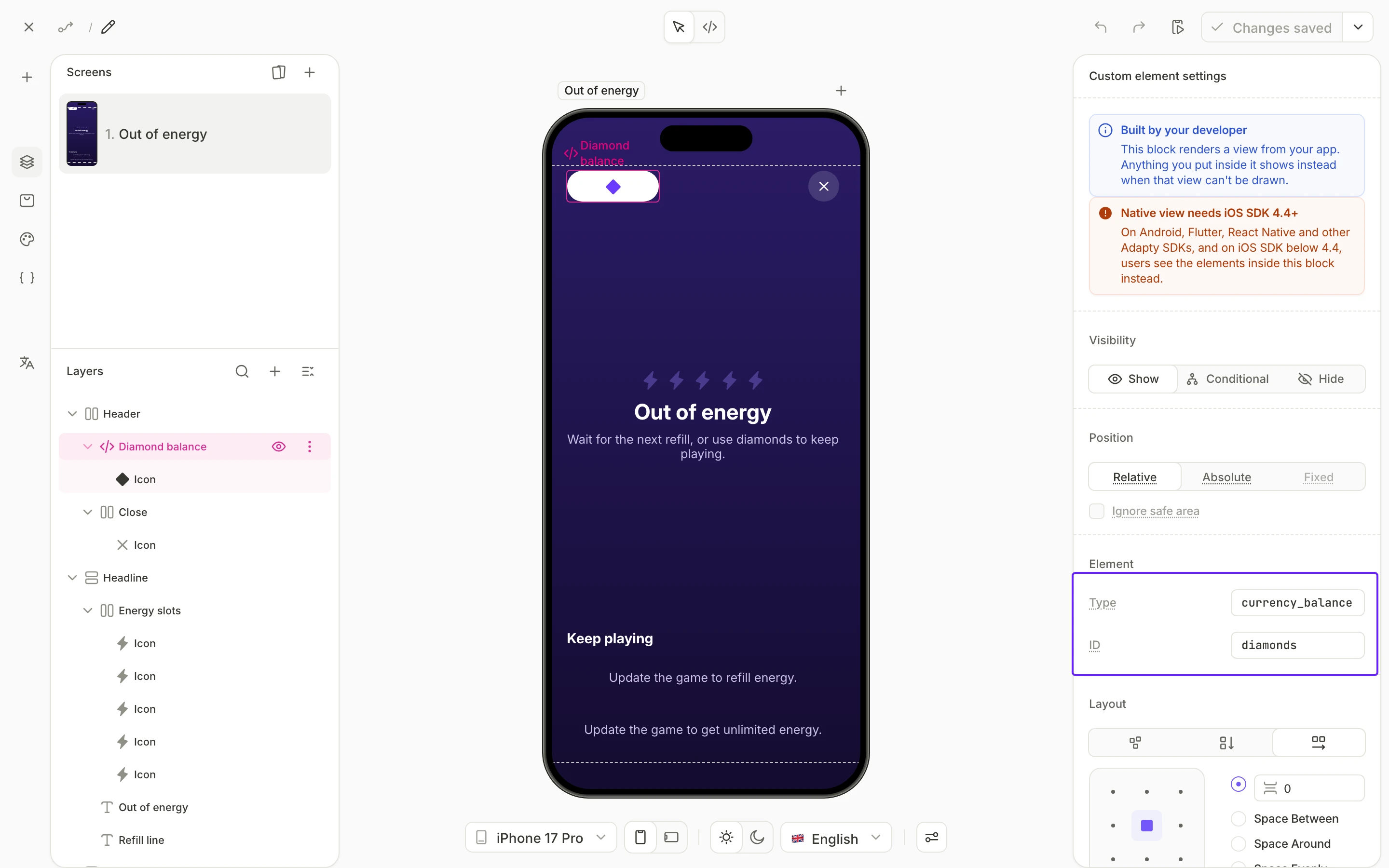
Añade un elemento personalizado a la pantalla e introduce su Type y su ID:
- Type:
currency_balance. - ID:
diamonds.
El código del paso 2 asocia la vista del saldo con el elemento personalizado mediante este Type e ID.
- Type:
-
Dentro del elemento personalizado, añade un Icon de diamante. En versiones de la app que no incluyan la vista del saldo, los usuarios verán el icono como contenido de respaldo.
Añade botones para recargar y gastar energía
Para mostrar un spinner y luego una marca de verificación en el botón que los usuarios pulsan, añade ambos botones como elementos personalizados. Los usuarios no ven ni el spinner ni la marca de verificación en un botón del builder con una acción personalizada. Una acción personalizada es unidireccional: el código de tu app no puede devolver el resultado del gasto al flow. El texto y el aspecto de los botones provienen del código de tu app. Para cambiar el texto o el aspecto, publica una actualización de la app.
-
Añade un elemento personalizado para la recarga de energía e introduce su Type e ID:
- Type:
spend_button. - ID:
energy_refill.
- Type:
-
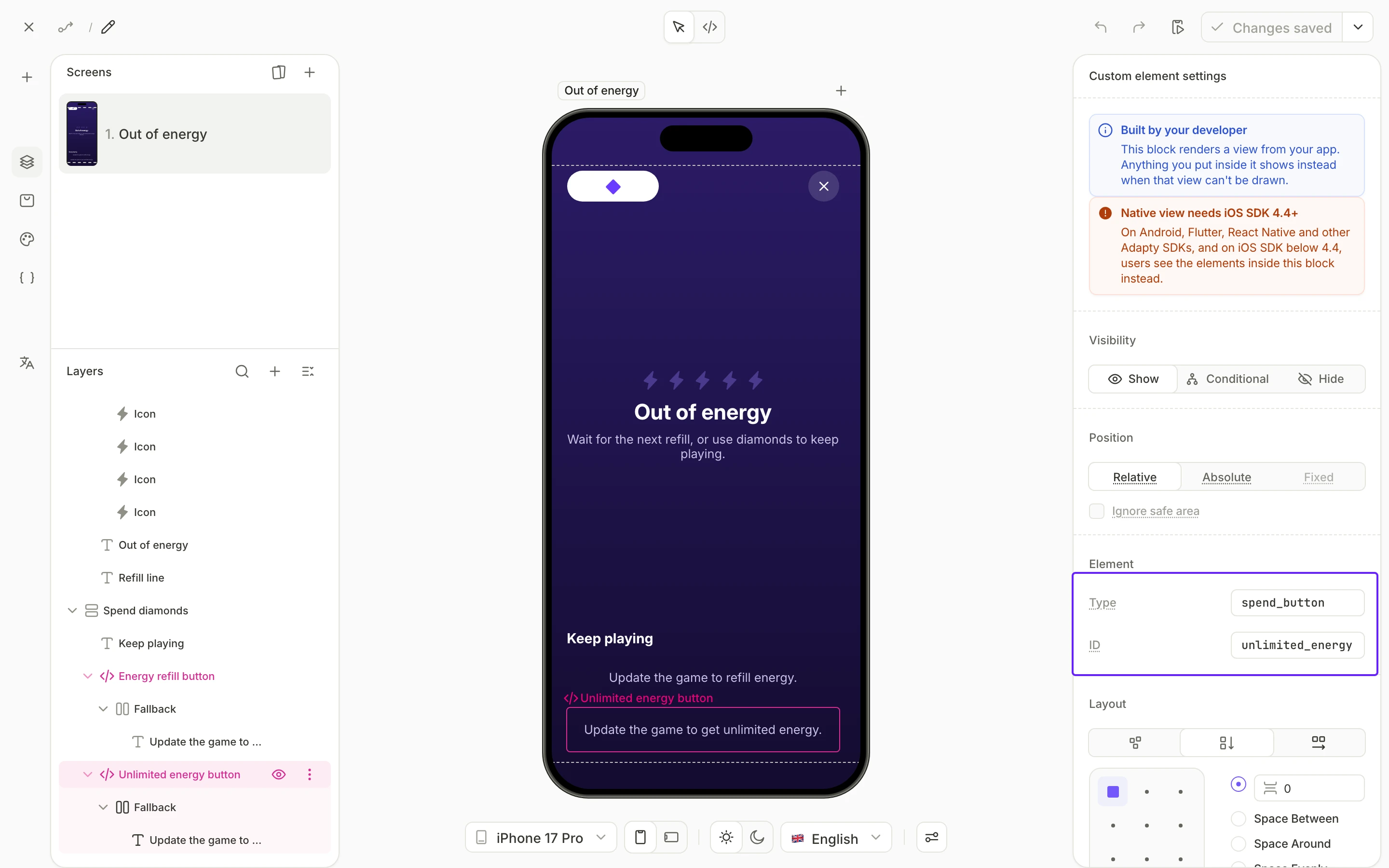
Añade un segundo elemento personalizado para energía ilimitada, con el mismo Type y el ID
unlimited_energy.El código del paso 2 asocia una vista de botón a ambos elementos personalizados por su Type. El código lee la opción de cada botón a partir de su ID.
-
Reduce la altura Fixed de cada elemento personalizado de 200 al alto que necesita el botón.
-
Dentro de cada elemento personalizado, añade un elemento de texto e introduce las palabras para su opción:
- Recarga de energía: “Update the game to refill energy.”
- Energía ilimitada: “Update the game to get unlimited energy.”
En versiones de la app sin la vista de botón, los usuarios ven este texto como contenido de respaldo, sin ningún botón que pulsar.
2. Gastar diamantes cuando el jugador pulsa un botón
En este paso, escribes el código del backend y el código de la app para el flow de sin energía. Después de este paso, los jugadores con suficientes diamantes podrán gastarlos en el flow.
Gasta diamantes desde tu backend
Cuando un jugador pulsa un botón en el flow de sin energía, el código de tu app llama a tu backend para gastar diamantes en la opción de ese botón. El código de la app no puede enviar el gasto a Adapty, porque la solicitud necesita tu clave API secreta. Tu backend llama a Create virtual currency transaction con un amount negativo, tal como se indica en el tutorial Virtual currency quickstart. Envía el gasto sin solicitar el saldo primero: Adapty verifica el saldo como parte del proceso de gasto.
Guarda el coste de cada opción en tu backend: 10 diamantes para recargar energía y 30 para una hora de energía ilimitada. El código de la app solo envía la opción a tu backend, así que una versión modificada de tu app no puede reducir el coste.
curl -X POST https://api.adapty.io/api/v2/server-side-api/vc/transactions/ \
  -H "Authorization: Api-Key {your secret key}" \
  -H "adapty-customer-user-id: player-42" \
  -H "Idempotency-Key: 5221577a-8b4c-419a-a0f5-028e4598b265" \
  -H "Content-Type: application/json" \
  -d '{
        "items": [{"currency_code": "DIAMONDS", "amount": -30}],
        "operation": "spend",
        "feature": "unlimited_energy",
        "customer_placement_id": "out_of_energy",
        "reference_id": "energy_order_7781"
      }'
La solicitud identifica el gasto, el jugador y la opción:
Idempotency-Key: Un UUID v4 que el código de tu app crea para cada nuevo gasto, para proteger al usuario de ser cobrado varias veces por la misma transacción. Si necesitas reintentar una transacción (por ejemplo, por un fallo de red), reutiliza la clave de la transacción original. La clave es válida durante 1 hora. Una vez que una transacción con esa clave tiene éxito, las solicitudes posteriores con esa clave devuelven la transacción original y no modifican el saldo.adapty-customer-user-id: El customer user ID del usuario que ha iniciado sesión. En tu backend, léelo desde la sesión de inicio de sesión.feature: Una etiqueta para la opción, comounlimited_energy. Con esta etiqueta, puedes ver en qué se usó cada gasto en el historial de eventos del jugador.
Dos campos opcionales te ayudan a rastrear un gasto más adelante. Ambos aparecen en los detalles de la transacción del historial de eventos:
customer_placement_id: El ID de la pantalla en tu app donde ocurrió el gasto. Con él, puedes ver desde qué pantalla provino cada gasto. En esta receta, usa el ID del placement del flow de sin energía,out_of_energy.reference_id: El ID del registro relacionado en tu backend, como el pedido de energía que paga el gasto. Con él, tu equipo de soporte puede relacionar un gasto con lo que recibió el usuario.
Si el gasto se procesa correctamente, otorga la energía al jugador desde tu backend: Adapty gestiona el saldo de diamantes, no la energía. Otorga la energía una sola vez por transaction_id de la respuesta, porque un reintento con el mismo Idempotency-Key devuelve la transacción original. El array balances de la respuesta incluye el valor available de DIAMONDS: los diamantes que el jugador puede gastar ahora. Devuelve este valor al código de tu app.
Si el saldo no puede cubrir el coste, la solicitud falla con el estado HTTP 400 y no modifica el saldo. Para detectar este error, compara error_code con insufficient_balance. Luego calcula cuántos diamantes necesita el jugador: lee el saldo con List virtual currency balances y resta el valor available de DIAMONDS al coste. Devuelve el resultado y el valor available al código de tu app.
Si el resultado es 0 o menor, Adapty añadió diamantes al saldo después de que el gasto fallara, por ejemplo por la renovación de una suscripción. En ese caso, reintenta la solicitud con el mismo Idempotency-Key y devuelve el resultado del reintento. Adapty no conserva la clave de un gasto fallido, por lo que acepta la segunda solicitud.
Cuando la primera solicitud con el mismo Idempotency-Key sigue en curso, el reintento falla con el estado HTTP 409 y el código de error idempotency_in_flight. Espera el número de segundos indicado en la cabecera Retry-After de la respuesta y reintenta la solicitud con la misma clave.
Las solicitudes de gasto de todos tus usuarios computan hacia un único límite: por defecto, 600 solicitudes por minuto para tu app. Una solicitud que supere el límite falla con el estado HTTP 429 y el código de error rate_limited. Si esperas más solicitudes de gasto en momentos de pico, consulta con el soporte qué límite de velocidad aplica a tu app.
En tu backend, añade un endpoint para el saldo: llama a List virtual currency balances y devuelve el valor available de DIAMONDS. El código de la app en esta receta llama a este endpoint antes de que se abra el flow de sin energía y después de una compra.
Cuando actives la expiración de créditos para la suscripción, recuerda a los usuarios que gasten sus créditos a tiempo. El array expiry.expiring de List virtual currency balances lista cuántos créditos expiran y cuándo. Muestra la cantidad más próxima en un flow con una etiqueta personalizada, como “30 diamantes expiran en 2 días”.
Crear la vista de saldo
Crea un modelo para el saldo de diamantes y una vista SwiftUI para el elemento personalizado currency_balance. El código que aparece más adelante en este paso y en el paso 4 establece el saldo en el modelo a partir de las respuestas de tu backend. La vista observa el modelo, por lo que se redibuja cuando el saldo cambia:
// The diamond balance that your app keeps up to date
@MainActor
final class DiamondWallet: ObservableObject {
    @Published var balance: Int? // nil until your backend returns a balance
}

struct DiamondBalanceView: View {
    @ObservedObject var wallet: DiamondWallet

    var body: some View {
        Label(wallet.balance?.formatted() ?? "—", systemImage: "diamond.fill")
    }
}
DiamondBalanceView utiliza el color de texto del sistema, que se vuelve blanco cuando el dispositivo está en modo oscuro. Un flow mantiene sus colores claros a menos que le añadas un tema oscuro. Si tus flows no tienen tema oscuro, establece un color de texto fijo en la vista, como .foregroundStyle(.black).
Para mostrar la vista en ambos flows, devuélvela desde tu resolver global, que asocia cada elemento personalizado a una vista según su Type e ID. Añade una propiedad wallet de tipo DiamondWallet, y un caso que devuelva DiamondBalanceView para el Type currency_balance y el ID diamonds. Las líneas resaltadas muestran qué añadir. Si tu app aún no tiene un resolver global, copia el código completo:
struct CustomElementsResolver: AdaptyUICustomElementsResolver {
    let wallet: DiamondWallet

    func view(
        forType type: String,
        id: String,
        context: AdaptyUICustomElementContext
    ) -> AnyView? {
        switch type {
        case "currency_balance" where id == "diamonds":
            return AnyView(DiamondBalanceView(wallet: wallet))
        // the other cases of your resolver
        default:
            return nil
        }
    }
}
Crea el resolver con un DiamondWallet y configúralo como resolver global de la app. Llama a AdaptyUI.setCustomElementsResolver(_:) una sola vez, por ejemplo al iniciar la app:
@MainActor let diamondWallet = DiamondWallet()

// keep this instance: a resolver for one flow can reuse it
@MainActor let customElementsResolver = CustomElementsResolver(wallet: diamondWallet)

// at app launch, such as in application(_:didFinishLaunchingWithOptions:)
AdaptyUI.setCustomElementsResolver(customElementsResolver)
Crear la vista del botón
Crea una vista SwiftUI para ambos botones. La vista recibe el texto del botón y un closure que gasta los diamantes y devuelve true cuando el gasto se completa. Mientras se procesa el gasto, los jugadores ven un spinner en el botón, y el botón ignora los toques adicionales. Una vez completado el gasto, los jugadores ven una marca de verificación:
struct SpendButton: View {
    let title: String
    let spend: @MainActor () async -> Bool // true when the spend goes through

    @State private var phase = Phase.ready
    private enum Phase { case ready, spending, done }

    var body: some View {
        Button {
            guard phase == .ready else { return } // ignore more taps while the spend runs
            phase = .spending
            // a Task keeps running when the flow closes and this view disappears
            Task {
                phase = await spend() ? .done : .ready
            }
        } label: {
            Group {
                switch phase {
                case .ready: Text(title)
                case .spending: ProgressView().tint(.white) // white on the filled button
                case .done: Image(systemName: "checkmark")
                }
            }
            .frame(maxWidth: .infinity) // the full width of the custom element
        }
        .buttonStyle(.borderedProminent)
    }
}
Conecta los botones con tu backend
Crea un enum para las dos opciones. Como valor bruto de cada opción, usa el ID de su elemento personalizado:
// the options to spend diamonds on, with the IDs of their custom elements
enum EnergyOption: String {
    case energyRefill = "energy_refill"
    case unlimitedEnergy = "unlimited_energy"

    // keep the numbers equal to the costs on your backend
    var title: String {
        switch self {
        case .energyRefill: return "Energy refill · 10 ◆"
        case .unlimitedEnergy: return "Unlimited energy for 1 hour · 30 ◆"
        }
    }
}
The following code is for UIKit. In the view controller that opens the out-of-energy flow, add a method that spends diamonds on an option. The method sends the option to your backend, and sets the balance in diamondWallet from the response. Then the method does one of the following:
- El gasto se realiza correctamente: El método devuelve
truey los jugadores ven la marca de verificación en el botón. Tras un segundo, el código cierra el flow. - El saldo es demasiado bajo: El método llama a
openTopUpFlow, la función que abre el flow de recarga.
private var outOfEnergyFlow: AdaptyFlowController? // set when the out-of-energy flow opens

// true when the spend goes through
func spendDiamonds(on option: EnergyOption) async -> Bool {
    do {
        // the client of your backend: your backend sends the spend to Adapty
        let result = try await GameBackend.shared.spendDiamonds(
            on: option.rawValue,
            idempotencyKey: UUID() // a new key for each spend; UUID() creates a version 4 UUID
        )
        switch result {
        case let .spent(available):
            diamondWallet.balance = available
            // your backend gave the player the energy: show it in the game
            Task {
                try? await Task.sleep(for: .seconds(1)) // players see the checkmark first
                outOfEnergyFlow?.dismiss(animated: true)
            }
            return true
        case let .insufficientBalance(diamondsNeeded, available):
            diamondWallet.balance = available
            await openTopUpFlow(diamondsNeeded: diamondsNeeded)
            return false
        }
    } catch {
        // handle the error
        return false
    }
}
Luego, escribe un resolver para el flow de energía agotada. Para cada elemento personalizado con el tipo spend_button, el resolver lee la opción a partir del ID y devuelve un SpendButton que llama al método spend. Un resolver que vinculas a un flow reemplaza al resolver global en ese flow. Para mostrar el saldo en el flow de energía agotada, este resolver llama al resolver global:
struct OutOfEnergyResolver: AdaptyUICustomElementsResolver {
    let spend: @MainActor (EnergyOption) async -> Bool // the spend method of your view controller
    let appWideResolver: any AdaptyUICustomElementsResolver

    func view(
        forType type: String,
        id: String,
        context: AdaptyUICustomElementContext
    ) -> AnyView? {
        // the ID tells the buttons apart: energy_refill or unlimited_energy
        if type == "spend_button", let option = EnergyOption(rawValue: id) {
            return AnyView(SpendButton(title: option.title) { await spend(option) })
        }
        // other custom elements, such as the balance: the views of the app-wide resolver
        return appWideResolver.view(forType: type, id: id, context: context)
    }
}
Abre el flow de energía agotada desde el código de tu app
Cuando un jugador se quede sin energía, abre el flow de energía agotada con la siguiente función. La función primero consulta tu backend para obtener el saldo, de modo que los jugadores lo vean cuando se abra el flow. Luego, la función adjunta OutOfEnergyResolver al flow y mantiene el controlador del flow en outOfEnergyFlow. Con esta referencia, spendDiamonds puede cerrar el flow:
// call when a player runs out of energy
func openOutOfEnergyFlow() async {
    // the balance that players see when the flow opens; without it, players see a dash
    if let available = try? await GameBackend.shared.diamondBalance() {
        diamondWallet.balance = available
    }
    do {
        let flow = try await Adapty.getFlow(placementId: "out_of_energy")
        let flowConfiguration = try await AdaptyUI.getFlowConfiguration(
            forFlow: flow,
            customElementsResolver: OutOfEnergyResolver(
                spend: { [weak self] option in
                    await self?.spendDiamonds(on: option) ?? false
                },
                appWideResolver: customElementsResolver // the instance that you set app-wide
            )
        )
        let flowController = try AdaptyUI.flowController(
            with: flowConfiguration,
            delegate: self
        )
        outOfEnergyFlow = flowController
        present(flowController, animated: true)
    } catch {
        // handle the error
    }
}
Como delegado del flow sin energía, el controlador de vistas también debe implementar los métodos de delegado para compras y restauraciones. Para didFinishPurchase, usa el código del paso 4.
En SwiftUI, adjunta OutOfEnergyResolver al obtener la configuración del flow. En el closure spend del resolver, llama a tu método de gasto. Presenta la configuración del flow con el modificador .flow, y usa sus closures en lugar de los métodos del delegado. Los closures no reciben ningún view controller. Para cerrar el flow, establece isPresented en false.
3. Crea el flow donde los jugadores compran diamantes
En el Flow & Paywall Builder, crea el flow de recarga. Añade el flow a un placement con el ID out_of_diamonds. Cuando el saldo sea demasiado bajo para un gasto, el código del paso 4 abre el flow desde este placement.
Para mostrar un flow de recarga diferente según el saldo, añade una audiencia con un segmento por saldo de moneda virtual al placement out_of_diamonds. Por ejemplo, muestra un flow independiente a los usuarios con 0 diamantes. Adapty lee el saldo cada vez que el código de tu app obtiene el flow, así que un gasto o una compra puede cambiar el flow que el usuario ve a continuación.
Para mostrar el saldo de diamantes también en este flow, añade un elemento personalizado con el mismo Type e ID que en el flow de sin energía: currency_balance y diamonds. Dentro del elemento personalizado, añade el Icon de diamante como respaldo. Los jugadores ven la misma vista de saldo en ambos flows y no necesitas añadir código para ello.
Muestra cuántos diamantes necesita el jugador
To tell players how many more diamonds they need, use a custom tag: a placeholder that you insert into a text element. The code in step 4 passes the number to the tag once, when it opens the flow. The words around the number stay in the builder, where you can edit and translate them.
-
Create a custom tag named
diamonds_needed, and enter a dash (—) in its Initial value field. If your app code passes no number for the tag, players see the dash. -
Add a text element with the words “You need more diamonds”. After “need”, insert the
diamonds_neededcustom tag.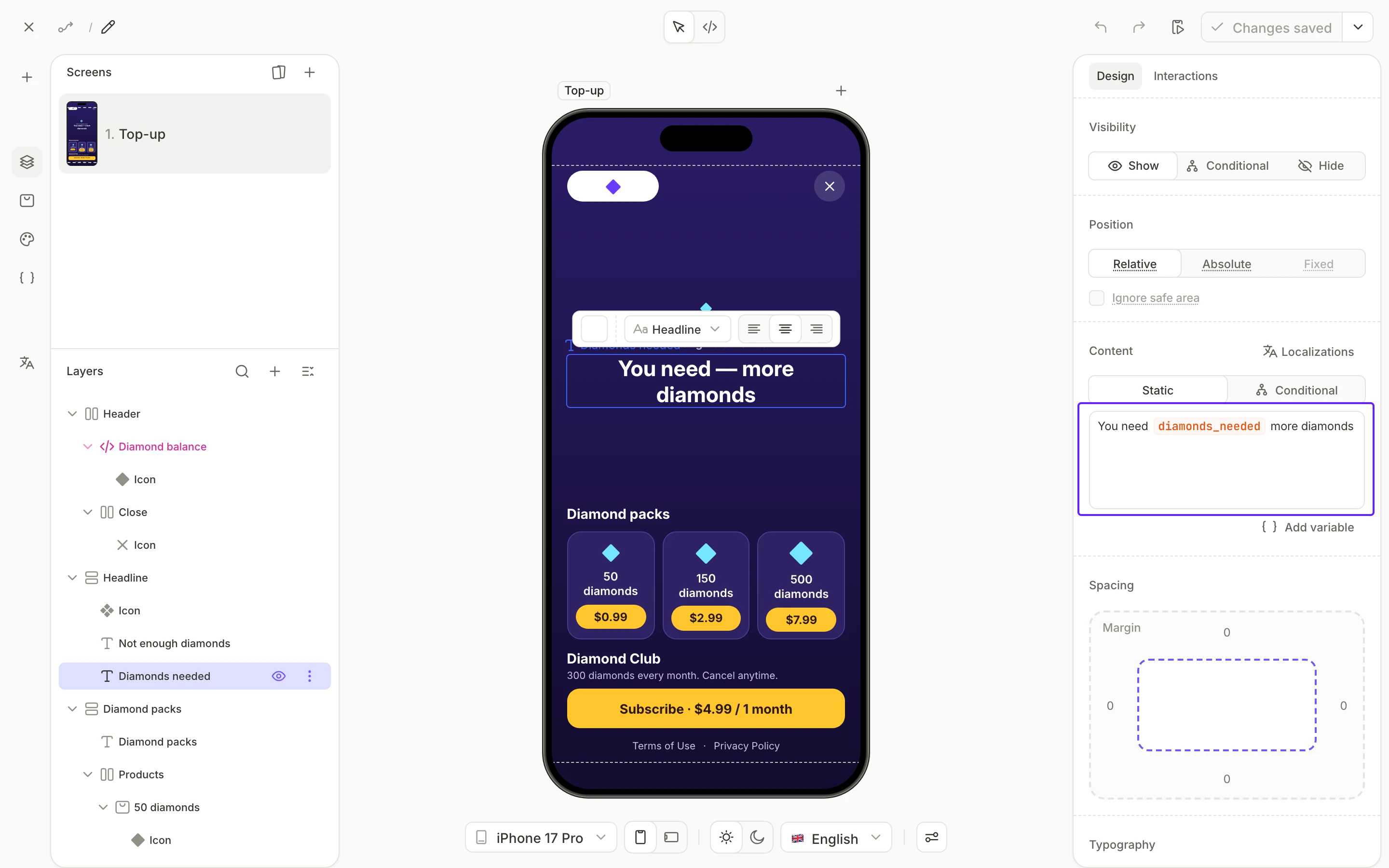
Añadir packs de diamantes y una suscripción
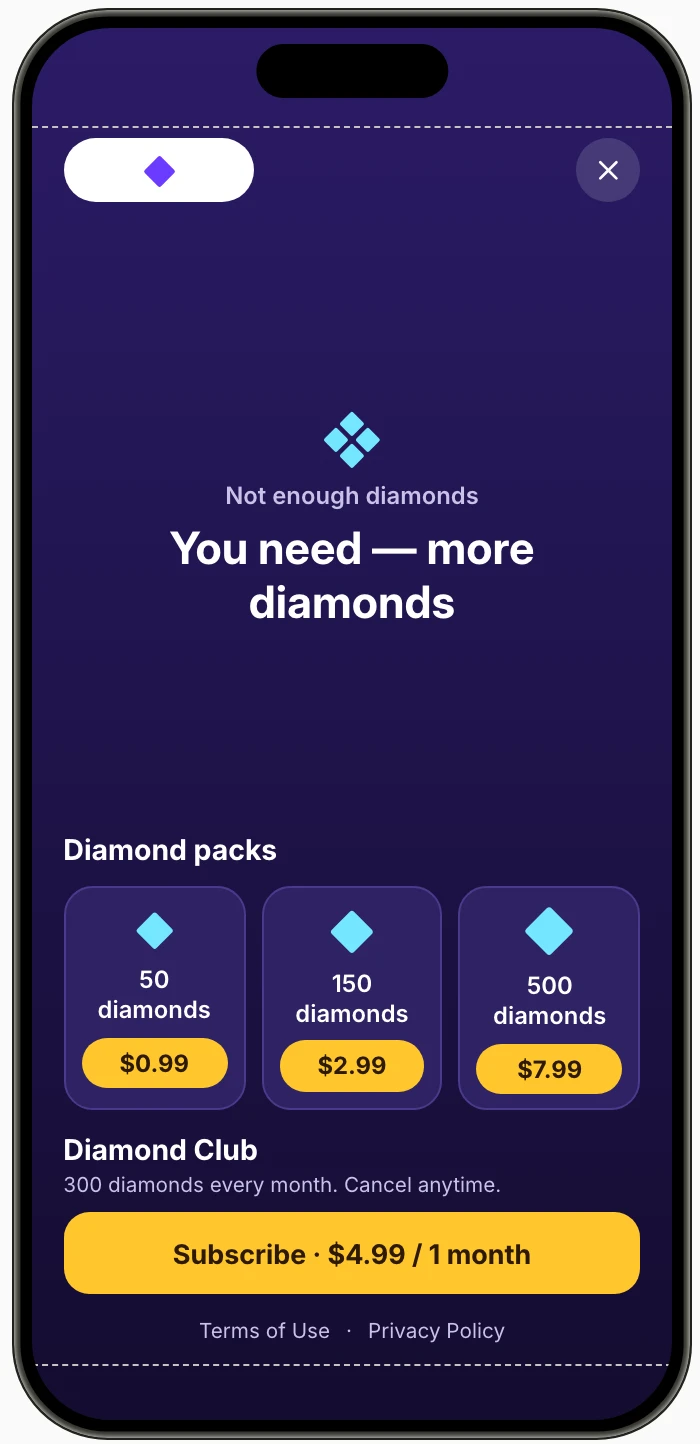
- Add a Products element with the diamond packs. To start the purchase of a pack when a player taps its card, attach the Purchase action to each card.
- To offer the subscription on the same screen as the packs, add a purchase button. In the Purchase action of the button, select the subscription from the Product dropdown. In the button text, insert the
prod_priceandprod_billing_periodvariables of the subscription. - In a text element of each card, type how many diamonds the player receives, such as “500 diamonds”. Add a text element for the subscription, and type how many diamonds the player receives for each billing period, such as “300 diamonds every month”. Keep each number equal to the Credit amount or Credit per cycle of the product: no product variable holds this number. If the name of each pack in the app store already includes the number, such as “500 Diamonds”, insert the
prod_titlevariable instead. - To give players a way to close the flow without a purchase, add a Close button. Add the footer links: app stores require the Terms of Use and Privacy Policy links wherever players can buy a subscription.
4. Cerrar un flow y abrir el otro
Tras este paso, los jugadores que no tengan suficientes diamantes podrán comprar más en el flow de recarga y luego gastarlos. En esta receta, un único view controller actúa como delegado de ambos flows. Para distinguirlos en un método delegado, compara la propiedad controller.flowPlacementId con el placement ID de cada flow. En SwiftUI, presenta el flow de recarga con un segundo modificador .flow y abre un flow desde el closure didDisappear del otro.
Abrir el flow de recarga cuando al jugador le faltan diamantes
La siguiente función pasa el número de diamantes que faltan al tag diamonds_needed y abre el flow de recarga. Un view controller presenta un flow a la vez, por lo que la función primero cierra el flow de falta de energía y luego abre el flow de recarga:
func openTopUpFlow(diamondsNeeded: Int) async {
    // with no value, players see the Initial value of the tag
    let tags = diamondsNeeded > 0 ? ["diamonds_needed": diamondsNeeded.formatted()] : [:]
    do {
        let flow = try await Adapty.getFlow(placementId: "out_of_diamonds")
        let flowConfiguration = try await AdaptyUI.getFlowConfiguration(
            forFlow: flow,
            tagResolver: tags
        )
        let flowController = try AdaptyUI.flowController(
            with: flowConfiguration,
            delegate: self
        )
        // a view controller presents one flow at a time
        outOfEnergyFlow?.dismiss(animated: true) {
            self.present(flowController, animated: true)
        }
    } catch {
        // handle the error
    }
}
Vuelve a abrir el flow de sin energía después de una compra
Cuando un jugador compra un pack o la suscripción en el flow de recarga, Adapty normalmente añade los diamantes al saldo primero. Después, el SDK de Adapty llama a didFinishPurchase, pero no cierra el flow. En este método, el siguiente código le pide a tu backend el nuevo saldo, cierra el flow de recarga y vuelve a abrir el flow de sin energía. El jugador ve el nuevo saldo allí y pulsa un botón para gastar diamantes. No gastes diamantes justo después de la compra: puede que el jugador ya no quiera la energía.
func flowController(
    _ controller: AdaptyFlowController,
    didFinishPurchase product: AdaptyPaywallProduct,
    purchaseResult: AdaptyPurchaseResult
) {
    // canceled or pending: the flow stays open
    guard purchaseResult.isPurchaseSuccess,
          controller.flowPlacementId == "out_of_diamonds" // the top-up flow
    else { return }
    Task {
        let balanceBefore = diamondWallet.balance ?? 0
        if let available = try? await GameBackend.shared.diamondBalance() {
            diamondWallet.balance = available
        }
        let diamondsArrived = (diamondWallet.balance ?? 0) > balanceBefore
        controller.dismiss(animated: true) {
            if diamondsArrived {
                Task { await self.openOutOfEnergyFlow() } // the player taps a button again
            } else {
                // Adapty adds the diamonds later: tell the player in your own UI
            }
        }
    }
}
Cuando el jugador cancela la compra o cuando la compra está pendiente, el código deja el flow de recarga abierto. El SDK también llama a didFinishPurchase en estos casos, pero el saldo no cambia.
Cuando una compra se realiza correctamente pero el saldo de tu backend no cambia, el código cierra el flow de recarga y no abre el flow de energía agotada. En cualquiera de los dos flows, el jugador vería el saldo anterior justo después de la compra. El saldo no cambia cuando el SDK no puede validar la compra con Adapty de inmediato. Adapty añade los diamantes más tarde, cuando el SDK vuelve a enviar la compra a Adapty, por ejemplo al siguiente inicio de la app. Hasta entonces, informa al jugador en tu propia UI de que los diamantes están en camino.
No añadas diamantes desde tu backend cuando un usuario compra un producto vinculado a DIAMONDS: Adapty añade esos diamantes, y el usuario los recibiría dos veces.
5. Prueba en un dispositivo
El Flow & Paywall Builder no puede ejecutar el código de tu app, por lo que en su lienzo solo verás los valores de respaldo de los elementos personalizados.
Para ver los diamantes de las compras, prueba con una cuenta sandbox. En el sandbox, una suscripción se renueva cada pocos minutos y Adapty añade diamantes en cada renovación. Con un archivo de configuración StoreKit en Xcode, el SDK de Adapty no valida las compras con Adapty y Adapty no añade diamantes.
Para probar la receta:
- Publica ambos flows. Para ver las versiones publicadas más recientes en lugar de las almacenadas en caché, registra el dispositivo como dispositivo de prueba.
- Ejecuta tu app con el código de la receta e inicia sesión como un jugador sin diamantes. Quédate sin energía en el juego. Verifica que el flow de sin energía se abra con un saldo de 0.
- Toca el botón de energía ilimitada. Verifica que aparezca un indicador de carga en el botón y que luego se abra el flow de recarga con el texto “You need 30 more diamonds”.
- Compra un paquete de diamantes. Verifica que el flow de sin energía se abra de nuevo con el nuevo saldo.
- Toca el botón de recarga de energía. Verifica que aparezca una marca de verificación en el botón, que el flow se cierre y que el juego otorgue al jugador una recarga de energía.
- En el Adapty Dashboard, abre el perfil del jugador. Debita el saldo a menos de 10 con la operación Adjustment. Quédate sin energía de nuevo, toca el botón de recarga de energía y compra la suscripción en el flow de recarga. Verifica que el flow de sin energía se abra de nuevo con el nuevo saldo.
- Toca el botón de energía ilimitada. Verifica que aparezca una marca de verificación en el botón, que el flow se cierre y que el juego otorgue al jugador energía ilimitada.
-
En el historial de eventos del jugador, verifica las siguientes entradas:
- Virtual currency credited: Por cada compra o renovación que añada diamantes.
- Virtual currency debited: Por cada gasto que se procese, con la etiqueta
energy_refillounlimited_energy. Adapty nombra esta entrada según la operaciónspend. Sinoperation, Adapty la denomina Virtual currency transaction. - Virtual currency adjusted: Por cada débito manual con la operación Adjustment, como el del paso 6.
- Virtual currency expired: Para los diamantes de suscripción que expiren sin gastarse.
Para averiguar por qué aparece un respaldo en lugar del saldo o un botón, sigue los pasos para probar elementos personalizados.