
Dépenser et vendre de la devise virtuelle dans les flows
Suivez cette recette pour combiner les flows avec de la devise virtuelle dans votre application iOS. La recette explique comment :
- Afficher le solde en devise dans un flow, et le maintenir à jour pendant que le flow est ouvert.
- Dépenser de la devise lorsqu’un utilisateur appuie sur un bouton natif dans un flow, et afficher un indicateur de chargement pendant l’opération.
- Indiquer aux utilisateurs combien de devise supplémentaire ils ont besoin.
- Proposer des packs de devises et un abonnement dans un flow.
- Fermer un flow et en ouvrir un autre depuis le code de votre application.
Comme les packs et l’abonnement se trouvent dans un flow, vous pouvez les modifier sans soumettre une nouvelle version de l’application, et les soumettre à des tests A/B. Le rapport du test A/B comptabilise les achats. Les dépenses n’y apparaissent pas : votre backend les envoie à Adapty sans lien avec le test.
À la fin de ce guide, vous aurez deux flows pour un jeu. Dans le flow « sans énergie », les joueurs dépensent des diamants pour acheter de l’énergie. Dans le flow « recharge », ils achètent des diamants. Les mêmes étapes s’appliquent à toute application où les utilisateurs dépensent de la monnaie virtuelle, comme des crédits par génération IA ou des pièces par épisode de drama. Dans votre application, remplacez les options d’énergie et les diamants par vos propres options et monnaie. L’exemple final fonctionne comme suit :
- Un joueur manque d’énergie, et le code de votre application ouvre le flow « énergie épuisée ». Le joueur voit son solde de diamants et deux boutons, un par option : une recharge d’énergie pour 10 diamants, et une heure d’énergie illimitée pour 30.
- Le joueur appuie sur un bouton, et le code de votre application appelle votre backend pour dépenser les diamants. Pendant la transaction, le joueur voit un spinner dans le bouton.
- Si la transaction aboutit, le joueur voit une coche. Le code de votre application ferme le flow, et le jeu donne de l’énergie au joueur.
- Si le solde est insuffisant, le code de votre application ferme le flow « énergie épuisée » et ouvre le flow de recharge. Le joueur voit combien de diamants supplémentaires il lui faut, et achète un pack de diamants ou l’abonnement.
- Après l’achat, le code de votre application rouvre le flow « énergie épuisée ». Le joueur voit son nouveau solde, et appuie sur un bouton pour dépenser ses diamants.
Avant de commencer
-
Demandez aux utilisateurs de se connecter afin qu’ils conservent leur solde sur chaque appareil et après une réinstallation. Lorsqu’un utilisateur se connecte, identifiez l’utilisateur dans le code de votre application avec un customer user ID. Votre backend a besoin de cet identifiant pour identifier l’utilisateur auprès d’Adapty.
-
Pour afficher le solde et les boutons dans les flows, mettez à jour votre application vers le SDK Adapty iOS 4.4 ou version ultérieure.
-
Configurez votre application pour récupérer et afficher les flows.
-
Mettez en place un backend qui appelle l’API server-side avec votre clé API secrète. Conservez la clé sur votre backend : quiconque possède cette clé peut ajouter des diamants à n’importe quel solde.
-
Dans App Store Connect, créez un produit consommable pour chaque pack de diamants, ainsi qu’un abonnement auto-renouvelable. Ensuite, ajoutez chaque produit à Adapty.
-
Créez une monnaie virtuelle avec le code
DIAMONDS. Associez chaque produit àDIAMONDS, et définissez le nombre de diamants qu’Adapty ajoute au solde :- Diamond pack : le Credit amount, pour chaque achat.
- Subscription : le Credit per cycle, pour chaque période de facturation. Lorsqu’un utilisateur commence un essai gratuit, Adapty ajoute uniquement le Credit on trial start.
Définissez chacune des trois valeurs à au moins 30 diamants, soit le prix d’une heure d’énergie illimitée. Avec ces valeurs, chaque achat dans le flow de recharge couvre les diamants manquants.
1. Créez le flow dans lequel les joueurs dépensent des diamants
Dans le Flow & Paywall Builder, créez le flow « manque d’énergie ». Ajoutez le flow à un placement avec l’ID out_of_energy. Quand un joueur n’a plus d’énergie, le code de l’étape 2 ouvre le flow depuis ce placement.
Pour permettre aux joueurs de fermer le flow sans effectuer d’achat, ajoutez un bouton Fermer.
Afficher le solde de diamants
Pour afficher le solde en diamants, utilisez un élément personnalisé : un élément dans lequel les utilisateurs voient une vue native issue du code de votre application. Quand le code de votre application modifie le solde pendant que le flow est ouvert (par exemple après une dépense), les utilisateurs voient le nouveau solde.
-
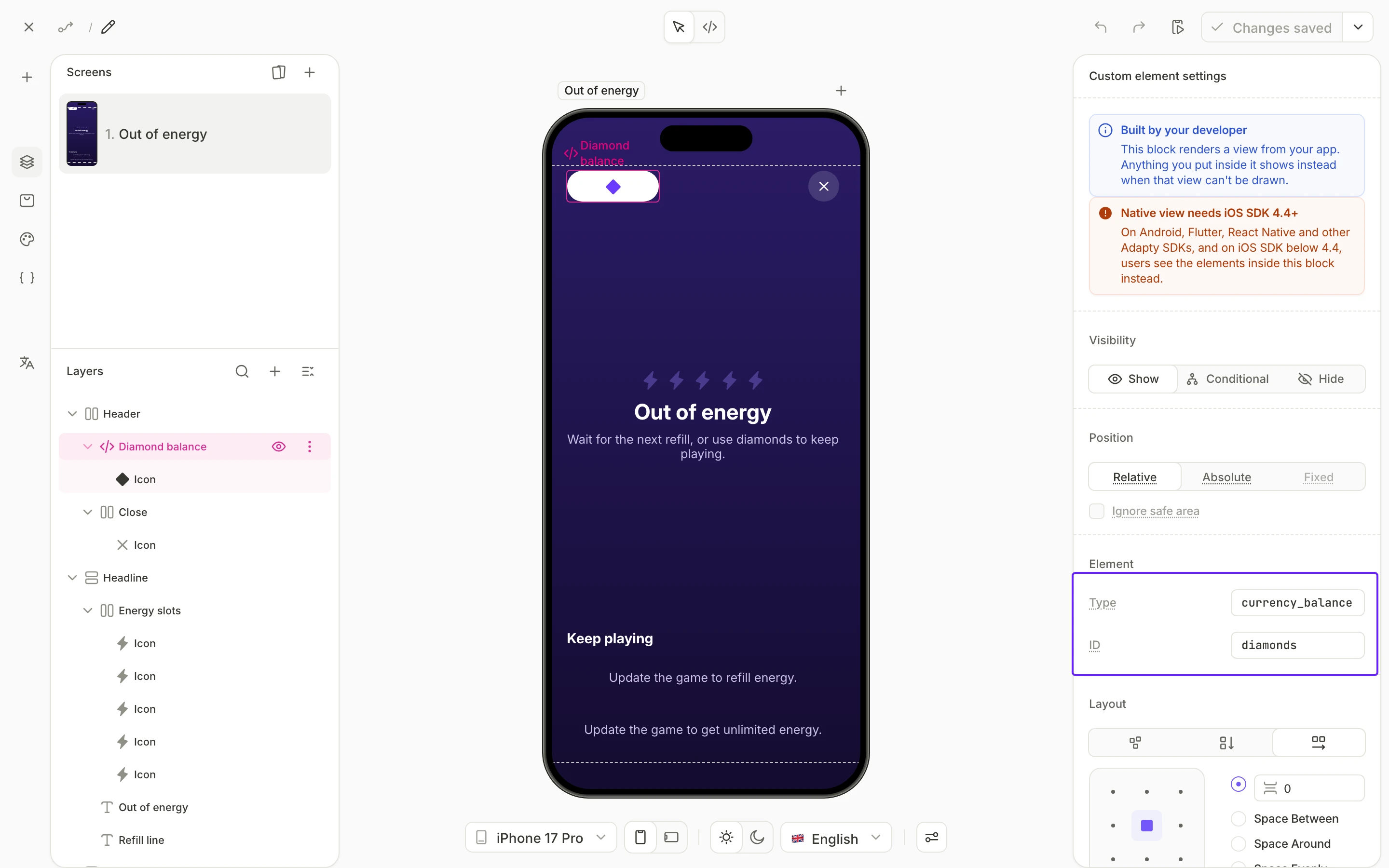
Ajoutez un élément personnalisé à l’écran, puis renseignez son Type et son ID :
- Type :
currency_balance. - ID :
diamonds.
Le code de l’étape 2 associe la vue du solde à l’élément personnalisé via ce Type et cet ID.
- Type :
-
À l’intérieur de l’élément personnalisé, ajoutez une Icône de diamant. Dans les versions de l’application sans la vue du solde, les utilisateurs voient l’icône comme contenu de secours.
Ajouter des boutons pour le rechargement et l’utilisation illimitée d’énergie
Pour afficher un spinner puis une coche dans le bouton sur lequel les utilisateurs appuient, ajoutez les deux boutons en tant qu’éléments personnalisés. Avec un action personnalisée, les utilisateurs ne voient ni spinner ni coche dans un bouton du builder. Une action personnalisée est unidirectionnelle : votre code applicatif ne peut pas renvoyer le résultat de la dépense au flow. Le texte et l’apparence des boutons proviennent de votre code applicatif. Pour les modifier, publiez une mise à jour de l’application.
-
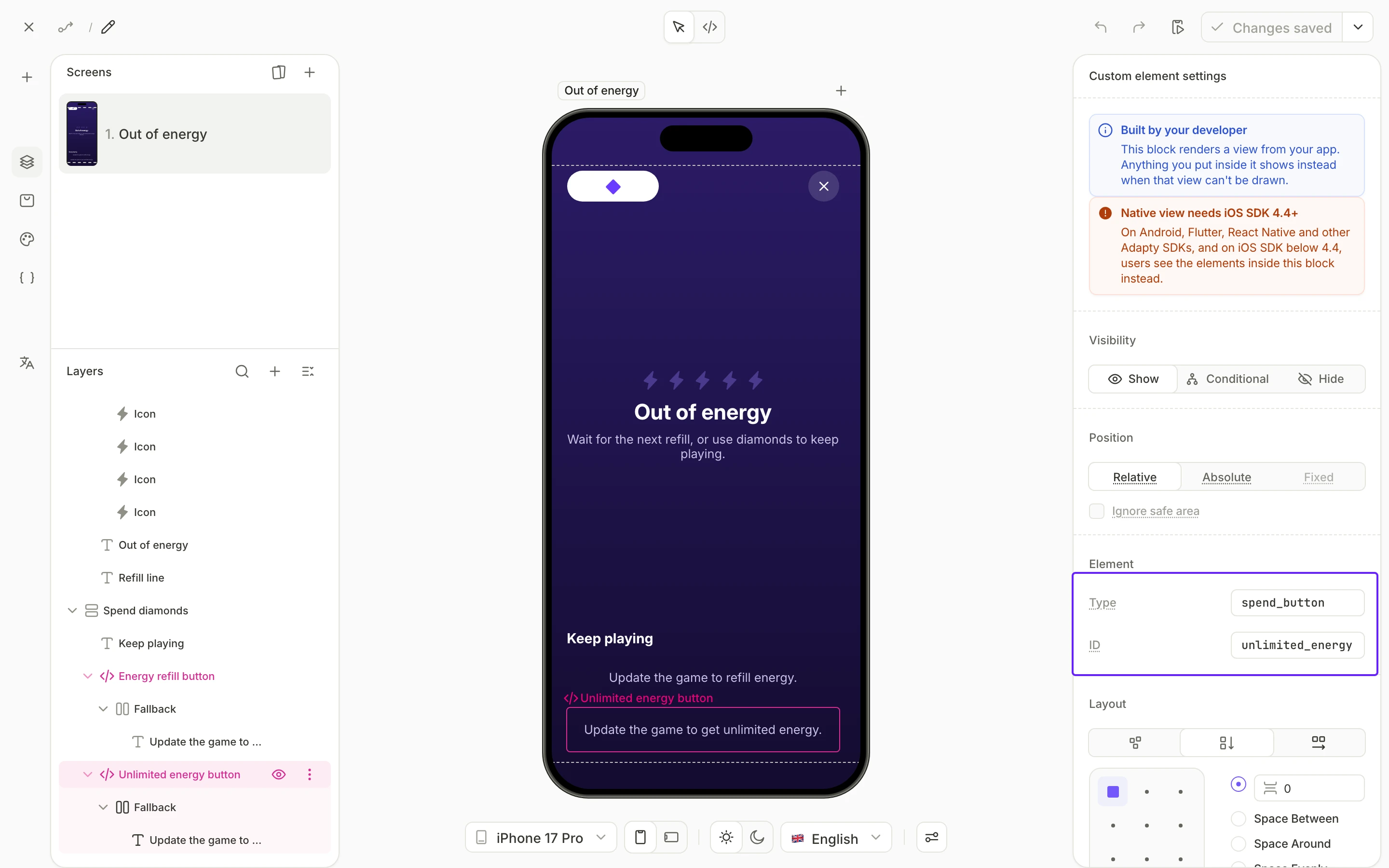
Ajoutez un élément personnalisé pour le rechargement d’énergie, et renseignez son Type et son ID :
- Type :
spend_button. - ID :
energy_refill.
- Type :
-
Ajoutez un second élément personnalisé pour l’énergie illimitée, avec le même Type et l’ID
unlimited_energy.Le code de l’étape 2 associe une même vue de bouton aux deux éléments personnalisés par leur Type. Le code lit l’option de chaque bouton à partir de son ID.
-
Réduisez la hauteur Fixed de chaque élément personnalisé de 200 à la hauteur dont le bouton a besoin.
-
À l’intérieur de chaque élément personnalisé, ajoutez un élément texte et saisissez les mots correspondant à son option :
- Rechargement d’énergie : « Mettez le jeu à jour pour recharger l’énergie. »
- Énergie illimitée : « Mettez le jeu à jour pour obtenir l’énergie illimitée. »
Dans les versions de l’application sans la vue de bouton, les utilisateurs voient ce texte comme contenu de secours, sans bouton sur lequel appuyer.
2. Dépenser des diamants quand un joueur appuie sur un bouton
Dans cette étape, vous écrivez le code backend et le code de l’application pour le flow de manque d’énergie. À la fin de cette étape, les joueurs ayant suffisamment de diamants pourront les dépenser dans le flow.
Dépenser des diamants depuis votre backend
Lorsqu’un joueur appuie sur un bouton dans le flow « plus d’énergie », votre code applicatif appelle votre backend pour dépenser des diamants sur l’option de ce bouton. Votre code applicatif ne peut pas envoyer la dépense à Adapty, car la requête nécessite votre clé API secrète. Votre backend appelle Create virtual currency transaction avec un amount négatif, comme dans le tutoriel Virtual currency quickstart. Envoyez la dépense sans faire de requête de solde au préalable : Adapty vérifie le solde dans le cadre de la dépense.
Conservez le coût de chaque option sur votre backend : 10 diamants pour recharger l’énergie, et 30 pour une heure d’énergie illimitée. Votre code applicatif envoie uniquement l’option à votre backend, ainsi une version modifiée de votre application ne peut pas réduire le coût.
curl -X POST https://api.adapty.io/api/v2/server-side-api/vc/transactions/ \
  -H "Authorization: Api-Key {your secret key}" \
  -H "adapty-customer-user-id: player-42" \
  -H "Idempotency-Key: 5221577a-8b4c-419a-a0f5-028e4598b265" \
  -H "Content-Type: application/json" \
  -d '{
        "items": [{"currency_code": "DIAMONDS", "amount": -30}],
        "operation": "spend",
        "feature": "unlimited_energy",
        "customer_placement_id": "out_of_energy",
        "reference_id": "energy_order_7781"
      }'
La requête identifie la dépense, le joueur et l’option :
Idempotency-Key: Un UUID v4 que votre code applicatif crée pour chaque nouvelle dépense, afin de protéger l’utilisateur contre un débit multiple pour la même transaction. Si vous devez réessayer une transaction (par exemple, en cas d’échec réseau), réutilisez la clé de la transaction d’origine. La clé reste valide pendant 1 heure. Une fois qu’une transaction avec cette clé réussit, les requêtes ultérieures avec cette même clé retournent la transaction d’origine et ne modifient pas le solde.adapty-customer-user-id: L’identifiant utilisateur client de l’utilisateur connecté. Dans votre backend, lisez-le depuis la session de connexion.feature: Un label pour l’option, commeunlimited_energy. Grâce à ce label, vous pouvez voir à quoi correspondait chaque dépense dans l’historique des événements du joueur.
Deux champs optionnels vous aident à retrouver une dépense ultérieurement. Tous deux apparaissent dans les détails de la transaction de l’historique des événements :
customer_placement_id: L’identifiant de l’écran dans votre application où la dépense a eu lieu. Il vous permet de voir depuis quel écran provient chaque dépense. Dans cette recette, utilisez l’identifiant de placement du flow « plus d’énergie »,out_of_energy.reference_id: L’identifiant de l’enregistrement correspondant dans votre backend, comme la commande d’énergie que la dépense paie. Grâce à lui, votre équipe support peut associer une dépense à ce que l’utilisateur a reçu.
Si la dépense aboutit, accordez au joueur l’énergie depuis votre backend : Adapty gère le solde de diamants, pas l’énergie. Accordez l’énergie une seule fois par transaction_id de la réponse, car une nouvelle tentative avec le même Idempotency-Key retourne la transaction d’origine. Le tableau balances de la réponse inclut la valeur available de DIAMONDS : les diamants que le joueur peut dépenser maintenant. Retournez cette valeur à votre code applicatif.
Si le solde ne peut pas couvrir le coût, la requête échoue avec le statut HTTP 400 et ne modifie pas le solde. Pour détecter cette erreur, comparez error_code avec insufficient_balance. Calculez ensuite combien de diamants manquent au joueur : lisez le solde avec List virtual currency balances, et soustrayez la valeur available de DIAMONDS du coût. Retournez le résultat et la valeur available à votre code applicatif.
Si le résultat est 0 ou moins, Adapty a ajouté des diamants au solde après l’échec de la dépense, par exemple lors d’un renouvellement d’abonnement. Dans ce cas, relancez la requête avec le même Idempotency-Key, et retournez le résultat de cette nouvelle tentative. Adapty ne conserve pas la clé d’une dépense échouée, donc il accepte la deuxième requête.
Lorsque la première requête avec le même Idempotency-Key est encore en cours, la nouvelle tentative échoue avec le statut HTTP 409 et le code d’erreur idempotency_in_flight. Attendez le nombre de secondes indiqué dans l’en-tête Retry-After de la réponse, puis relancez la requête avec la même clé.
Les requêtes de dépense de tous vos utilisateurs sont soumises à une seule limite : par défaut, 600 requêtes par minute pour votre application. Une requête dépassant cette limite échoue avec le statut HTTP 429 et le code d’erreur rate_limited. Si vous anticipez davantage de requêtes de dépense aux heures de pointe, demandez au support quelle limite de débit s’applique à votre application.
Sur votre backend, ajoutez un endpoint pour le solde : appelez List virtual currency balances et retournez la valeur available de DIAMONDS. Le code applicatif de cette recette appelle cet endpoint avant l’ouverture du flow « plus d’énergie », et après un achat.
Lorsque vous activez l’expiration des crédits pour l’abonnement, rappelez aux utilisateurs de dépenser leurs crédits à temps. Le tableau expiry.expiring de List virtual currency balances liste le nombre de crédits qui expirent et leur date d’expiration. Affichez le montant le plus proche dans un flow avec un tag personnalisé, par exemple « 30 diamants expirent dans 2 jours ».
Créer la vue de solde
Créez un modèle pour le solde en diamants et une vue SwiftUI pour l’élément personnalisé currency_balance. Le code qui suit dans cette étape et à l’étape 4 met à jour le solde dans le modèle à partir des réponses de votre backend. La vue observe le modèle et se redessine automatiquement lorsque le solde change :
// The diamond balance that your app keeps up to date
@MainActor
final class DiamondWallet: ObservableObject {
    @Published var balance: Int? // nil until your backend returns a balance
}

struct DiamondBalanceView: View {
    @ObservedObject var wallet: DiamondWallet

    var body: some View {
        Label(wallet.balance?.formatted() ?? "—", systemImage: "diamond.fill")
    }
}
DiamondBalanceView utilise la couleur de texte système, qui devient blanche lorsque l’appareil est en mode sombre. Un flow conserve ses couleurs claires sauf si vous ajoutez un thème sombre. Si vos flows n’ont pas de thème sombre, définissez une couleur de texte fixe dans la vue, par exemple .foregroundStyle(.black).
Pour afficher la vue dans les deux flows, retournez-la depuis votre résolveur global, qui associe chaque élément personnalisé à une vue selon son Type et son ID. Ajoutez une propriété wallet de type DiamondWallet, ainsi qu’un cas qui retourne DiamondBalanceView pour le Type currency_balance et l’ID diamonds. Les lignes surlignées indiquent ce qu’il faut ajouter. Si votre application ne dispose pas encore de résolveur global, copiez l’intégralité du code :
struct CustomElementsResolver: AdaptyUICustomElementsResolver {
    let wallet: DiamondWallet

    func view(
        forType type: String,
        id: String,
        context: AdaptyUICustomElementContext
    ) -> AnyView? {
        switch type {
        case "currency_balance" where id == "diamonds":
            return AnyView(DiamondBalanceView(wallet: wallet))
        // the other cases of your resolver
        default:
            return nil
        }
    }
}
Créez le resolver avec un DiamondWallet, et définissez-le comme resolver global de l’application. Appelez AdaptyUI.setCustomElementsResolver(_:) une seule fois, par exemple au lancement de l’application :
@MainActor let diamondWallet = DiamondWallet()

// keep this instance: a resolver for one flow can reuse it
@MainActor let customElementsResolver = CustomElementsResolver(wallet: diamondWallet)

// at app launch, such as in application(_:didFinishLaunchingWithOptions:)
AdaptyUI.setCustomElementsResolver(customElementsResolver)
Créer la vue du bouton
Créez une vue SwiftUI unique pour les deux boutons. La vue reçoit le texte du bouton et une closure qui dépense les diamants et renvoie true lorsque la dépense aboutit. Pendant l’exécution de la dépense, les joueurs voient un spinner dans le bouton, et le bouton ignore les nouveaux appuis. Une fois la dépense effectuée, les joueurs voient une coche :
struct SpendButton: View {
    let title: String
    let spend: @MainActor () async -> Bool // true when the spend goes through

    @State private var phase = Phase.ready
    private enum Phase { case ready, spending, done }

    var body: some View {
        Button {
            guard phase == .ready else { return } // ignore more taps while the spend runs
            phase = .spending
            // a Task keeps running when the flow closes and this view disappears
            Task {
                phase = await spend() ? .done : .ready
            }
        } label: {
            Group {
                switch phase {
                case .ready: Text(title)
                case .spending: ProgressView().tint(.white) // white on the filled button
                case .done: Image(systemName: "checkmark")
                }
            }
            .frame(maxWidth: .infinity) // the full width of the custom element
        }
        .buttonStyle(.borderedProminent)
    }
}
Connecter les boutons à votre backend
Créez une énumération pour les deux options. Comme valeur brute de chaque option, utilisez l’ID de son élément personnalisé :
// the options to spend diamonds on, with the IDs of their custom elements
enum EnergyOption: String {
    case energyRefill = "energy_refill"
    case unlimitedEnergy = "unlimited_energy"

    // keep the numbers equal to the costs on your backend
    var title: String {
        switch self {
        case .energyRefill: return "Energy refill · 10 ◆"
        case .unlimitedEnergy: return "Unlimited energy for 1 hour · 30 ◆"
        }
    }
}
The following code is for UIKit. In the view controller that opens the out-of-energy flow, add a method that spends diamonds on an option. The method sends the option to your backend, and sets the balance in diamondWallet from the response. Then the method does one of the following:
- La dépense est validée : La méthode renvoie
true, et les joueurs voient la coche dans le bouton. Après une seconde, le code ferme le flow. - Le solde est insuffisant : La méthode appelle
openTopUpFlow, la fonction qui ouvre le flow de recharge.
private var outOfEnergyFlow: AdaptyFlowController? // set when the out-of-energy flow opens

// true when the spend goes through
func spendDiamonds(on option: EnergyOption) async -> Bool {
    do {
        // the client of your backend: your backend sends the spend to Adapty
        let result = try await GameBackend.shared.spendDiamonds(
            on: option.rawValue,
            idempotencyKey: UUID() // a new key for each spend; UUID() creates a version 4 UUID
        )
        switch result {
        case let .spent(available):
            diamondWallet.balance = available
            // your backend gave the player the energy: show it in the game
            Task {
                try? await Task.sleep(for: .seconds(1)) // players see the checkmark first
                outOfEnergyFlow?.dismiss(animated: true)
            }
            return true
        case let .insufficientBalance(diamondsNeeded, available):
            diamondWallet.balance = available
            await openTopUpFlow(diamondsNeeded: diamondsNeeded)
            return false
        }
    } catch {
        // handle the error
        return false
    }
}
Ensuite, écrivez un resolver pour le flow “out-of-energy”. Pour chaque élément personnalisé de type spend_button, le resolver lit l’option depuis l’ID et renvoie un SpendButton qui appelle la méthode spend. Un resolver que vous attachez à un flow remplace le resolver global dans ce flow. Pour afficher le solde dans le flow “out-of-energy”, ce resolver appelle le resolver global :
struct OutOfEnergyResolver: AdaptyUICustomElementsResolver {
    let spend: @MainActor (EnergyOption) async -> Bool // the spend method of your view controller
    let appWideResolver: any AdaptyUICustomElementsResolver

    func view(
        forType type: String,
        id: String,
        context: AdaptyUICustomElementContext
    ) -> AnyView? {
        // the ID tells the buttons apart: energy_refill or unlimited_energy
        if type == "spend_button", let option = EnergyOption(rawValue: id) {
            return AnyView(SpendButton(title: option.title) { await spend(option) })
        }
        // other custom elements, such as the balance: the views of the app-wide resolver
        return appWideResolver.view(forType: type, id: id, context: context)
    }
}
Ouvrir le flow « énergie épuisée » depuis le code de l’application
Quand un joueur n’a plus d’énergie, ouvrez le flow « énergie épuisée » avec la fonction suivante. La fonction interroge d’abord votre backend pour récupérer le solde, afin que les joueurs le voient dès l’ouverture du flow. Elle attache ensuite OutOfEnergyResolver au flow et conserve le contrôleur du flow dans outOfEnergyFlow. Grâce à cette référence, spendDiamonds peut fermer le flow :
// call when a player runs out of energy
func openOutOfEnergyFlow() async {
    // the balance that players see when the flow opens; without it, players see a dash
    if let available = try? await GameBackend.shared.diamondBalance() {
        diamondWallet.balance = available
    }
    do {
        let flow = try await Adapty.getFlow(placementId: "out_of_energy")
        let flowConfiguration = try await AdaptyUI.getFlowConfiguration(
            forFlow: flow,
            customElementsResolver: OutOfEnergyResolver(
                spend: { [weak self] option in
                    await self?.spendDiamonds(on: option) ?? false
                },
                appWideResolver: customElementsResolver // the instance that you set app-wide
            )
        )
        let flowController = try AdaptyUI.flowController(
            with: flowConfiguration,
            delegate: self
        )
        outOfEnergyFlow = flowController
        present(flowController, animated: true)
    } catch {
        // handle the error
    }
}
En tant que délégué du flow sans énergie, le view controller doit également implémenter les méthodes déléguées pour les achats et les restaurations. Pour didFinishPurchase, utilisez le code de l’étape 4.
En SwiftUI, attachez OutOfEnergyResolver lorsque vous récupérez la configuration du flow. Dans la closure spend du resolver, appelez votre méthode spend. Présentez la configuration du flow avec le modificateur .flow, et utilisez ses closures à la place des méthodes du délégué. Les closures ne reçoivent aucun view controller. Pour fermer le flow, passez isPresented à false.
3. Créer le flow où les joueurs achètent des diamants
Dans le Flow & Paywall Builder, créez le flow de rechargement. Ajoutez ce flow à un placement avec l’ID out_of_diamonds. Lorsque le solde est trop faible pour une dépense, le code de l’étape 4 ouvre le flow depuis ce placement.
Pour afficher un flow de rechargement différent selon le solde, ajoutez une audience avec un segment par solde de monnaie virtuelle au placement out_of_diamonds. Par exemple, affichez un flow distinct aux utilisateurs ayant 0 diamant. Adapty lit le solde à chaque fois que le code de votre application récupère le flow, ce qui fait qu’une dépense ou un achat peut modifier le flow affiché à l’utilisateur par la suite.
Pour afficher également le solde de diamants dans ce flow, ajoutez un élément personnalisé avec le même Type et le même ID que dans le flow « out-of-energy » : currency_balance et diamonds. À l’intérieur de l’élément personnalisé, ajoutez l’Icon du diamant en tant que solution de secours. Les joueurs voient la même vue du solde dans les deux flows, et vous n’avez pas besoin d’ajouter du code pour cela.
Afficher le nombre de diamants nécessaires au joueur
To tell players how many more diamonds they need, use a custom tag: a placeholder that you insert into a text element. The code in step 4 passes the number to the tag once, when it opens the flow. The words around the number stay in the builder, where you can edit and translate them.
-
Create a custom tag named
diamonds_needed, and enter a dash (—) in its Initial value field. If your app code passes no number for the tag, players see the dash. -
Add a text element with the words “You need more diamonds”. After “need”, insert the
diamonds_neededcustom tag.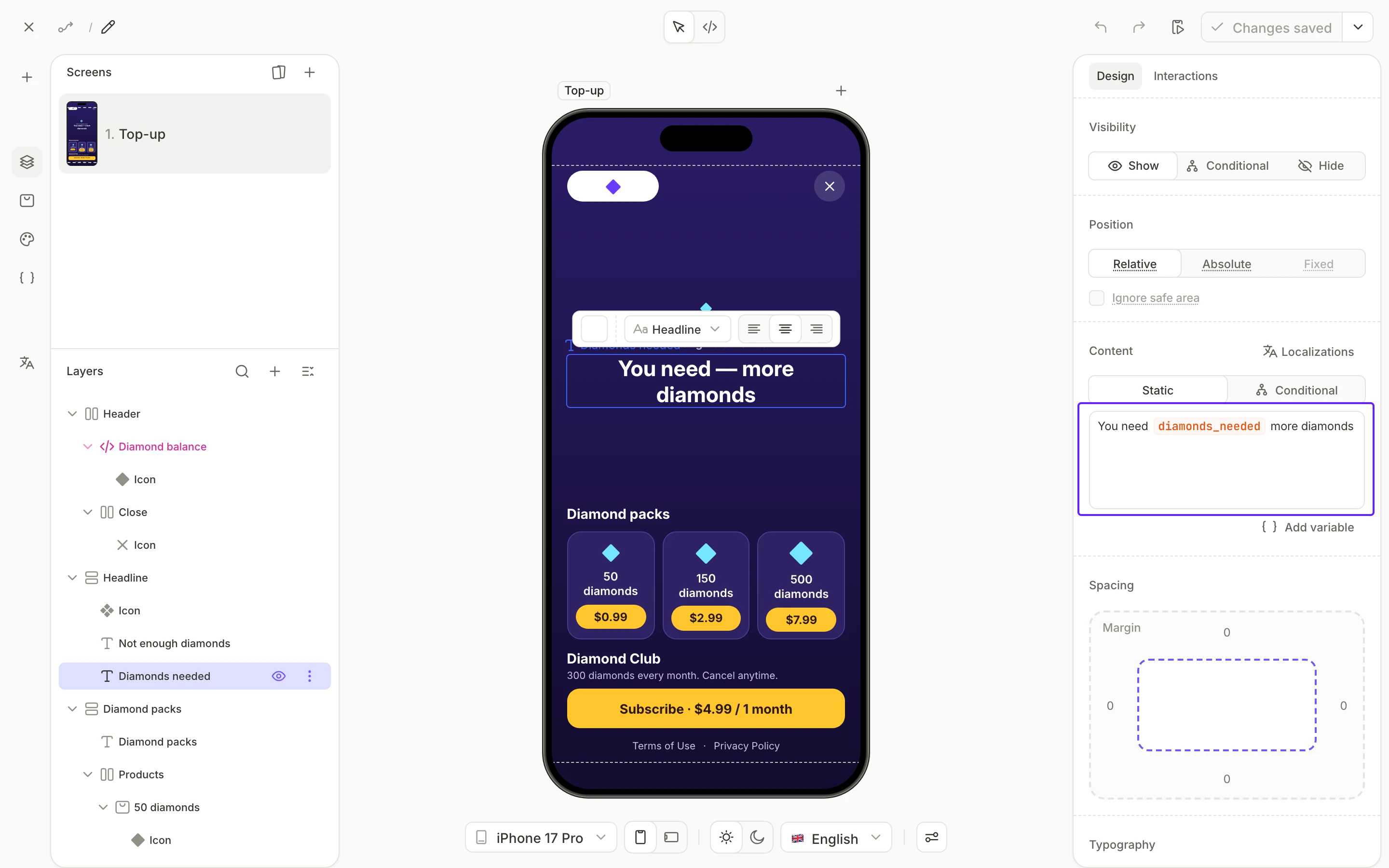
Ajouter des packs de diamants et un abonnement
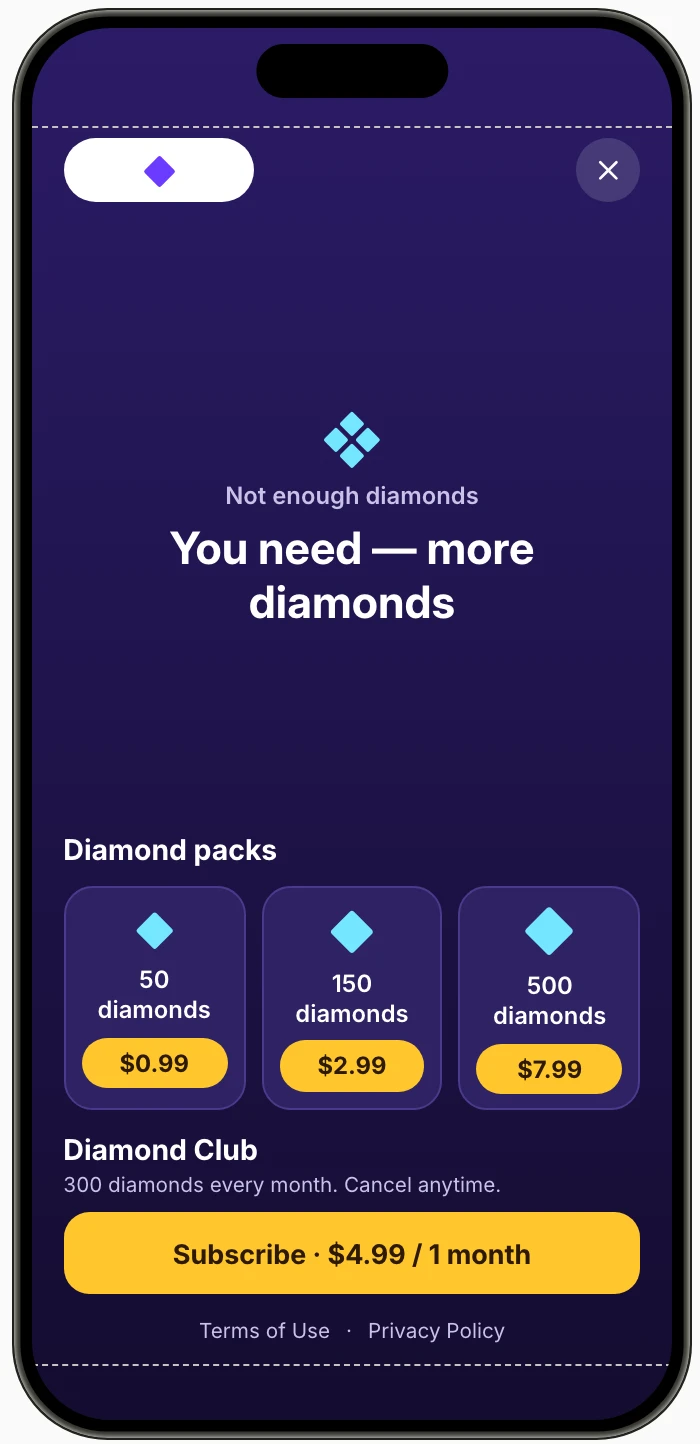
- Ajoutez un élément Products avec les packs de diamants. Pour déclencher l’achat d’un pack lorsqu’un joueur appuie sur sa carte, associez l’action Purchase à chaque carte.
- Pour proposer l’abonnement sur le même écran que les packs, ajoutez un bouton d’achat. Dans l’action Purchase du bouton, sélectionnez l’abonnement dans le menu déroulant Product. Dans le texte du bouton, insérez les variables
prod_priceetprod_billing_periodde l’abonnement. - Dans un élément texte de chaque carte, indiquez le nombre de diamants reçus par le joueur, par exemple « 500 diamants ». Ajoutez un élément texte pour l’abonnement et indiquez le nombre de diamants reçus par période de facturation, par exemple « 300 diamants par mois ». Veillez à ce que chaque chiffre corresponde au Credit amount ou au Credit per cycle du produit : aucune variable de produit ne contient cette valeur. Si le nom de chaque pack dans le store inclut déjà le chiffre, comme « 500 Diamonds », insérez plutôt la variable
prod_title. - Pour permettre aux joueurs de fermer le flow sans effectuer d’achat, ajoutez un bouton Close. Ajoutez les liens de pied de page : les stores exigent les liens vers les Conditions d’utilisation et la Politique de confidentialité partout où les joueurs peuvent souscrire un abonnement.
4. Fermer un flow et en ouvrir un autre
Après cette étape, les joueurs qui n’ont pas assez de diamants peuvent en acheter dans le flow de recharge, puis les dépenser. Dans cette recette, un seul view controller est le délégué des deux flows. Pour distinguer les flows dans une méthode de délégué, comparez la propriété controller.flowPlacementId avec l’ID de placement de chaque flow. En SwiftUI, affichez le flow de recharge avec un second modificateur .flow, et ouvrez un flow depuis la closure didDisappear de l’autre.
Ouvrir le flow d’achat lorsqu’un joueur n’a pas assez de diamants
La fonction suivante passe le nombre de diamants manquants au tag diamonds_needed, puis ouvre le flow d’achat. Un view controller ne présente qu’un seul flow à la fois, donc la fonction ferme d’abord le flow d’énergie insuffisante avant d’ouvrir le flow d’achat :
func openTopUpFlow(diamondsNeeded: Int) async {
    // with no value, players see the Initial value of the tag
    let tags = diamondsNeeded > 0 ? ["diamonds_needed": diamondsNeeded.formatted()] : [:]
    do {
        let flow = try await Adapty.getFlow(placementId: "out_of_diamonds")
        let flowConfiguration = try await AdaptyUI.getFlowConfiguration(
            forFlow: flow,
            tagResolver: tags
        )
        let flowController = try AdaptyUI.flowController(
            with: flowConfiguration,
            delegate: self
        )
        // a view controller presents one flow at a time
        outOfEnergyFlow?.dismiss(animated: true) {
            self.present(flowController, animated: true)
        }
    } catch {
        // handle the error
    }
}
Rouvrir le flow “plus d’énergie” après un achat
Quand un joueur achète un pack ou l’abonnement dans le flow de recharge, Adapty ajoute généralement les diamants au solde en premier. Le SDK appelle ensuite didFinishPurchase, mais ne ferme pas le flow. Dans cette méthode, le code suivant demande à votre backend le nouveau solde, ferme le flow de recharge, puis rouvre le flow “plus d’énergie”. Le joueur voit le nouveau solde et appuie sur un bouton pour dépenser des diamants. Ne dépensez pas les diamants immédiatement après l’achat : le joueur n’en a peut-être plus envie.
func flowController(
    _ controller: AdaptyFlowController,
    didFinishPurchase product: AdaptyPaywallProduct,
    purchaseResult: AdaptyPurchaseResult
) {
    // canceled or pending: the flow stays open
    guard purchaseResult.isPurchaseSuccess,
          controller.flowPlacementId == "out_of_diamonds" // the top-up flow
    else { return }
    Task {
        let balanceBefore = diamondWallet.balance ?? 0
        if let available = try? await GameBackend.shared.diamondBalance() {
            diamondWallet.balance = available
        }
        let diamondsArrived = (diamondWallet.balance ?? 0) > balanceBefore
        controller.dismiss(animated: true) {
            if diamondsArrived {
                Task { await self.openOutOfEnergyFlow() } // the player taps a button again
            } else {
                // Adapty adds the diamonds later: tell the player in your own UI
            }
        }
    }
}
Lorsque le joueur annule l’achat ou que l’achat est en attente, le code laisse le flow de recharge ouvert. Le SDK Adapty appelle également didFinishPurchase dans ces cas, mais le solde reste inchangé.
Lorsqu’un achat réussit mais que le solde de votre backend reste le même, le code ferme le flow de recharge et n’ouvre pas le flow de manque d’énergie. Dans l’un ou l’autre flow, le joueur verrait l’ancien solde juste après l’achat. Le solde reste le même lorsque le SDK ne peut pas valider l’achat auprès d’Adapty immédiatement. Adapty ajoute les diamants plus tard, lorsque le SDK renvoie l’achat à Adapty, par exemple au prochain lancement de l’application. En attendant, informez le joueur dans votre propre interface que les diamants sont en route.
N’ajoutez pas de diamants depuis votre backend lorsqu’un utilisateur achète un produit lié à DIAMONDS : Adapty ajoute ces diamants, et l’utilisateur les recevrait deux fois.
5. Tester sur un appareil
Le Flow & Paywall Builder ne peut pas exécuter le code de votre application, donc sur son canevas, vous ne voyez que les valeurs de secours des éléments personnalisés.
Pour voir les diamants issus des achats, testez avec un compte sandbox. Dans le sandbox, un abonnement se renouvelle toutes les quelques minutes, et Adapty ajoute des diamants à chaque renouvellement. Avec un fichier de configuration StoreKit dans Xcode, le SDK Adapty ne valide pas les achats avec Adapty, et Adapty n’ajoute aucun diamant.
Pour tester la recette :
- Publiez les deux flows. Pour voir les dernières versions publiées plutôt que les versions en cache, enregistrez l’appareil comme appareil de test.
- Lancez votre application avec le code de la recette et connectez-vous en tant que joueur sans diamants. Épuisez l’énergie dans le jeu. Vérifiez que le flow « énergie épuisée » s’ouvre avec un solde de 0.
- Appuyez sur le bouton « énergie illimitée ». Vérifiez qu’un spinner apparaît dans le bouton, puis que le flow de rechargement s’ouvre avec le texte “You need 30 more diamonds”.
- Achetez un pack de diamants. Vérifiez que le flow « énergie épuisée » s’ouvre à nouveau avec le nouveau solde.
- Appuyez sur le bouton de rechargement d’énergie. Vérifiez qu’une coche apparaît dans le bouton, que le flow se ferme et que le jeu accorde un rechargement d’énergie au joueur.
- Dans l’Adapty Dashboard, ouvrez le profil du joueur. Débitez le solde pour le passer en dessous de 10 avec l’opération Adjustment. Épuisez à nouveau l’énergie, appuyez sur le bouton de rechargement d’énergie et achetez l’abonnement dans le flow de rechargement. Vérifiez que le flow « énergie épuisée » s’ouvre à nouveau avec le nouveau solde.
- Appuyez sur le bouton « énergie illimitée ». Vérifiez qu’une coche apparaît dans le bouton, que le flow se ferme et que le jeu accorde au joueur une énergie illimitée.
-
Dans l’historique des événements du joueur, vérifiez les entrées suivantes :
- Virtual currency credited : Pour chaque achat ou renouvellement qui ajoute des diamonds.
- Virtual currency debited : Pour chaque dépense effectuée, avec le label
energy_refillouunlimited_energy. Adapty nomme cette entrée d’après l’opérationspend. Sansoperation, Adapty la nomme Virtual currency transaction. - Virtual currency adjusted : Pour chaque débit manuel avec l’opération Adjustment, comme celui de l’étape 6.
- Virtual currency expired : Pour les diamonds d’abonnement qui expirent sans avoir été dépensés.
Pour comprendre pourquoi un élément de secours s’affiche à la place du solde ou d’un bouton, suivez les étapes pour tester les éléments personnalisés.