
フローで仮想通貨を使用・購入する
このレシピに従って、iOS アプリでフローと仮想通貨を組み合わせる方法を学びましょう。このレシピで説明する内容は次のとおりです。
- フロー内で通貨残高を表示し、フローが開いている間は最新の状態を保つ。
- フロー内のネイティブボタンをユーザーがタップしたときに通貨を消費し、消費処理中はスピナーを表示する。
- ユーザーがあと何ポイント必要かを表示する。
- フロー内で通貨パックとサブスクリプションを提供する。
- アプリコードから一方のフローを閉じて別のフローを開く。
パックとサブスクリプションはフロー内にあるため、アプリのリリースなしに変更でき、A/B テストも可能です。A/B テストのレポートには購入数が計上されます。消費はレポートに表示されません。バックエンドがテストとのリンクなしに Adapty へ送信するためです。
このレシピを完了すると、ゲーム用に2つのフローが完成します。エネルギー切れフローでは、プレイヤーがダイヤモンドをエネルギーに使います。チャージフローでは、ダイヤモンドを購入します。同じ手順は、AIの生成ごとにクレジットを使ったり、ドラマのエピソードごとにコインを使ったりする仮想通貨を利用するあらゆるアプリに適用できます。ご自身のアプリでは、エネルギーオプションとダイヤモンドを、独自のオプションと通貨に置き換えてください。完成したサンプルの動作は以下のとおりです。
- プレイヤーのエネルギーが切れると、アプリのコードがエネルギー切れフローを開きます。プレイヤーはダイヤモンドの残高と2つのボタンを見ます。ボタンはそれぞれ1つのオプションに対応しており、10ダイヤモンドでエネルギーを補充するか、30ダイヤモンドで1時間の無制限エネルギーを利用するかを選べます。
- プレイヤーがボタンをタップすると、アプリのコードがバックエンドを呼び出してダイヤモンドを消費します。消費処理が実行される間、プレイヤーはボタン上にスピナーが表示されるのを見ます。
- 消費が成功すると、プレイヤーにチェックマークが表示されます。アプリのコードがフローを閉じ、ゲームがプレイヤーにエネルギーを付与します。
- 残高が不足している場合、アプリのコードはエネルギー切れフローを閉じ、チャージフローを開きます。プレイヤーはあと何ダイヤモンド必要かを確認し、ダイヤモンドパックまたはサブスクリプションを購入します。
- 購入後、アプリのコードが再びエネルギー切れフローを開きます。プレイヤーは新しい残高を確認し、ボタンをタップしてダイヤモンドを消費します。
始める前に
-
ユーザーにサインインを求めることで、すべてのデバイスや再インストール後も残高を維持できるようにします。ユーザーがサインインしたら、アプリコードでユーザーを識別し、カスタマーユーザーIDを設定します。バックエンドはこのIDを使ってAdaptyにユーザーを識別させます。
-
フロー内で残高とボタンを表示するには、アプリをAdapty iOS SDK 4.4以降に更新してください。
-
シークレットAPIキーを使ってサーバーサイドAPIを呼び出すバックエンドを用意します。キーはバックエンドで管理してください。このキーがあれば誰でも任意の残高にダイアモンドを追加できます。
-
App Store Connectで、各ダイアモンドパック用に消耗型プロダクトを作成し、自動更新サブスクリプションも作成します。その後、各プロダクトをAdaptyに追加します。
-
コード
DIAMONDSでバーチャル通貨を作成します。各プロダクトをDIAMONDSにリンクし、Adaptyが残高に追加するダイアモンド数を設定します:- Diamond pack:各購入ごとに Credit amount を設定します。
- Subscription:各請求期間ごとに Credit per cycle を設定します。ユーザーが無料トライアルを開始した場合、Adaptyは Credit on trial start のみを追加します。
Set each of the three values to at least 30 diamonds, the price of an hour of unlimited energy. With these values, every purchase in the top-up flow covers the missing diamonds.
ダイヤモンドを消費するフローを作成する
フロー&ペイウォールビルダーで、エネルギー切れフローを作成します。作成したフローを、ID out_of_energy のプレースメントに追加してください。プレイヤーのエネルギーが切れると、ステップ2のコードがこのプレースメントからフローを開きます。
プレイヤーが購入せずにフローを閉じられるようにするため、閉じるボタンを追加してください。
ダイヤモンド残高を表示する
ダイヤモンドの残高を表示するには、カスタム要素を使用します。カスタム要素とは、アプリのコードからネイティブビューを表示できる要素です。フローが開いている間にアプリのコードが残高を変更した場合(消費後など)、ユーザーには新しい残高が表示されます。
-
カスタム要素を追加して、Type と ID を入力します:
- Type:
currency_balance - ID:
diamonds
ステップ 2 のコードは、この Type と ID によって残高ビューをカスタム要素に対応付けます。
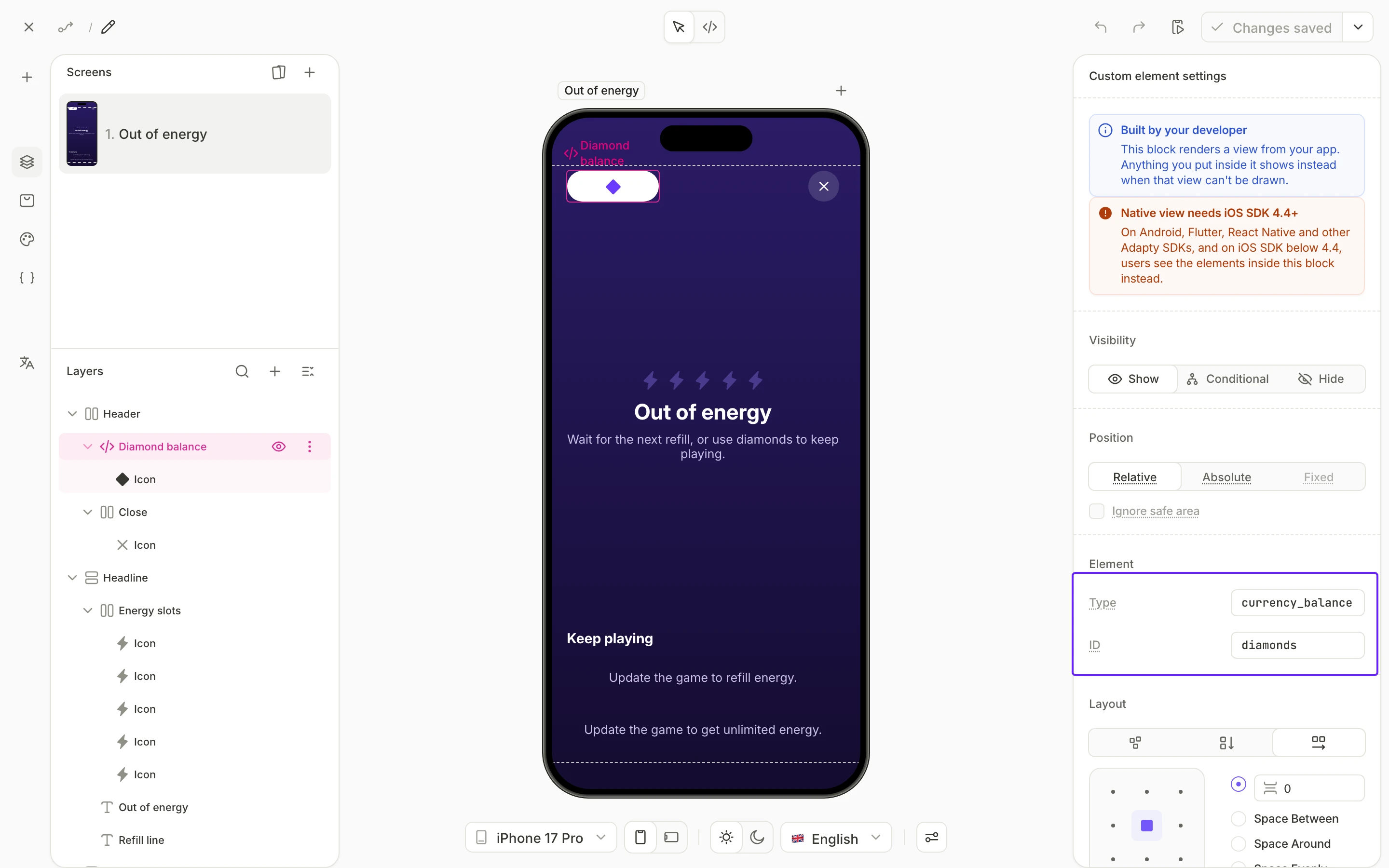
- Type:
-
カスタム要素の内部に、ダイヤモンドのIconを追加します。残高ビューを持たないアプリバージョンでは、ユーザーにはこのアイコンがフォールバックとして表示されます。
エネルギー補充と無制限エネルギーのボタンを追加する
ユーザーがタップするボタンにスピナーとチェックマークを順番に表示するには、両方のボタンをカスタム要素として追加します。ビルダーボタンにカスタムアクションが設定されている場合、スピナーもチェックマークも表示されません。カスタムアクションは一方向です。アプリコードはspendの結果をフローに返すことができません。ボタンのテキストと外観はアプリコードから指定します。テキストや外観を変更するには、アプリのアップデートをリリースしてください。
-
エネルギー補充用のカスタム要素を追加し、Type と ID を入力します:
- Type:
spend_button. - ID:
energy_refill.
- Type:
-
無制限エネルギー用に2つ目のカスタム要素を追加します。Typeは同じで、IDは
unlimited_energyにします。ステップ2のコードは、Typeを使って1つのボタンビューを両方のカスタム要素にマッチさせます。各ボタンのオプションはIDから読み取られます。
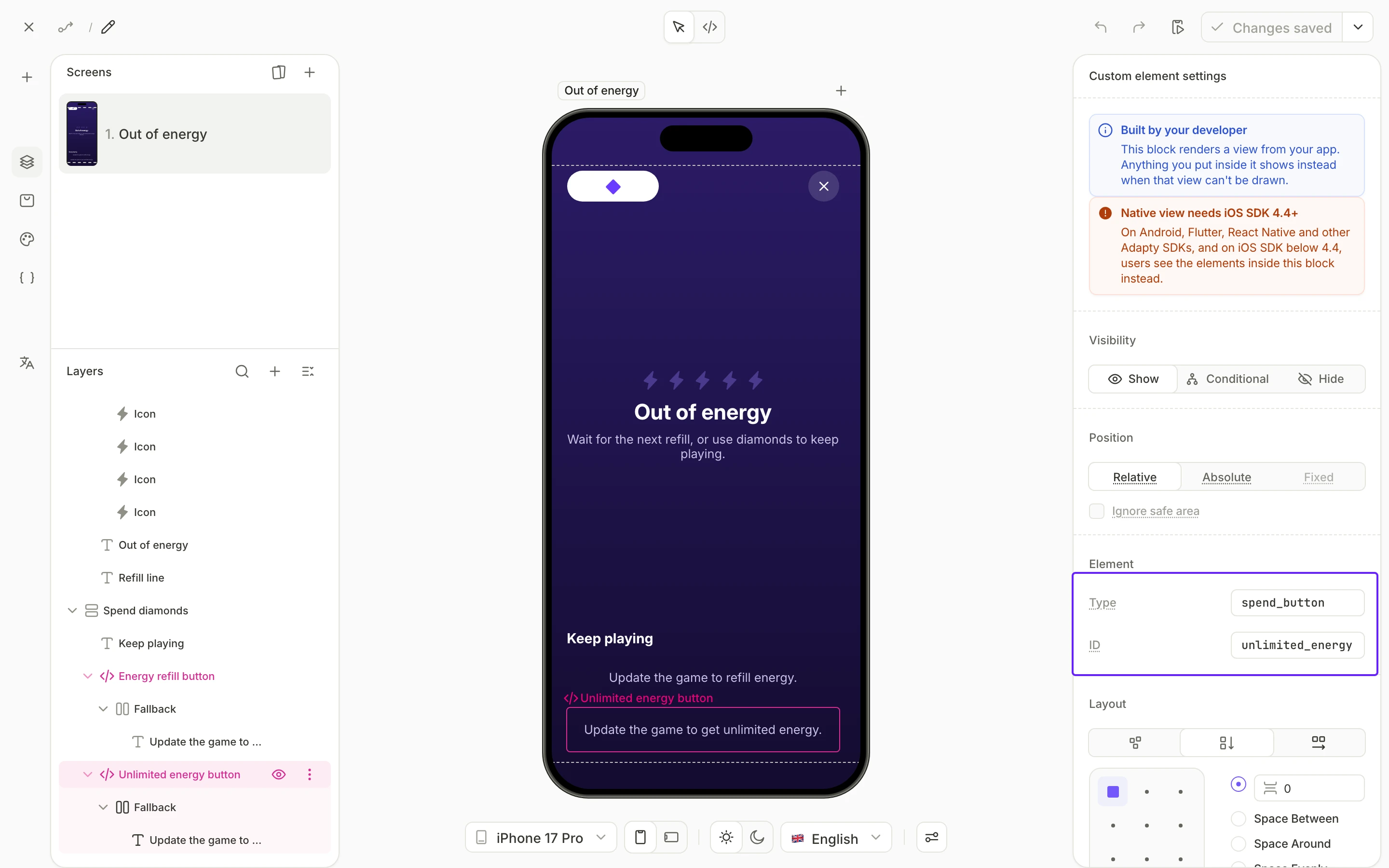
-
各カスタム要素の Fixed の高さを200から、ボタンに必要な高さに変更します。
-
各カスタム要素の内側にテキスト要素を追加し、オプションの文言を入力します:
- エネルギー補充: “Update the game to refill energy.”
- 無制限エネルギー: “Update the game to get unlimited energy.”
ボタンビューを持たないアプリバージョンでは、ユーザーにはこのテキストがフォールバックとして表示され、タップできるボタンはありません。
2. ボタンタップで宝石を消費する
このステップでは、エネルギー不足フローのバックエンドコードとアプリコードを実装します。このステップが完了すると、十分な宝石を持つプレイヤーがフロー内で宝石を消費できるようになります。
バックエンドからダイヤモンドを消費する
プレイヤーがエネルギー切れフローのボタンをタップすると、アプリコードはバックエンドを呼び出してそのボタンのオプション分のダイヤモンドを消費します。リクエストにはシークレット API キーが必要なため、アプリコードは Adapty に直接消費を送信できません。バックエンドは Create virtual currency transaction を負の amount で呼び出します(バーチャルカレンシークイックスタートチュートリアルと同様)。残高を先に確認せずに消費を送信してください。Adapty が消費処理の一部として残高を検証します。
各オプションのコストはバックエンドで管理してください。エネルギー補充は 10 ダイヤモンド、1 時間の無制限エネルギーは 30 ダイヤモンドです。アプリコードはオプションのみをバックエンドに送信するので、改ざんされたアプリがコストを下げることはできません。
curl -X POST https://api.adapty.io/api/v2/server-side-api/vc/transactions/ \
  -H "Authorization: Api-Key {your secret key}" \
  -H "adapty-customer-user-id: player-42" \
  -H "Idempotency-Key: 5221577a-8b4c-419a-a0f5-028e4598b265" \
  -H "Content-Type: application/json" \
  -d '{
        "items": [{"currency_code": "DIAMONDS", "amount": -30}],
        "operation": "spend",
        "feature": "unlimited_energy",
        "customer_placement_id": "out_of_energy",
        "reference_id": "energy_order_7781"
      }'
リクエストには消費内容、プレイヤー、オプションの情報が含まれています。
Idempotency-Key: アプリコードが新しい消費ごとに生成する UUID v4 で、同一トランザクションでプレイヤーが二重請求されるのを防ぎます。ネットワーク障害などで再試行が必要な場合は、元のトランザクションのキーを再利用してください。キーは 1 時間有効です。そのキーでトランザクションが一度成功すると、以降の同じキーによるリクエストは元のトランザクションを返し、残高は変更されません。adapty-customer-user-id: サインイン中のユーザーのカスタマーユーザー ID。バックエンドではサインインセッションから読み取ってください。feature:unlimited_energyなどのオプションを示すラベル。このラベルを使うと、プレイヤーのイベント履歴で各消費の用途を確認できます。
後から消費を追跡するための任意フィールドが 2 つあります。どちらもイベント履歴のトランザクション詳細に表示されます。
customer_placement_id: アプリ内で消費が発生した画面の ID。各消費がどの画面から来たかを確認できます。このレシピでは、エネルギー切れフローのプレースメント ID であるout_of_energyを使用します。reference_id: バックエンド内の関連レコードの ID(消費が対象とするエネルギー注文など)。サポートチームがこれを使って、消費とユーザーが受け取ったものを照合できます。
消費が完了したら、バックエンドからプレイヤーにエネルギーを付与してください。Adapty はダイヤモンドの残高を管理しますが、エネルギーは管理しません。同じ Idempotency-Key による再試行は元のトランザクションを返すため、レスポンスの transaction_id ごとに一度だけエネルギーを付与してください。レスポンスの balances 配列には DIAMONDS の available 値(プレイヤーが現在消費できるダイヤモンド数)が含まれます。この値をアプリコードに返してください。
残高がコストを賄えない場合、リクエストは HTTP ステータス 400 で失敗し、残高は変更されません。このエラーを検出するには、error_code を insufficient_balance と比較してください。次に、プレイヤーに必要なダイヤモンド数を計算します。List virtual currency balances で残高を取得し、DIAMONDS の available 値をコストから引いてください。結果と available 値をアプリコードに返してください。
結果が 0 以下の場合、消費失敗後に Adapty がサブスクリプション更新などでダイヤモンドを残高に追加した可能性があります。この場合は同じ Idempotency-Key でリクエストを再試行し、再試行の結果を返してください。Adapty は失敗した消費のキーを保持しないため、2 回目のリクエストを受け付けます。
同じ Idempotency-Key による最初のリクエストがまだ処理中の場合、再試行は HTTP ステータス 409 と idempotency_in_flight エラーコードで失敗します。レスポンスの Retry-After ヘッダーに指定された秒数待ってから、同じキーでリクエストを再試行してください。
すべてのユーザーからの消費リクエストは 1 つの制限にカウントされます。デフォルトではアプリあたり 1 分間に 600 リクエストです。制限を超えたリクエストは HTTP ステータス 429 と rate_limited エラーコードで失敗します。ピーク時にさらに多くの消費リクエストが予想される場合は、サポートにアプリに適用されるレート制限を確認してください。
バックエンドに残高取得用のエンドポイントを追加してください。List virtual currency balances を呼び出して DIAMONDS の available 値を返します。このレシピのアプリコードは、エネルギー切れフローが開く前と購入後にこのエンドポイントを呼び出します。
サブスクリプションのクレジット有効期限を有効にした場合、ユーザーがクレジットを期限内に使い切れるよう通知してください。List virtual currency balances の expiry.expiring 配列には、いつ何クレジットが期限切れになるかが一覧表示されます。最も近い期限の数量を「30 ダイヤモンドが 2 日後に期限切れになります」のようなカスタムタグを使ったフローで表示してください。
ダイヤモンド残高ビューを作成する
ダイヤモンド残高のモデルと、currency_balance カスタム要素用の SwiftUI ビューを作成します。このステップの後半とステップ4のコードで、バックエンドのレスポンスからモデルに残高をセットします。ビューはモデルを監視しているため、残高が変わると自動的に再描画されます。
// The diamond balance that your app keeps up to date
@MainActor
final class DiamondWallet: ObservableObject {
    @Published var balance: Int? // nil until your backend returns a balance
}

struct DiamondBalanceView: View {
    @ObservedObject var wallet: DiamondWallet

    var body: some View {
        Label(wallet.balance?.formatted() ?? "—", systemImage: "diamond.fill")
    }
}
DiamondBalanceView はシステムのテキストカラーを使用するため、デバイスがダークモードの場合は白色に変わります。フローは、ダークテーマを追加しない限り、ライトカラーのままです。フローにダークテーマがない場合は、.foregroundStyle(.black) のように、ビューに固定のテキストカラーを設定してください。
両方のフローでビューを表示するには、TypeとIDでカスタム要素をビューにマッチさせるアプリ全体のリゾルバーからビューを返します。DiamondWallet型のwalletプロパティと、currency_balance TypeおよびID diamondsに対してDiamondBalanceViewを返すケースを追加します。ハイライトされた行が追加箇所です。アプリにまだアプリ全体のリゾルバーがない場合は、コード全体をコピーしてください:
struct CustomElementsResolver: AdaptyUICustomElementsResolver {
    let wallet: DiamondWallet

    func view(
        forType type: String,
        id: String,
        context: AdaptyUICustomElementContext
    ) -> AnyView? {
        switch type {
        case "currency_balance" where id == "diamonds":
            return AnyView(DiamondBalanceView(wallet: wallet))
        // the other cases of your resolver
        default:
            return nil
        }
    }
}
DiamondWallet を使ってリゾルバーを作成し、アプリ全体のリゾルバーとして設定します。AdaptyUI.setCustomElementsResolver(_:) はアプリの起動時など、一度だけ呼び出してください:
@MainActor let diamondWallet = DiamondWallet()

// keep this instance: a resolver for one flow can reuse it
@MainActor let customElementsResolver = CustomElementsResolver(wallet: diamondWallet)

// at app launch, such as in application(_:didFinishLaunchingWithOptions:)
AdaptyUI.setCustomElementsResolver(customElementsResolver)
ボタンビューを作成する
両方のボタンに対応する SwiftUI ビューを1つ作成します。このビューはボタンのテキストと、ダイヤを消費してその結果を true で返すクロージャを受け取ります。消費処理の実行中はボタンにスピナーが表示され、連打も無視されます。消費が完了するとチェックマークが表示されます。
struct SpendButton: View {
    let title: String
    let spend: @MainActor () async -> Bool // true when the spend goes through

    @State private var phase = Phase.ready
    private enum Phase { case ready, spending, done }

    var body: some View {
        Button {
            guard phase == .ready else { return } // ignore more taps while the spend runs
            phase = .spending
            // a Task keeps running when the flow closes and this view disappears
            Task {
                phase = await spend() ? .done : .ready
            }
        } label: {
            Group {
                switch phase {
                case .ready: Text(title)
                case .spending: ProgressView().tint(.white) // white on the filled button
                case .done: Image(systemName: "checkmark")
                }
            }
            .frame(maxWidth: .infinity) // the full width of the custom element
        }
        .buttonStyle(.borderedProminent)
    }
}
ボタンをバックエンドに接続する
2つのオプション用に列挙型を作成します。各オプションのraw valueには、カスタム要素のIDを使用します。
// the options to spend diamonds on, with the IDs of their custom elements
enum EnergyOption: String {
    case energyRefill = "energy_refill"
    case unlimitedEnergy = "unlimited_energy"

    // keep the numbers equal to the costs on your backend
    var title: String {
        switch self {
        case .energyRefill: return "Energy refill · 10 ◆"
        case .unlimitedEnergy: return "Unlimited energy for 1 hour · 30 ◆"
        }
    }
}
以下のコードは UIKit 用です。エネルギー切れのフローを開くビューコントローラーに、ダイヤモンドをオプションに消費するメソッドを追加してください。このメソッドはオプションをバックエンドに送信し、レスポンスから diamondWallet の残高を設定します。その後、メソッドは次のいずれかを実行します。
- 支出が通過した場合: メソッドが
trueを返し、プレイヤーはボタンにチェックマークが表示されます。1秒後、コードはフローを閉じます。 - 残高が不足している場合: メソッドが
openTopUpFlowを呼び出します。これはダイヤモンドが不足しているときにトップアップフローを開く関数です。
private var outOfEnergyFlow: AdaptyFlowController? // set when the out-of-energy flow opens

// true when the spend goes through
func spendDiamonds(on option: EnergyOption) async -> Bool {
    do {
        // the client of your backend: your backend sends the spend to Adapty
        let result = try await GameBackend.shared.spendDiamonds(
            on: option.rawValue,
            idempotencyKey: UUID() // a new key for each spend; UUID() creates a version 4 UUID
        )
        switch result {
        case let .spent(available):
            diamondWallet.balance = available
            // your backend gave the player the energy: show it in the game
            Task {
                try? await Task.sleep(for: .seconds(1)) // players see the checkmark first
                outOfEnergyFlow?.dismiss(animated: true)
            }
            return true
        case let .insufficientBalance(diamondsNeeded, available):
            diamondWallet.balance = available
            await openTopUpFlow(diamondsNeeded: diamondsNeeded)
            return false
        }
    } catch {
        // handle the error
        return false
    }
}次に、エネルギー不足フロー用のリゾルバーを記述します。spend_button タイプのカスタム要素ごとに、リゾルバーはIDからオプションを読み取り、spend メソッドを呼び出す SpendButton を返します。フローにアタッチするリゾルバーは、そのフローのアプリ全体のリゾルバーを置き換えます。エネルギー不足フローでバランスを表示するため、このリゾルバーはアプリ全体のリゾルバーを呼び出します:
struct OutOfEnergyResolver: AdaptyUICustomElementsResolver {
    let spend: @MainActor (EnergyOption) async -> Bool // the spend method of your view controller
    let appWideResolver: any AdaptyUICustomElementsResolver

    func view(
        forType type: String,
        id: String,
        context: AdaptyUICustomElementContext
    ) -> AnyView? {
        // the ID tells the buttons apart: energy_refill or unlimited_energy
        if type == "spend_button", let option = EnergyOption(rawValue: id) {
            return AnyView(SpendButton(title: option.title) { await spend(option) })
        }
        // other custom elements, such as the balance: the views of the app-wide resolver
        return appWideResolver.view(forType: type, id: id, context: context)
    }
}
アプリのコードからエネルギー切れのフローを開く
プレイヤーのエネルギーが切れたとき、次の関数を使ってエネルギー切れのフローを開きます。この関数はまずバックエンドに残高を問い合わせ、フローが開いたときにプレイヤーがその残高を確認できるようにします。次に、OutOfEnergyResolver をフローに紐付け、フローコントローラーを outOfEnergyFlow に保持します。この参照により、spendDiamonds がフローを閉じられるようになります:
// call when a player runs out of energy
func openOutOfEnergyFlow() async {
    // the balance that players see when the flow opens; without it, players see a dash
    if let available = try? await GameBackend.shared.diamondBalance() {
        diamondWallet.balance = available
    }
    do {
        let flow = try await Adapty.getFlow(placementId: "out_of_energy")
        let flowConfiguration = try await AdaptyUI.getFlowConfiguration(
            forFlow: flow,
            customElementsResolver: OutOfEnergyResolver(
                spend: { [weak self] option in
                    await self?.spendDiamonds(on: option) ?? false
                },
                appWideResolver: customElementsResolver // the instance that you set app-wide
            )
        )
        let flowController = try AdaptyUI.flowController(
            with: flowConfiguration,
            delegate: self
        )
        outOfEnergyFlow = flowController
        present(flowController, animated: true)
    } catch {
        // handle the error
    }
}エネルギー切れフローのデリゲートとして、ビューコントローラーは購入とリストアのためのデリゲートメソッドも実装する必要があります。didFinishPurchase については、ステップ4のコードを使用してください。
SwiftUIでは、フロー設定を取得する際にOutOfEnergyResolverをアタッチします。リゾルバーのspendクロージャー内で、spendメソッドを呼び出します。フロー設定を.flowモディファイアーで表示し、デリゲートメソッドの代わりにクロージャーを使用します。クロージャーはビューコントローラーを受け取りません。フローを閉じるには、isPresentedをfalseに設定します。
3. プレイヤーがダイヤモンドを購入するフローを作成する
フロー&ペイウォールビルダーで、チャージ用フローを作成します。そのフローを、ID out_of_diamonds のプレースメントに追加します。残高が消費に足りないとき、ステップ4のコードがこのプレースメントからフローを開きます。
残高に応じて異なるチャージフローを表示するには、out_of_diamonds プレースメントにバーチャル通貨残高によるセグメントを持つオーディエンスを追加します。たとえば、ダイヤが0個のユーザーに専用のフローを表示できます。アプリのコードがフローを取得するたびにAdaptyは残高を読み取るため、消費や購入によって次にユーザーが見るフローが変わります。
このフローにもダイヤ残高を表示するには、エナジー切れフローと同じ「タイプ」と「ID」(currency_balance と diamonds)でカスタム要素を追加します。カスタム要素の中に、フォールバックとしてダイヤのIconを追加してください。プレイヤーは両方のフローで同じ残高ビューを見ることができ、コードを追加する必要はありません。
プレイヤーに必要なダイヤ数を表示する
プレイヤーにあと何個のダイヤが必要かを伝えるには、カスタムタグを使います。カスタムタグはテキスト要素に挿入するプレースホルダーです。ステップ4のコードは、フローを開いたときに一度だけタグに数値を渡します。数値の前後の文言はビルダー内に残るため、編集や翻訳が可能です。
-
diamonds_neededという名前のカスタムタグを作成し、Initial value フィールドにダッシュ(—)を入力します。アプリのコードがタグに数値を渡さない場合、プレイヤーにはダッシュが表示されます。 -
「You need more diamonds」というテキスト要素を追加します。「need」の後に
diamonds_neededカスタムタグを挿入します。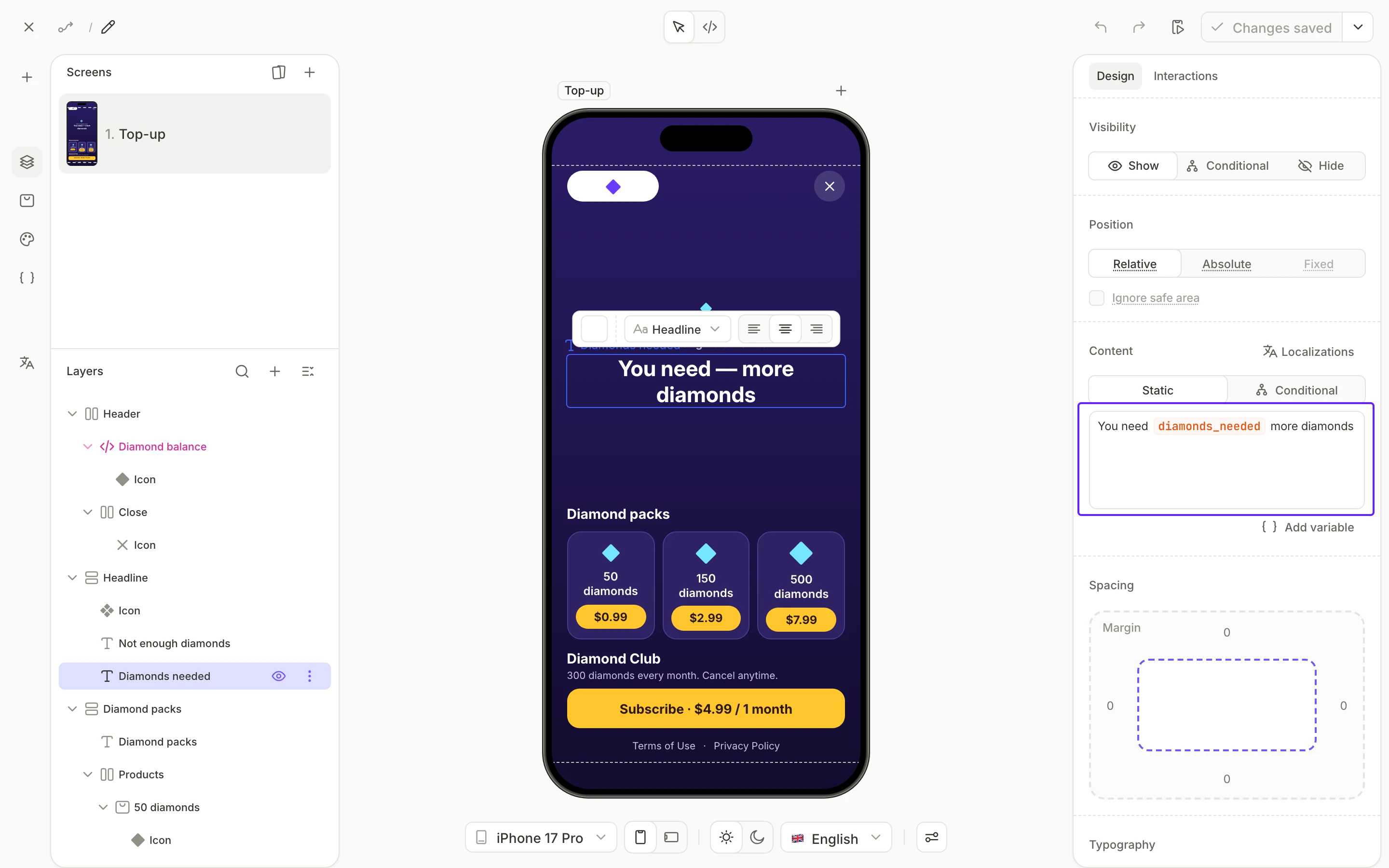
ダイヤモンドパックとサブスクリプションを追加する
- ダイヤモンドパックを含む Products 要素を追加します。プレイヤーがカードをタップしたときにパックの購入を開始するには、各カードに Purchase アクションを設定してください。
- パックと同じ画面でサブスクリプションを提供するには、購入ボタンを追加します。ボタンの Purchase アクションで、Product ドロップダウンからサブスクリプションを選択します。ボタンのテキストには、サブスクリプションの
prod_priceおよびprod_billing_period変数を挿入してください。 - 各カードのテキスト要素に、プレイヤーが受け取るダイヤモンドの数(例:「500 diamonds」)を入力します。サブスクリプション用のテキスト要素を追加し、各請求期間に受け取るダイヤモンドの数(例:「300 diamonds every month」)を入力します。各数値はプロダクトの Credit amount または Credit per cycle と一致させてください。この数値を保持するプロダクト変数はありません。アプリストア上の各パック名にすでに数値が含まれている場合(例:「500 Diamonds」)は、代わりに
prod_title変数を挿入してください。 - 購入せずにフローを閉じる手段をプレイヤーに提供するには、Close ボタンを追加します。フッターリンクも追加してください。プレイヤーがサブスクリプションを購入できる場所には、アプリストアの規約により利用規約とプライバシーポリシーのリンクが必要です。
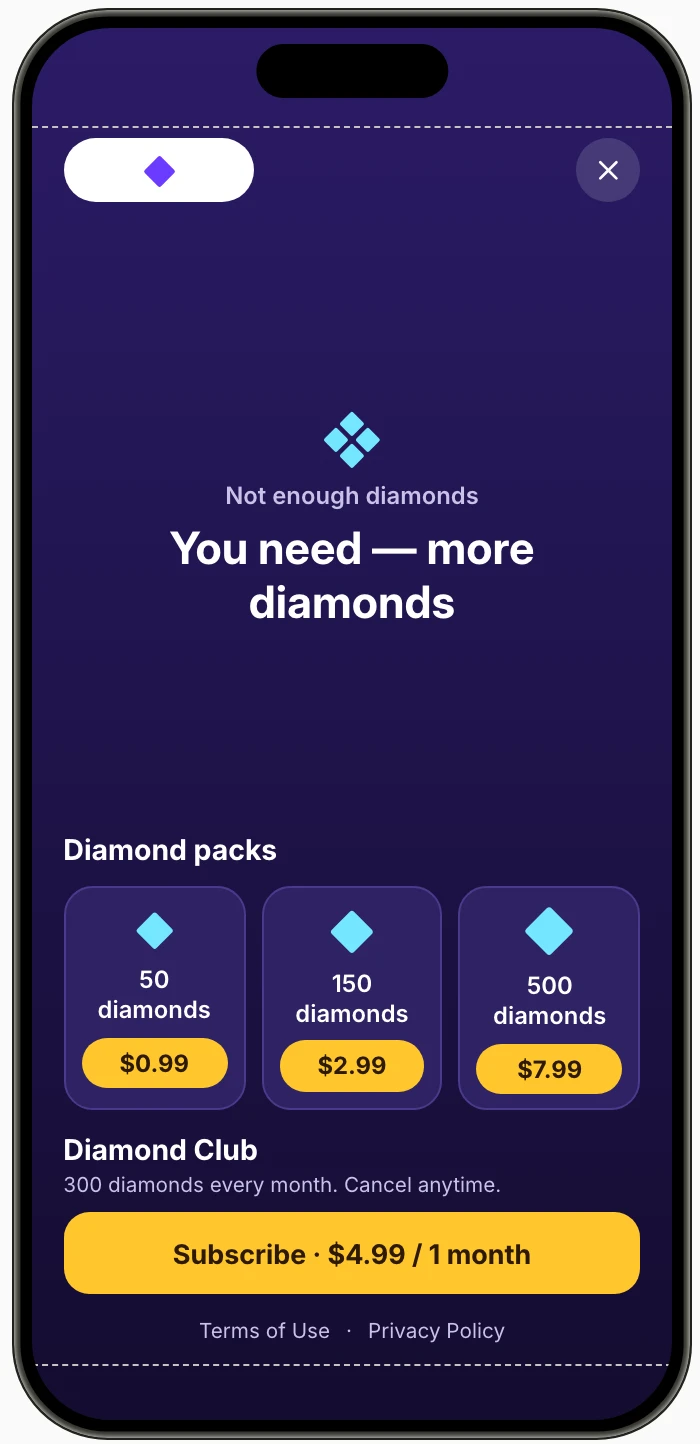
4. 一方のフローを閉じてもう一方を開く
このステップが完了すると、ダイヤモンドが足りないプレイヤーはトップアップフローで購入し、その後消費できるようになります。このレシピでは、1つのビューコントローラーが両方のフローのデリゲートを担います。デリゲートメソッド内でフローを区別するには、controller.flowPlacementId プロパティを各フローのプレースメント ID と比較してください。SwiftUI の場合は、2つ目の .flow モディファイアでトップアップフローを表示し、一方のフローの didDisappear クロージャからもう一方のフローを開きます。
プレイヤーのダイヤモンドが不足しているときにチャージフローを開く
以下の関数は、不足しているダイヤモンドの数を diamonds_needed タグに渡し、チャージフローを開きます。ビューコントローラーは一度に1つのフローしか表示できないため、この関数はまずエネルギー不足フローを閉じてから、チャージフローを開きます:
func openTopUpFlow(diamondsNeeded: Int) async {
    // with no value, players see the Initial value of the tag
    let tags = diamondsNeeded > 0 ? ["diamonds_needed": diamondsNeeded.formatted()] : [:]
    do {
        let flow = try await Adapty.getFlow(placementId: "out_of_diamonds")
        let flowConfiguration = try await AdaptyUI.getFlowConfiguration(
            forFlow: flow,
            tagResolver: tags
        )
        let flowController = try AdaptyUI.flowController(
            with: flowConfiguration,
            delegate: self
        )
        // a view controller presents one flow at a time
        outOfEnergyFlow?.dismiss(animated: true) {
            self.present(flowController, animated: true)
        }
    } catch {
        // handle the error
    }
}
購入後にエネルギー不足フローを再表示する
プレイヤーがトップアップフローでパックまたはサブスクリプションを購入すると、Adaptyは通常まずダイヤモンドを残高に追加します。その後、Adapty SDKはdidFinishPurchaseを呼び出しますが、フローは閉じません。このメソッドでは、以下のコードがバックエンドに新しい残高を問い合わせ、トップアップフローを閉じ、エネルギー不足フローを再度開きます。プレイヤーはそこで新しい残高を確認し、ボタンをタップしてダイヤモンドを消費します。購入直後にダイヤモンドを消費しないでください。プレイヤーがエネルギーを必要としなくなっている場合もあります。
func flowController(
    _ controller: AdaptyFlowController,
    didFinishPurchase product: AdaptyPaywallProduct,
    purchaseResult: AdaptyPurchaseResult
) {
    // canceled or pending: the flow stays open
    guard purchaseResult.isPurchaseSuccess,
          controller.flowPlacementId == "out_of_diamonds" // the top-up flow
    else { return }
    Task {
        let balanceBefore = diamondWallet.balance ?? 0
        if let available = try? await GameBackend.shared.diamondBalance() {
            diamondWallet.balance = available
        }
        let diamondsArrived = (diamondWallet.balance ?? 0) > balanceBefore
        controller.dismiss(animated: true) {
            if diamondsArrived {
                Task { await self.openOutOfEnergyFlow() } // the player taps a button again
            } else {
                // Adapty adds the diamonds later: tell the player in your own UI
            }
        }
    }
}
プレイヤーが購入をキャンセルした場合、または購入が保留中の場合、コードはトップアップフローを開いたままにします。これらの場合、Adapty SDK も didFinishPurchase を呼び出しますが、残高は変わりません。
購入は成功したがバックエンドの残高が変わらない場合、コードはトップアップフローを閉じ、エネルギー切れフローは開きません。いずれのフローでも、購入直後に古い残高が表示されます。残高が変わらないのは、Adapty SDK がすぐに Adapty で購入を検証できない場合です。Adapty SDK が次回のアプリ起動時など、改めて Adapty に購入情報を送信した際に、ダイヤモンドが後から追加されます。それまでの間は、ダイヤモンドがまもなく付与される旨を自分のUIでプレイヤーに伝えてください。
ユーザーがDIAMONDSにリンクされたプロダクトを購入した際、バックエンドからダイヤモンドを追加しないでください。Adapty がダイヤモンドを追加するため、ユーザーが二重に受け取ることになります。
5. デバイスでテストする
フローおよびペイウォールビルダーはアプリのコードを実行できないため、キャンバス上ではカスタム要素のフォールバックのみが表示されます。
購入によるダイヤモンドの付与を確認するには、サンドボックスアカウントを使ってテストしてください。サンドボックスでは数分ごとにサブスクリプションが更新され、Adapty は更新のたびにダイヤモンドを付与します。Xcode の StoreKit 設定ファイルを使用している場合、Adapty SDK は購入を Adapty で検証しないため、ダイヤモンドは付与されません。
レシピをテストするには:
- 両方のフローを公開します。キャッシュではなく最新の公開バージョンを確認するには、デバイスをテストデバイスとして登録してください。
- レシピコードを使ってアプリを起動し、ダイヤモンドを持っていないプレイヤーとしてサインインします。ゲーム内でエネルギーを使い切ります。エネルギー切れのフローが残高 0 で開くことを確認します。
- 無制限エネルギーボタンをタップします。ボタンにスピナーが表示され、その後「You need 30 more diamonds」というテキストとともにチャージフローが開くことを確認します。
- ダイヤモンドパックを購入します。エネルギー切れのフローが新しい残高で再び開くことを確認します。
- エネルギー補充ボタンをタップします。ボタンにチェックマークが表示され、フローが閉じ、ゲームがプレイヤーにエネルギーを補充することを確認します。
- Adapty ダッシュボードでプレイヤーのプロファイルを開きます。Adjustment オペレーションを使って残高を 10 未満に引き落とします。再びエネルギーを使い切り、エネルギー補充ボタンをタップして、チャージフローでサブスクリプションを購入します。エネルギー切れのフローが新しい残高で再び開くことを確認します。
- 無制限エネルギーボタンをタップします。ボタンにチェックマークが表示され、フローが閉じ、ゲームがプレイヤーに無制限エネルギーを付与することを確認します。
-
プレイヤーのイベント履歴で、以下のエントリを確認してください:
- Virtual currency credited:ダイヤモンドが追加される購入や更新のたびに記録されます。
- Virtual currency debited:
energy_refillまたはunlimited_energyのラベルで消費が実行されるたびに記録されます。Adapty はこのエントリをspendオペレーションにちなんで命名します。operationがない場合、Adapty は Virtual currency transaction と命名します。 - Virtual currency adjusted:手動デビット(ステップ6のAdjustmentオペレーションなど)のたびに記録されます。
- Virtual currency expired:未消費のまま期限切れになったサブスクリプションのダイヤモンドに対して記録されます。
フォールバックが残高やボタンの代わりに表示される原因を調べるには、カスタム要素をテストする手順に従ってください。