
Автоматизации по поисковым запросам в Adapty Ads Manager
Кампании Discovery и Search Match генерируют данные по поисковым запросам. Чтобы превратить эти данные в структурированный список ключевых слов, нужно скачивать отчёты, фильтровать запросы и вручную добавлять их в группы объявлений. Автоматизации поисковых запросов делают это автоматически: когда запрос соответствует заданным условиям, правило выполняет настроенное вами действие.
Для правил поисковых запросов существует два типа действий:
- Add as keyword: добавляет термин как ключевое слово с точным соответствием в целевую группу объявлений и при необходимости добавляет его как минус-слово в исходную кампанию, чтобы избежать дублирования расходов.
- Add as negative keyword: добавляет термин как минус-слово напрямую, без продвижения. Используйте это, чтобы отфильтровать нерелевантные или неэффективные поисковые запросы из кампаний Discovery и Search Match. Типичный сценарий для Add as keyword: позволить кампаниям Discovery или Search Match собирать реальные поисковые запросы пользователей, затем использовать правило для обнаружения слов, превышающих пороговое значение эффективности, и переносить их в кампанию Probing в качестве ключевых слов с точным совпадением — при этом исключая их в исходной кампании. Кампания Probing — это кампания Apple Search Ads, предназначенная для тестирования продвигаемых ключевых слов с контролируемыми ставками.
Типичный сценарий для Add as negative keyword: если слово встречается часто, но никогда не конвертируется (например, много показов и ноль нажатий), исключите его автоматически, чтобы перестать тратить бюджет впустую.
Создание правила автоматизации поисковых запросов
Правила автоматизации поисковых запросов можно создавать из шаблонов или вручную с нуля.
Перед созданием правила убедитесь, что у вас активно работают кампании Discovery или Search Match и собираются данные по поисковым запросам. Кампании только с точным соответствием не генерируют отчёты по поисковым запросам, поэтому правилу не на что будет реагировать.
Из шаблона
Чтобы создать правило из шаблона:
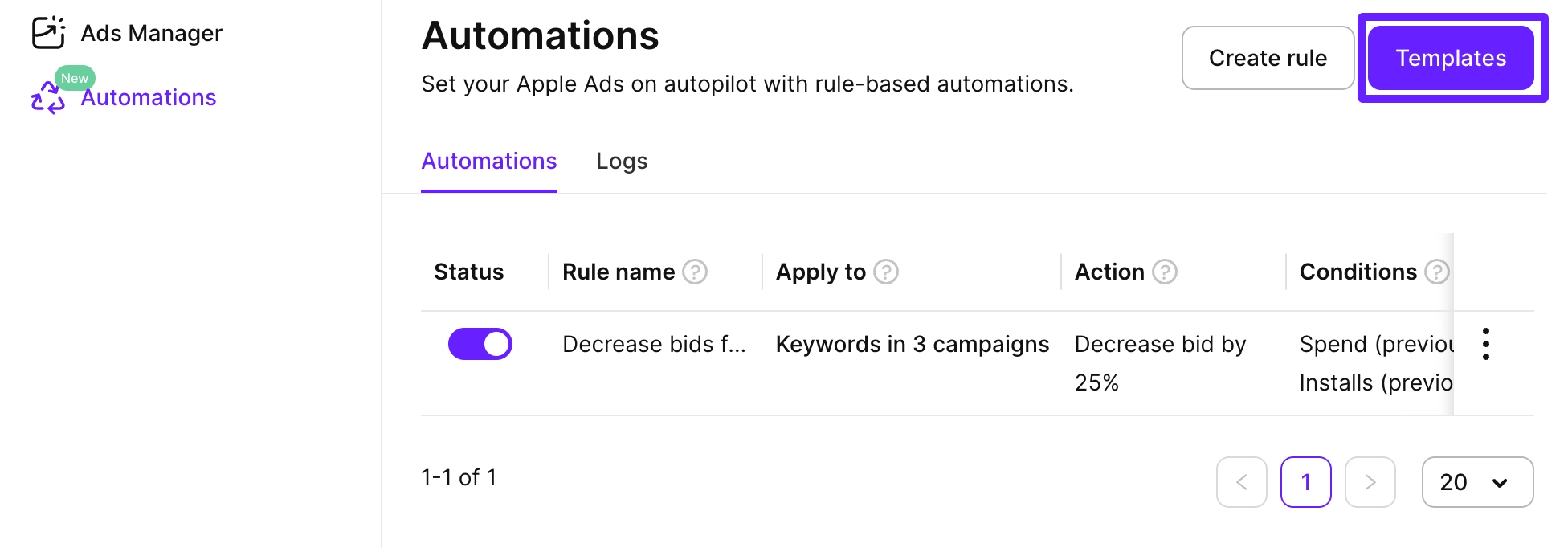
- На левой боковой панели перейдите в раздел Automations и нажмите Templates.
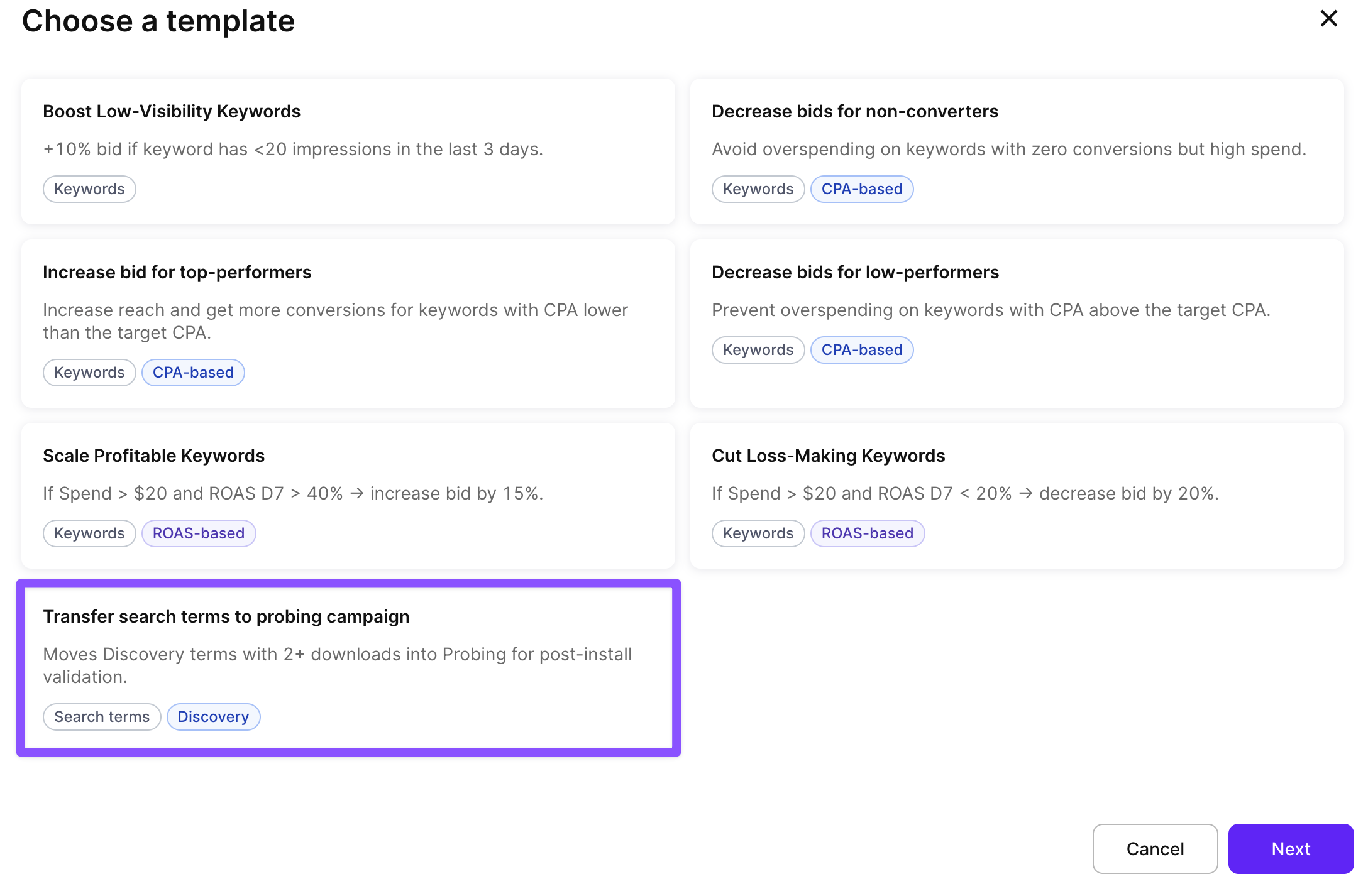
- Выберите шаблон и нажмите Next.
- Проверьте и при необходимости скорректируйте предзаполненные настройки:
- Rule name: автоматически устанавливается на основе названия шаблона и текущей даты.
- Apply to: выберите группы кампаний, приложения, кампании или группы объявлений, в которых правило будет искать поисковые запросы.
- Conditions: при необходимости измените предварительно настроенные условия.
- Actions: при необходимости скорректируйте целевые группы объявлений, ставку CPT и область действия минус-слов.
- Schedule: задайте периодичность запуска правила.
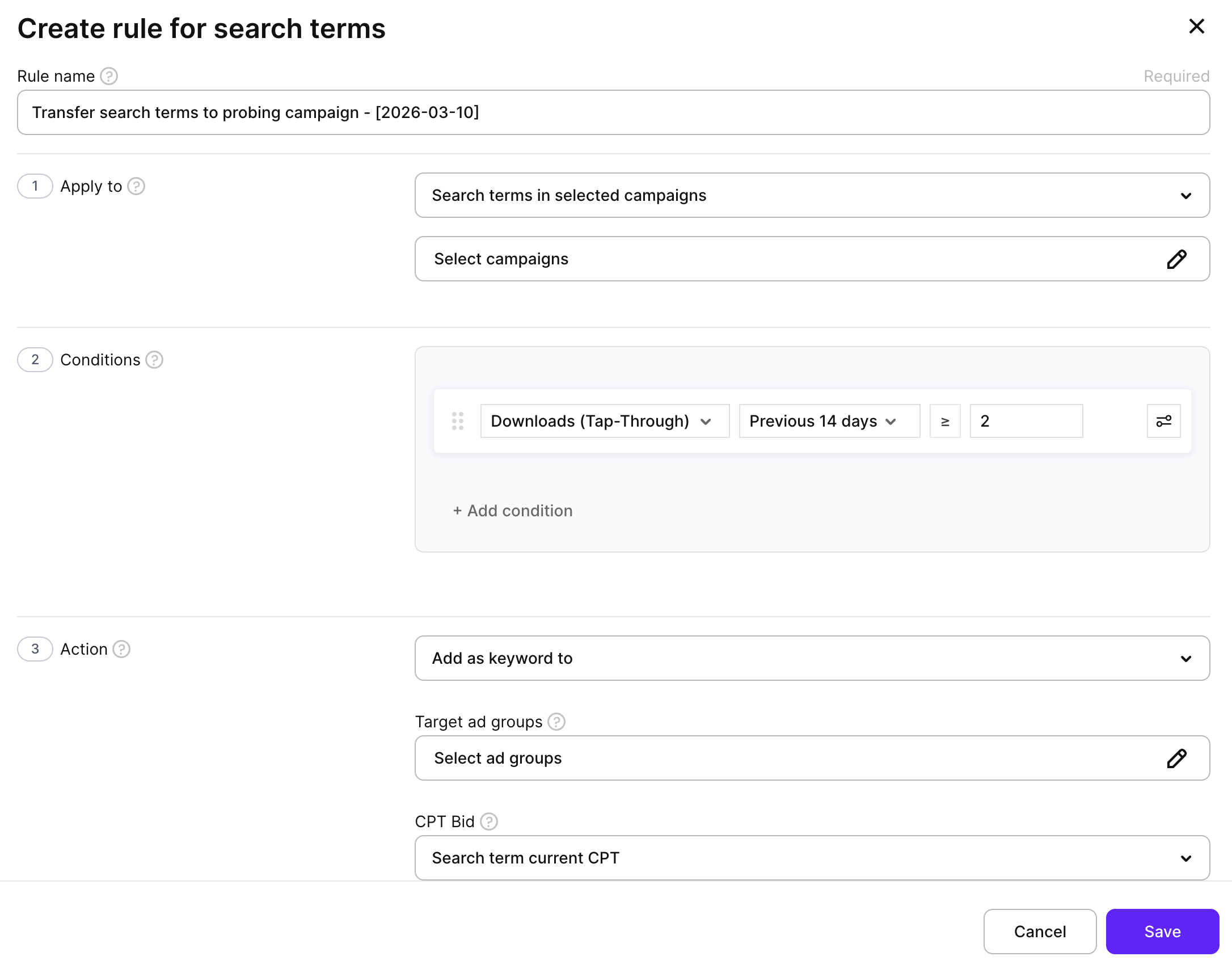
- Нажмите Save, чтобы активировать правило.
Вручную
Чтобы создать пользовательское правило автоматизации поискового запроса с нуля:
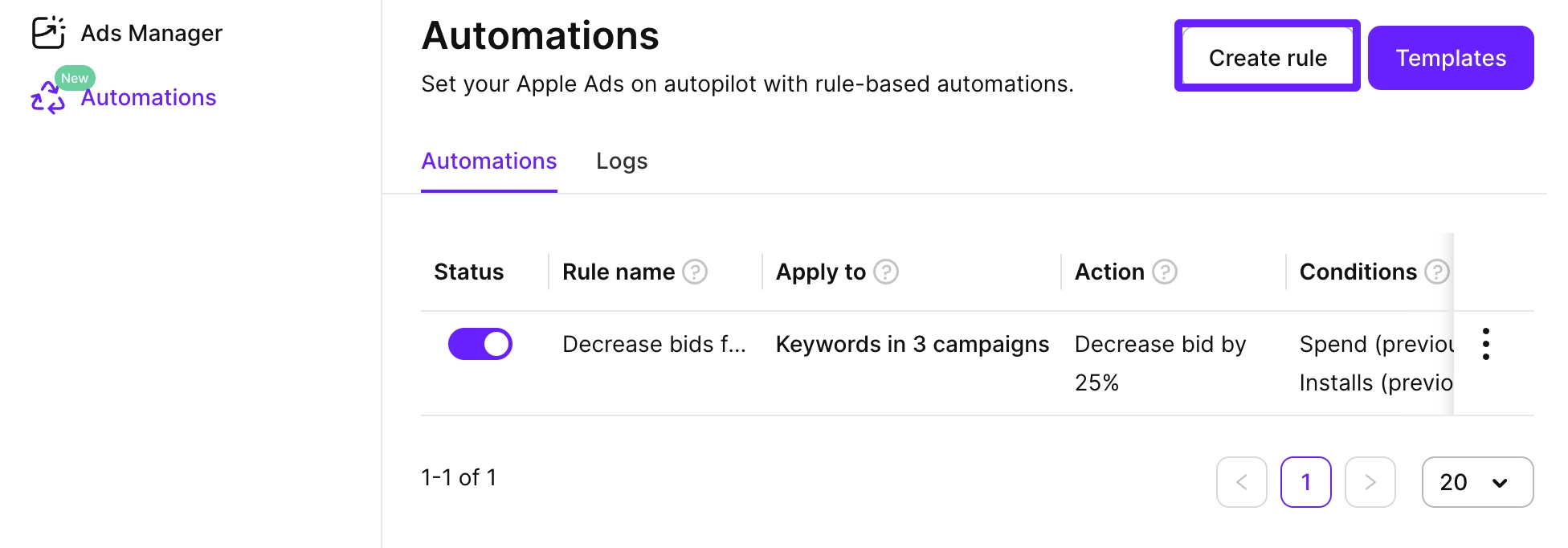
- На левой панели перейдите в Automations, нажмите Create rule и выберите Search terms в качестве типа правила.
- Введите понятное Rule name, чтобы обозначить назначение правила.
- В разделе Apply to выберите группы кампаний, приложения, кампании или группы объявлений, в которых правило должно искать поисковые запросы.
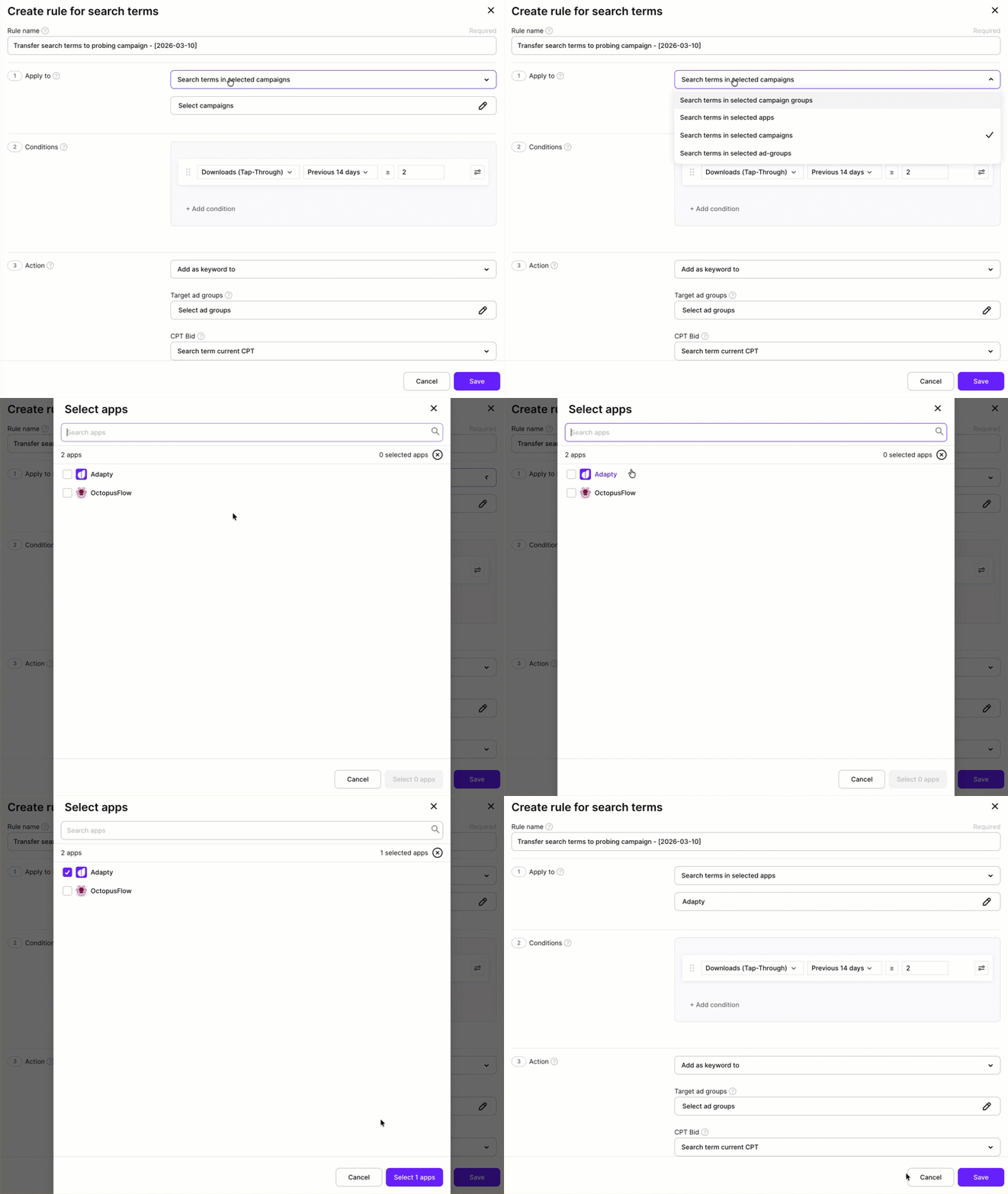
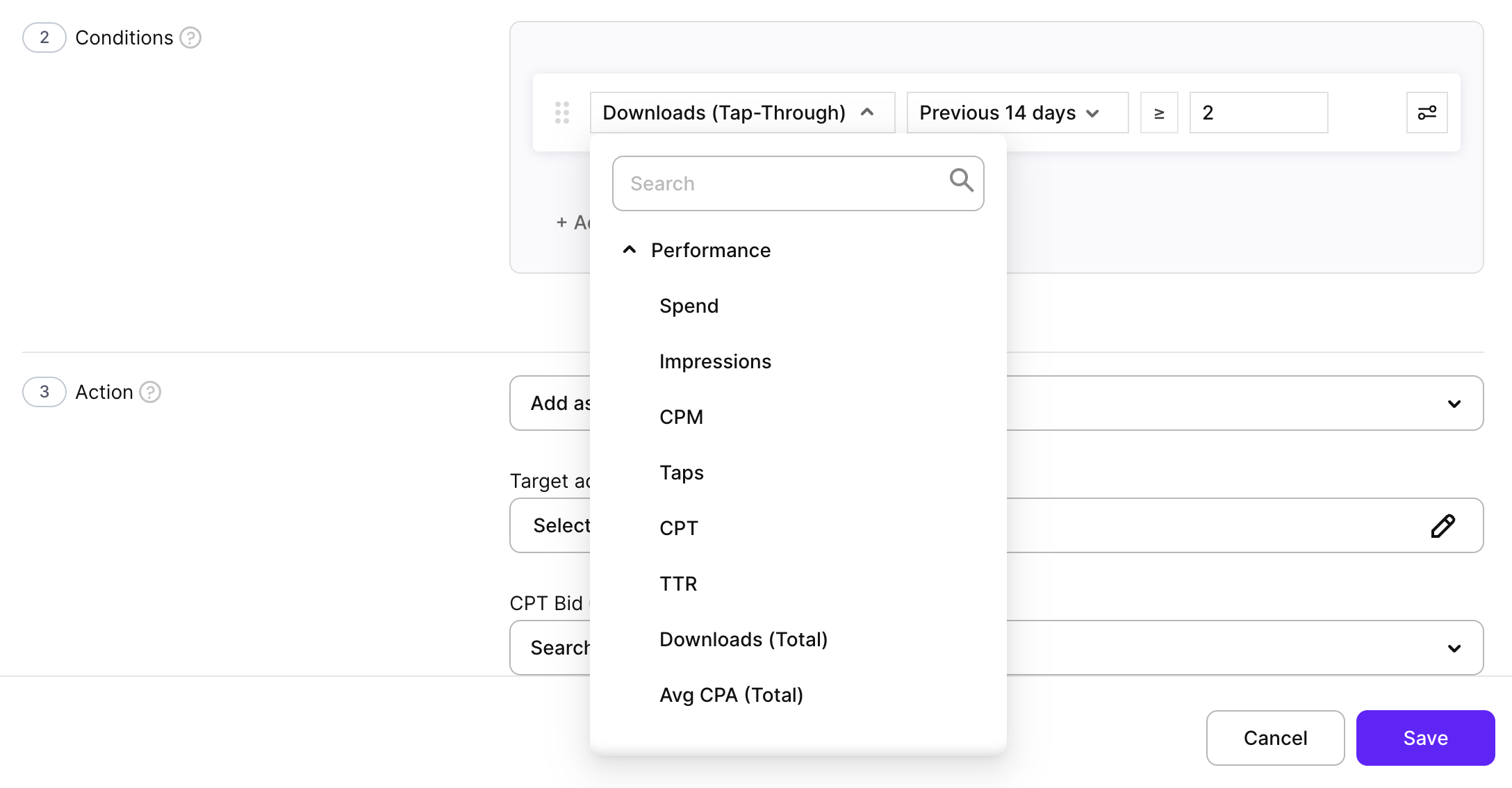
- Нажмите Add condition и выберите метрику из списка. Правила условий поискового запроса предлагают только метрики эффективности — расходы, показы, нажатия, загрузки и производные от них показатели. Условия для триалов, подписок и дохода доступны в правилах ключевых слов, групп объявлений и кампаний.
Метрики рассчитываются за выбранный временной диапазон в валюте вашего аккаунта. Данные обновляются практически в реальном времени, поэтому правила всегда используют актуальные данные о производительности.
-
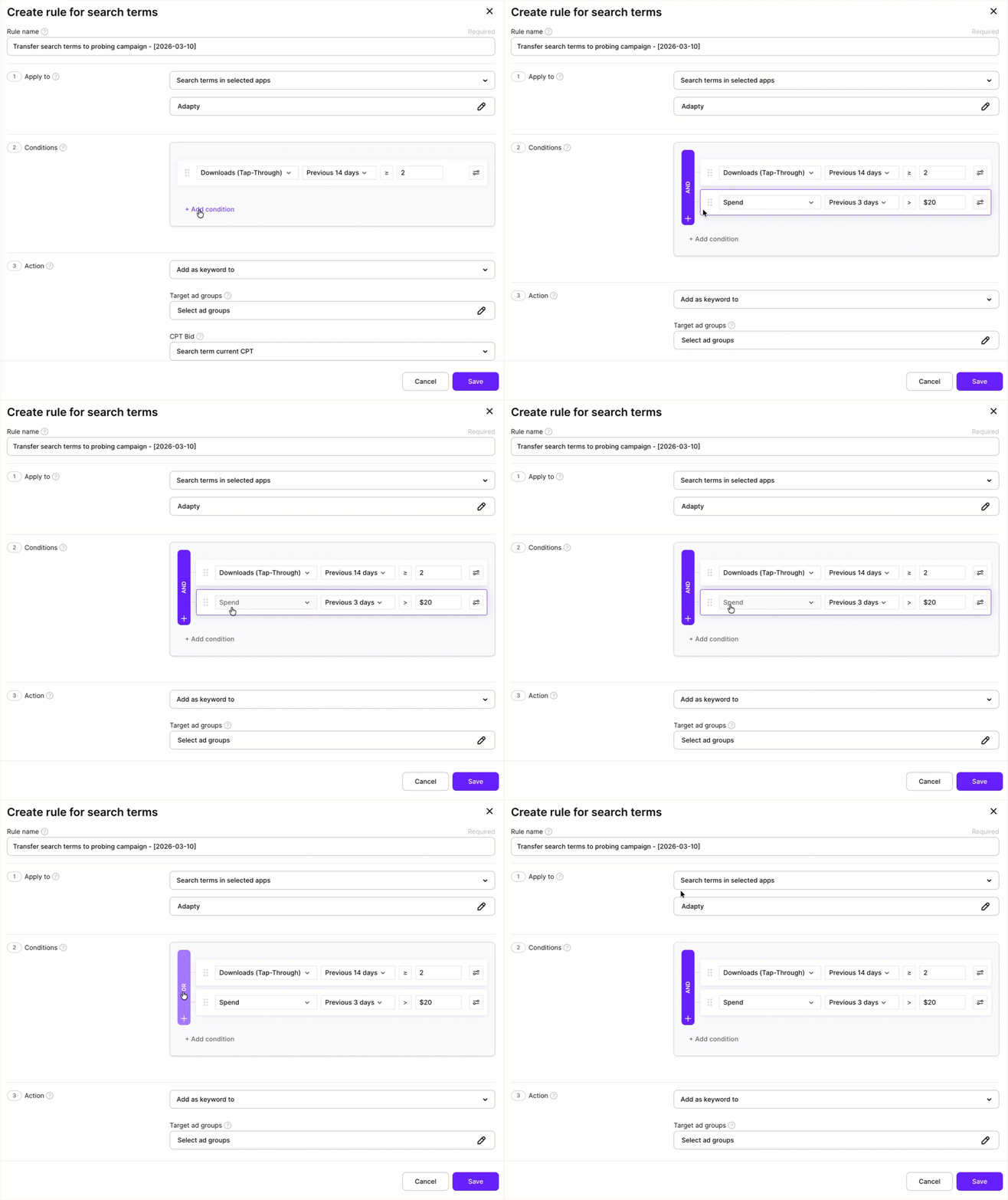
Задайте временной период (например, «Предыдущие 3 дня» или «Предыдущие 7 дней»), выберите оператор сравнения и введите пороговое значение.
-
Чтобы добавить больше условий, нажмите Add condition и выберите оператор And или Or слева.
-
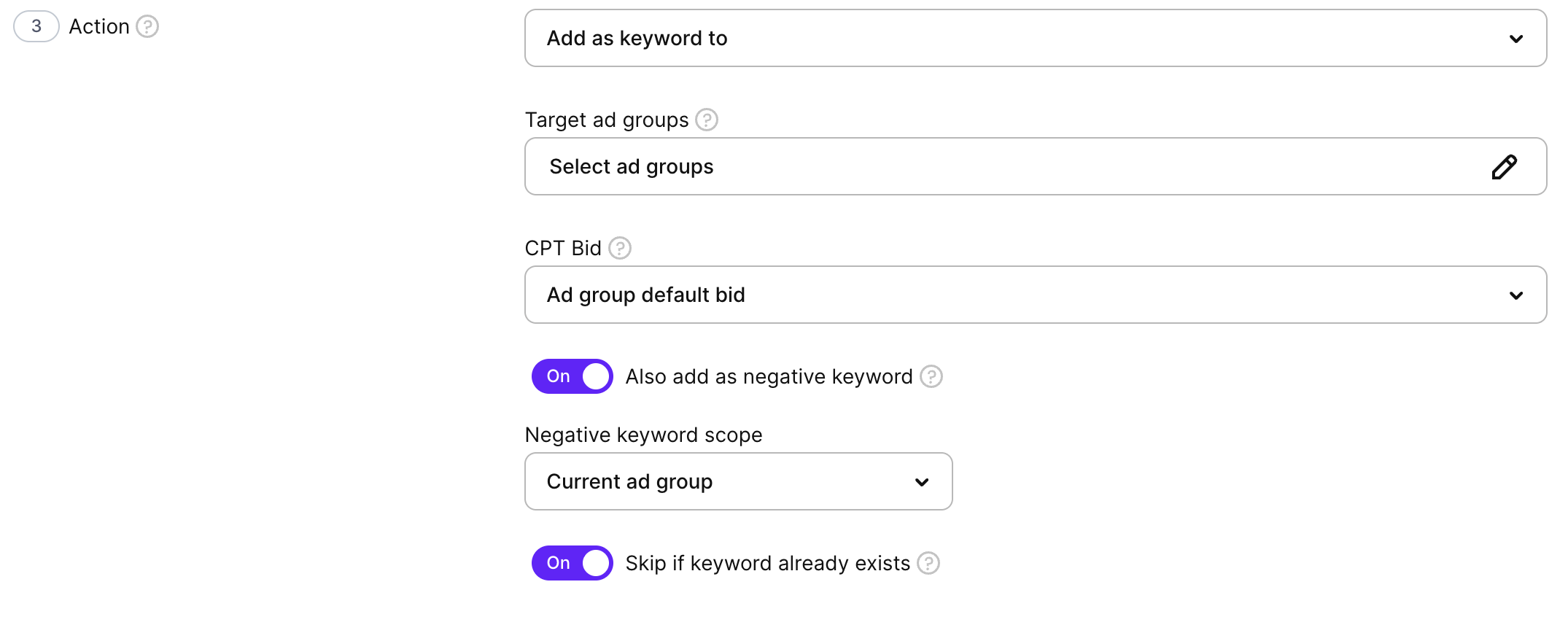
В разделе Action выберите, что происходит, когда поисковый запрос соответствует условиям: Добавить как ключевое слово
Продвигает совпадающие поисковые запросы как ключевые слова с точным соответствием в целевой группе объявлений.
- Target ad groups: Выберите группы объявлений, которые получают продвигаемые ключевые слова. Чтобы создать pipeline обнаружения, выберите группы объявлений в кампании типа Probing или другой структурированной кампании.
- CPT bid: Установите начальную ставку cost-per-tap для каждого продвигаемого ключевого слова. Варианты: ставка по умолчанию для группы объявлений, текущий CPT поискового запроса или конкретное значение.
- Skip if keyword already exists: При включении пропускает запросы, которые уже есть в целевой группе объявлений.
- Add as negative: Добавляет те же запросы в качестве минус-слов, чтобы не платить за один и тот же трафик дважды.
- Scope: Выберите группы объявлений, в которые добавляются минус-слова.
Включите Add as negative в том же правиле — так вы одновременно продвигаете термин в структурированную кампанию и исключаете его из источника. Это позволяет поддерживать Discovery-кампании в чистоте и автоматически выстраивать воронку ключевых слов.
Add as negative keyword
Исключает совпадающий поисковый запрос без его продвижения.
- Scope: Выберите группы объявлений или кампании, в которые добавляется минус-слово.
- Match type: Выберите Exact или Broad. Используйте это действие, чтобы исключить нерелевантные или низкокачественные поисковые запросы из кампаний Discovery и Max Conversion. Например: если запрос набрал 50+ показов и 0 нажатий, исключите его автоматически.
- В разделе Schedule:
- Выберите частоту запуска: Once, Every hour, Every 3 hours, Every 6 hours, Every 12 hours, Every day, Every 2 days, Every 5 days, Every 7 days, Every 14 days, Every 30 days или Every 90 days. Одинаковые частоты доступны для всех типов правил.
- Выберите время запуска с точностью до часа (всё время указано в UTC).
- Чтобы запустить правило сразу после сохранения в дополнение к расписанию, выберите Run this rule right now. Правило с частотой Once не имеет повторяющегося расписания и времени запуска — оно выполняется один раз сразу после сохранения.
Правила запускаются по расписанию в UTC. Выполнение обычно занимает несколько минут, после чего изменения можно увидеть в Logs и на главном дашборде.

- Нажмите Save, чтобы создать правило.
После запуска правила перейдите в Automations → Logs и откройте запись для вашего правила. При успешном выполнении для каждого проверенного поискового запроса отображаются: исходная кампания, целевая группа объявлений, результат действия и результат блокировки. Если записи отсутствуют, условия не были выполнены — проверьте пороговые значения или расширьте окно ретроспективного анализа.
Лучшие практики
- Используйте кампании Discovery или Search Match в качестве источника: эти типы кампаний собирают реальные запросы пользователей, обеспечивая вашим правилам большой пул поисковых запросов для оценки.
- Согласуйте порог с окном ретроспективы: два и более скачивания за 7 дней — разумная отправная точка. Более длинное окно (14–30 дней) снижает эффективный порог: запросы могут проходить при нечастых конверсиях. Для приложений с высоким трафиком сократите окно и повысьте порог.
- Всегда добавляйте исключение в источнике при продвижении: если вы добавляете запрос как ключевое слово в кампанию Probing, но не исключаете его в Discovery, обе кампании будут конкурировать за один и тот же запрос. Включите Add as negative в том же правиле.
- Тщательно выбирайте целевые группы объявлений: направляйте продвигаемые запросы в конкретную группу объявлений кампании Probing, а не в широкую кампанию. Это сохраняет структуру ключевых слов чистой и упрощает анализ эффективности.
- Проверяйте логи после каждого запуска: проверьте вкладку Logs, чтобы убедиться, какие запросы были продвинуты и куда. На начальном этапе запускайте правило вручную после настройки, чтобы убедиться, что оно работает ожидаемо. О том, как читать логи, см. Автоматизации.
- Дайте продвинутым ключевым словам время до того, как на них начнут действовать правила ключевых слов: если вы используете правила ключевых слов в тех же кампаниях, исключите недавно добавленные ключевые слова или подождите день-два перед их применением. Правило ключевых слов может сработать на свежем запросе без истории эффективности и снизить ставку до того, как он конвертируется.
- Используйте Add as negative keyword для запросов с большим количеством показов и нулевыми нажатиями: кампании Discovery и Max Conversion часто показывают нерелевантные поисковые запросы. Правило «Impressions > 50 AND Taps = 0» автоматически отлавливает их и добавляет в исключения, прежде чем они накопят ещё больше нецелевых показов.
Экспорт поисковых запросов
Чтобы экспортировать таблицу поисковых запросов в CSV, нажмите значок скачивания над таблицей и выберите Export current page или Export all pages.
Export all pages загружает все поисковые запросы со всех страниц в один файл. Прогресс загрузки отображается в модальном окне; вы можете отменить её в любой момент.
Таблица экспортируется в том виде, в котором она отображается на вашем дашборде, с выбранными вами столбцами.
