
Tự động hóa từ khóa tìm kiếm trong Adapty Ads Manager
Discovery và Search Match campaign tạo ra dữ liệu từ khóa tìm kiếm. Để biến dữ liệu đó thành danh sách từ khóa có cấu trúc, bạn phải tải báo cáo xuống, lọc các từ, rồi thêm thủ công vào ad group. Search term automation làm việc này tự động: khi một từ đáp ứng điều kiện bạn đặt ra, rule sẽ xử lý nó theo hành động bạn cấu hình.
Có hai loại hành động cho search term rule:
- Add as keyword: Thêm từ khóa vào nhóm quảng cáo đích dưới dạng từ khóa khớp chính xác, và tùy chọn loại trừ nó ở chiến dịch nguồn để tránh chi tiêu trùng lặp.
- Add as negative keyword: Loại trừ từ khóa trực tiếp mà không thêm vào nhóm quảng cáo nào. Dùng tính năng này để lọc bỏ các từ khóa tìm kiếm không liên quan hoặc lãng phí từ các chiến dịch Discovery và Search Match. Trường hợp sử dụng điển hình cho Add as keyword: để các chiến dịch Discovery hoặc Search Match thu thập các truy vấn thực tế từ người dùng, sau đó dùng một rule để phát hiện những từ khóa vượt ngưỡng hiệu suất và đẩy chúng vào chiến dịch Probing dưới dạng exact-match keyword — đồng thời loại trừ chúng khỏi nguồn ban đầu. Probing campaign là một chiến dịch Apple Search Ads dành riêng để kiểm thử các từ khóa được quảng bá ở mức bid kiểm soát.
Trường hợp sử dụng điển hình cho Add as negative keyword: nếu một từ khóa xuất hiện thường xuyên nhưng không bao giờ chuyển đổi (ví dụ: lượt hiển thị cao nhưng lượt tap bằng không), hãy tự động loại trừ nó để không lãng phí ngân sách.
Tạo quy tắc automation từ khóa tìm kiếm
Bạn có thể tạo quy tắc automation từ khóa tìm kiếm từ template hoặc tạo thủ công từ đầu.
Trước khi tạo quy tắc, hãy đảm bảo bạn đang chạy các chiến dịch Discovery hoặc Search Match đang hoạt động và thu thập dữ liệu từ khóa tìm kiếm. Các chiến dịch chỉ dùng exact match không tạo ra báo cáo từ khóa tìm kiếm, vì vậy quy tắc sẽ không có gì để xử lý.
Từ một mẫu
Để tạo một quy tắc từ mẫu:
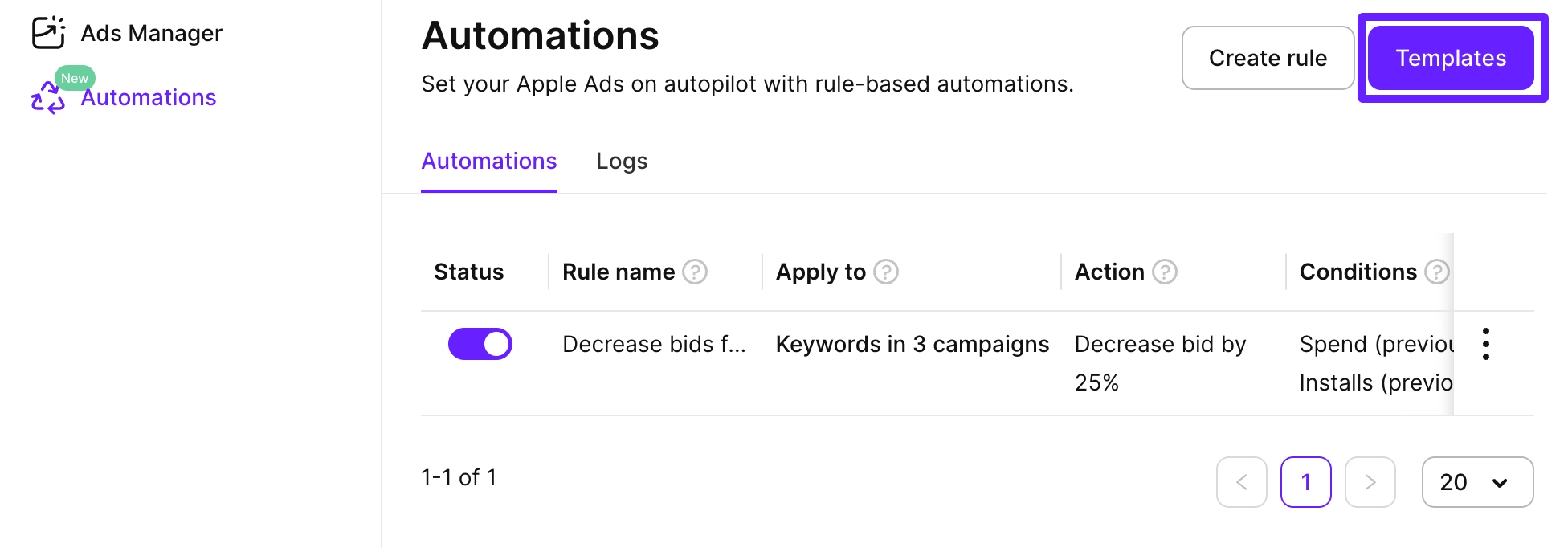
- Trong thanh bên trái, vào Automations và nhấp vào Templates.
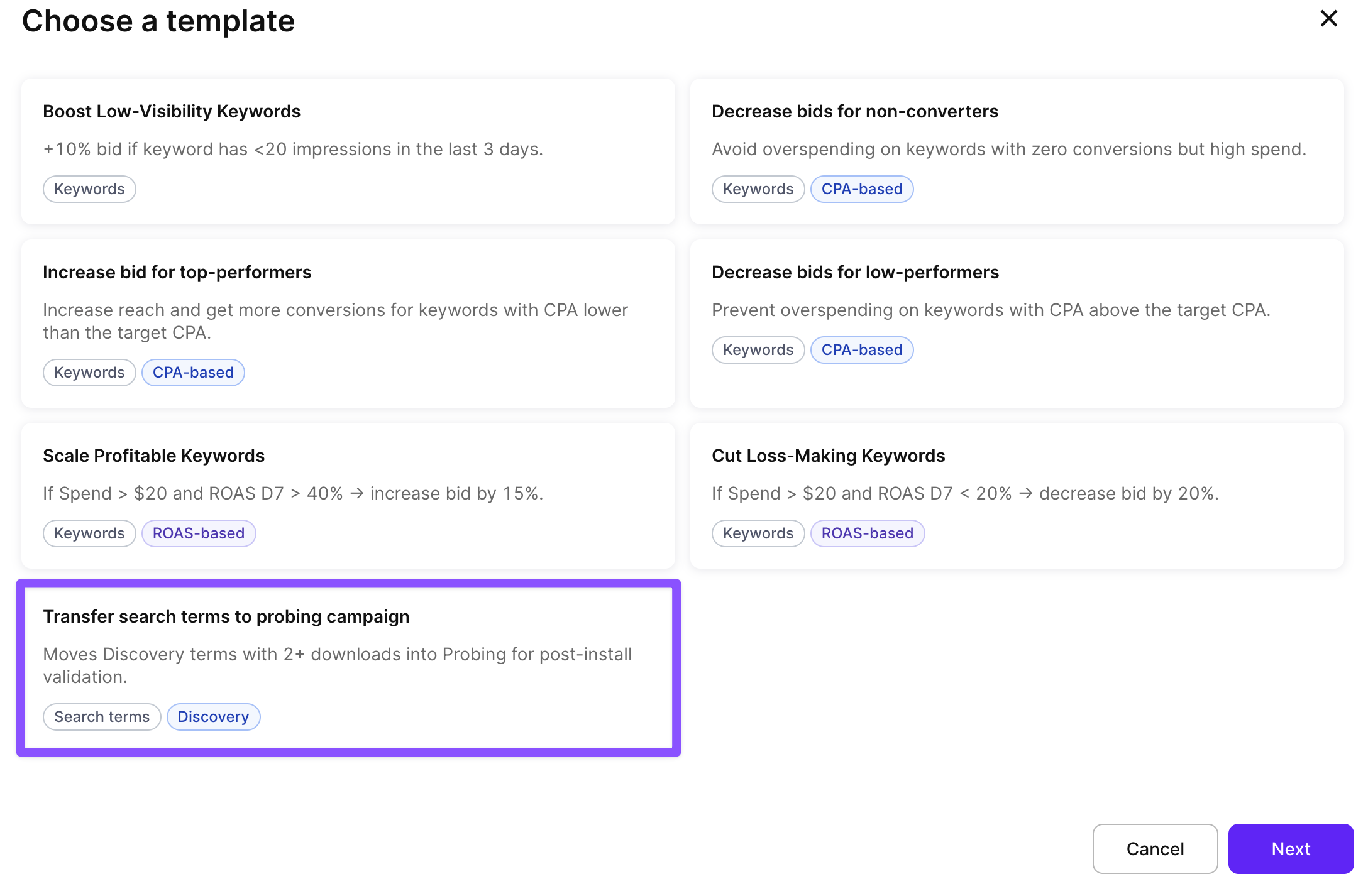
- Chọn một template và nhấp Next.
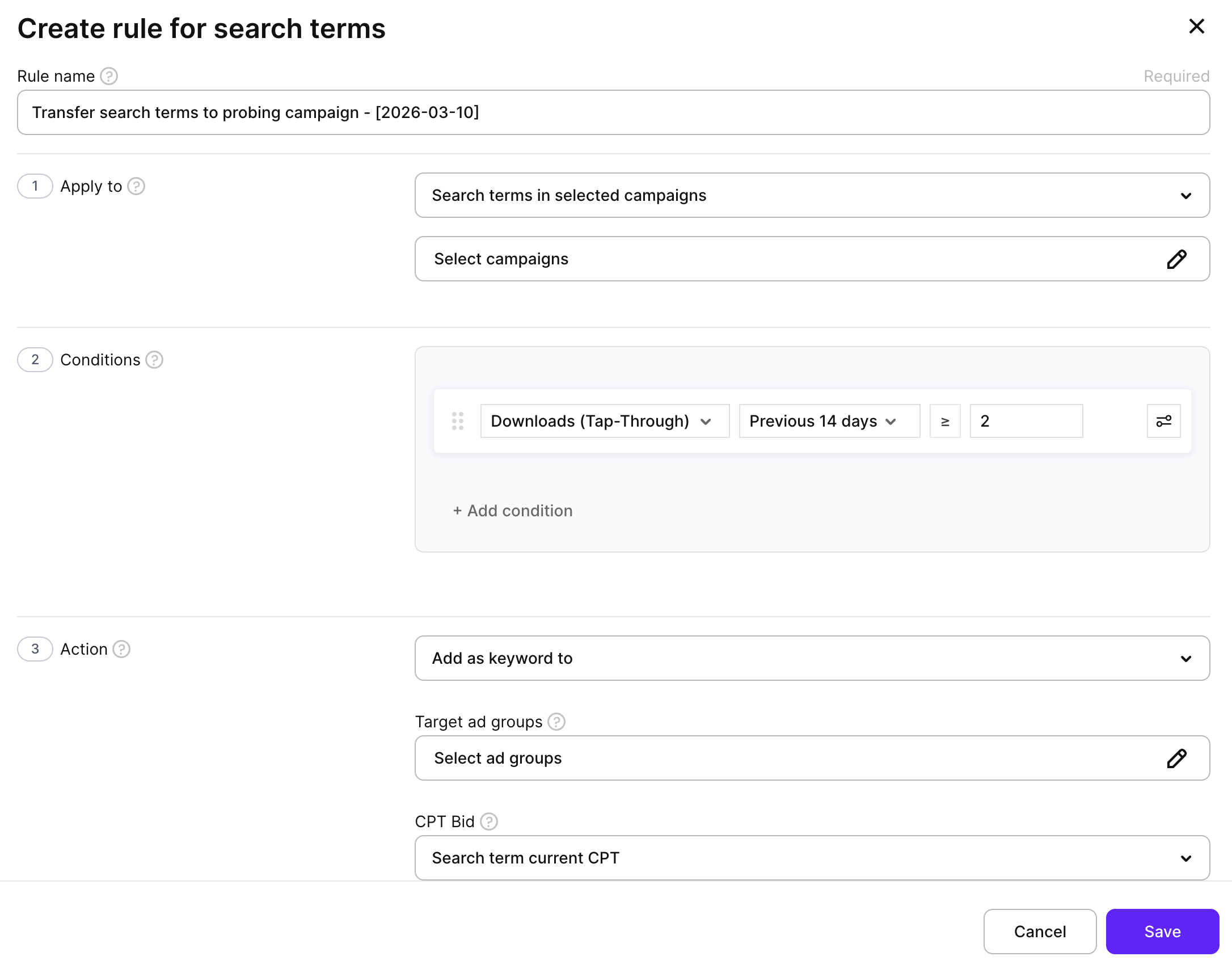
- Xem xét và điều chỉnh các cài đặt được điền sẵn:
- Rule name: Tự động đặt theo tên template và ngày hiện tại.
- Apply to: Chọn nhóm chiến dịch, ứng dụng, chiến dịch hoặc nhóm quảng cáo mà rule sẽ tìm kiếm search term.
- Conditions: Chỉnh sửa các điều kiện đã được cấu hình sẵn nếu cần.
- Actions: Điều chỉnh nhóm quảng cáo mục tiêu, CPT bid và phạm vi negative keyword nếu cần.
- Schedule: Đặt tần suất chạy của rule.
- Nhấp Save để kích hoạt rule.
Thủ công
Để tạo quy tắc tự động hóa từ khóa tìm kiếm tùy chỉnh từ đầu:
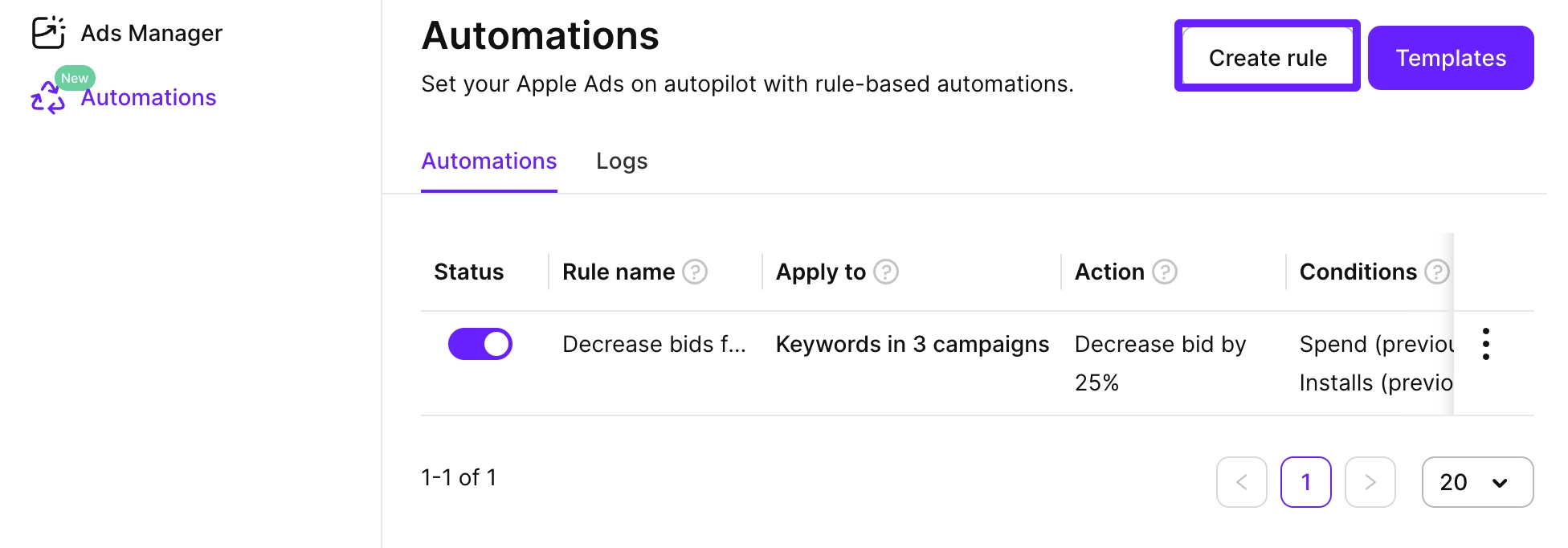
- Trong thanh bên trái, vào Automations, nhấn Create rule, rồi chọn Search terms làm loại rule.
- Nhập Rule name mô tả rõ mục đích của rule.
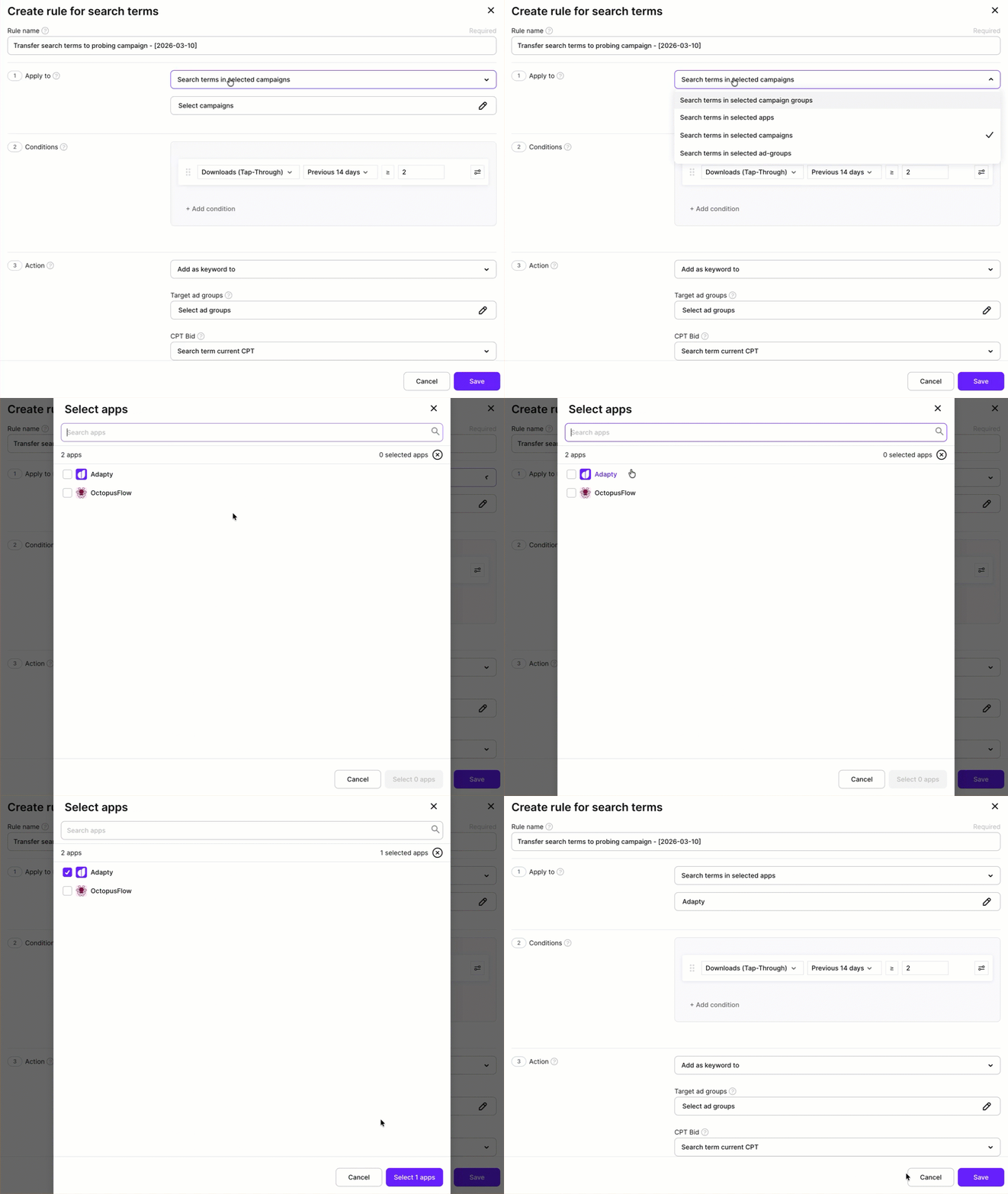
- Trong phần Apply to, chọn nhóm chiến dịch, ứng dụng, chiến dịch hoặc nhóm quảng cáo mà rule sẽ tìm kiếm search terms.
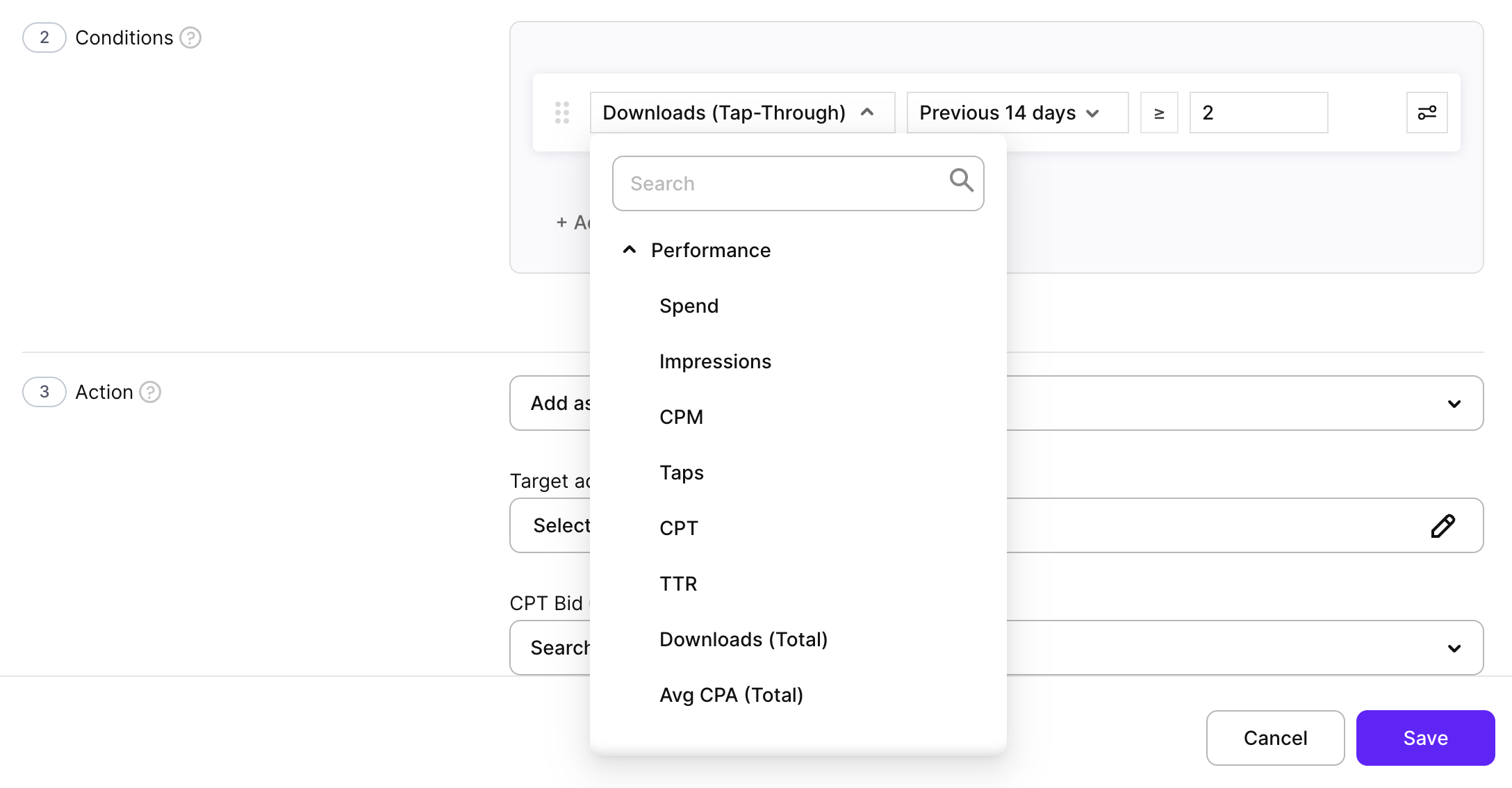
- Nhấn Add condition và chọn một chỉ số từ danh sách. Quy tắc search term chỉ cung cấp các chỉ số Hiệu suất — chi tiêu, hiển thị, lượt nhấn, lượt tải xuống và các tỷ lệ được tính từ chúng. Điều kiện về dùng thử, gói đăng ký và doanh thu chỉ có trong quy tắc keyword, ad group và campaign.
Các chỉ số được tính toán theo khoảng thời gian đã chọn bằng đơn vị tiền tệ trong tài khoản của bạn. Dữ liệu được cập nhật gần như theo thời gian thực, vì vậy các quy tắc luôn sử dụng dữ liệu hiệu suất mới nhất.
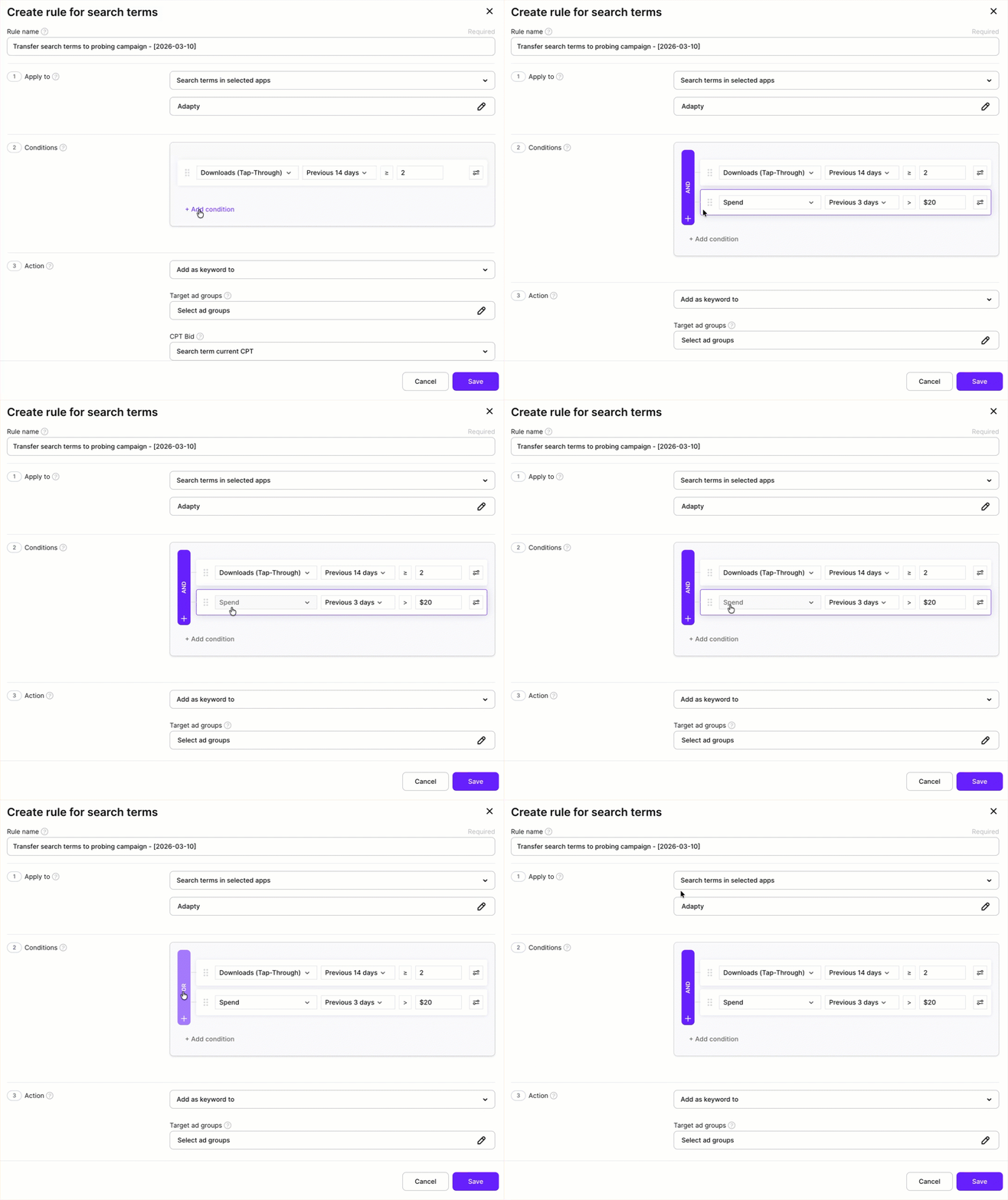
- Đặt khoảng thời gian (ví dụ: 3 ngày trước hoặc 7 ngày trước), chọn toán tử so sánh và nhập giá trị ngưỡng.
- Để thêm điều kiện khác, nhấp Add condition và chọn toán tử And hoặc Or ở bên trái.
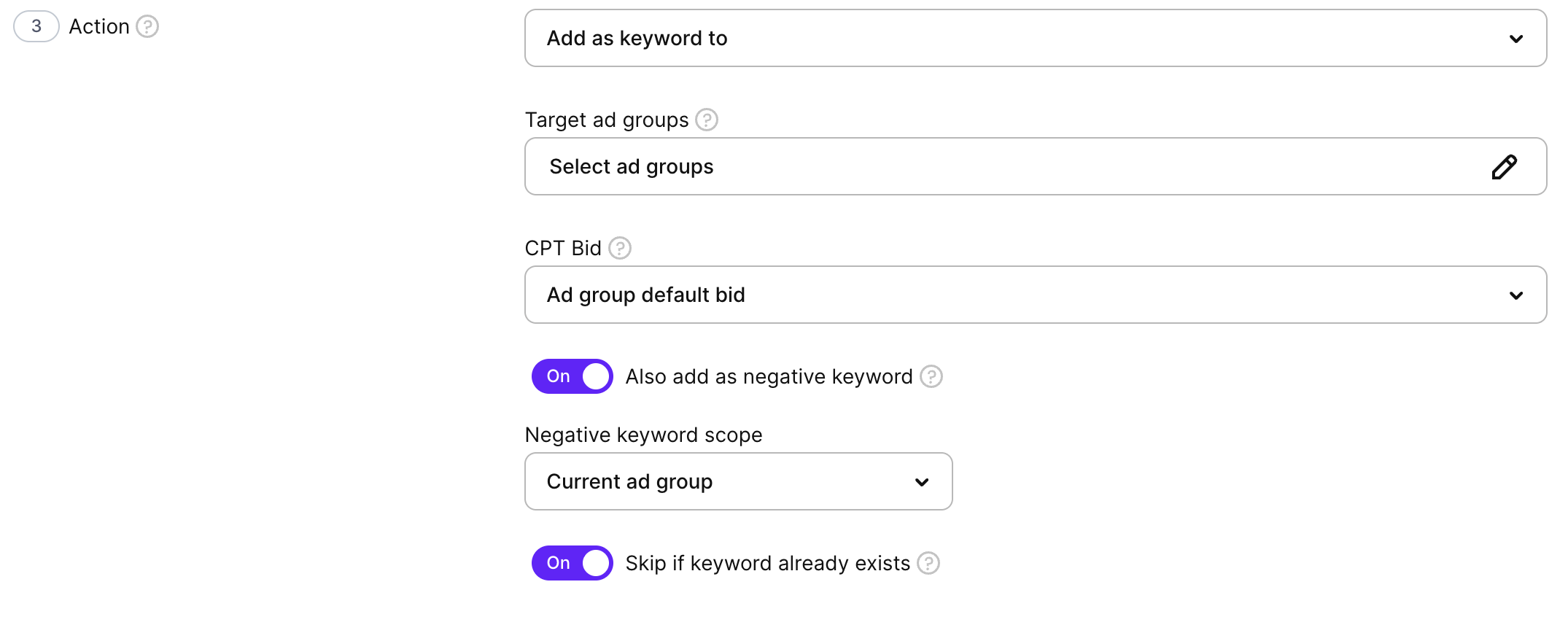
- Trong phần Action, chọn hành động xảy ra khi một cụm từ tìm kiếm đáp ứng các điều kiện: Thêm làm từ khóa
Thêm các cụm tìm kiếm khớp làm từ khóa exact-match vào nhóm quảng cáo đích.
- Target ad groups: Chọn các nhóm quảng cáo nhận từ khóa được quảng bá. Để xây dựng quy trình khám phá, hãy chọn các nhóm quảng cáo trong chiến dịch Probing hoặc chiến dịch có cấu trúc khác.
- CPT bid: Đặt giá thầu cost-per-tap ban đầu cho từng từ khóa được quảng bá. Các tùy chọn: giá thầu mặc định của nhóm quảng cáo, CPT hiện tại của cụm từ tìm kiếm, hoặc một giá trị cụ thể.
- Skip if keyword already exists: Khi được bật, bỏ qua các cụm từ đã có trong nhóm quảng cáo đích.
- Add as negative: Thêm các cụm từ tương tự dưới dạng từ khóa phủ định để tránh trả tiền cho cùng một lượng truy cập hai lần.
- Scope: Chọn các nhóm quảng cáo nơi từ khóa phủ định được thêm vào.
Bật Add as negative trong cùng một quy tắc — thêm từ khóa vào chiến dịch có cấu trúc và loại trừ nó ở nguồn trong một bước. Điều này giúp các chiến dịch Discovery của bạn gọn gàng và tự động xây dựng phễu từ khóa.
Add as negative keyword
Loại trừ cụm từ tìm kiếm khớp mà không thêm nó vào chiến dịch.
- Scope: Chọn các nhóm quảng cáo hoặc chiến dịch nơi từ khóa phủ định được thêm vào.
- Match type: Chọn Exact hoặc Broad. Dùng hành động này để loại bỏ các từ khóa tìm kiếm không liên quan hoặc chất lượng thấp khỏi các chiến dịch Discovery và Max Conversion. Ví dụ: nếu một từ khóa có 50+ lượt hiển thị mà không có lượt nhấn nào, hãy tự động loại bỏ nó.
- Trong phần Schedule:
- Chọn tần suất: Once, Every hour, Every 3 hours, Every 6 hours, Every 12 hours, Every day, Every 2 days, Every 5 days, Every 7 days, Every 14 days, Every 30 days, hoặc Every 90 days. Các tần suất này áp dụng cho mọi loại rule.
- Chọn thời gian chạy, theo giờ chẵn (tất cả thời gian theo UTC).
- Để chạy rule ngay khi lưu, ngoài lịch đã đặt, hãy chọn Run this rule right now. Rule được đặt thành Once không có lịch lặp lại và không có thời gian chạy: nó chỉ chạy một lần duy nhất, ngay sau khi bạn lưu.
Các quy tắc chạy theo lịch đã đặt theo giờ UTC. Quá trình thực thi thường hoàn tất trong vài phút, sau đó bạn có thể xem thay đổi trong Logs và trên dashboard chính.

- Nhấp Save để tạo quy tắc.
Sau khi quy tắc chạy, vào Automations → Logs và mở mục tương ứng với quy tắc của bạn. Một lần chạy thành công sẽ liệt kê từng từ khóa tìm kiếm được đánh giá cùng với chiến dịch nguồn, nhóm quảng cáo đích, kết quả hành động và kết quả loại trừ. Nếu không có từ khóa nào xuất hiện, nghĩa là các điều kiện chưa được đáp ứng — hãy xem lại ngưỡng của bạn hoặc mở rộng khoảng thời gian lookback.
Thực hành tốt nhất
- Dùng Discovery hoặc Search Match campaign làm nguồn: Các loại campaign này thu thập truy vấn thực từ người dùng, cung cấp cho quy tắc của bạn một lượng lớn cụm từ tìm kiếm để đánh giá.
- Khớp ngưỡng với khoảng thời gian nhìn lại: Hai lượt tải trở lên trong 7 ngày là điểm khởi đầu hợp lý. Khoảng thời gian dài hơn (14–30 ngày) hạ thấp ngưỡng hiệu quả — các cụm từ có thể đạt yêu cầu dù chuyển đổi không thường xuyên. Với ứng dụng có lượng truy cập lớn, hãy rút ngắn khoảng thời gian và nâng ngưỡng lên.
- Luôn loại trừ ở nguồn khi bạn thăng cấp: Nếu bạn thêm một cụm từ làm từ khóa vào Probing campaign mà không loại trừ nó khỏi Discovery, cả hai campaign sẽ cạnh tranh cho cùng một truy vấn. Hãy bật Add as negative trong cùng quy tắc đó.
- Chọn ad group đích một cách có chủ đích: Chuyển các cụm từ được thăng cấp vào một Probing ad group cụ thể thay vì một campaign rộng. Điều này giữ cấu trúc từ khóa gọn gàng và giúp việc phân tích hiệu suất dễ dàng hơn.
- Xem lại log sau mỗi lần chạy: Kiểm tra tab Logs để xác nhận những cụm từ nào đã được thăng cấp và được đặt ở đâu. Ban đầu, hãy chạy quy tắc thủ công sau khi thiết lập để xác nhận nó hoạt động đúng như mong đợi. Xem Automations để biết cách đọc log.
- Cho các từ khóa được thăng cấp thời gian trước khi keyword rule tác động lên chúng: Nếu bạn dùng keyword rule trong cùng campaign, hãy loại trừ các từ khóa vừa được thăng cấp hoặc chờ một đến hai ngày trước khi rule chạy trên chúng. Một keyword rule có thể kích hoạt với một cụm từ mới hoàn toàn chưa có lịch sử hiệu suất và cắt giảm giá thầu trước khi nó chuyển đổi.
- Dùng Add as negative keyword cho các cụm từ có nhiều impression nhưng không có lượt tap: Discovery và Max Conversion campaign thường hiển thị nhiều cụm từ tìm kiếm không liên quan. Một quy tắc với điều kiện “Impressions > 50 AND Taps = 0” sẽ tự động phát hiện và loại trừ chúng trước khi chúng tích lũy thêm impression lãng phí.
Xuất từ khóa tìm kiếm
Để xuất bảng từ khóa tìm kiếm dưới dạng CSV, nhấp vào biểu tượng tải xuống phía trên bảng và chọn Export current page hoặc Export all pages.
Export all pages tải tất cả từ khóa tìm kiếm trên tất cả các trang vào một file duy nhất. Một modal tiến trình theo dõi quá trình tải xuống; bạn có thể hủy bất cứ lúc nào.
Bảng được xuất đúng như hiển thị trên dashboard của bạn, với các cột bạn đã chọn hiển thị.
