
Adapty Ads Managerの検索ワード自動化
Discovery および Search Match キャンペーンは検索語句データを生成します。そのデータを整理されたキーワードリストに変換するには、レポートをダウンロードし、語句をフィルタリングして、広告グループに手動で追加する必要があります。検索語句の自動化はこの作業を自動的に行います。語句が設定した条件を満たすと、ルールは設定したアクションに基づいてその語句を処理します。
検索語句ルールのアクションタイプは2種類あります。
- Add as keyword: ターゲットの広告グループにその語句を完全一致キーワードとして追加し、オプションでソースキャンペーンでは除外キーワードに設定することで重複出費を防ぎます。
- Add as negative keyword: プロモーションなしでその語句を直接除外します。ディスカバリーキャンペーンやサーチマッチキャンペーンから無関係または費用対効果の低い検索語句を除外するために使用します。 Add as keyword の典型的なユースケース: Discovery キャンペーンや Search Match キャンペーンで実際のユーザーの検索クエリを収集し、ルールを使ってパフォーマンスが一定のしきい値を超えた語句を検出して、完全一致キーワードとして Probing キャンペーンに追加しながら、元のキャンペーンではネガティブキーワードに設定します。Probing キャンペーンとは、プロモートするキーワードを管理された入札額でテストするために専用に作成された Apple Search Ads キャンペーンのことです。
Add as negative keyword の典型的なユースケース: インプレッション数が多いのにタップが一度もないような、頻繁に表示されても全くコンバージョンしない語句を自動でネガティブキーワードに設定し、無駄な予算消費を防ぎます。
検索語句オートメーションルールを作成する
検索語句オートメーションルールはテンプレートから作成することも、最初から手動で作成することもできます。
ルールを作成する前に、ディスカバリーキャンペーンまたはSearch Matchキャンペーンがアクティブに実行されており、検索語句データを収集していることを確認してください。完全一致のみのキャンペーンは検索語句レポートを生成しないため、ルールが処理する対象がなくなります。
テンプレートからルールを作成する
テンプレートからルールを作成するには:
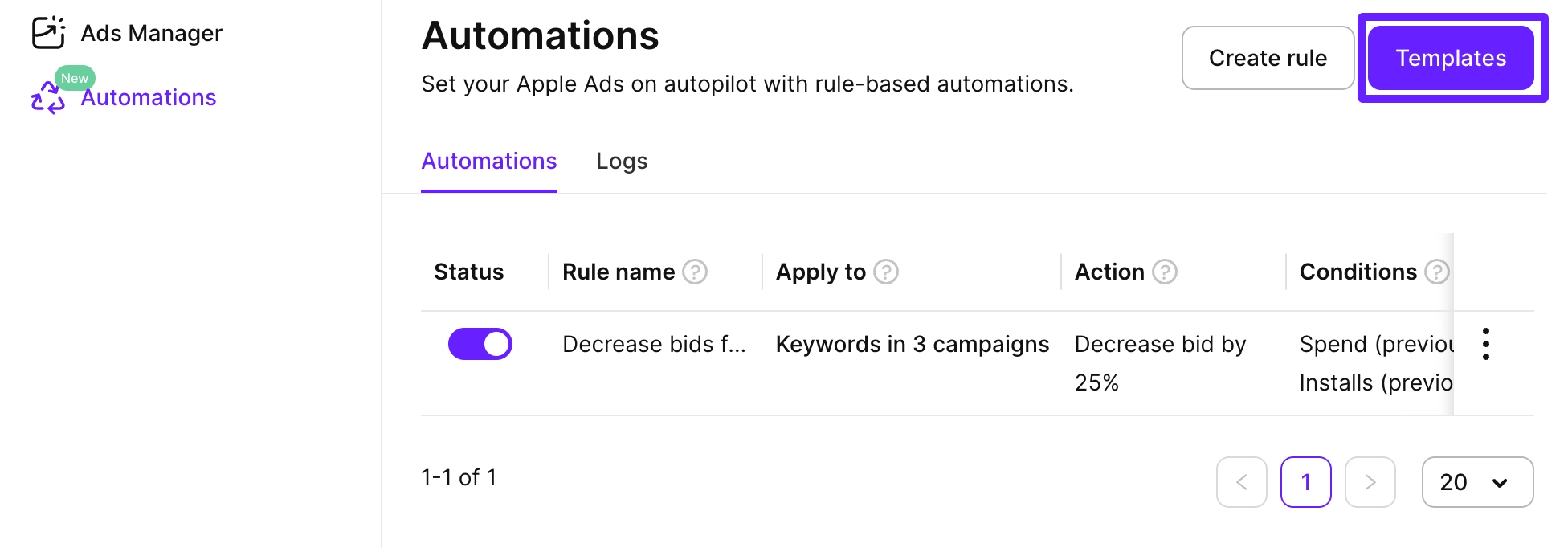
- 左サイドバーで Automations に移動し、Templates をクリックします。
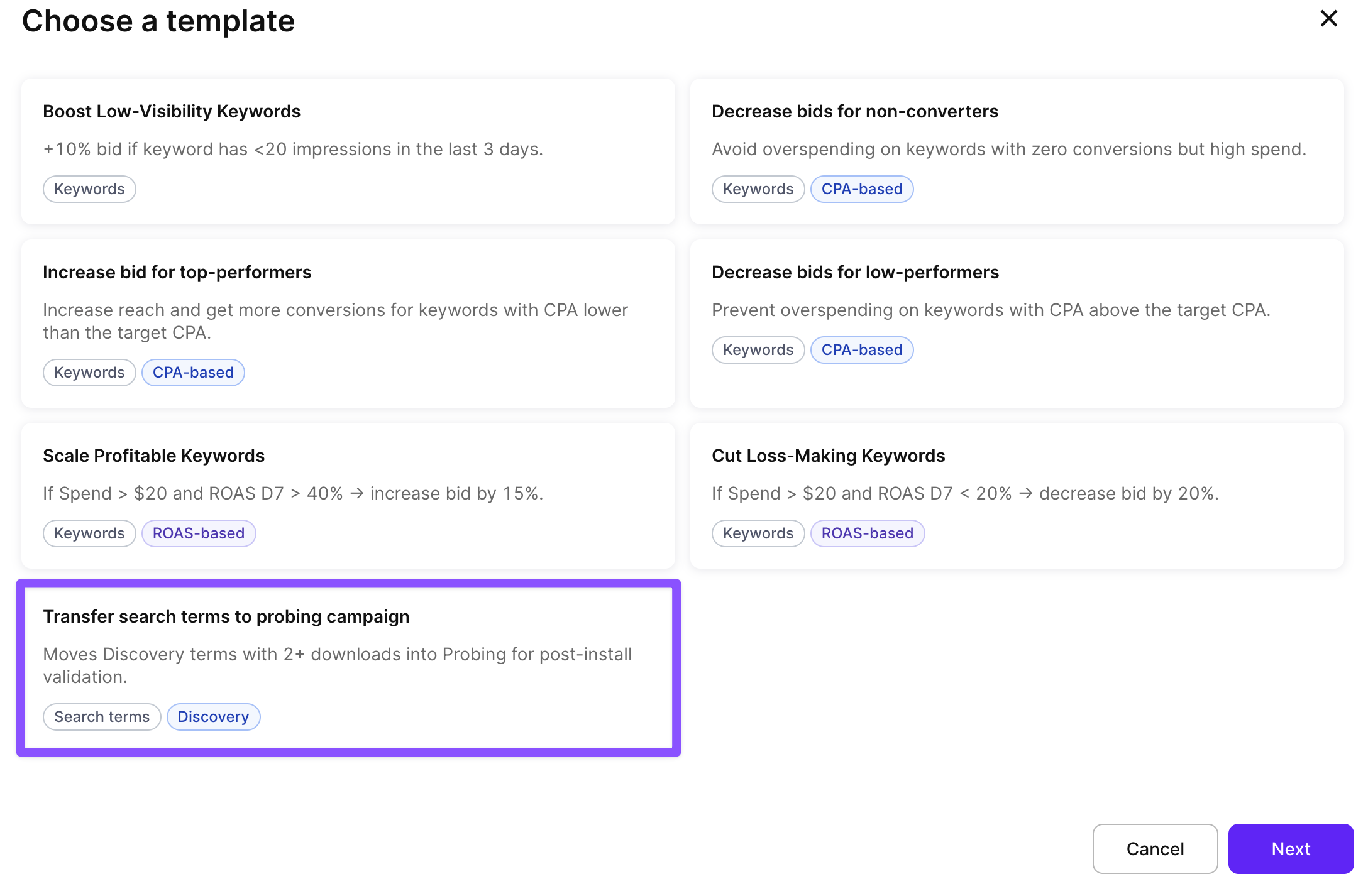
- テンプレートを選択して Next をクリックします。
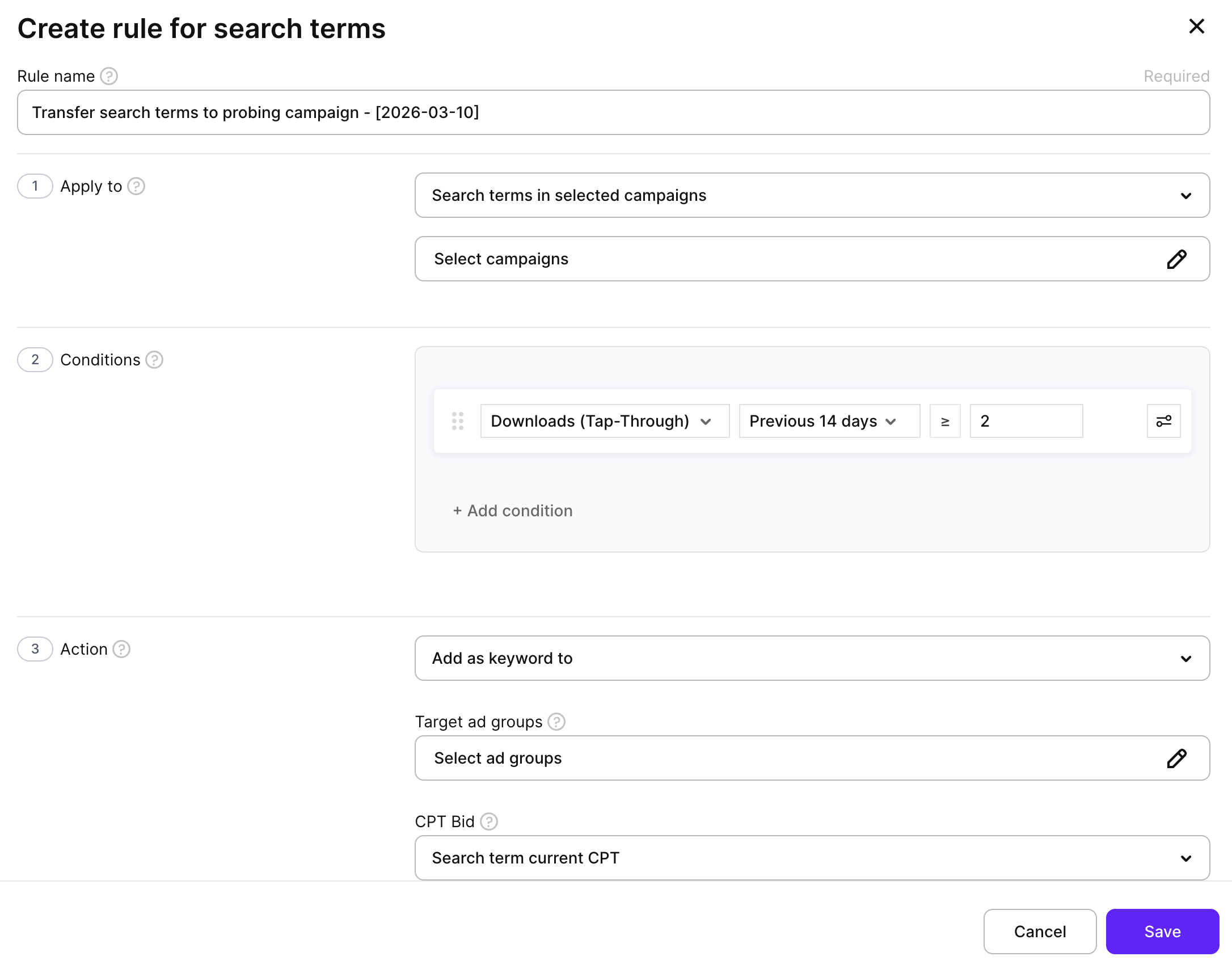
- あらかじめ入力された設定を確認・調整します。
- Rule name: テンプレート名と現在の日付が自動的に設定されます。
- Apply to: ルールが検索語を探すキャンペーングループ、アプリ、キャンペーン、または広告グループを選択します。
- Conditions: 必要に応じて事前設定された条件を変更します。
- Actions: 必要に応じてターゲットの広告グループ、CPT 入札額、ネガティブキーワードのスコープを調整します。
- Schedule: ルールの実行頻度を設定します。
- Save をクリックしてルールを有効化します。
手動で作成する
カスタム検索語句の自動化ルールをゼロから作成するには:
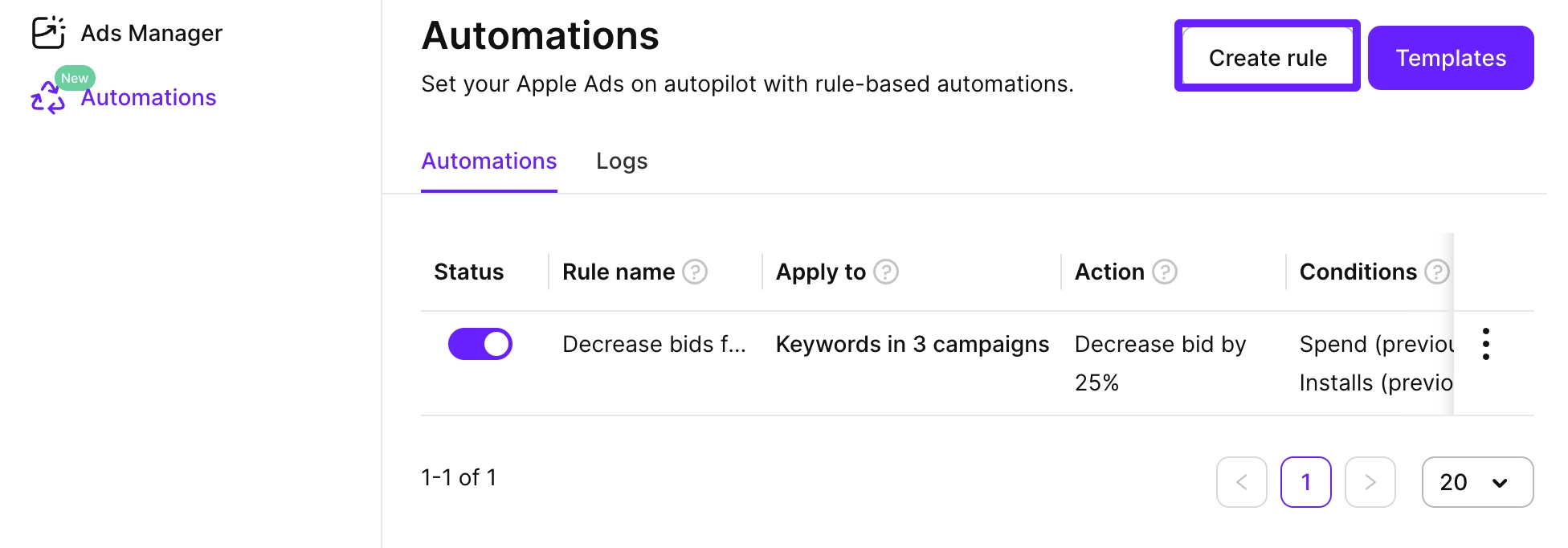
- 左側のサイドバーで Automations に移動し、Create rule をクリックして、ルールタイプとして Search terms を選択します。
- ルールの目的を識別できるわかりやすい Rule name を入力します。
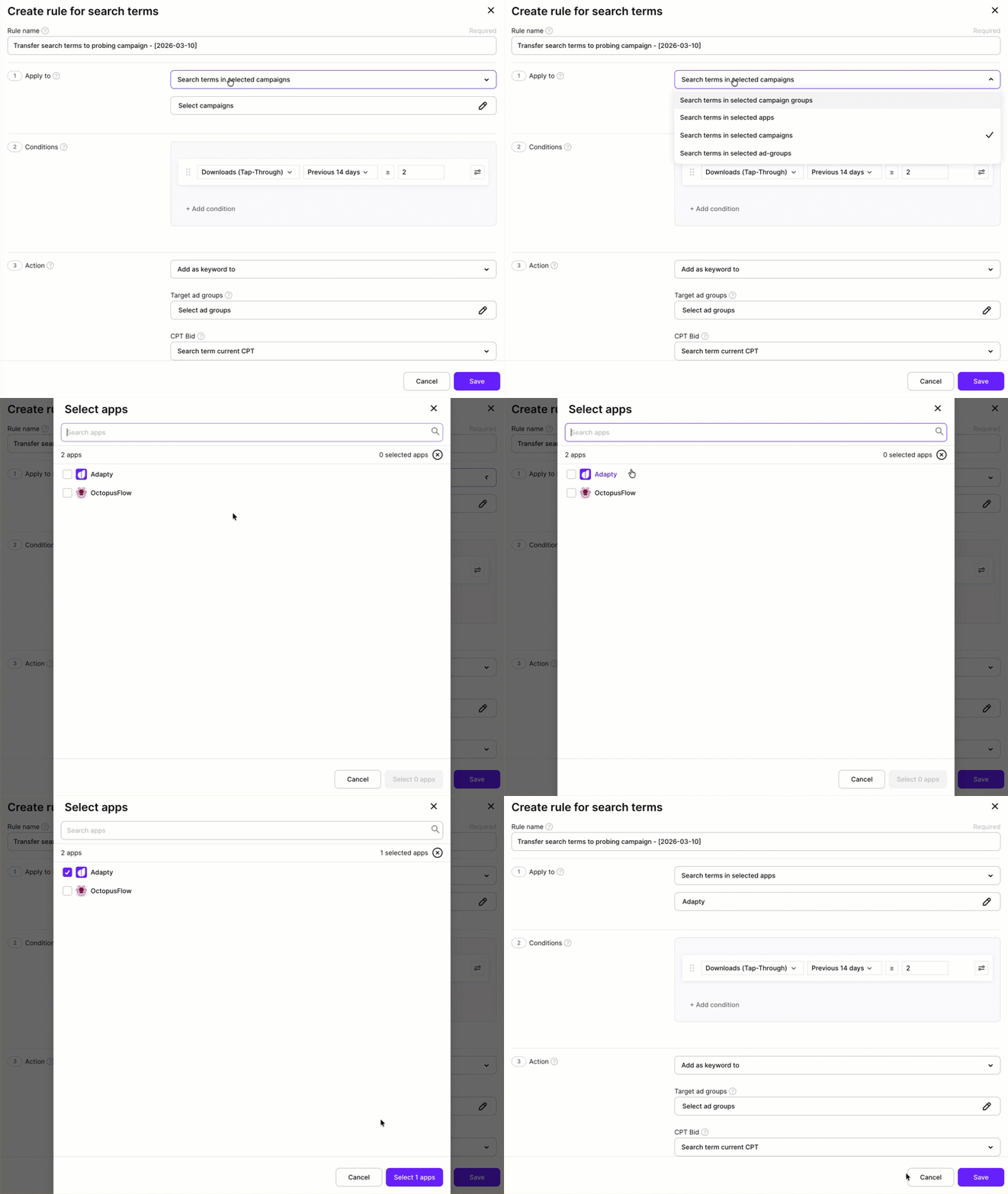
- Apply to セクションで、ルールが検索キーワードを検索するキャンペーングループ、アプリ、キャンペーン、または広告グループを選択します。
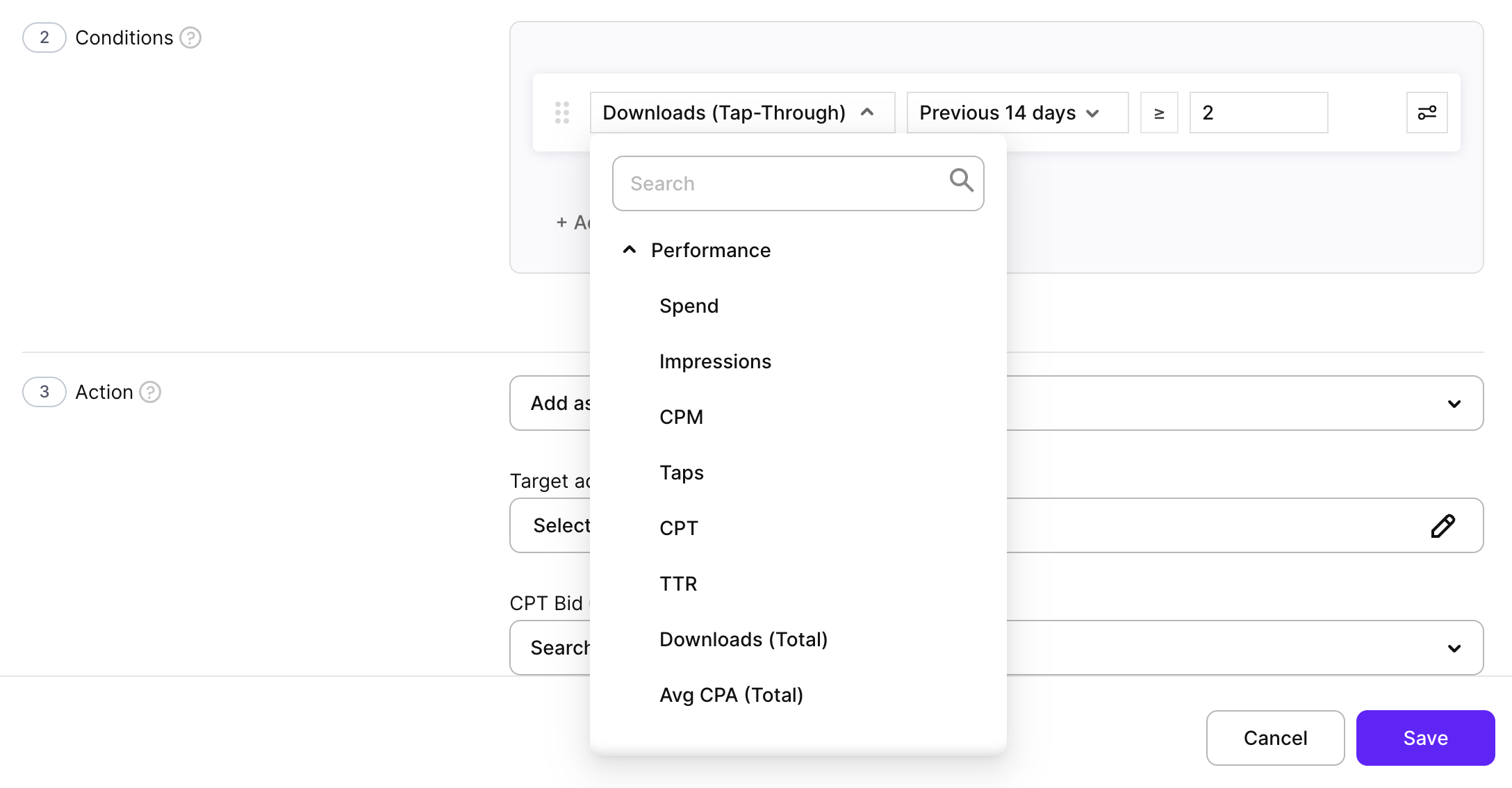
- Add condition をクリックして、リストから指標を選択します。 検索キーワードルールで使用できる指標はパフォーマンス指標(支出、インプレッション、タップ、ダウンロード、およびそれらから導出されるレート)のみです。トライアル、サブスクリプション、収益に関する条件は、キーワード、広告グループ、キャンペーンのルールで利用できます。
指標はアカウントの通貨で選択した期間について計算されます。データはほぼリアルタイムで更新されるため、ルールは常に最新のパフォーマンスデータを使用します。
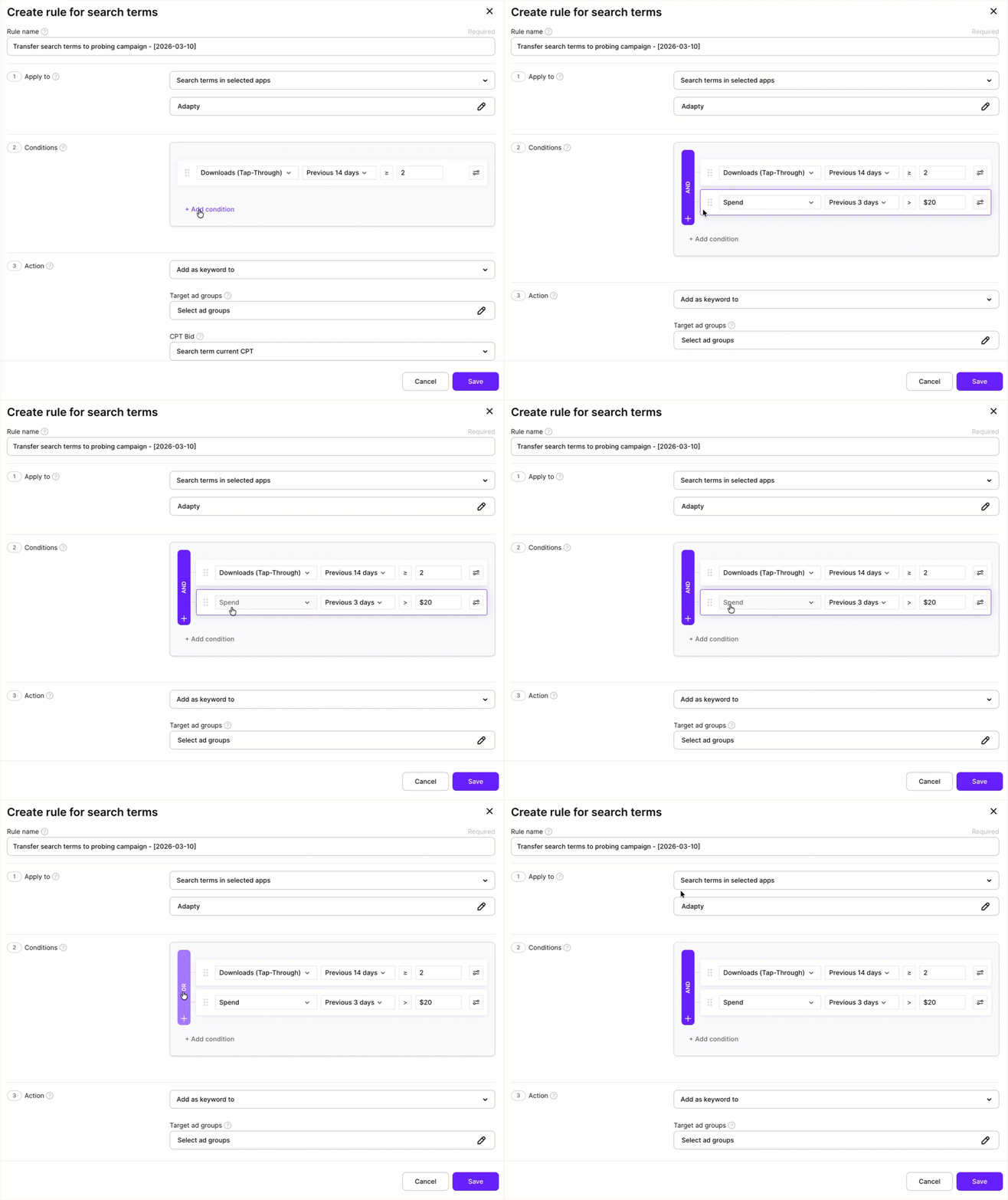
- 期間(例:直近3日間や直近7日間)を設定し、比較演算子を選択して、しきい値を入力します。
- 条件を追加するには、Add condition をクリックし、左側で And または Or 演算子を選択します。
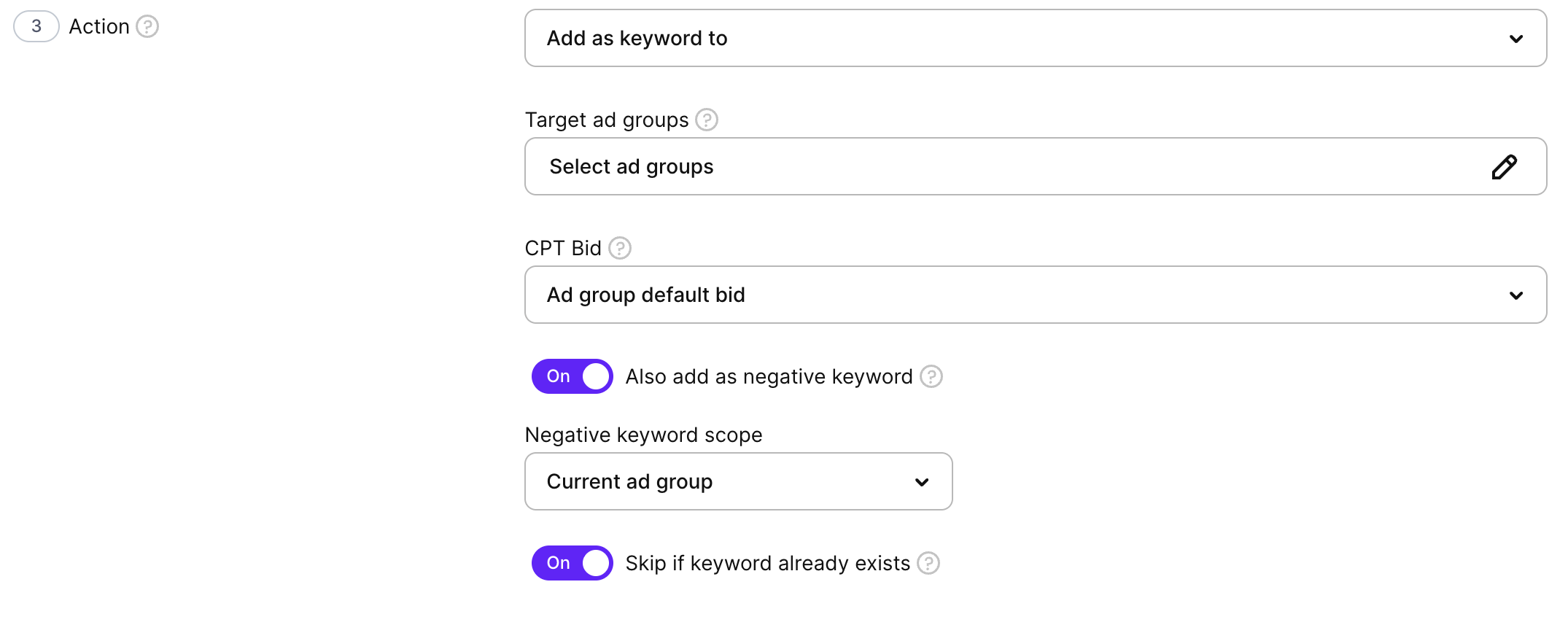
- Action セクションで、検索キーワードが条件を満たした場合の動作を選択します。 キーワードとして追加
マッチする検索語句を、ターゲット広告グループに完全一致キーワードとして追加します。
- Target ad groups: ターゲットとする広告グループを選択します。ディスカバリーパイプラインを構築する場合は、Probing またはその他の構造化キャンペーン内の広告グループを選択してください。
- CPT bid: プロモートするキーワードごとに初期のタップ単価(CPT)を設定します。オプション:広告グループのデフォルト入札額、検索語句の現在の CPT、または指定した値。
- Skip if keyword already exists: 有効にすると、ターゲット広告グループにすでに存在する語句をスキップします。
- Add as negative: 同じ語句を除外キーワードとして追加し、同じトラフィックに二重で費用を払わないようにします。
- Scope: 除外キーワードを追加する広告グループを選択します。
Add as negative を同じルールで有効にすると、キーワードをストラクチャードキャンペーンに昇格させながら、ソースで除外設定も一括で行えます。これにより、ディスカバリーキャンペーンをクリーンに保ちつつ、キーワードファネルを自動的に構築できます。
Add as negative keyword
マッチした検索語句を昇格させずに除外します。
- Scope: 除外キーワードを追加する広告グループまたはキャンペーンを選択します。
- Match type: Exact または Broad を選択します。 Use this action to negate irrelevant or low-quality search terms from Discovery and Max Conversion campaigns. For example: if a term has 50+ impressions and 0 taps, negate it automatically.
- Schedule セクションで:
- 頻度を選択します: Once、Every hour、Every 3 hours、Every 6 hours、Every 12 hours、Every day、Every 2 days、Every 5 days、Every 7 days、Every 14 days、Every 30 days、または Every 90 days。同じ頻度はすべてのルールタイプで利用できます。
- 実行時刻を正時単位で選択します(すべての時刻はUTC基準です)。
- 保存後すぐにルールを一度実行したい場合は、スケジュールに加えて Run this rule right now を選択します。Once に設定されたルールは繰り返しスケジュールや実行時刻を持たず、保存直後に一度だけ実行されます。
ルールはUTC時刻で設定したスケジュールに従って実行されます。通常は数分以内に完了し、その後はLogsおよびメインダッシュボードで変更内容を確認できます。

- Save をクリックしてルールを作成します。
ルールが実行されたら、Automations → Logs に移動し、対象ルールのエントリを開きます。実行が成功した場合、評価された各検索語句がソースキャンペーン、ターゲット広告グループ、アクション結果、否定結果とともに一覧表示されます。語句が表示されない場合は、条件が満たされていません。しきい値を見直すか、ルックバックウィンドウを延長してください。
ベストプラクティス
- ディスカバリーまたはサーチマッチキャンペーンをソースとして使用する: これらのキャンペーンタイプは実際のユーザークエリを収集するため、ルールが評価できる検索語のプールが大きくなります。
- しきい値をルックバックウィンドウに合わせる: 7日間で2件以上のダウンロードが妥当な出発点です。ウィンドウを長くする(14〜30日)とハードルが実質的に下がり、コンバージョン頻度が低い語でも通過できるようになります。流入量の多いアプリでは、ウィンドウを短くしてしきい値を引き上げてください。
- プロモート時は必ずソースでネガティブ設定する: プロービングキャンペーンに語をキーワードとして追加したとき、ディスカバリーでネガティブ設定しないと、両方のキャンペーンが同じクエリで競合します。同じルール内で Add as negative を有効にしてください。
- ターゲットの広告グループを意図的に選ぶ: プロモートした語は、広範なキャンペーンではなく特定のプロービング広告グループにルーティングします。これによりキーワード構造が整理され、パフォーマンス分析がしやすくなります。
- 実行後はログを確認する: ログタブでどの語がプロモートされ、どこに追加されたかを確認します。初期段階ではセットアップ後にルールを手動で実行し、期待どおりに動作しているか検証してください。ログの読み方についてはオートメーションを参照してください。
- プロモートしたキーワードにキーワードルールが作用するまで時間を置く: 同じキャンペーンでキーワードルールも使用している場合、新しくプロモートしたキーワードを除外するか、ルールが適用されるまで1〜2日待ちましょう。パフォーマンス履歴がない新しい語にキーワードルールが発動すると、コンバージョンする前に入札が削られてしまうことがあります。
- インプレッションは多いのにタップがゼロの語にはネガティブキーワードとして追加する: ディスカバリーやMax Conversionキャンペーンでは、無関係な検索語が表示されることがよくあります。「インプレッション > 50 かつ タップ = 0」というルールを設定することで、こうした語を自動的にネガティブ設定し、無駄なインプレッションがこれ以上積み重ならないようにできます。
検索語句をエクスポートする
検索語句テーブルをCSVとしてエクスポートするには、テーブル上部のダウンロードアイコンをクリックして Export current page または Export all pages を選択します。
Export all pages は全ページにわたるすべての検索語句を1つのファイルにダウンロードします。進捗モーダルがダウンロードを追跡し、いつでもキャンセルできます。
テーブルは表示されている状態、つまり選択して表示している列でエクスポートされます。
