
Adapty 广告管理器中的搜索词自动化
Discovery 和 Search Match 广告活动会生成搜索词数据。要将这些数据转化为结构化的关键词列表,通常需要下载报告、筛选词条,再手动添加到广告组——这个过程相当繁琐。搜索词自动化规则可以帮你省去这些步骤:当某个词条满足你设定的条件时,规则会按照你配置的动作自动处理它。
搜索词规则有两种动作类型:
- Add as keyword:将该词提升为目标广告组中的精确匹配关键词,并可选择在来源广告系列中将其设为否定关键词,以避免重复消耗预算。
- Add as negative keyword:直接将该词设为否定关键词,不进行提升。用于从 Discovery 和 Search Match 广告系列中过滤掉不相关或低效的搜索词。 Add as keyword 的典型使用场景:让 Discovery 或 Search Match 广告系列收集真实用户查询词,然后使用规则检测超过效果阈值的词语,将其以精确匹配关键词的形式推送到 Probing 广告系列中——同时在来源处将其设为否定关键词。Probing 广告系列是 Apple Search Ads 中专门用于在受控出价下测试推广关键词的广告系列。
Add as negative keyword 的典型使用场景:如果某个词语出现频率高但从未带来转化(例如,展示量高但点击量为零),则自动将其设为否定关键词,以避免预算浪费。
创建搜索词自动化规则
您可以从模板创建搜索词自动化规则,也可以从头手动创建。
在创建规则之前,请确保您已有正在运行并收集搜索词数据的探索活动或搜索匹配活动。仅限精确匹配的活动不会生成搜索词报告,因此规则将无数据可操作。
从模板创建
要从模板创建规则:
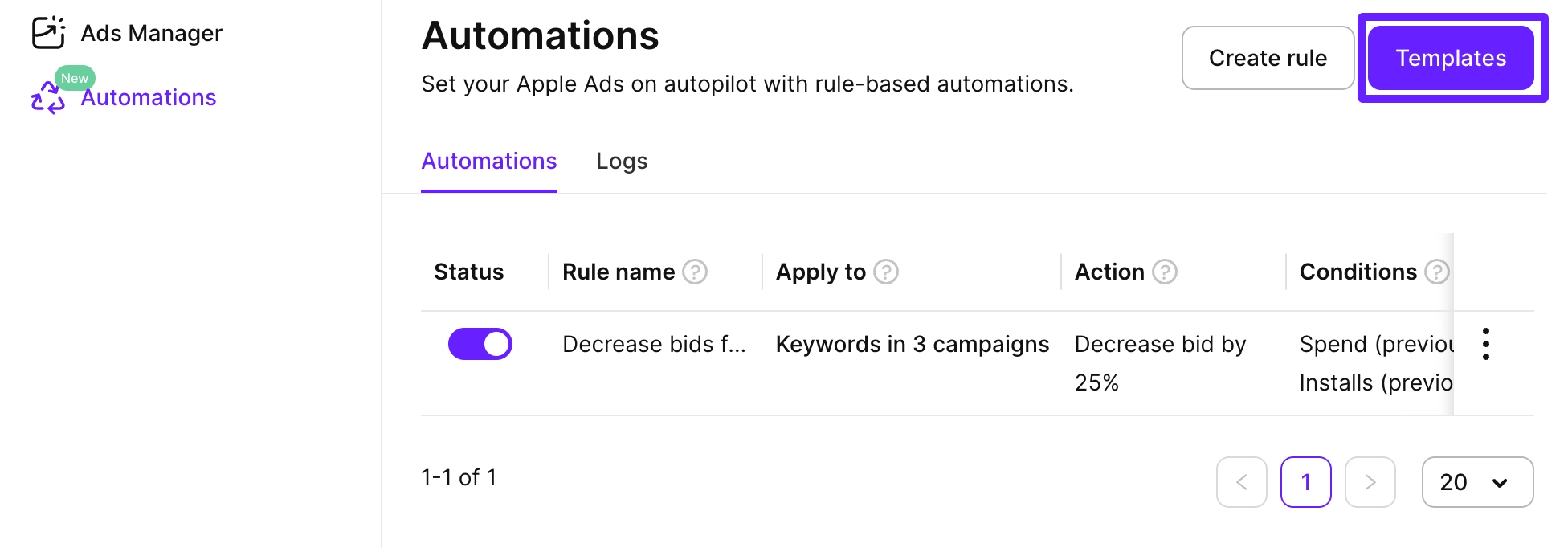
- 在左侧边栏,进入 Automations 并点击 Templates。
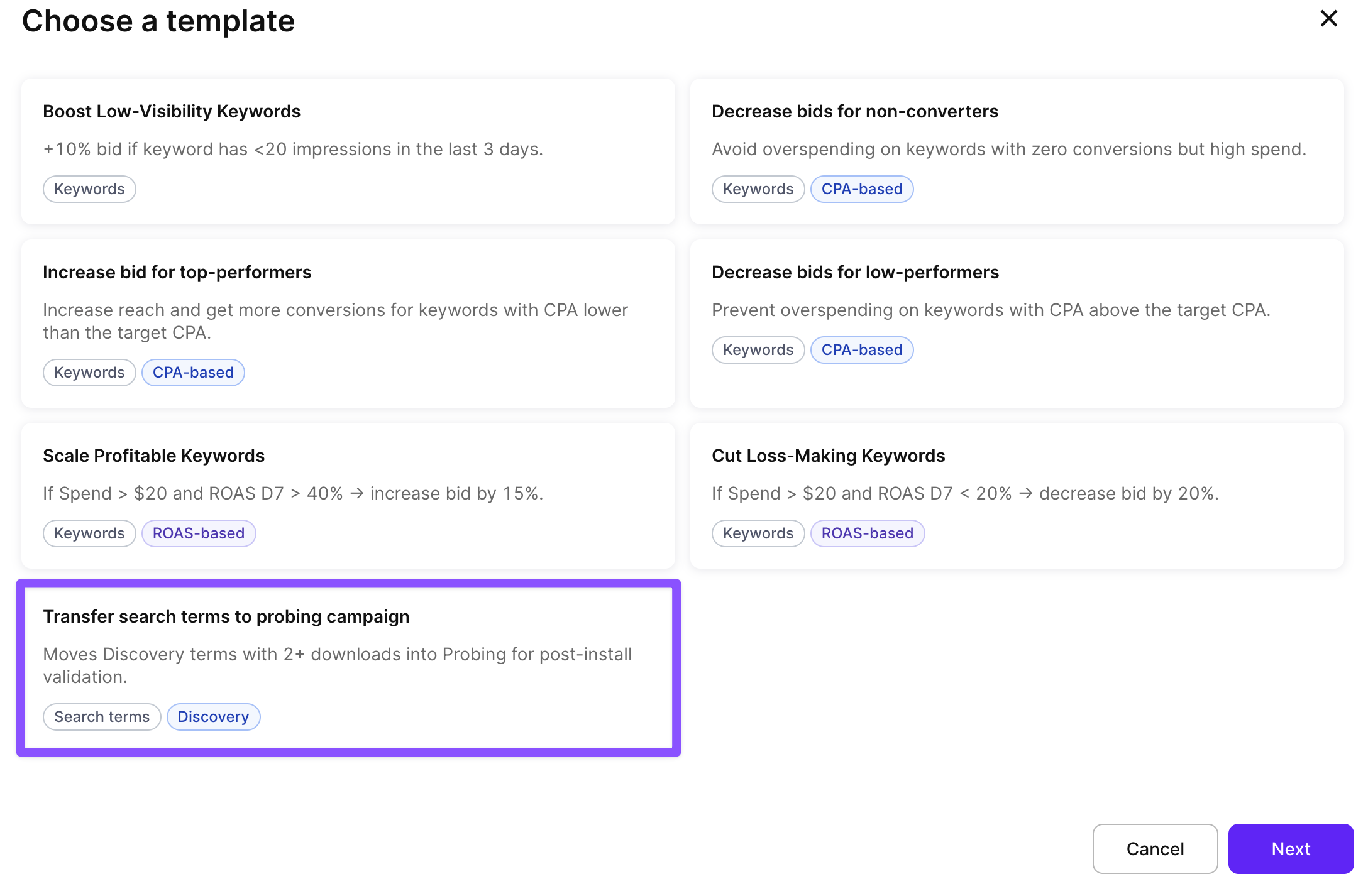
- 选择一个模板并点击 Next。
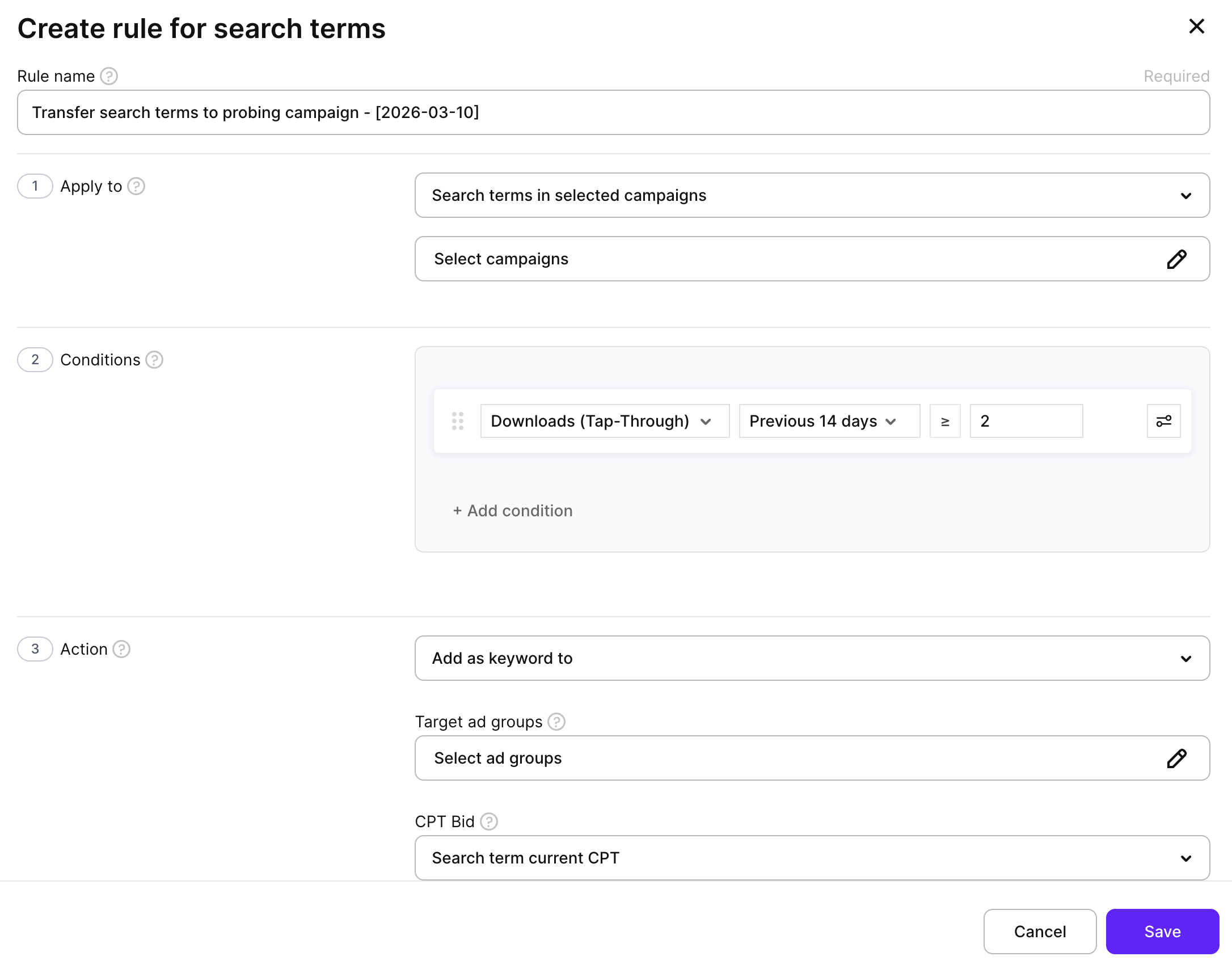
- 查看并调整预填设置:
- Rule name:自动设置为模板名称和当前日期。
- Apply to:选择规则应搜索词的广告系列组、应用、广告系列或广告组。
- Conditions:如需要,可修改预配置的条件。
- Actions:如需要,可调整目标广告组、CPT 出价和否定关键词范围。
- Schedule:设置规则的运行频率。
- 点击 Save 以激活规则。
手动创建
从头开始创建自定义搜索词自动化规则:
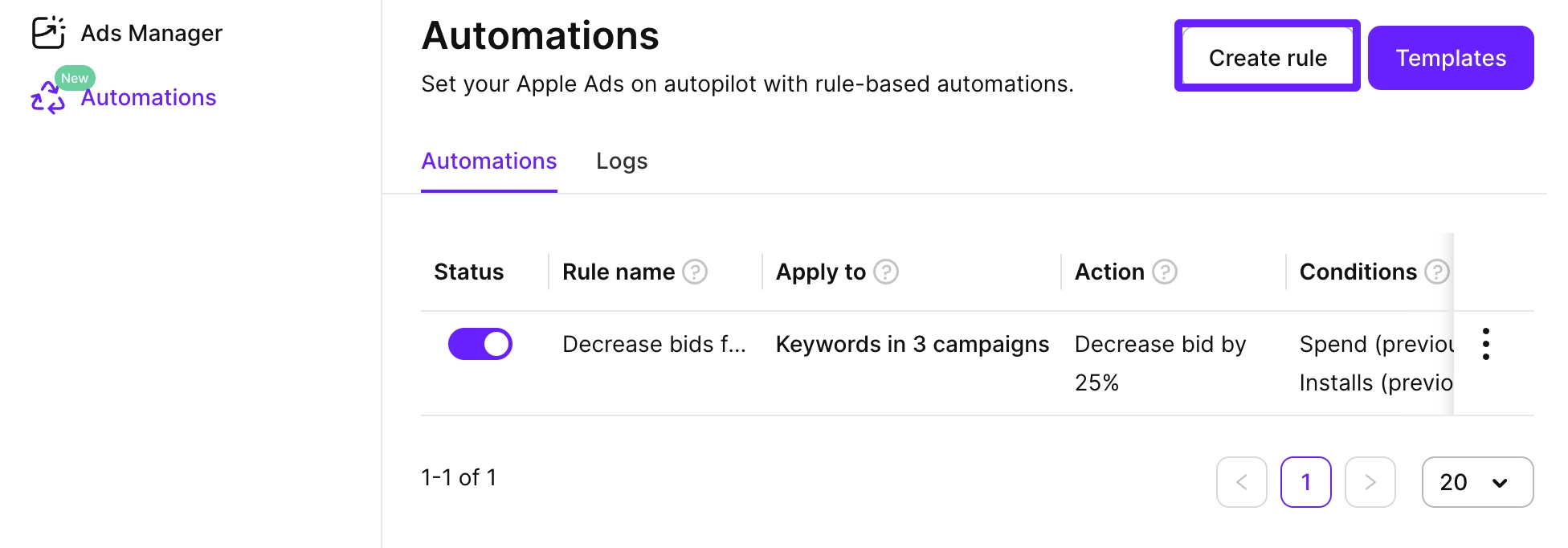
- 在左侧边栏中,进入 Automations,点击 Create rule,然后选择 Search terms 作为规则类型。
- 输入一个描述性的 Rule name,以便识别该规则的用途。
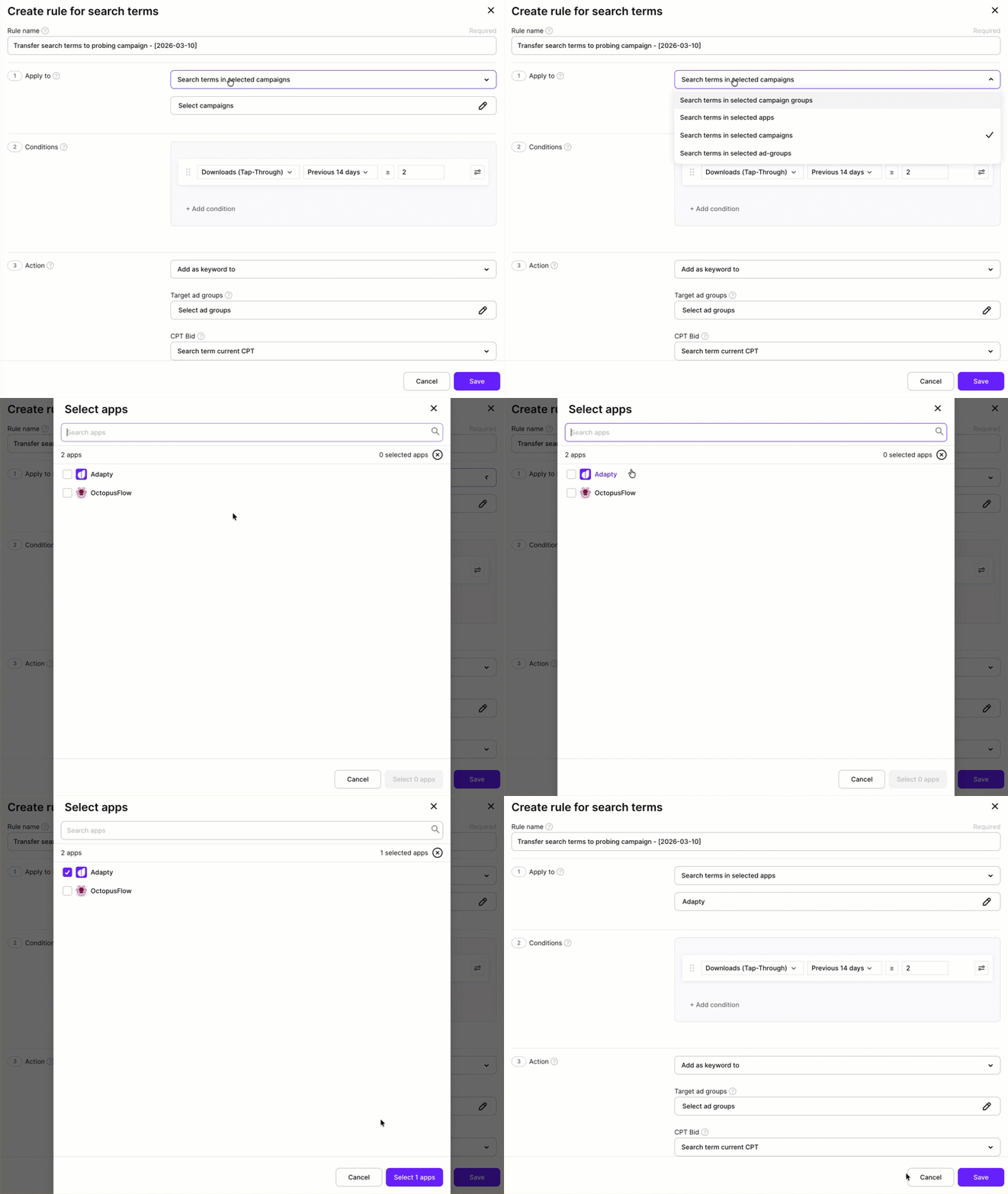
- 在 Apply to 部分,选择该规则应在哪些广告系列组、应用、广告系列或广告组中查找搜索词。
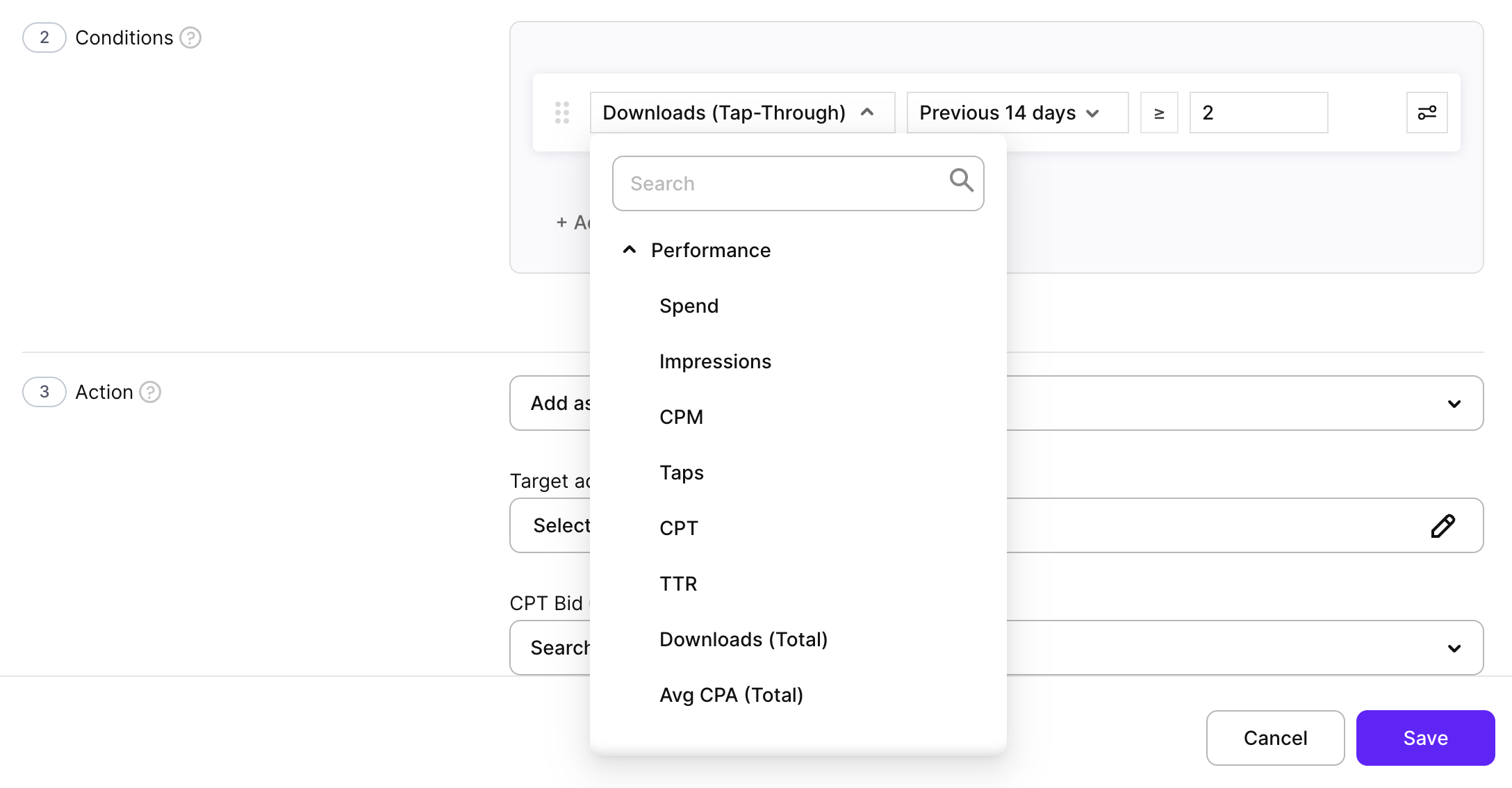
- 点击 Add condition,然后从列表中选择一个数据图表。 搜索词规则仅提供效果数据指标——花费、展示次数、点击次数、下载量及其衍生比率。试用、订阅和收入的条件可在关键词、广告组和广告系列规则中使用。
数据图表按所选时间范围以账户货币计算。数据接近实时更新,因此规则始终使用最新的效果数据。
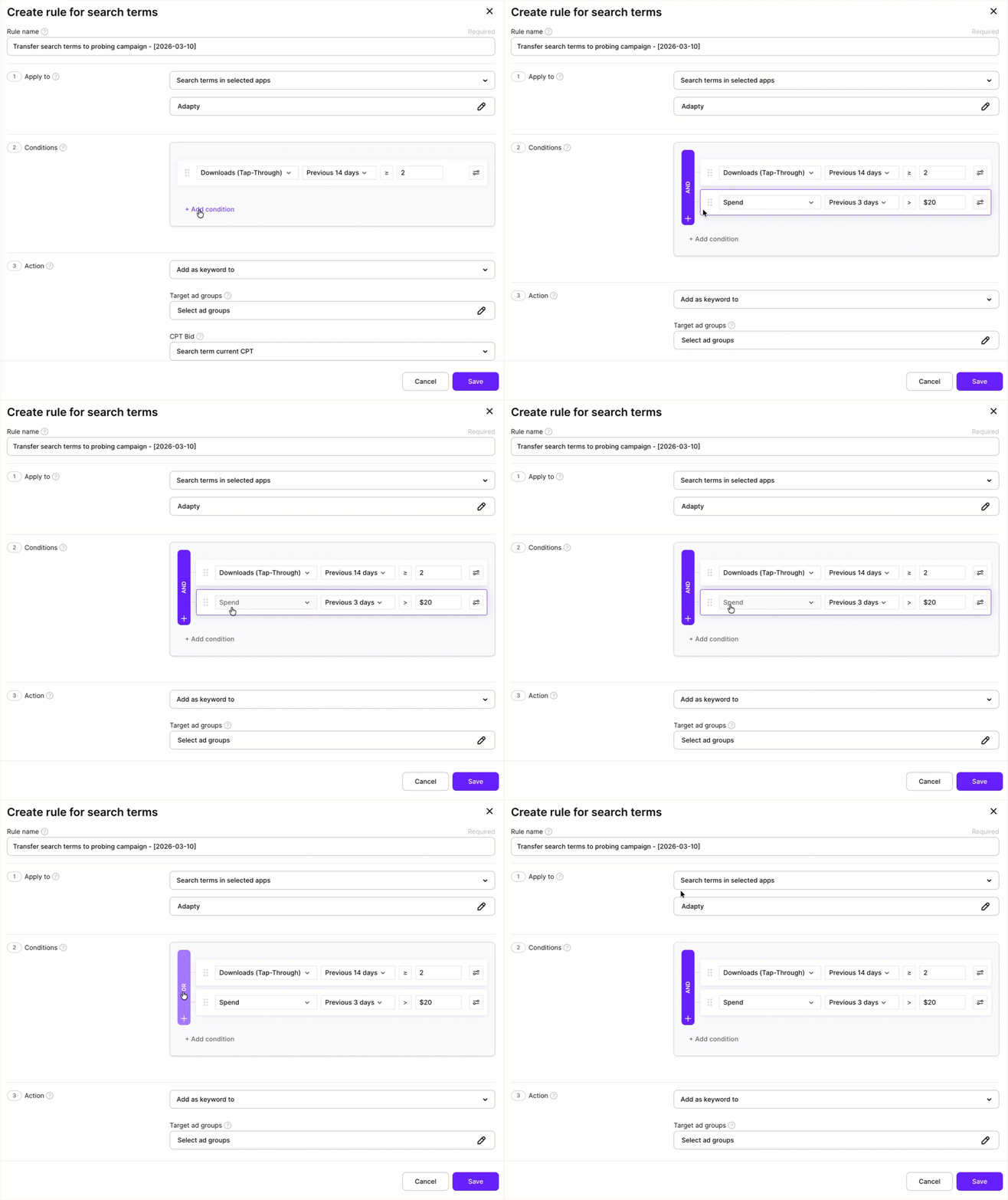
- 设置时间段(例如,过去 3 天或过去 7 天),选择比较运算符,并输入阈值。
- 要添加更多条件,点击 Add condition,并在左侧选择 And 或 Or 运算符。
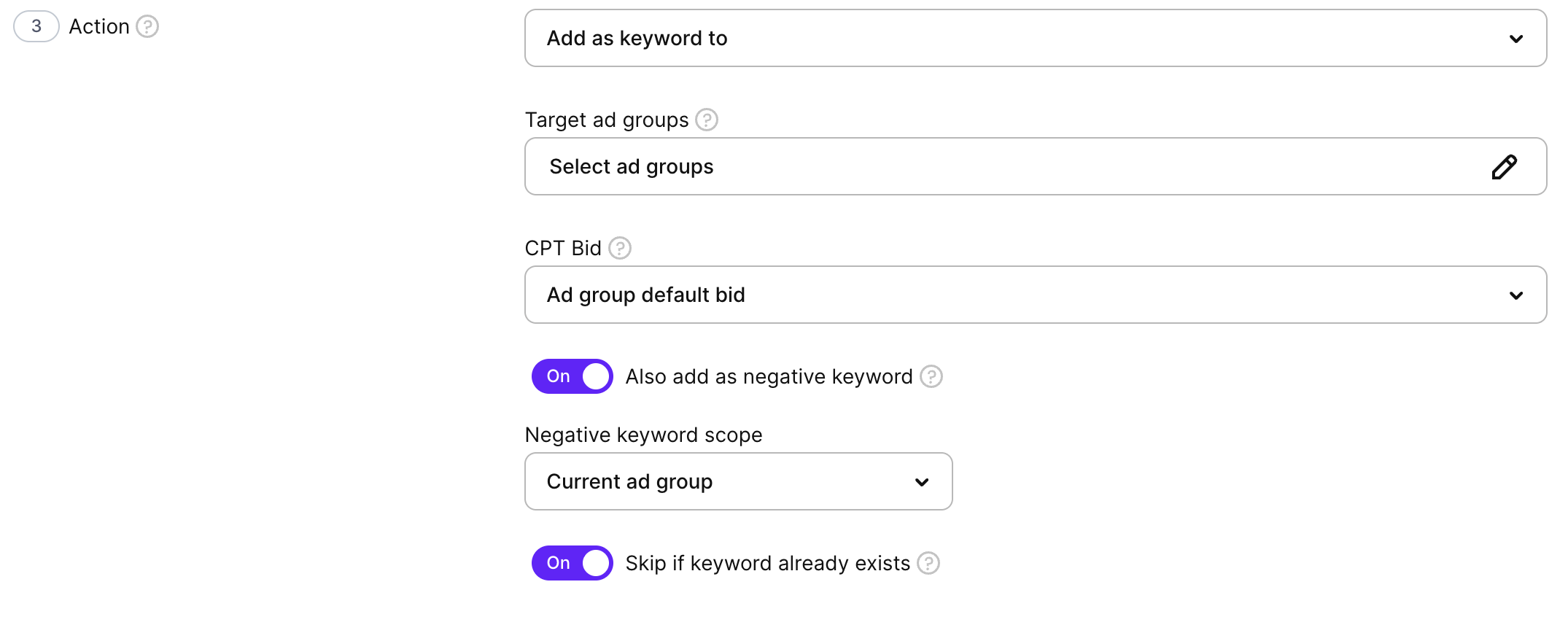
- 在 Action 部分,选择当搜索词满足条件时执行的操作: 添加为关键词
将匹配的搜索词作为精确匹配关键词添加到目标广告组中。
- Target ad groups(目标广告组):选择接收推广关键词的广告组。如需构建探索流程,请选择 Probing 或其他结构化广告系列中的广告组。
- CPT bid(每次点击费用出价):为每个推广关键词设置初始每次点击费用出价。可选项:广告组默认出价、搜索词当前 CPT,或指定自定义值。
- Skip if keyword already exists(如关键词已存在则跳过):启用后,将跳过目标广告组中已存在的搜索词。
- Add as negative(添加为否定关键词):将相同搜索词作为否定关键词添加,避免为同一流量重复付费。
- Scope(范围):选择添加否定关键词的广告组。
启用同一规则中的 Add as negative 功能——一步完成将词语提升至结构化广告系列并在来源处否定。这样可以保持您的 Discovery 广告系列整洁,并自动构建关键词漏斗。
Add as negative keyword
否定匹配的搜索词,但不将其提升。
- Scope:选择添加否定关键词的广告组或广告系列。
- Match type:选择 Exact 或 Broad。 使用此操作可从 Discovery 和 Max Conversion 广告系列中排除不相关或低质量的搜索词。例如:如果某个词的展示次数超过 50 次且点击量为 0,则自动将其设为否定词。
- 在 Schedule 部分:
- 选择执行频率:Once、Every hour、Every 3 hours、Every 6 hours、Every 12 hours、Every day、Every 2 days、Every 5 days、Every 7 days、Every 14 days、Every 30 days 或 Every 90 days。所有规则类型均可使用相同的频率选项。
- 选择运行时间,精确到整点(所有时间均为 UTC)。
- 若希望在保存后立即额外执行一次规则(不影响定期计划),请勾选 Run this rule right now。设置为 Once 的规则没有定期计划,也无需设置运行时间:它仅在保存后执行一次。
规则会在 UTC 计划时间运行,通常在几分钟内完成,之后即可在 Logs 和主看板中查看变更。

- 点击 Save 创建规则。
规则运行后,前往 Automations → Logs,打开对应规则的记录条目。成功运行时,列表会显示每个已评估的搜索词及其来源广告系列、目标广告组、操作结果和否定结果。如果未显示任何词,说明条件未满足——请检查阈值或延长回溯时间窗口。
最佳实践
- 以 Discovery 或 Search Match 广告系列作为来源:这类广告系列能收集真实的用户搜索词,为规则提供充足的搜索词池供评估。
- 将阈值与回溯窗口相匹配:7 天内 2 次或以上下载是一个合理的起点。窗口越长(14–30 天),实际门槛越低——搜索词只需偶尔转化即可通过筛选。对于高流量应用,应缩短窗口并提高阈值。
- 推广时务必在来源处添加否定词:如果你在 Probing 广告系列中将某个词添加为关键词,但未在 Discovery 中将其否定,两个广告系列将同时竞争同一搜索词。请在同一规则中启用 Add as negative。
- 有针对性地选择目标广告组:将推广的搜索词定向到特定的 Probing 广告组,而非宽泛的广告系列。这样既能保持关键词结构清晰,也便于分析效果。
- 每次运行后查看日志:在 Logs 标签页中确认哪些词被推广、推广到了哪里。在初期,设置完成后手动运行规则,验证其行为是否符合预期。如需了解如何读取日志,请参阅自动化。
- 给推广关键词留出时间,再让关键词规则介入:如果你在同一广告系列中使用关键词规则,请排除新推广的关键词,或等待一两天后再让规则作用于它们。关键词规则可能在一个尚无效果数据的新词上触发,并在它产生转化之前就削减出价。
- 对展示量高但点击量为零的词使用”Add as negative keyword”:Discovery 和 Max Conversion 广告系列经常出现不相关的搜索词。设置”展示量 > 50 且点击量 = 0”的规则,可自动将其否定,避免继续积累无效展示。
导出搜索词
如需将搜索词表格导出为 CSV,点击表格上方的下载图标,选择 Export current page 或 Export all pages。
Export all pages 会将所有页面的搜索词合并为一个文件下载。下载过程中会显示进度弹窗,你可以随时取消。
导出的表格与看板中显示的内容一致,仅包含你选择显示的列。
