
Adapty Ads Manager'da arama terimi otomasyonları
Discovery ve Search Match kampanyaları arama terimi verisi üretir. Bu veriyi yapılandırılmış bir anahtar kelime listesine dönüştürmek; raporları indirmeyi, terimleri filtrelemeyi ve bunları reklam gruplarına manuel olarak eklemeyi gerektirir. Arama terimi otomasyonları bunu otomatik olarak yapar: bir terim koşullarınızı karşıladığında, kural yapılandırdığınız aksiyonu uygular.
Arama terimi kuralları için iki aksiyon türü vardır:
- Anahtar kelime olarak ekle: Terimi hedef reklam grubunda tam eşleşme anahtar kelimesine dönüştürür ve isteğe bağlı olarak kaynak kampanyada negatife alarak mükerrer harcamayı önler.
- Negatif anahtar kelime olarak ekle: Terimi doğrudan negatife alır, dönüştürmeden. Discovery ve Search Match kampanyalarından alakasız veya verimsiz arama terimlerini elemek için kullanın.
Anahtar kelime olarak ekle için tipik kullanım senaryosu şu şekildedir: Discovery veya Search Match kampanyalarının gerçek kullanıcı sorgularını toplamasına izin verin, ardından belirli bir performans eşiğinin üzerindeki terimleri tespit edip kontrollü tekliflerle tanıtılan anahtar kelimeleri test etmeye ayrılmış bir Apple Search Ads kampanyası olan Probing kampanyasına tam eşleşme anahtar kelimesi olarak aktarmak için bir kural kullanın — kaynak kampanyada da negatife alarak.
Negatif anahtar kelime olarak ekle için tipik kullanım senaryosu şudur: sık görünen ama hiç dönüşüm getirmeyen bir terim varsa (örneğin çok fazla gösterim ama sıfır tıklama), bütçe israfını durdurmak için otomatik olarak negatife alın.
Arama terimi otomasyon kuralı oluşturma
Arama terimi otomasyon kurallarını şablonlardan ya da sıfırdan manuel olarak oluşturabilirsiniz.
Kural oluşturmadan önce Discovery veya Search Match kampanyalarınızın aktif olarak çalıştığından ve arama terimi verisi topladığından emin olun. Yalnızca tam eşleşme kampanyaları arama terimi raporu oluşturmaz, dolayısıyla kural üzerinde çalışacak bir veri bulamaz.
Şablondan
Şablondan kural oluşturmak için:
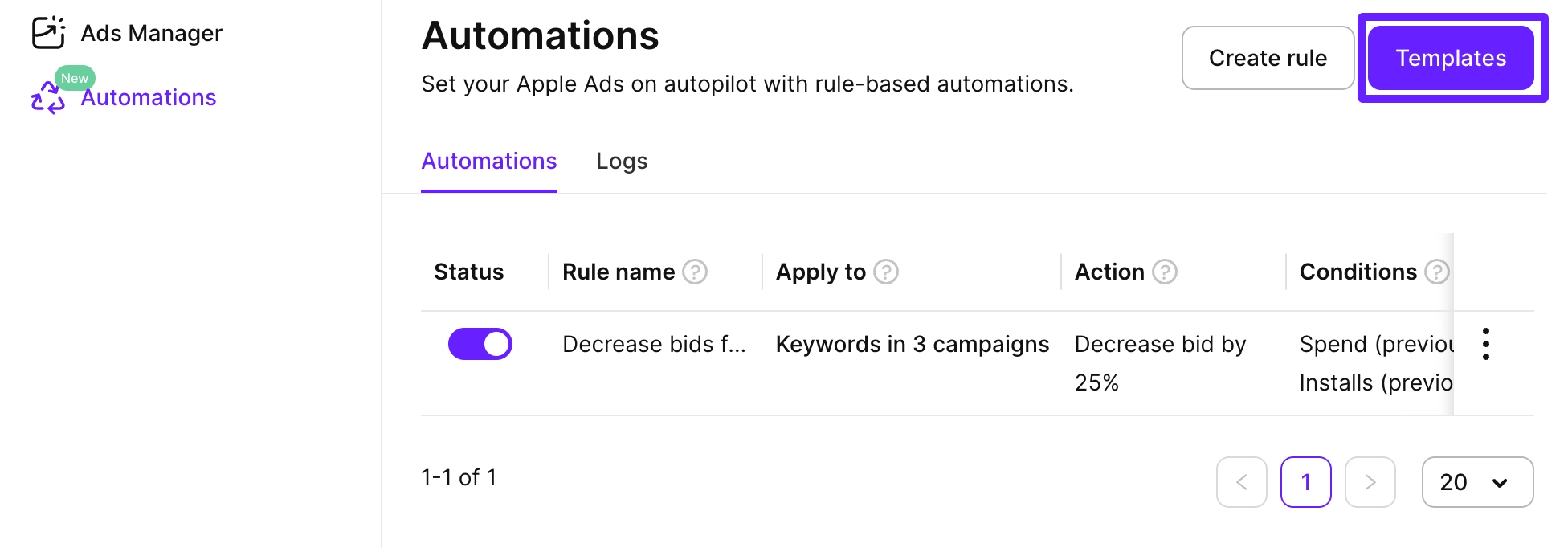
- Sol kenar çubuğunda Automations bölümüne gidin ve Templates seçeneğine tıklayın.
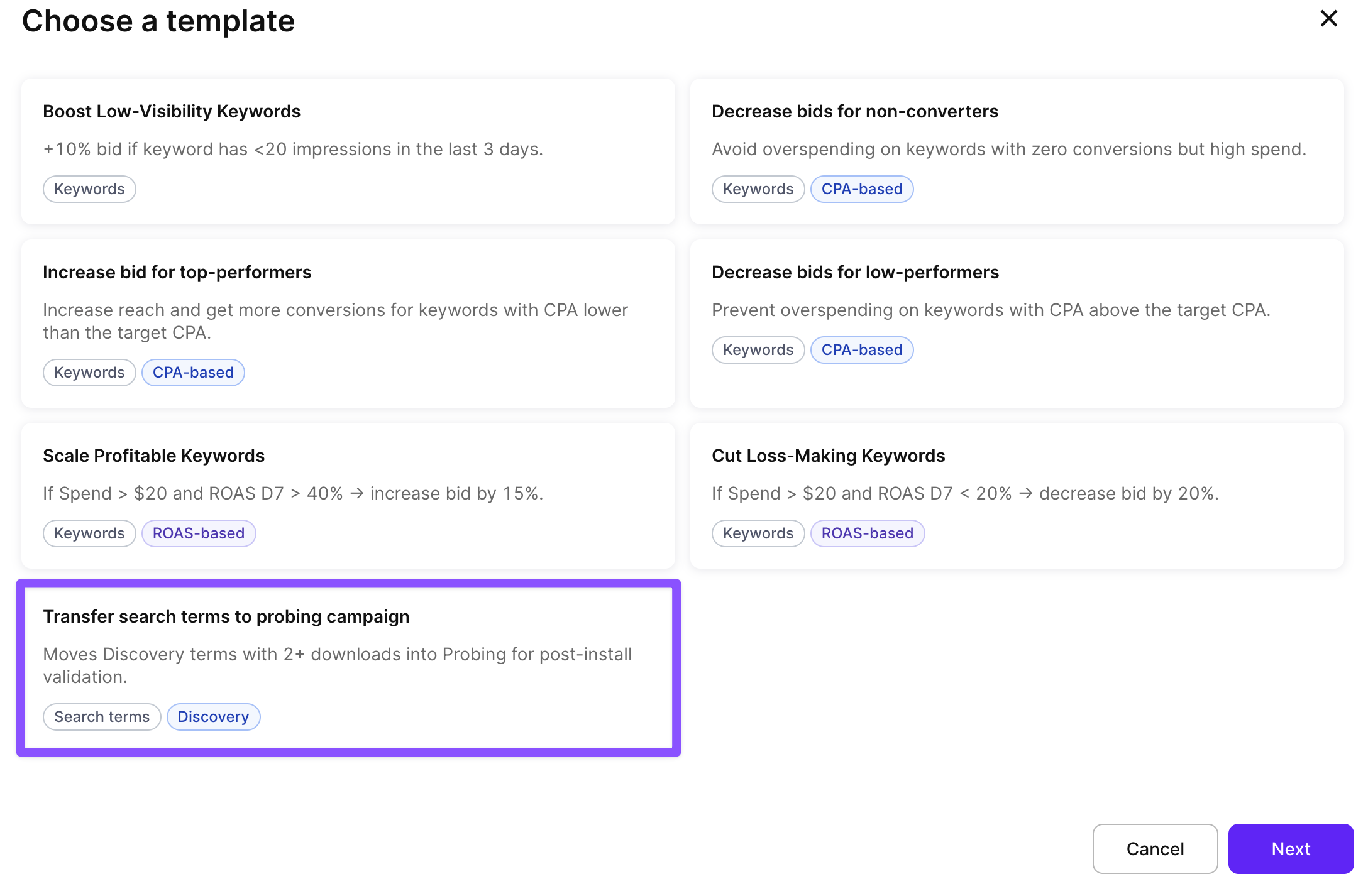
- Bir şablon seçin ve Next düğmesine tıklayın.
- Önceden doldurulmuş ayarları gözden geçirin ve gerekirse düzenleyin:
- Rule name: Otomatik olarak şablon adı ve güncel tarihle doldurulur.
- Apply to: Kuralın arama terimlerini araması gereken kampanya gruplarını, uygulamaları, kampanyaları veya reklam gruplarını seçin.
- Conditions: Gerekirse önceden yapılandırılmış koşulları değiştirin.
- Actions: Gerekirse hedef reklam gruplarını, CPT teklifini ve negatif anahtar kelime kapsamını düzenleyin.
- Schedule: Kuralın ne sıklıkla çalışacağını ayarlayın.
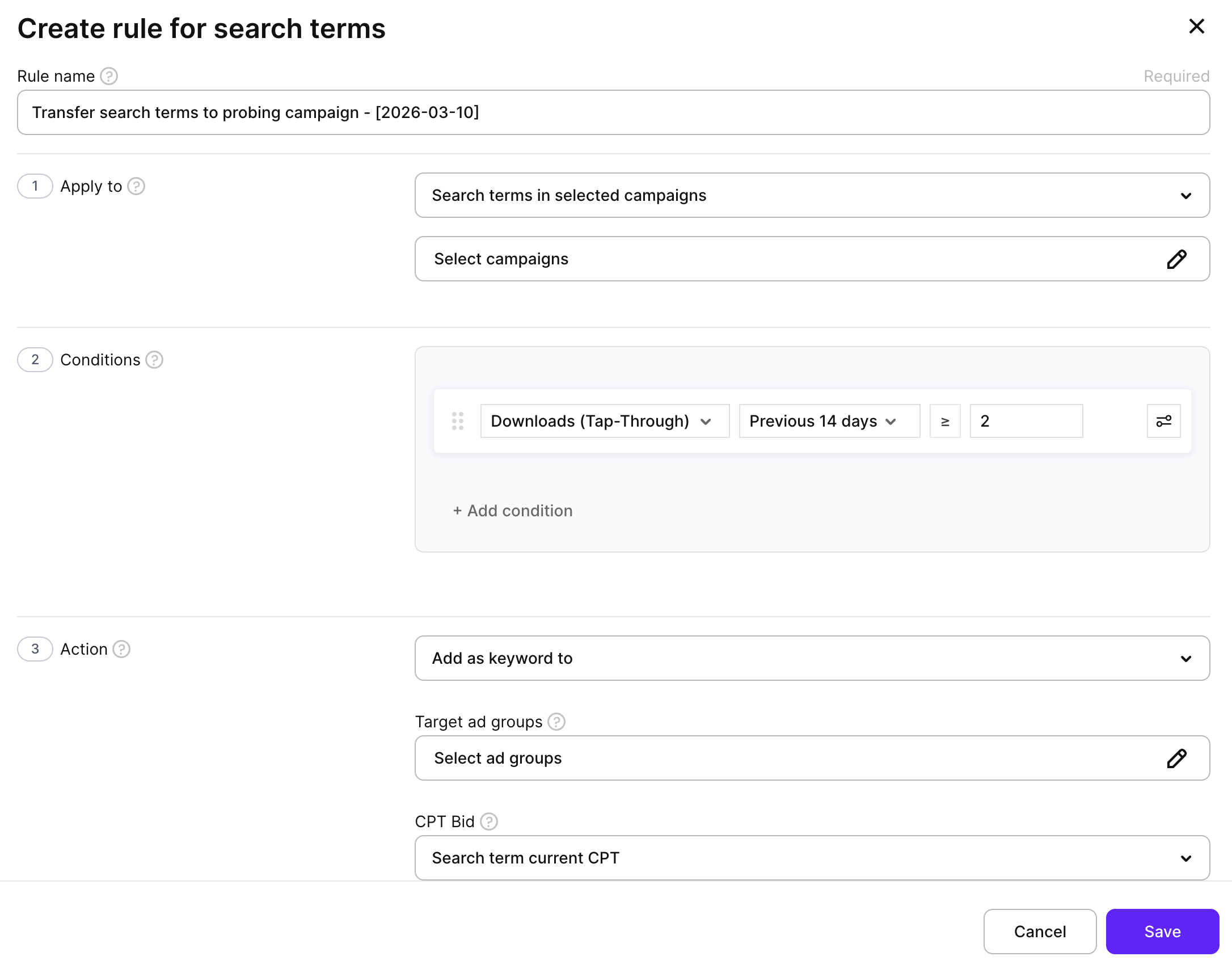
- Kuralı etkinleştirmek için Save düğmesine tıklayın.
Manuel olarak
Sıfırdan özel bir arama terimi otomasyon kuralı oluşturmak için:
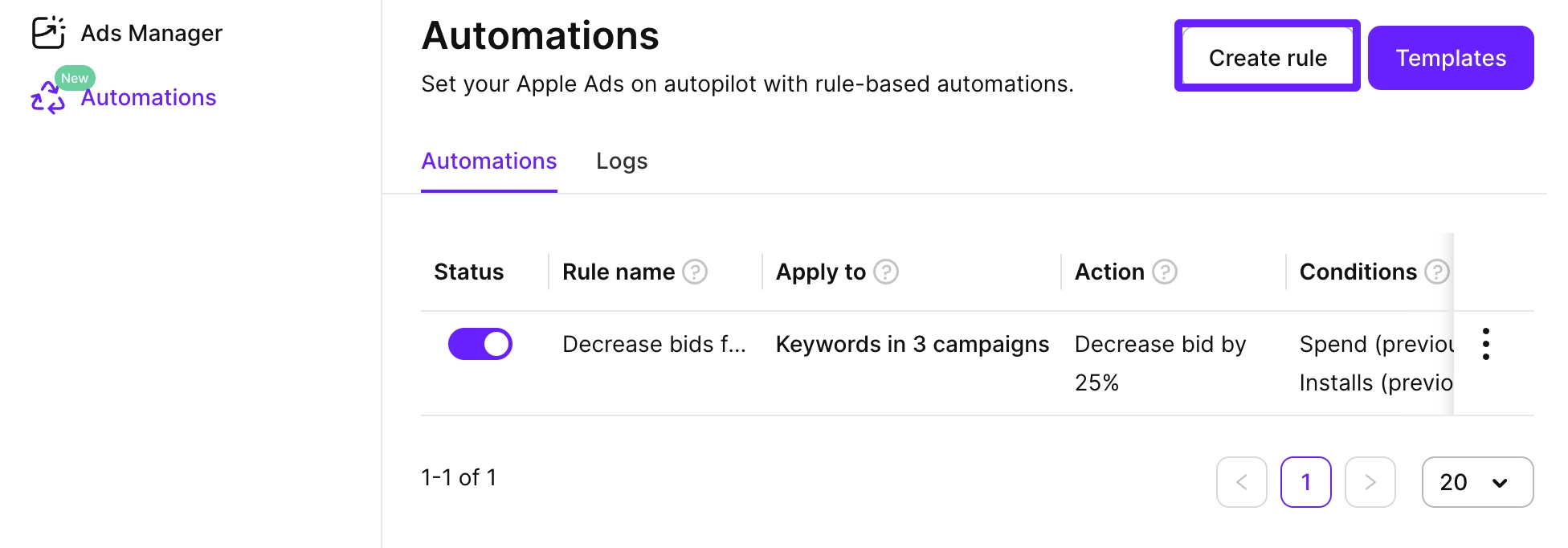
- Sol kenar çubuğunda Automations bölümüne gidin, Create rule düğmesine tıklayın ve kural türü olarak Search terms seçeneğini seçin.
- Kuralın amacını tanımlayan açıklayıcı bir Rule name girin.
- Apply to bölümünde, kuralın arama terimlerini araması gereken kampanya gruplarını, uygulamaları, kampanyaları veya reklam gruplarını seçin.
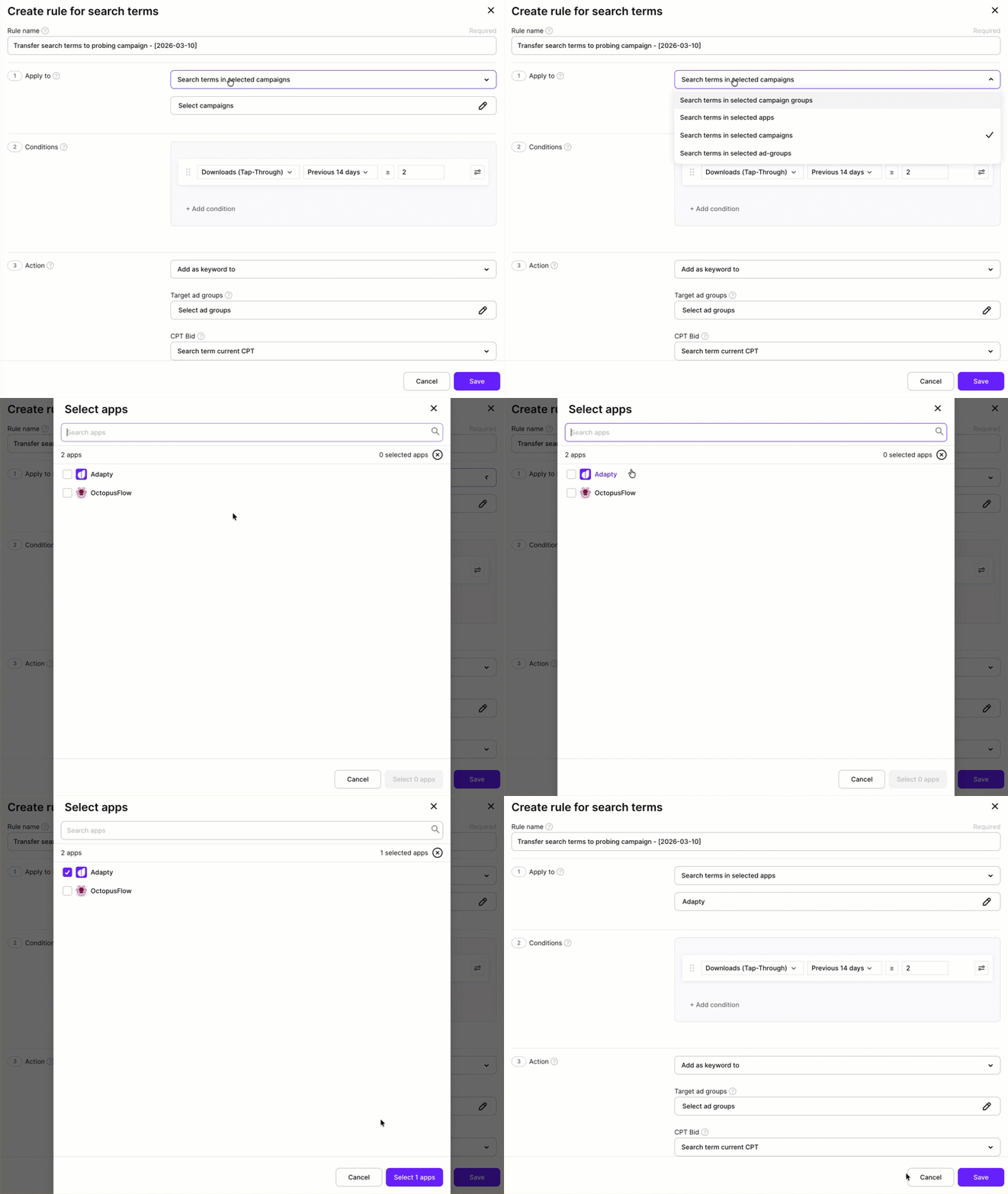
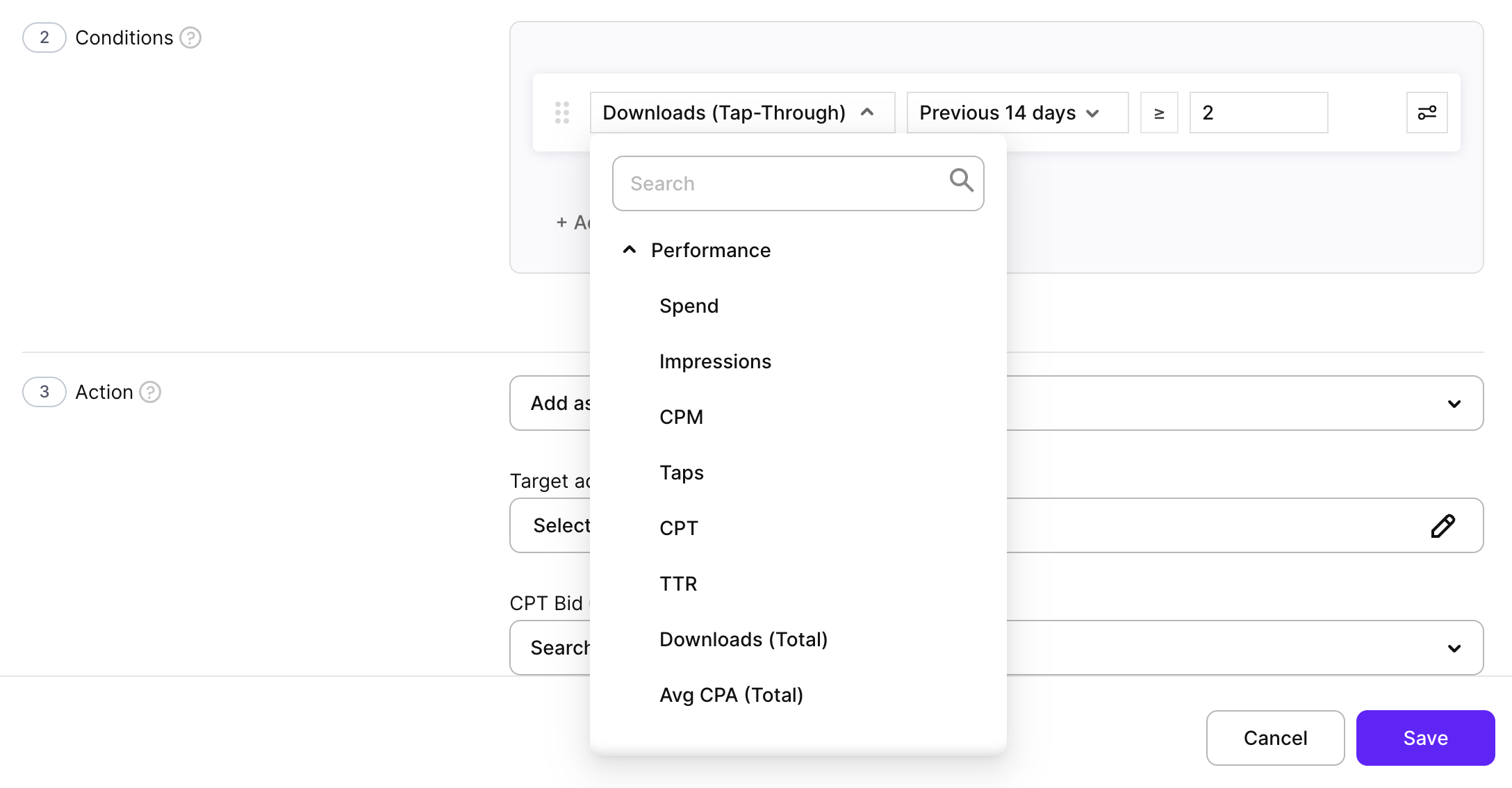
- Add condition düğmesine tıklayın ve listeden bir metrik seçin.
Arama terimi kuralları yalnızca Performans metriklerini sunar — harcama, gösterim, dokunma, indirme ve bunlardan türetilen oranlar. Deneme, abonelik ve gelir koşulları ise anahtar kelime, reklam grubu ve kampanya kurallarında kullanılabilir.
Metrikler, hesabınızdaki para birimi cinsinden seçilen zaman aralığı için hesaplanır. Veriler neredeyse gerçek zamanlı olarak güncellenir, bu nedenle kurallar her zaman güncel performans verilerini kullanır.
-
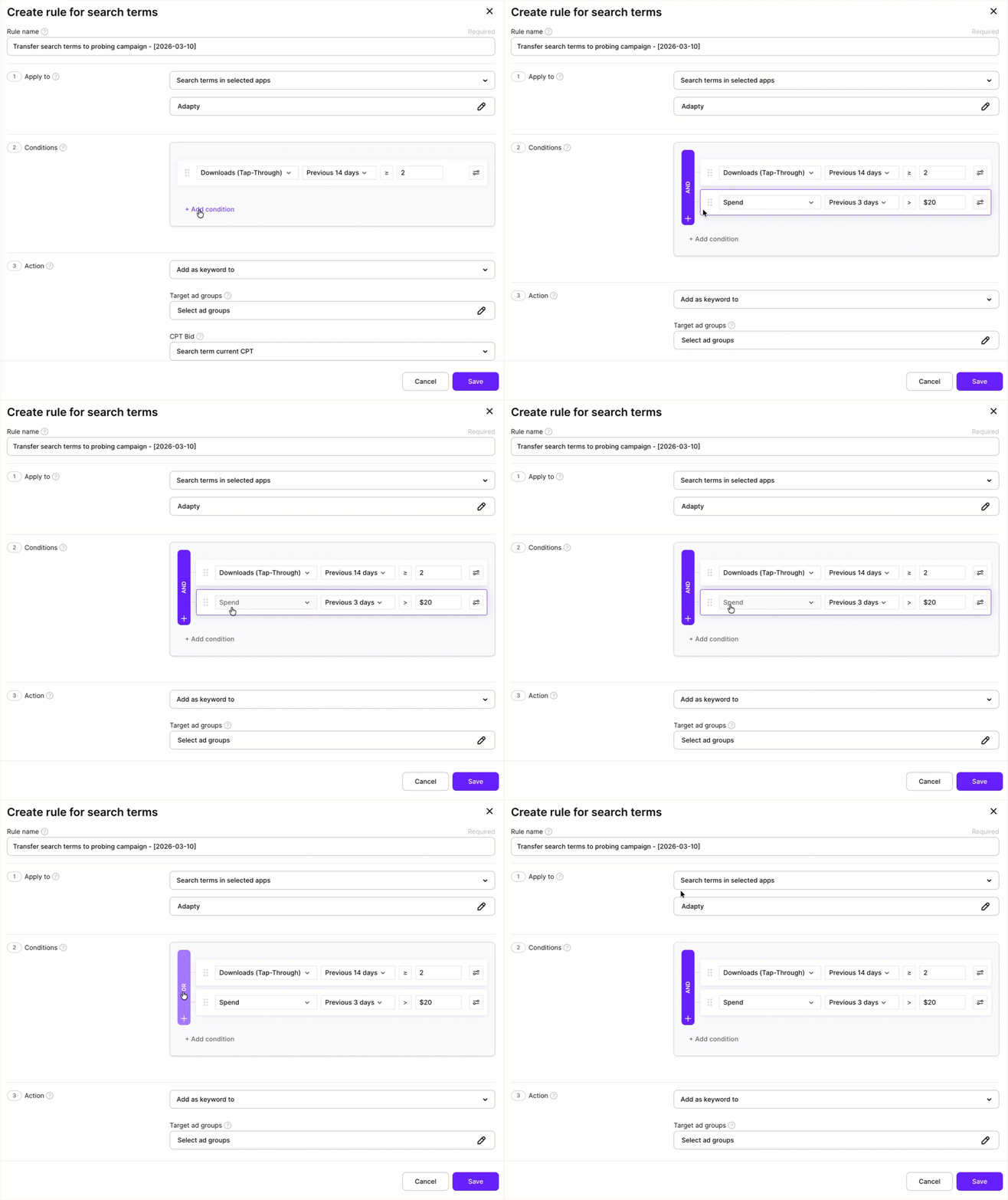
Zaman dilimini (örneğin Son 3 gün veya Son 7 gün) ayarlayın, karşılaştırma operatörünü seçin ve eşik değerini girin.
-
Daha fazla koşul eklemek için Add condition düğmesine tıklayın ve solda And veya Or operatörünü seçin.
-
Action bölümünde, bir arama terimi koşulları karşıladığında ne olacağını seçin:
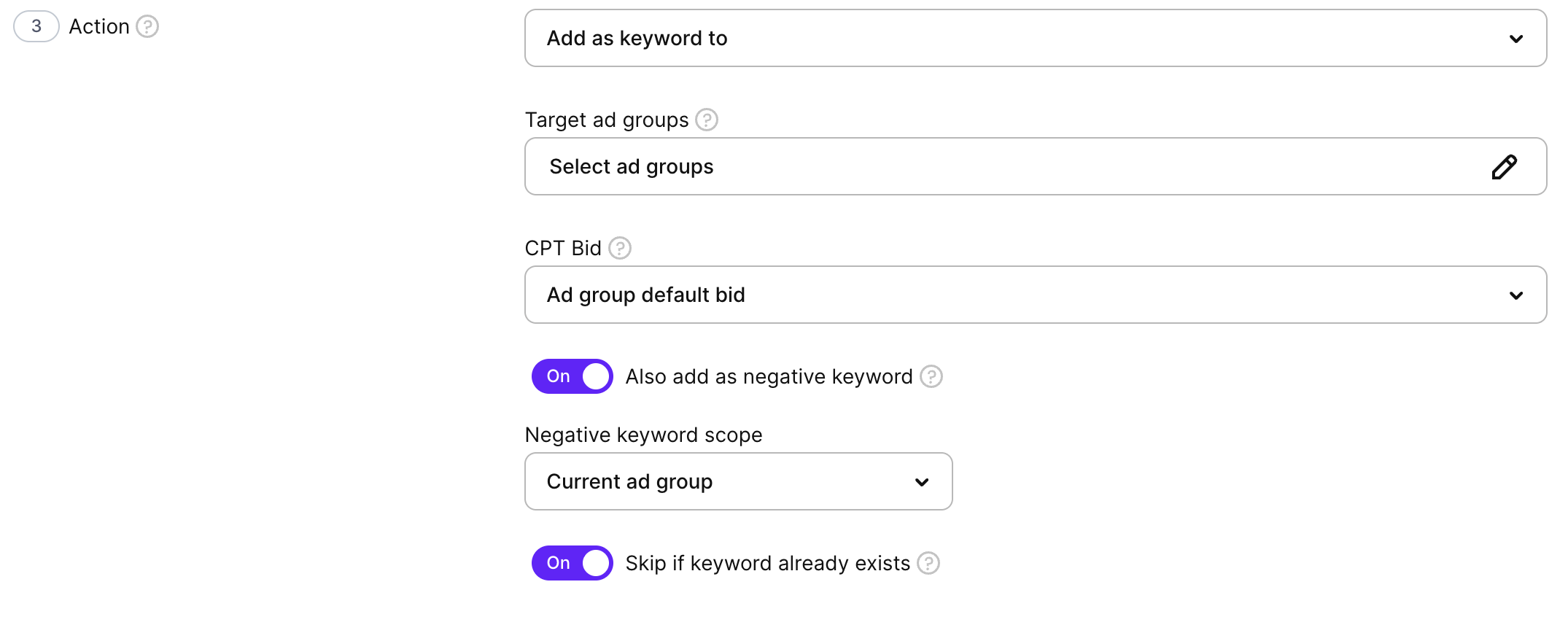
Anahtar kelime olarak ekle
Eşleşen arama terimlerini hedef reklam grubunda tam eşleşme anahtar kelimesi olarak yükseltir.
- Target ad groups: Yükseltilen anahtar kelimeleri alacak reklam gruplarını seçin. Keşif hattı oluşturmak için Probing veya diğer yapılandırılmış kampanyalardaki reklam gruplarını seçin.
- CPT bid: Yükseltilen her anahtar kelime için başlangıç tıklama başına maliyet teklifini ayarlayın. Seçenekler: reklam grubu varsayılan teklifi, arama teriminin mevcut CPT değeri veya belirli bir değer.
- Skip if keyword already exists: Etkinleştirildiğinde, hedef reklam grubunda zaten mevcut olan terimleri atlar.
- Add as negative: Aynı trafiğe iki kez ödememek için aynı terimleri negatif anahtar kelime olarak ekler.
- Scope: Negatif anahtar kelimelerin ekleneceği reklam gruplarını seçin.
TipAynı kuralda Add as negative seçeneğini etkinleştirin — terimi yapılandırılmış bir kampanyaya yükseltin ve tek adımda kaynakta negatife alın. Bu, Discovery kampanyalarınızı temiz tutar ve anahtar kelime huninizi otomatik olarak oluşturur.
Negatif anahtar kelime olarak ekle
Eşleşen arama terimini yükseltmeden negatife alır.
- Scope: Negatif anahtar kelimenin ekleneceği reklam gruplarını veya kampanyaları seçin.
- Match type: Exact veya Broad seçin.
Alakasız veya düşük kaliteli arama terimlerini Discovery ve Max Conversion kampanyalarından hariç tutmak için bu işlemi kullanın. Örneğin: bir terim 50’den fazla gösterim alıp 0 tıklamaya sahipse, onu otomatik olarak hariç tutun.
-
Schedule bölümünde:
- Sıklığı seçin: Once, Every hour, Every 3 hours, Every 6 hours, Every 12 hours, Every day, Every 2 days, Every 5 days, Every 7 days, Every 14 days, Every 30 days veya Every 90 days. Aynı sıklık seçenekleri her kural türü için geçerlidir.
- Çalışma saatini tam saat olarak seçin (tüm saatler UTC cinsindendir).
- Kuralı kaydeder kaydetmez, zamanlamasına ek olarak hemen çalıştırmak için Run this rule right now seçeneğini işaretleyin. Once olarak ayarlanmış bir kuralın yinelenen bir zamanlaması ve çalışma saati yoktur: kaydetmenizin hemen ardından yalnızca bir kez çalışır.
Kurallar zamanlanmış saatte UTC olarak çalışır. Yürütme genellikle birkaç dakika içinde tamamlanır; bundan sonra değişiklikleri Logs bölümünde ve ana kontrol panelinde görebilirsiniz.

-
Kuralı oluşturmak için Save düğmesine tıklayın.
Kural çalıştıktan sonra Automations → Logs bölümüne gidin ve kuralınıza ait girişi açın. Başarılı bir çalıştırma, değerlendirilen her arama terimini kaynak kampanya, hedef reklam grubu, aksiyon sonucu ve negatife alma sonucuyla listeler. Herhangi bir terim görünmüyorsa koşullar karşılanmamıştır — eşiğinizi gözden geçirin veya geriye dönük pencereyi genişletin.
En iyi uygulamalar
- Kaynak olarak Discovery veya Search Match kampanyalarını kullanın: Bu kampanya türleri gerçek kullanıcı sorgularını toplar ve kurallarınıza değerlendirmek için geniş bir arama terimi havuzu sağlar.
- Eşiğinizi geriye dönük pencerenizle eşleştirin: 7 günde 2 veya daha fazla indirme makul bir başlangıç noktasıdır. Daha uzun bir pencere (14–30 gün) efektif çıtayı düşürür — terimler seyrek dönüşümlerle geçilebilir. Yüksek hacimli uygulamalar için pencereyi kısaltın ve eşiği yükseltin.
- Yükseltirken her zaman kaynakta negatife alın: Bir terimi Probing kampanyasında anahtar kelime olarak ekleyip Discovery’de negatife almazsanız her iki kampanya da aynı sorgu için rekabet eder. Aynı kuralda Add as negative seçeneğini etkinleştirin.
- Hedef reklam gruplarını bilinçli seçin: Yükseltilen terimleri geniş bir kampanya yerine belirli bir Probing reklam grubuna yönlendirin. Bu, anahtar kelime yapınızı temiz tutar ve performans analizini kolaylaştırır.
- Her çalıştırmanın ardından logları gözden geçirin: Hangi terimlerin yükseltildiğini ve nereye eklendiğini doğrulamak için Logs sekmesini kontrol edin. Başlangıçta, kuralın beklediğiniz gibi davrandığını doğrulamak için kurulumun hemen ardından kuralı manuel olarak çalıştırın. Logları nasıl okuyacağınız için Automations bölümüne bakın.
- Anahtar kelime kurallarının harekete geçmesinden önce yükseltilen anahtar kelimelere zaman tanıyın: Aynı kampanyalarda anahtar kelime kuralları kullanıyorsanız yeni yükseltilen anahtar kelimeleri hariç tutun ya da kuralların bunlar üzerinde çalışmasından önce bir iki gün bekleyin. Performans geçmişi olmayan taze bir terim üzerinde anahtar kelime kuralı tetiklenebilir ve dönüşüm sağlamadan önce teklifini düşürebilir.
- Gösterim yoğun, sıfır tıklamalı terimler için Negatif anahtar kelime olarak ekle aksiyonunu kullanın: Discovery ve Max Conversion kampanyaları çoğu zaman alakasız arama terimlerini yüzeye çıkarır. “Gösterimler > 50 VE Tıklamalar = 0” koşullu bir kural bunları otomatik olarak yakalar ve daha fazla wasted gösterim biriktirmeden negatife alır.
Arama terimlerini dışa aktarma
Arama terimleri tablosunu CSV olarak dışa aktarmak için tablonun üzerindeki indirme simgesine tıklayın ve Export current page veya Export all pages seçeneğini belirleyin.
Export all pages tüm sayfalardaki arama terimlerini tek bir dosya olarak indirir. Bir ilerleme modalı indirmeyi takip eder; istediğiniz zaman iptal edebilirsiniz.
Tablo, görüntülemek için seçtiğiniz sütunlarla birlikte kontrol panelinizde göründüğü haliyle dışa aktarılır.
