
Automatisations des termes de recherche dans Adapty Ads Manager
Les campagnes Discovery et Search Match génèrent des données sur les termes de recherche. Pour transformer ces données en une liste de mots-clés structurée, il faut télécharger des rapports, filtrer les termes et les ajouter manuellement aux groupes d’annonces. Les automatisations de termes de recherche effectuent cette opération automatiquement : lorsqu’un terme remplit vos conditions, la règle agit dessus selon l’action que vous avez configurée.
Il existe deux types d’actions pour les règles de termes de recherche :
- Add as keyword : Promeut le terme en tant que mot-clé à correspondance exacte dans un groupe d’annonces cible, et l’exclut éventuellement de la campagne source pour éviter les dépenses en double.
- Add as negative keyword : Exclut le terme directement, sans le promouvoir. Utilisez cette option pour filtrer les termes de recherche non pertinents ou inutiles dans les campagnes Discovery et Search Match.
Le cas d’usage typique pour Add as keyword : laisser les campagnes Discovery ou Search Match collecter de vraies requêtes utilisateurs, puis utiliser une règle pour détecter les termes dépassant un seuil de performance et les pousser dans une campagne Probing en tant que mots-clés exact match — tout en les excluant à la source. Une campagne Probing est une campagne Apple Search Ads dédiée au test de mots-clés promus à des enchères contrôlées.
Le cas d’usage typique pour Add as negative keyword : si un terme apparaît fréquemment mais ne convertit jamais (par exemple, beaucoup d’impressions et zéro tap), il est exclu automatiquement pour éviter de gaspiller du budget.
Créer une règle d’automatisation de terme de recherche
Vous pouvez créer des règles d’automatisation de termes de recherche à partir de modèles ou manuellement de zéro.
Avant de créer une règle, assurez-vous que vous avez des campagnes Discovery ou Search Match en cours d’exécution et collectant des données de termes de recherche. Les campagnes en correspondance exacte uniquement ne génèrent pas de rapports de termes de recherche, donc la règle n’aura rien sur quoi agir.
À partir d’un modèle
Pour créer une règle à partir d’un modèle :
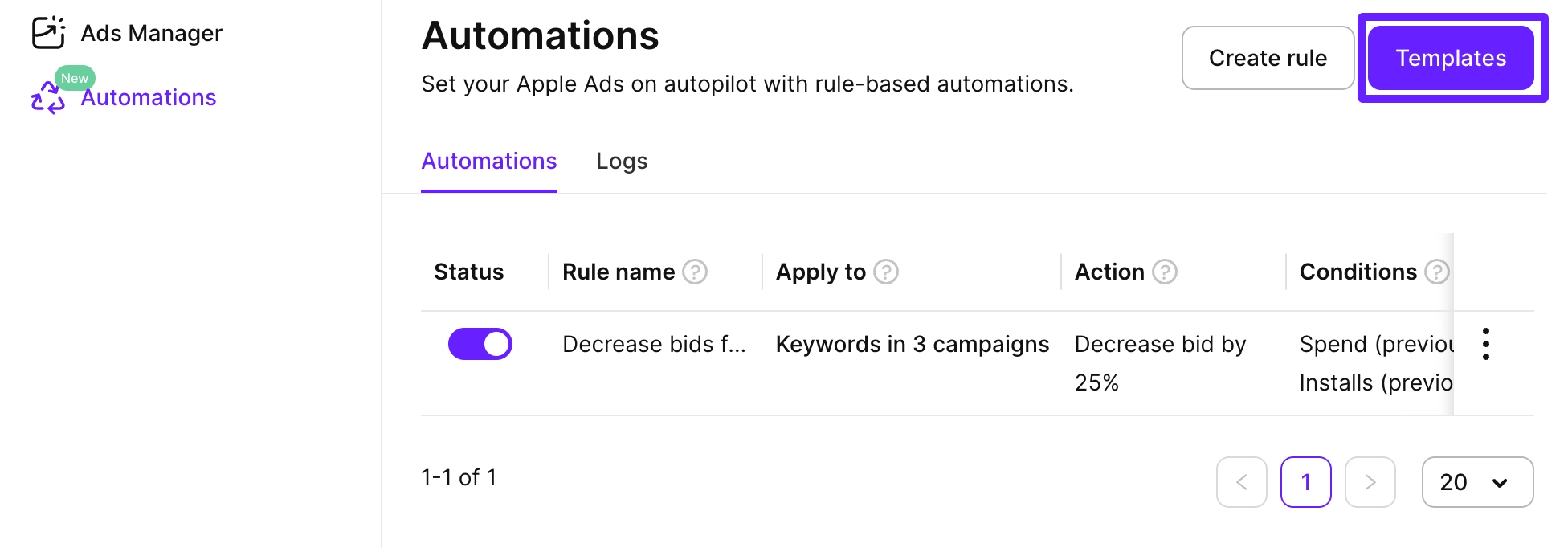
- Dans la barre latérale gauche, accédez à Automations et cliquez sur Templates.
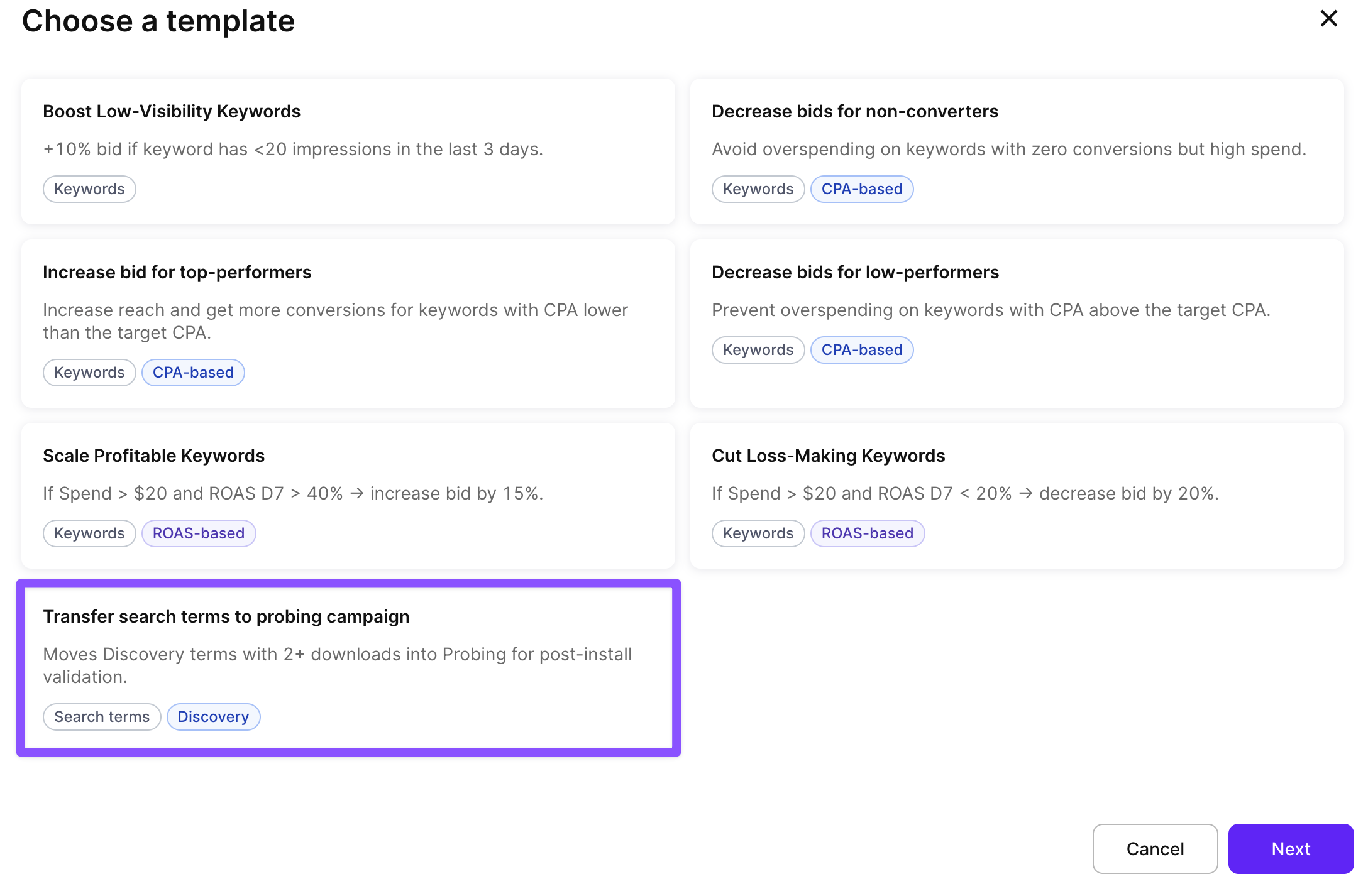
- Choisissez un modèle et cliquez sur Next.
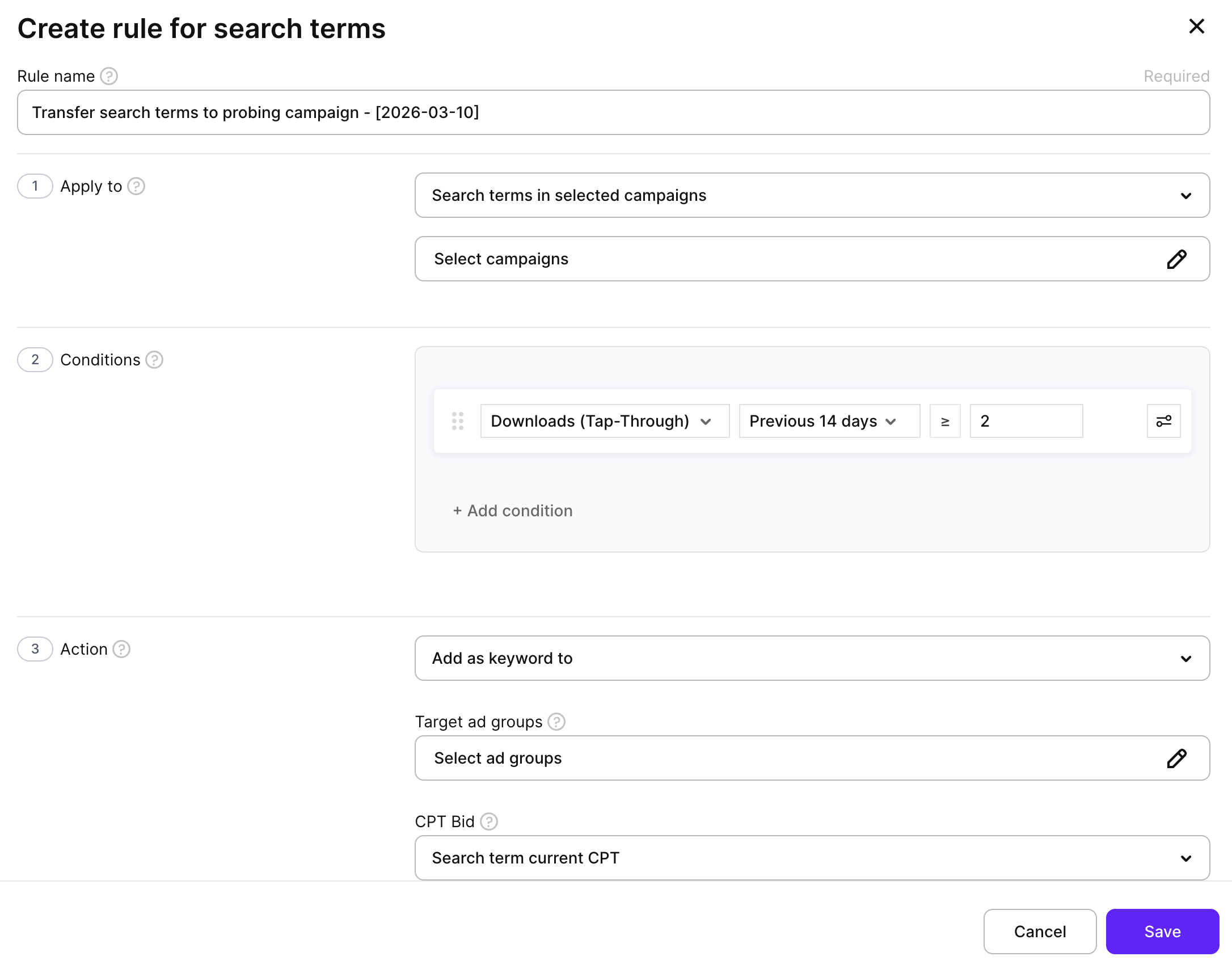
- Vérifiez et ajustez les paramètres pré-remplis :
- Rule name : Défini automatiquement sur le nom du modèle et la date du jour.
- Apply to : Sélectionnez les groupes de campagnes, applications, campagnes ou groupes d’annonces dans lesquels la règle doit rechercher des termes de recherche.
- Conditions : Modifiez les conditions préconfigurées si nécessaire.
- Actions : Ajustez les groupes d’annonces cibles, l’enchère CPT et la portée des mots-clés à exclure si nécessaire.
- Schedule : Définissez la fréquence d’exécution de la règle.
- Cliquez sur Save pour activer la règle.
Manuellement
Pour créer une règle d’automatisation de terme de recherche personnalisée depuis zéro :
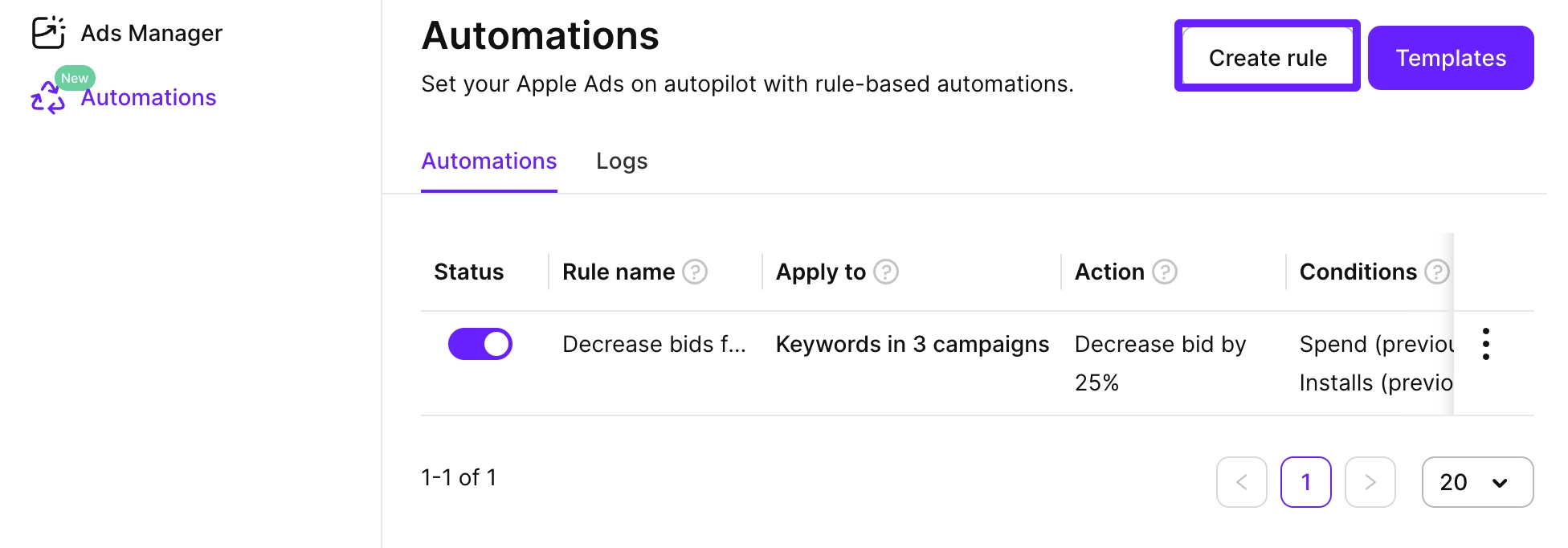
- Dans le menu latéral gauche, accédez à Automations, cliquez sur Create rule, puis sélectionnez Search terms comme type de règle.
- Saisissez un Rule name descriptif pour identifier l’objectif de la règle.
- Dans la section Apply to, sélectionnez les groupes de campagnes, les applications, les campagnes ou les groupes d’annonces dans lesquels la règle doit rechercher des termes de recherche.
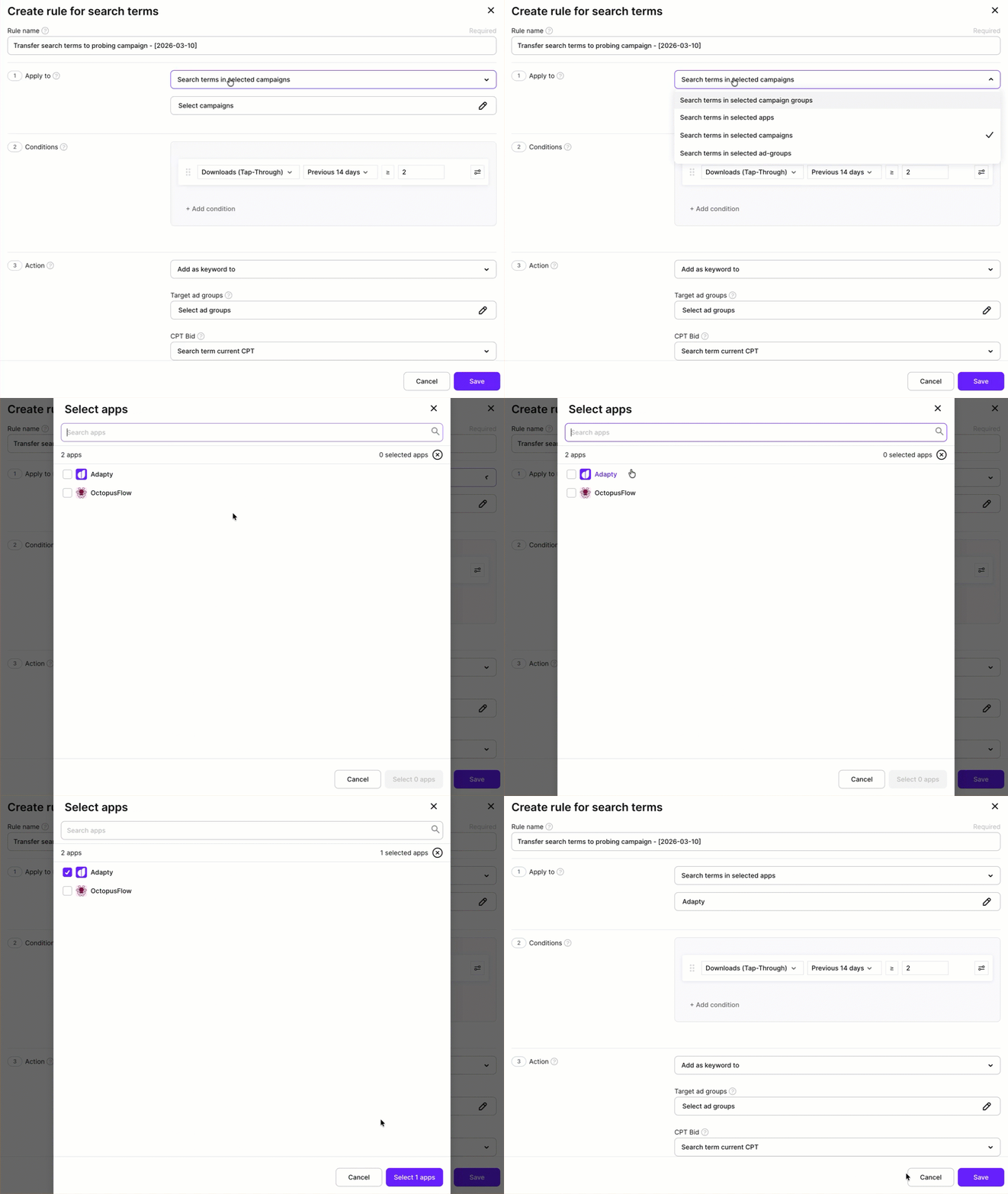
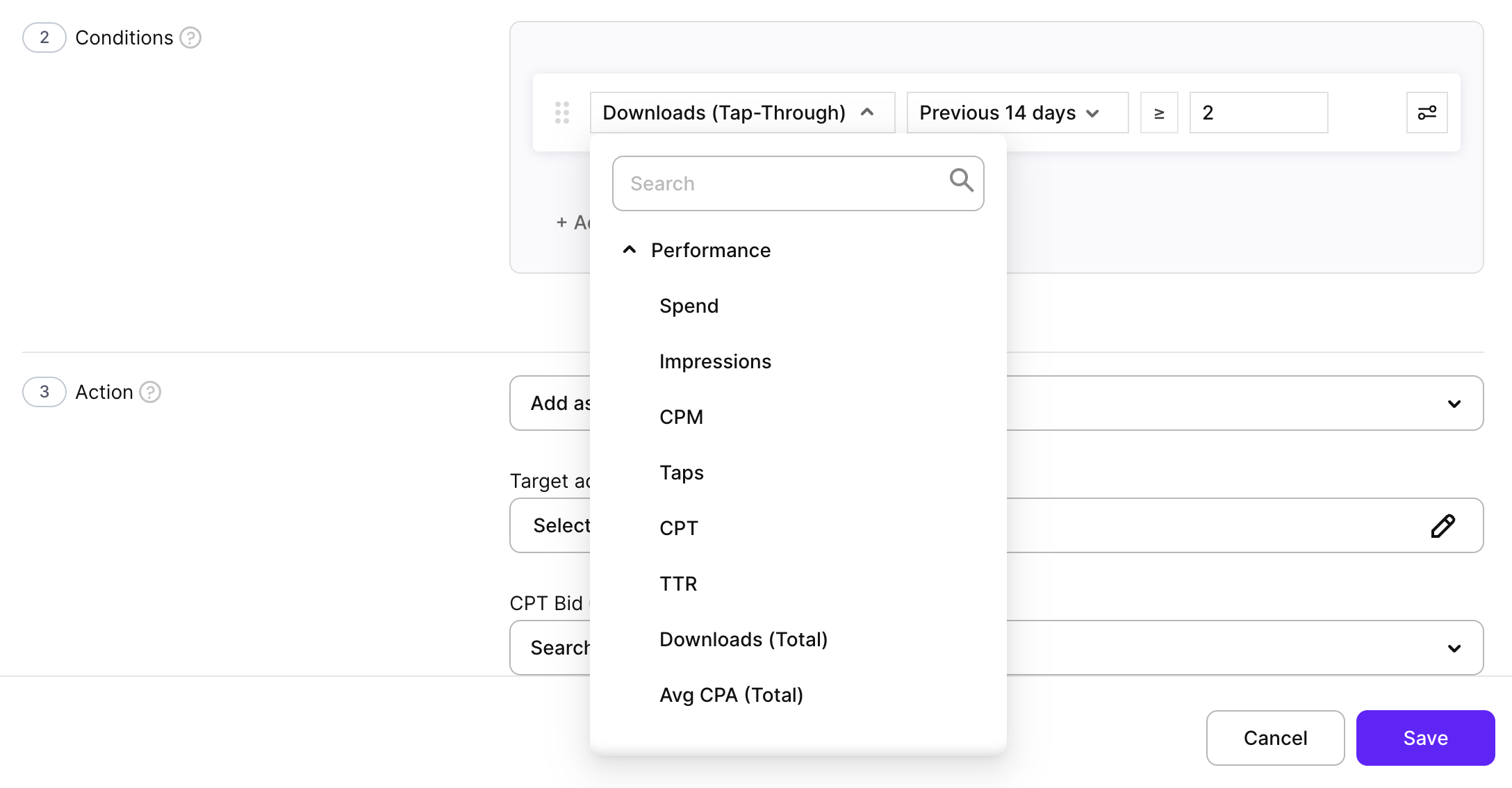
- Cliquez sur Add condition et sélectionnez une métrique dans la liste.
Les règles de termes de recherche n’offrent que les métriques de performance — dépenses, impressions, clics, téléchargements et les taux qui en découlent. Les conditions sur les essais, les abonnements et les revenus sont disponibles dans les règles de mots-clés, de groupes d’annonces et de campagnes.
Les métriques sont calculées pour la période sélectionnée dans la devise de votre compte. Les données sont mises à jour en temps quasi réel, ce qui garantit que les règles utilisent toujours des données de performance fraîches.
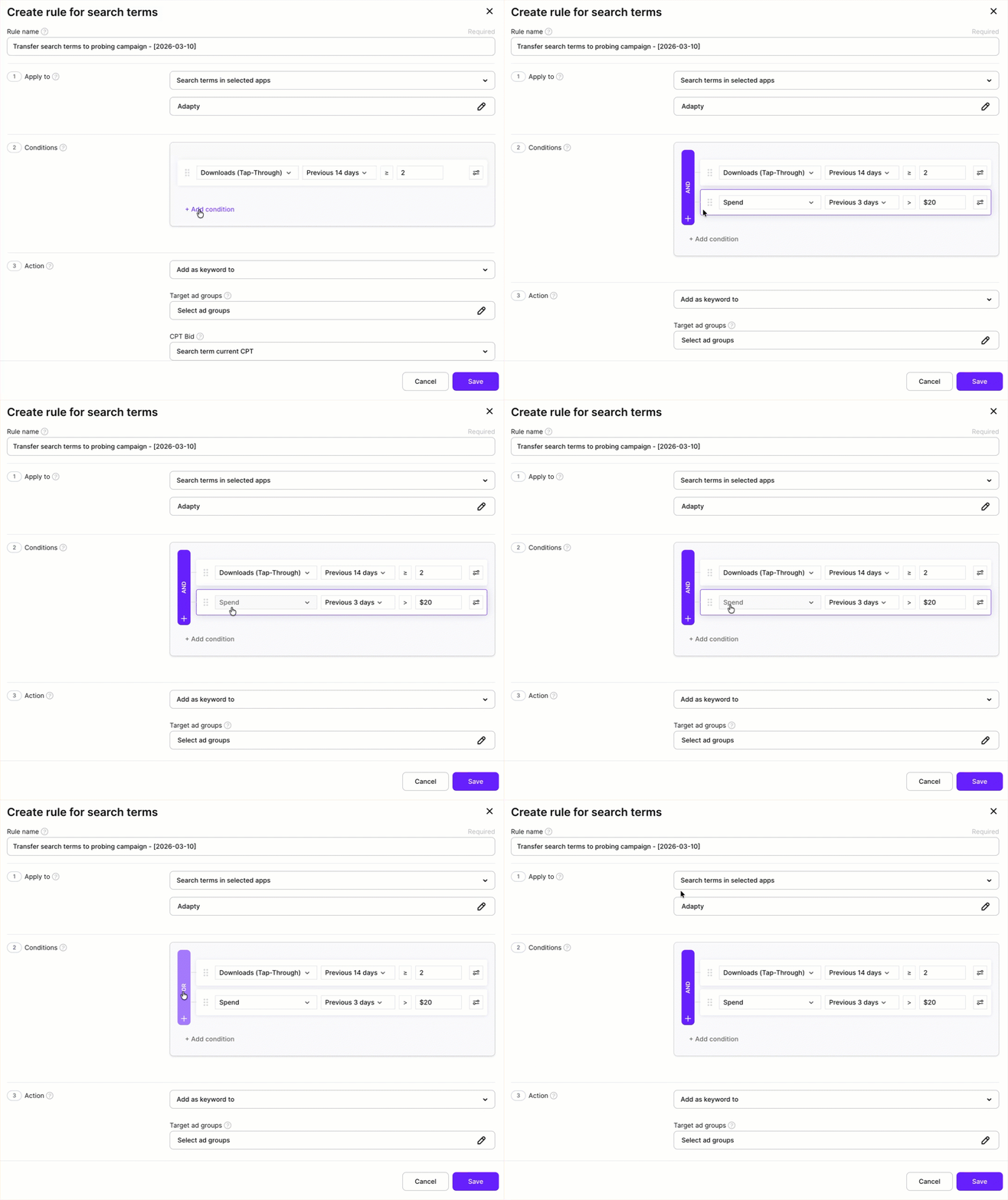
- Définissez la période (par exemple, 3 jours précédents ou 7 jours précédents), choisissez l’opérateur de comparaison et entrez la valeur seuil.
- Pour ajouter d’autres conditions, cliquez sur Add condition et sélectionnez un opérateur And ou Or sur la gauche.
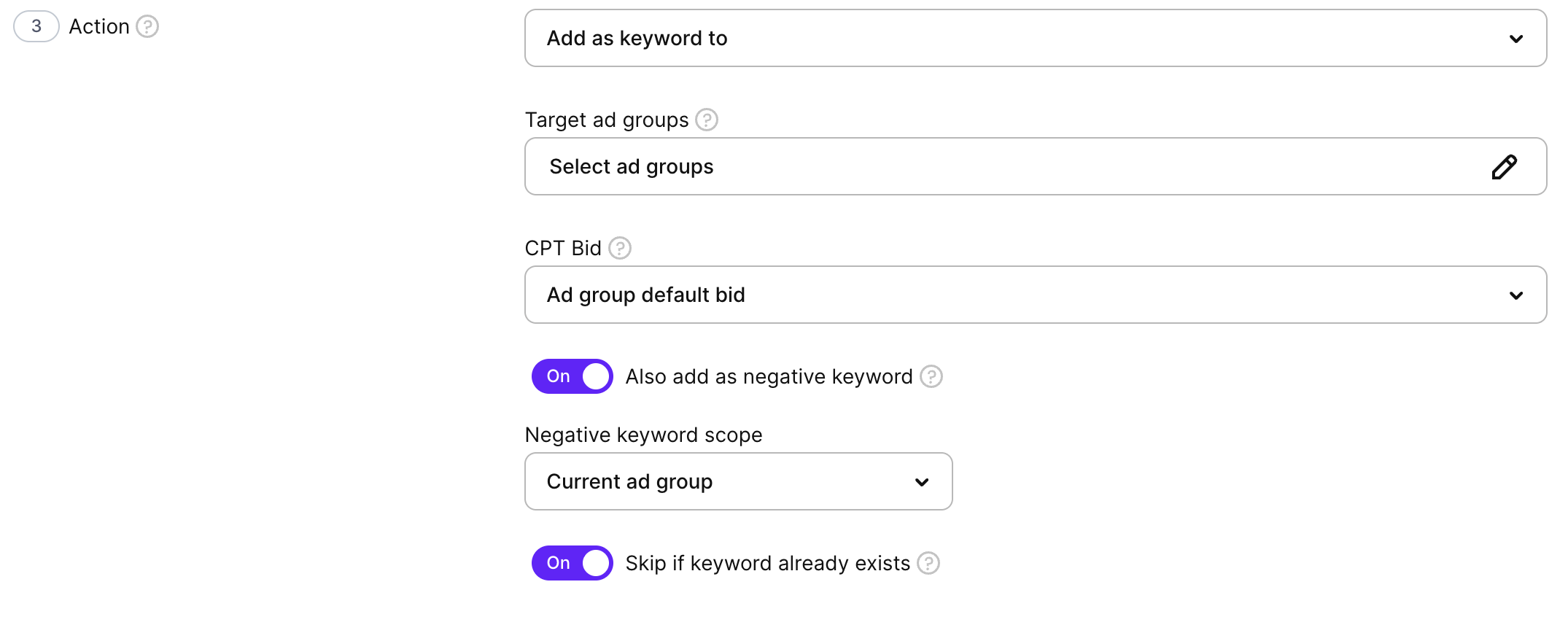
- Dans la section Action, sélectionnez ce qui se passe lorsqu’un terme de recherche satisfait les conditions :
Ajouter comme mot-clé
Promeut les termes de recherche correspondants en tant que mots-clés en correspondance exacte dans un groupe d’annonces cible.
- Target ad groups : sélectionnez les groupes d’annonces qui reçoivent les mots-clés promus. Pour construire un pipeline de découverte, sélectionnez des groupes d’annonces dans une campagne Probing ou autre campagne structurée.
- CPT bid : définissez l’enchère coût-par-tap initiale pour chaque mot-clé promu. Options : enchère par défaut du groupe d’annonces, CPT actuel du terme de recherche, ou une valeur spécifique.
- Skip if keyword already exists : si cette option est activée, ignore les termes déjà présents dans le groupe d’annonces cible.
- Add as negative : ajoute les mêmes termes en tant que mots-clés négatifs pour éviter de payer deux fois pour le même trafic.
- Scope : sélectionnez les groupes d’annonces auxquels les mots-clés négatifs sont ajoutés.
Activez Add as negative dans la même règle — promouvez le terme dans une campagne structurée et niez-le à la source en une seule étape. Cela garde vos campagnes Discovery propres et construit automatiquement votre entonnoir de mots-clés.
Add as negative keyword
Annule le terme de recherche correspondant sans le promouvoir.
- Scope : Sélectionnez les groupes d’annonces ou les campagnes où le mot-clé négatif est ajouté.
- Match type : Sélectionnez Exact ou Broad.
Utilisez cette action pour exclure les termes de recherche non pertinents ou de faible qualité dans les campagnes Discovery et Max Conversion. Par exemple : si un terme génère 50 impressions ou plus et 0 clics, excluez-le automatiquement.
- Dans la section Schedule :
- Choisissez la fréquence : Once, Every hour, Every 3 hours, Every 6 hours, Every 12 hours, Every day, Every 2 days, Every 5 days, Every 7 days, Every 14 days, Every 30 days ou Every 90 days. Les mêmes fréquences sont disponibles pour chaque type de règle.
- Sélectionnez l’heure d’exécution, à l’heure pile (tous les horaires sont en UTC).
- Pour exécuter la règle une seule fois dès que vous la sauvegardez, en plus de sa planification, sélectionnez Run this rule right now. Une règle définie sur Once n’a pas de planification récurrente ni d’heure d’exécution : elle s’exécute une seule fois, juste après avoir été sauvegardée.
Les règles s’exécutent à l’heure planifiée en UTC. L’exécution se termine généralement en quelques minutes, après quoi vous pouvez voir les modifications dans les Logs et dans le tableau de bord principal.

- Cliquez sur Save pour créer la règle.
Une fois la règle exécutée, accédez à Automations → Logs et ouvrez l’entrée correspondant à votre règle. Une exécution réussie liste chaque terme de recherche évalué avec sa campagne source, son groupe d’annonces cible, le résultat de l’action et le résultat de la négation. Si aucun terme n’apparaît, les conditions n’ont pas été remplies — vérifiez votre seuil ou élargissez la fenêtre de consultation.
Meilleures pratiques
- Utilisez des campagnes Discovery ou Search Match comme source : ces types de campagnes collectent de vraies requêtes d’utilisateurs, ce qui donne à vos règles un large pool de termes de recherche à évaluer.
- Alignez votre seuil sur votre fenêtre de suivi : deux téléchargements ou plus sur 7 jours est un bon point de départ. Une fenêtre plus longue (14–30 jours) abaisse la barre effective — les termes peuvent passer avec des conversions peu fréquentes. Pour les applications à fort volume, réduisez la fenêtre et relevez le seuil.
- Négativez toujours à la source quand vous promouvez : si vous ajoutez un terme en tant que mot-clé dans une campagne Probing sans le négativement dans Discovery, les deux campagnes se disputent la même requête. Activez Add as negative dans la même règle.
- Choisissez délibérément les groupes d’annonces cibles : routez les termes promus vers un groupe d’annonces Probing spécifique plutôt que dans une campagne large. Cela maintient une structure de mots-clés propre et facilite l’analyse des performances.
- Consultez les logs après chaque exécution : vérifiez dans l’onglet Logs quels termes ont été promus et où. Au début, exécutez la règle manuellement après la configuration pour valider qu’elle se comporte comme prévu. Voir Automations pour savoir comment lire les logs.
- Laissez du temps aux mots-clés promus avant que les règles de mots-clés agissent dessus : si vous utilisez des règles de mots-clés dans les mêmes campagnes, excluez les mots-clés nouvellement promus ou attendez un jour ou deux avant que les règles s’appliquent à eux. Une règle de mots-clés peut se déclencher sur un terme tout neuf sans historique de performance et réduire son enchère avant qu’il convertisse.
- Utilisez Add as negative keyword pour les termes avec beaucoup d’impressions et zéro tap : les campagnes Discovery et Max Conversion font souvent remonter des termes de recherche non pertinents. Une règle avec « Impressions > 50 ET Taps = 0 » les détecte automatiquement et les négative avant qu’ils accumulent davantage d’impressions inutiles.
Exporter les termes de recherche
Pour exporter le tableau des termes de recherche au format CSV, cliquez sur l’icône de téléchargement au-dessus du tableau et sélectionnez Export current page ou Export all pages.
Export all pages télécharge tous les termes de recherche de toutes les pages dans un seul fichier. Une fenêtre de progression suit le téléchargement ; vous pouvez l’annuler à tout moment.
Le tableau est exporté tel qu’il apparaît sur votre tableau de bord, avec les colonnes que vous avez sélectionnées pour l’affichage.
