Automatisations dans Adapty Ads Manager
Les règles d’automatisation dans Adapty Ads Manager agissent sur vos performances Apple Ads sans intervention manuelle. Vous définissez des conditions basées sur des métriques de performance, choisissez une action et planifiez l’exécution de la règle.
Il existe quatre types de règles d’automatisation, une pour chaque niveau de la structure de votre compte :
| Type de règle | S’applique à | Actions | Cas d’usage |
|---|---|---|---|
| Règles par mots-clés | Mots-clés | Modifier l’enchère, activer, mettre en pause, ajouter comme mot-clé, ajouter comme négatifs | Gérer le cycle de vie complet des mots-clés selon leurs performances |
| Automatisations sur les termes de recherche | Termes de recherche (requêtes réelles des utilisateurs) | Promouvoir des termes en mots-clés, ajouter comme négatifs | Construire un entonnoir de mots-clés à partir du trafic de découverte |
| Règles de groupes d’annonces | Groupes d’annonces | Modifier l’enchère par défaut, modifier l’objectif CPA, activer, mettre en pause | Ajuster les enchères et les limites de dépenses au niveau du groupe d’annonces |
| Règles de campagnes | Campagnes | Modifier le budget quotidien, activer, mettre en pause | Contrôler le budget et le statut au niveau de la campagne |
Règles de mots-clés
Gérez automatiquement le cycle de vie des mots-clés — ajustez les enchères, activez ou mettez en pause des mots-clés, et déplacez-les entre les groupes d'annonces — selon les performances des campagnes.
Automatisations des termes de recherche
Promouvoir automatiquement les termes de recherche gagnants en mots-clés et les exclure à la source pour développer le trafic de découverte sans intervention manuelle
Règles des groupes d'annonces
Ajustez automatiquement les enchères et les objectifs CPA des groupes d'annonces, et activez ou mettez en pause les groupes d'annonces, selon les performances de la campagne.
Règles des campagnes
Ajustez automatiquement les budgets journaliers des campagnes et activez ou mettez en pause des campagnes selon leurs performances.
Pour partir d’une règle préconfigurée plutôt que d’en créer une de zéro, cliquez sur Templates dans l’en-tête Automations. Des templates sont disponibles pour les règles de mots-clés, de termes de recherche et de campagnes — les règles de groupes d’annonces n’en ont pas encore.
Les règles peuvent également être gérées depuis le terminal, avec notamment un dry run qui évalue une règle sans rien modifier dans Apple Ads — voir Commandes Ads Manager.
Explorer les journaux
L’onglet Logs affiche un historique complet de toutes les exécutions de règles, ce qui vous permet de suivre les performances et de résoudre les problèmes.
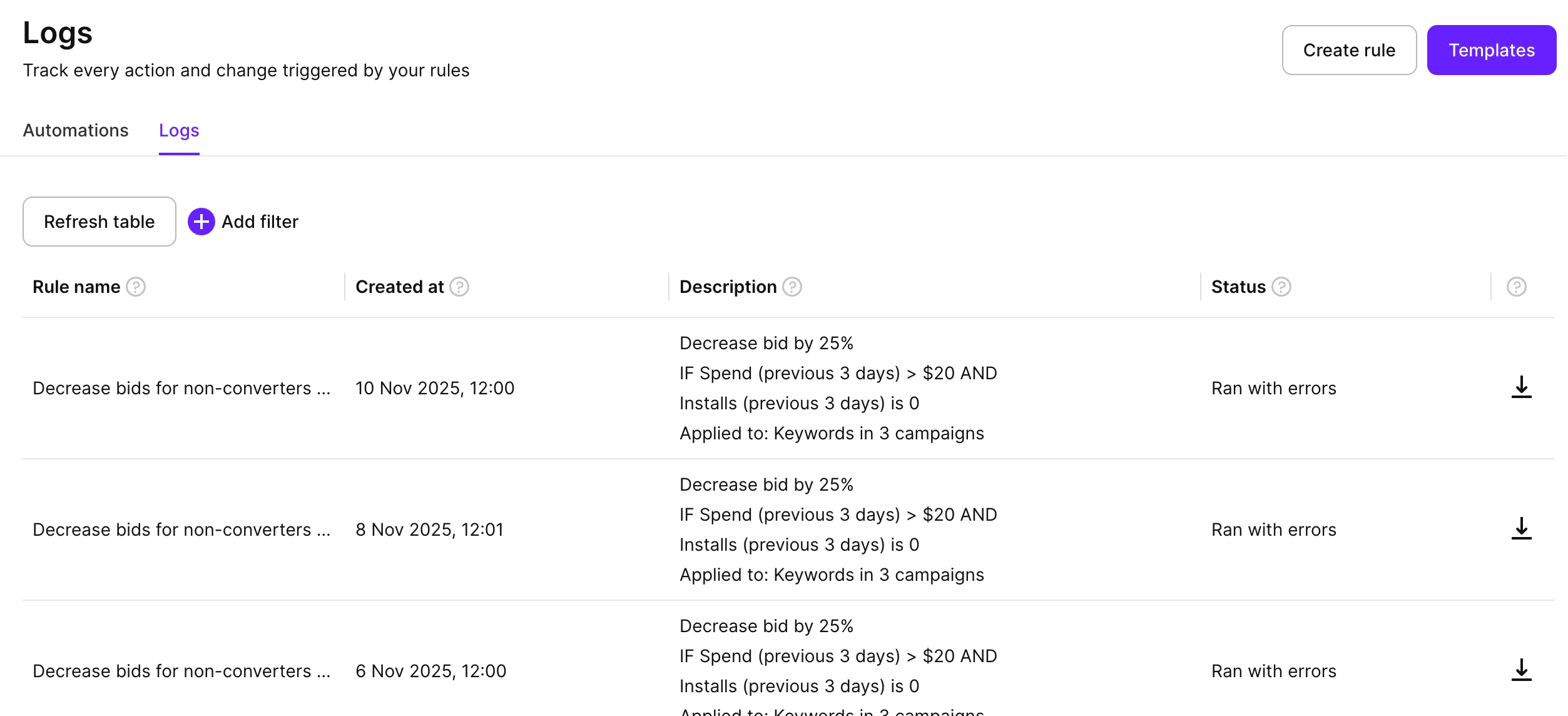
Pour consulter les journaux, dans la barre latérale gauche, accédez à Automations et passez à l’onglet Logs. Le tableau affiche :
- Rule name : Le nom de la règle d’automatisation.
- Created at : Date et heure d’exécution de la règle.
- Description : Résumé de l’action effectuée, des conditions appliquées et des cibles (par exemple, « Decrease bid by 25%, IF Spend (previous 3 days) > $20 AND Installs (previous 3 days) is 0, Applied to: Keywords in 3 campaigns »).
- Status : Statut d’exécution — Success, Ran with errors ou Failed.
Pour exporter les données d’exécution détaillées au format CSV, cliquez sur l’icône de téléchargement à côté d’une entrée du journal. Les quatre types de règles génèrent un CSV téléchargeable listant les éléments concernés. Les colonnes varient selon le type — par exemple :
- Règles de mots-clés : liste tous les mots-clés concernés avec leurs enchères précédentes et nouvelles.
- Automatisations de termes de recherche : liste chaque terme de recherche évalué avec sa campagne source, son groupe d’annonces, le groupe d’annonces cible, le résultat de l’action, le résultat de la négation, l’enchère et le type de correspondance.
Pour filtrer le tableau par nom de règle, utilisez le filtre situé au-dessus du tableau.
Si vous ne voyez pas les dernières mises à jour, cliquez sur Refresh table pour actualiser les données.
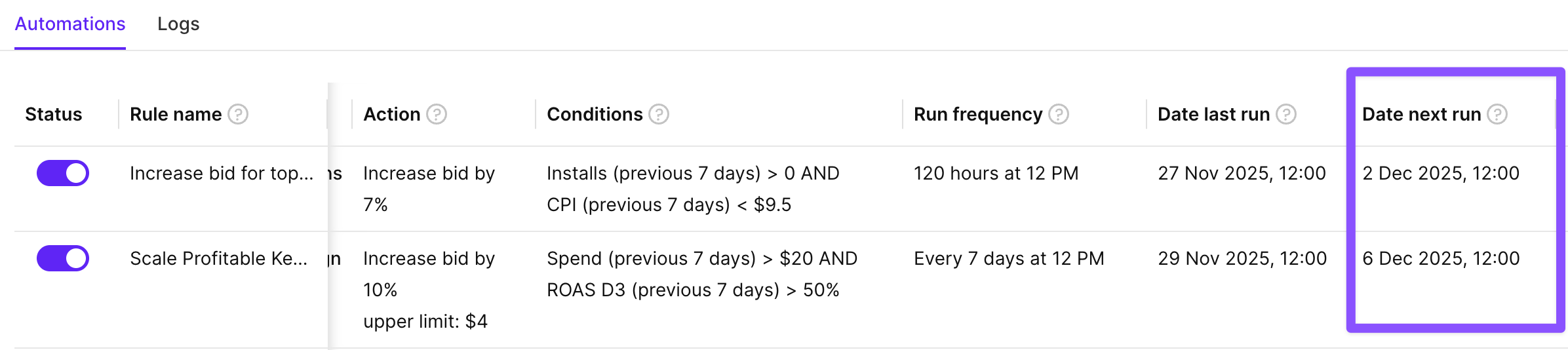
Vous pouvez également suivre la planification des règles dans l’onglet Automations via les colonnes Date last run et Date next run.
Règles de lancement et de pause
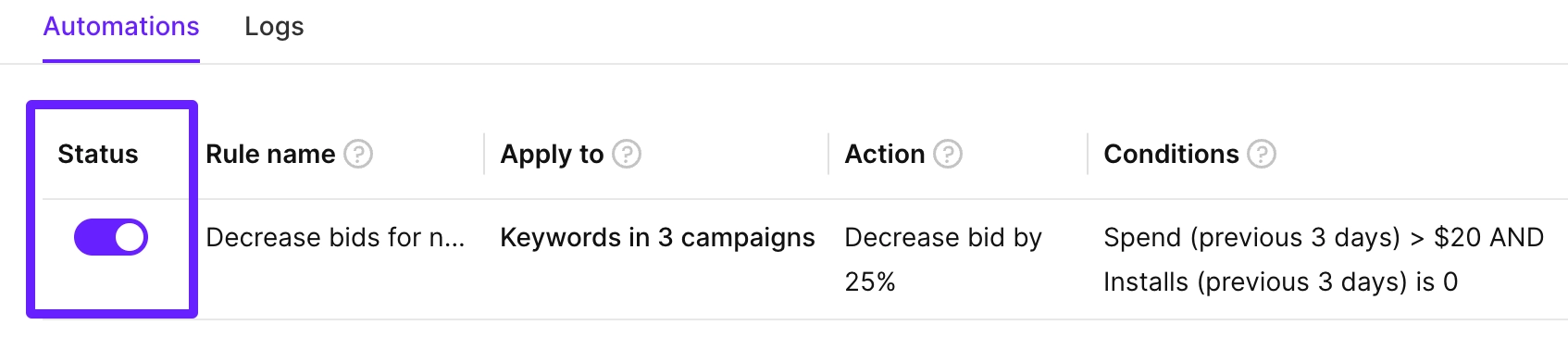
Pour lancer ou mettre en pause une règle, activez le bouton dans la colonne Status à côté de la règle.
La mise en pause vous permet de désactiver temporairement une règle pendant des périodes de campagne spécifiques ou pendant que vous effectuez des ajustements, sans perdre la configuration de la règle.
Lorsqu’une règle est activée, elle peut remplacer vos modifications d’enchères manuelles lors de sa prochaine exécution si les conditions sont remplies. Pour revenir temporairement à une gestion manuelle, mettez la règle en pause plutôt que de la supprimer.
Exécuter une règle immédiatement
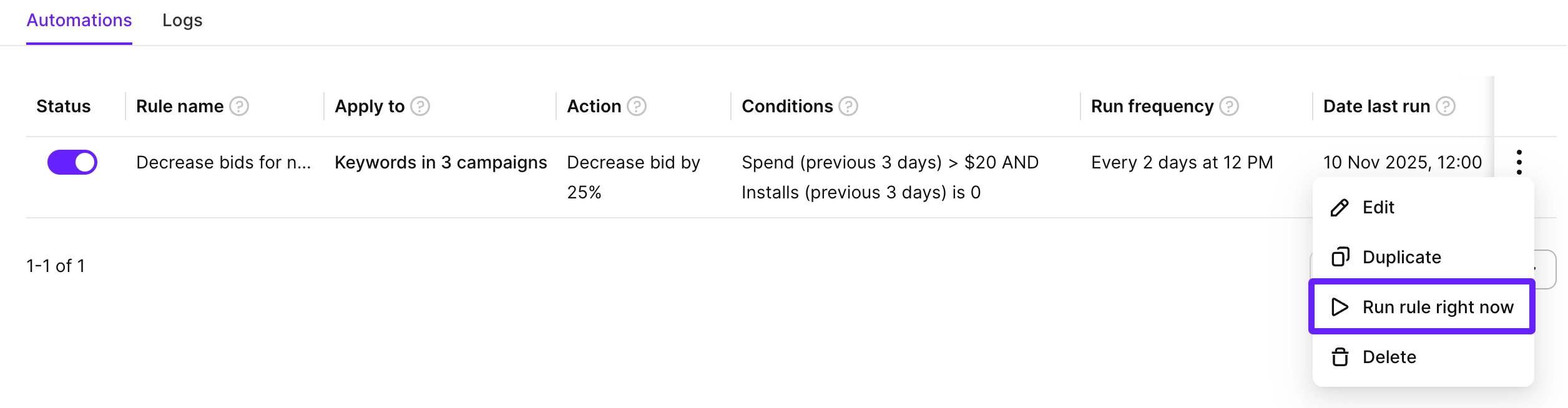
Même si les règles s’exécutent selon leur planification, vous pouvez en déclencher une à tout moment :
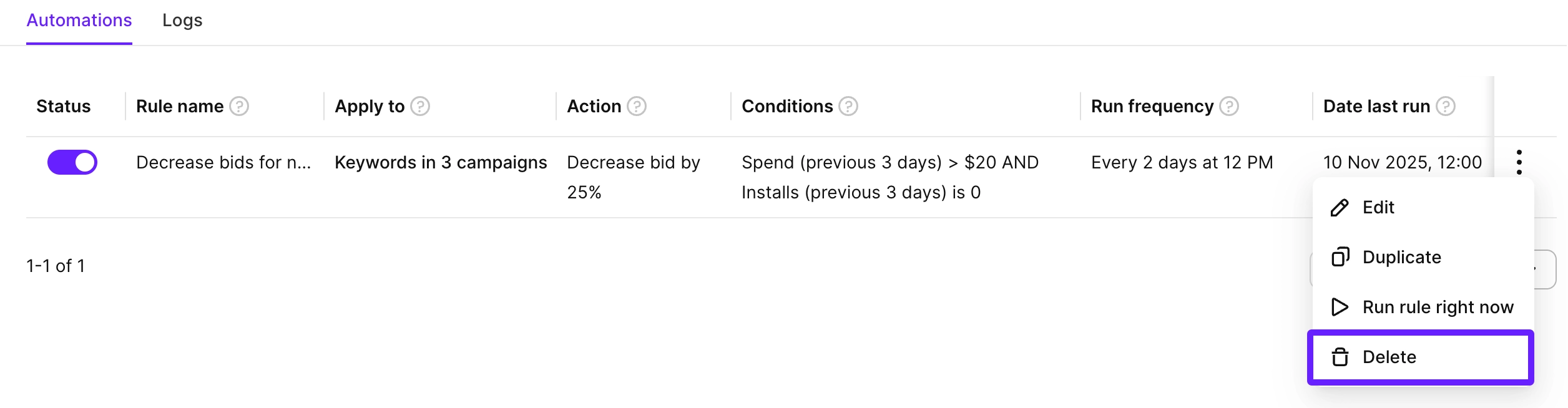
- Cliquez sur les trois points à côté de la règle.
- Sélectionnez Run rule right now.
La règle s’exécute immédiatement et applique l’action configurée à tous les éléments correspondants. Utilisez cette option après avoir ajouté des mots-clés, des groupes d’annonces ou d’autres modifications structurelles, lorsque vous souhaitez que la règle s’exécute avant la prochaine heure planifiée.
Dupliquer une règle
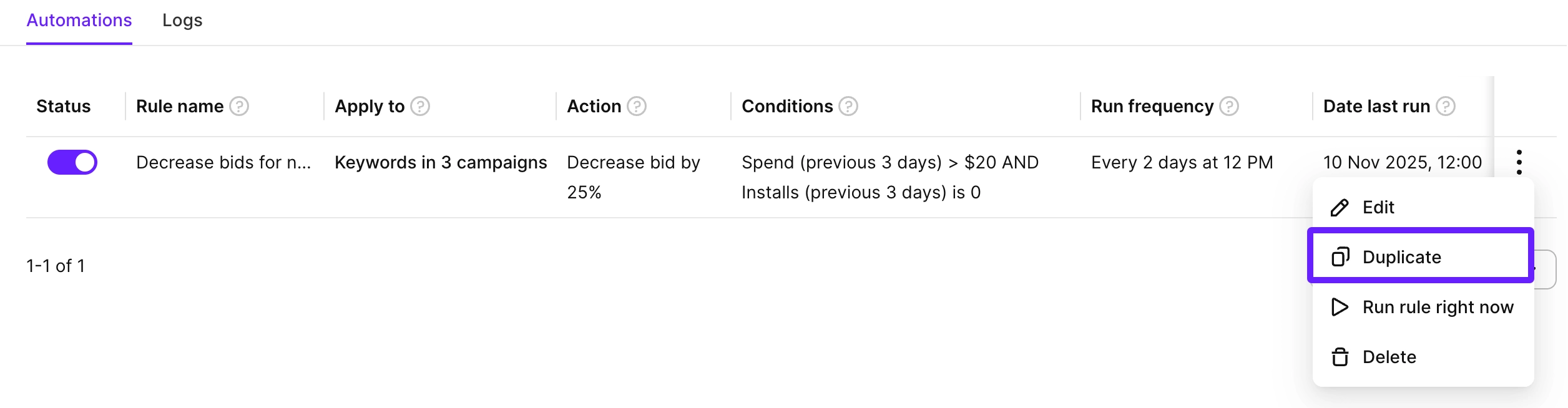
Pour gagner du temps lors de la création de règles similaires :
- Cliquez sur les trois points à côté de la règle.
- Sélectionnez Duplicate.
- Modifiez la règle dupliquée selon vos besoins et cliquez sur Save.
Supprimer une règle
Pour supprimer une règle dont vous n’avez plus besoin :
- Cliquez sur les trois points à côté de la règle.
- Sélectionnez Delete et confirmez.
La suppression d’une règle est définitive. Si vous pensez en avoir besoin plus tard, mettez-la en pause plutôt que de la supprimer.