
Règles de groupe d'annonces dans Adapty Ads Manager
Ajoutez une règle de groupe d’annonces quand vous souhaitez que les paramètres d’un groupe d’annonces changent automatiquement en fonction de ses performances. Contrairement aux règles de mots-clés, qui agissent sur des mots-clés individuels, une règle de groupe d’annonces modifie l’ensemble du groupe d’annonces en une seule fois.
Chaque règle associe une condition à une action. Par exemple : si un groupe d’annonces dépense plus de 50 $ en trois jours sans générer d’essai, réduire son enchère de 20 %. Adapty vérifie vos groupes d’annonces selon un calendrier que vous définissez — toutes les heures, tous les jours, toutes les semaines, etc. — et applique l’action dès que la condition est remplie. Et comme Adapty suit les essais, les abonnements et les revenus, vos conditions peuvent réagir aux revenus réels, pas seulement aux installations.
Conditions disponibles
Une règle surveille un ensemble de groupes d’annonces et se déclenche lorsque leurs performances franchissent un seuil que vous définissez. Commencez par choisir les groupes d’annonces qu’elle surveille :
- Ad groups in selected campaign groups
- Ad groups in selected apps
- Ad groups in selected campaigns
- Selected ad groups
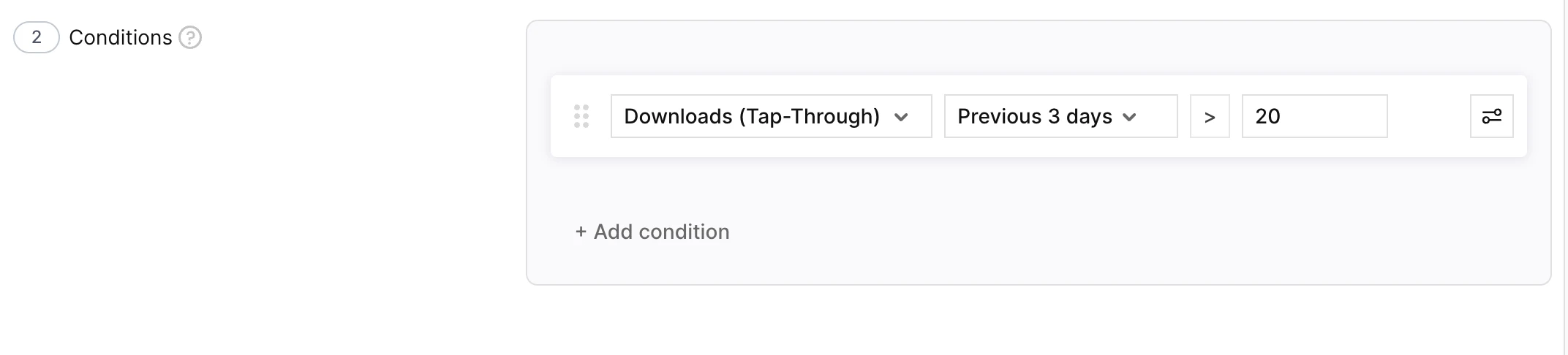
Définissez ensuite la condition qui déclenche la règle. Chaque condition combine les éléments suivants :
| Partie | Description | Exemple |
|---|---|---|
| Métrique | N’importe quelle métrique suivie par Adapty Ads Manager — dépenses, installations, essais, abonnements, revenus, et plus encore. | Dépenses |
| Fenêtre temporelle | La période sur laquelle la métrique est mesurée. | 3 derniers jours |
| Comparaison | La façon dont la métrique est comparée à votre valeur. | est supérieur à |
| Seuil | La valeur à laquelle vous comparez. | 50 $ |
Combinez plusieurs conditions avec And ou Or pour un ciblage précis — par exemple, dépenses > 50 $ and essais = 0.
Actions disponibles et leurs paramètres
Lorsqu’un groupe remplit votre condition, Adapty peut modifier ses paramètres en déclenchant l’une des actions suivantes :
| Action | Ce que ça fait | Quand l’utiliser | Configuration |
|---|---|---|---|
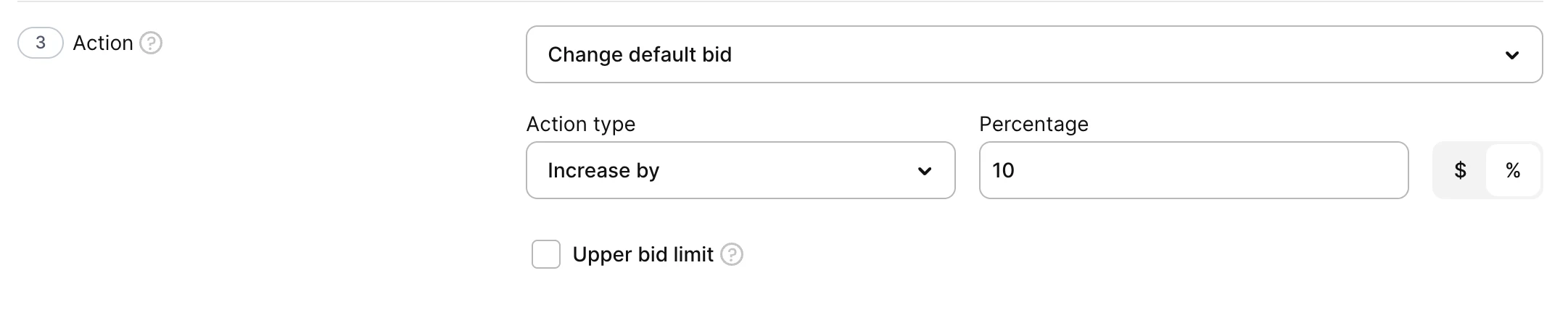
| Change default bid | Augmente, diminue ou définit l’enchère CPT (coût par tap) maximale par défaut du groupe d’annonces — le montant maximum que vous payez pour un tap sur votre annonce. | Misez davantage sur les groupes d’annonces qui convertissent ; réduisez les budgets de ceux qui ne le font pas. | Action type : Increase by, Decrease by ou Set to. Value type : $ (absolu) ou % (de l’enchère actuelle). Limit (optionnel) : une limite supérieure lors d’une augmentation, ou une limite inférieure lors d’une diminution — plafonne le déplacement de l’enchère lors des exécutions répétées. |
| Change CPA goal | Augmente, diminue ou définit l’objectif CPA (plafond) du groupe d’annonces — coût cible par acquisition. | Resserrez le plafond de coût au fil de l’optimisation, ou assouplissez-le pour gagner plus de volume. | Action type : Increase by, Decrease by ou Set to. Value type : $ ou %. Limit (optionnel) : une limite supérieure lors d’une augmentation, ou une limite inférieure lors d’une diminution. |
| Enable ad group | Réactive un groupe d’annonces mis en pause. | Relancez les groupes d’annonces qui se redressent une fois que les revenus d’essai et d’abonnement tardifs arrivent. | Aucune. |
| Pause ad group | Met en pause un groupe d’annonces actif. | Arrêtez les groupes d’annonces qui continuent à dépenser sans convertir. | Aucune. |
Créer une règle de groupe d’annonces
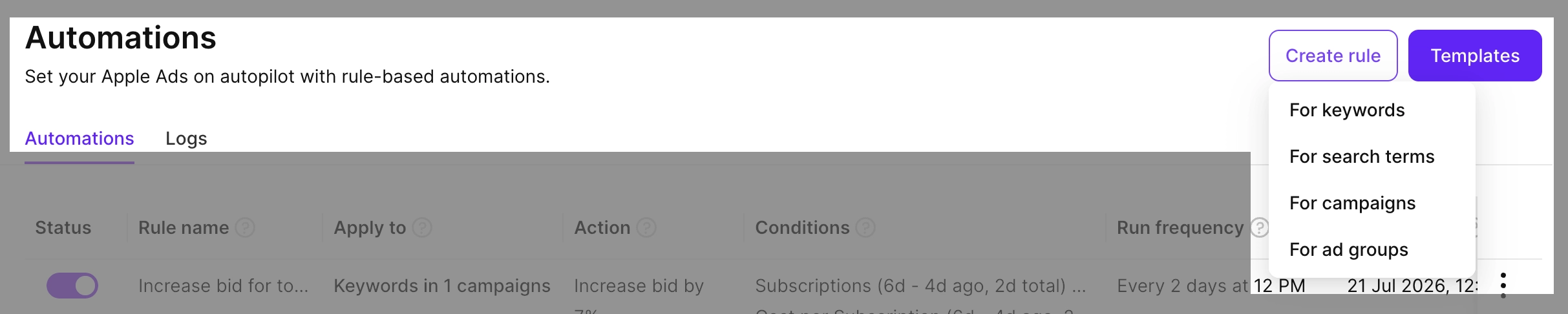
- Accédez à Automations, cliquez sur Create rule et sélectionnez For ad groups.
- Saisissez un Rule name.
- Sous Apply to, choisissez un périmètre et sélectionnez les groupes d’annonces.

- Sous Conditions, ajoutez une ou plusieurs conditions. Vous pouvez combiner les conditions avec des opérateurs logiques.
- Sous Action, choisissez une action et configurez ses options.
- Sous Schedule, définissez la fréquence d’exécution de la règle — de Every hour à Every 90 days, ou Once — ainsi que son heure de démarrage (UTC). Pour exécuter la règle dès l’enregistrement, cochez Run this rule right now.

- Cliquez sur Save.
Après l’enregistrement, la règle apparaît dans l’onglet Automations. Les colonnes Date last run et Date next run indiquent son planning. Pour confirmer les changements de statut entre les exécutions, ouvrez Automations > Logs. Consultez Automations pour savoir comment mettre en pause, dupliquer, supprimer une règle ou l’exécuter immédiatement.