
Reglas de grupo de anuncios en Adapty Ads Manager
Añade una regla de grupo de anuncios cuando quieras que la configuración de un grupo de anuncios cambie automáticamente según su rendimiento. A diferencia de las reglas de palabras clave, que actúan sobre palabras clave individuales, una regla de grupo de anuncios modifica el grupo de anuncios completo de una sola vez.
Cada regla combina una condición con una acción. Por ejemplo: si un grupo de anuncios gasta más de 50 $ en tres días sin ningún trial, reduce su puja un 20 %. Adapty comprueba tus grupos de anuncios según la frecuencia que establezcas —cada hora, a diario, semanalmente, etc.— y aplica la acción cada vez que se cumple la condición. Y como Adapty hace seguimiento de trials, suscripciones e ingresos, tus condiciones pueden responder a los ingresos reales, no solo a las instalaciones.
Condiciones disponibles
Una regla supervisa un conjunto de grupos de anuncios y se activa cuando su rendimiento supera el umbral que hayas definido. Primero, elige qué grupos de anuncios supervisa:
- Ad groups in selected campaign groups
- Ad groups in selected apps
- Ad groups in selected campaigns
- Selected ad groups
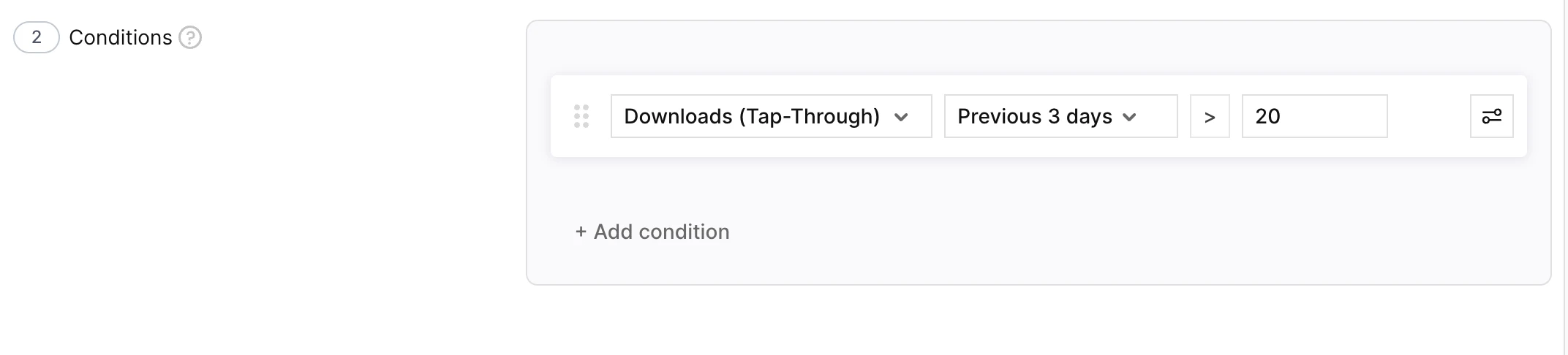
A continuación, define la condición que activa la regla. Cada condición combina las siguientes partes:
| Parte | Descripción | Ejemplo |
|---|---|---|
| Metric | Cualquier métrica que Adapty Ads Manager rastrea — gasto, instalaciones, trials, suscripciones, ingresos y más. | Spend |
| Time window | El período durante el que se mide la métrica. | Previous 3 days |
| Comparison | Cómo se compara la métrica con tu valor. | is greater than |
| Threshold | El valor con el que comparas. | $50 |
Combina varias condiciones con And o Or para una segmentación más precisa — por ejemplo, spend > $50 and trials = 0.
Acciones disponibles y su configuración
Cuando un grupo cumple tu condición, Adapty puede modificar su configuración ejecutando una de las siguientes acciones:
| Acción | Qué hace | Cuándo usarla | Configuración |
|---|---|---|---|
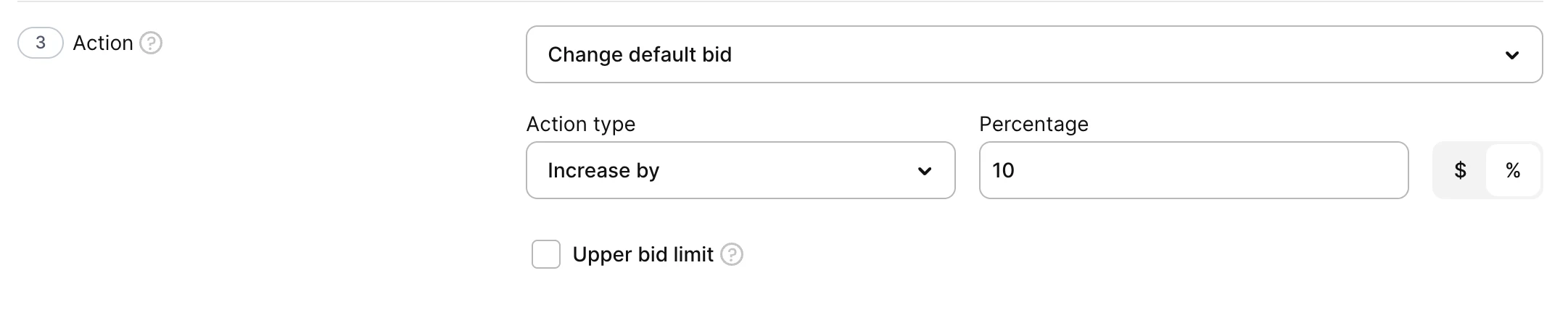
| Change default bid | Aumenta, disminuye o establece la puja máxima predeterminada por toque (CPT) del grupo de anuncios — el importe máximo que pagarás por un toque en tu anuncio. | Presiona más en los grupos de anuncios que convierten; retrocede en los que no. | Action type: Increase by, Decrease by o Set to. Value type: $ (absoluto) o % (sobre la puja actual). Limit (opcional): Un límite superior al aumentar, o un límite inferior al disminuir — limita hasta dónde pueden mover la puja las ejecuciones repetidas. |
| Change CPA goal | Aumenta, disminuye o establece el objetivo de CPA (tope) del grupo de anuncios — coste objetivo por adquisición. | Ajusta el techo de coste a medida que optimizas, o amplíalo para ganar más volumen. | Action type: Increase by, Decrease by o Set to. Value type: $ o %. Limit (opcional): Un límite superior al aumentar, o un límite inferior al disminuir. |
| Enable ad group | Reactiva un grupo de anuncios pausado. | Recupera grupos de anuncios que mejoran una vez que llegan los ingresos tardíos de pruebas y suscripciones. | Ninguna. |
| Pause ad group | Pausa un grupo de anuncios activo. | Detén los grupos de anuncios que siguen gastando sin convertir. | Ninguna. |
Crear una regla de grupo de anuncios
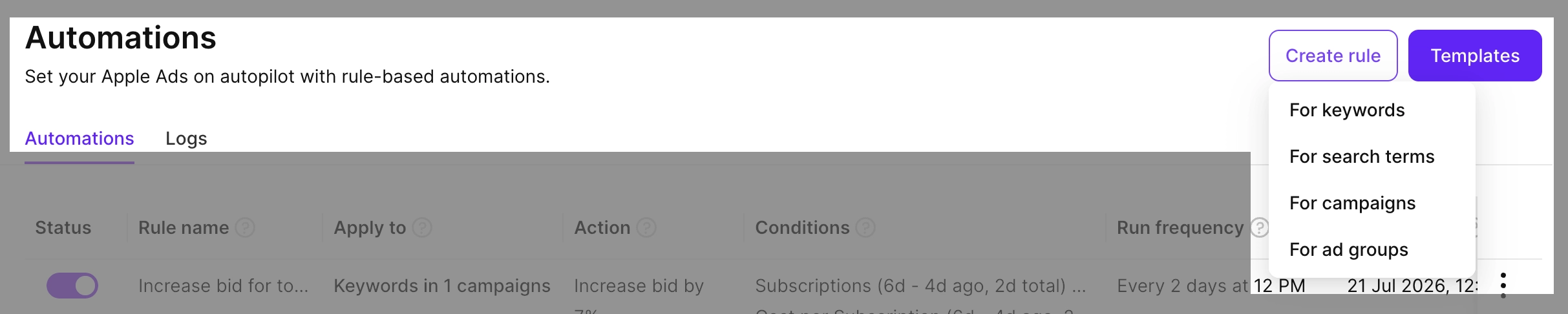
- Ve a Automations, haz clic en Create rule y selecciona For ad groups.
- Escribe un Rule name.
- En Apply to, elige un ámbito y selecciona los grupos de anuncios.

- En Conditions, añade una o más condiciones. Puedes combinarlas con operadores lógicos.
- En Action, elige una acción y configura sus opciones.
- En Schedule, define con qué frecuencia se ejecuta la regla — desde Every hour hasta Every 90 days, o Once — y su hora de inicio (UTC). Para ejecutar la regla también en cuanto la guardes, selecciona Run this rule right now.

- Haz clic en Save.
Después de guardar, la regla aparece en la pestaña Automations. Las columnas Date last run y Date next run muestran su programación. Para confirmar los cambios de estado entre ejecuciones, abre Automations > Logs. Consulta Automaciones para saber cómo pausar, duplicar, eliminar una regla o ejecutarla de inmediato.