
Adapty Ads Managerにおける広告グループルール
広告グループルールは、広告グループのパフォーマンスに応じて設定を自動的に変更したい場合に追加します。キーワードルールが個々のキーワードに作用するのとは異なり、広告グループルールは広告グループ全体に一度に適用されます。
各ルールは、条件とアクションをペアにしています。たとえば、「広告グループが3日間で$50以上消費してもトライアルが発生していない場合、入札額を20%下げる」といった設定が可能です。Adaptyは設定したスケジュール(毎時、毎日、毎週など)に従って広告グループをチェックし、条件が満たされるたびにアクションを適用します。Adaptyはトライアル、サブスクリプション、収益を追跡しているため、インストール数だけでなく実際の収益に基づいた条件を設定できます。
利用可能な条件
ルールは一連の広告グループを監視し、パフォーマンスが設定したしきい値を超えたときに発動します。まず、監視する広告グループを選択します。
- Ad groups in selected campaign groups
- Ad groups in selected apps
- Ad groups in selected campaigns
- Selected ad groups
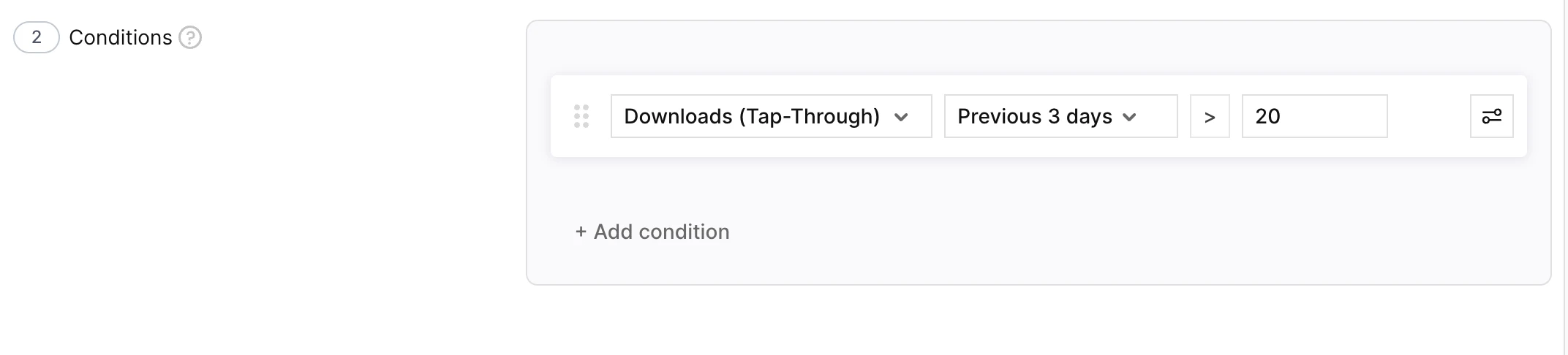
次に、ルールを発動させる条件を設定します。各条件は以下の要素を組み合わせて構成されます。
| パーツ | 説明 | 例 |
|---|---|---|
| 指標 | Adapty Ads Managerが追跡する指標(支出、インストール数、トライアル数、サブスクリプション数、収益など)。 | 支出 |
| 期間 | 指標を計測する期間。 | 直近3日間 |
| 比較 | 指標を設定した値と比較する方法。 | より大きい |
| しきい値 | 比較対象となる値。 | $50 |
複数の条件を And または Or で組み合わせることで、より精度の高いターゲティングが可能です。例:支出 > $50 and トライアル数 = 0。
利用可能なアクションとその設定
グループが条件を満たした場合、Adaptyは以下のいずれかのアクションを実行して設定を変更できます。
| アクション | 内容 | 使用タイミング | 設定 |
|---|---|---|---|
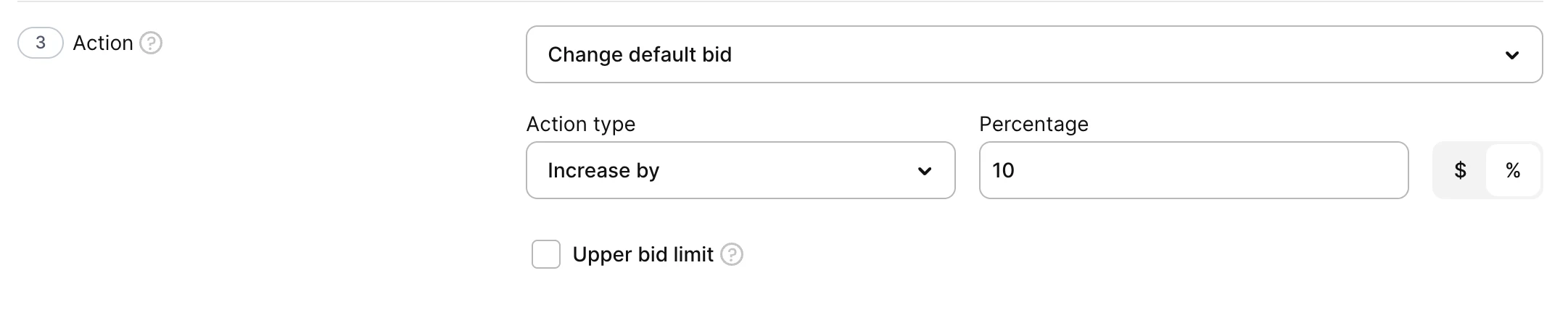
| Change default bid | 広告グループのデフォルト最大クリック単価(CPT)入札額(広告への1回のタップに支払う上限額)を増加・減少・設定する。 | コンバージョンが良い広告グループは強化し、成果が出ない広告グループは抑制する。 | Action type: Increase by、Decrease by、または Set to。 Value type: $(絶対値)または %(現在の入札額に対する割合)。 Limit(任意): 増加時は上限、減少時は下限 — 繰り返し実行した際に入札額が動く範囲を制限する。 |
| Change CPA goal | 広告グループのCPA目標(上限)(目標獲得単価)を増加・減少・設定する。 | 最適化が進むにつれてコスト上限を引き締めたり、より多くの量を獲得するために緩めたりする。 | Action type: Increase by、Decrease by、または Set to。 Value type: $ または %。 Limit(任意): 増加時は上限、減少時は下限。 |
| Enable ad group | 一時停止中の広告グループを再度有効にする。 | トライアルの遅延やサブスクリプション収益が入り次第、回復した広告グループを復活させる。 | なし。 |
| Pause ad group | アクティブな広告グループを一時停止する。 | コンバージョンなしに費用だけ発生し続ける広告グループを停止する。 | なし。 |
広告グループルールの作成
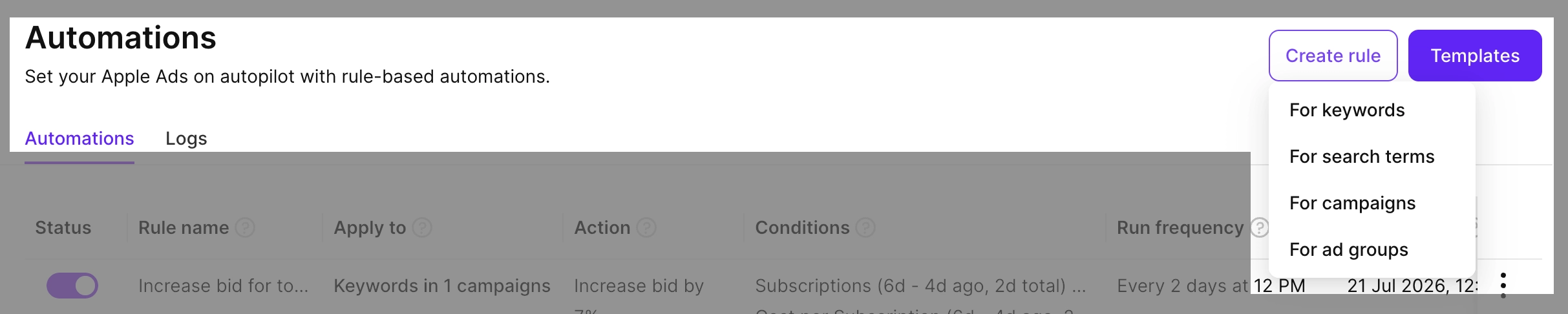
- Automations に移動し、Create rule をクリックして、For ad groups を選択します。
- Rule name を入力します。
- Apply to でスコープを選択し、広告グループを指定します。

- Conditions で、1つ以上の条件を追加します。論理演算子を使って条件を組み合わせることもできます。
- Action でアクションを選択し、オプションを設定します。
- Schedule で、ルールの実行頻度(Every hour から Every 90 days、または Once)と開始時刻(UTC)を設定します。保存と同時にすぐにルールを実行するには、Run this rule right now を選択します。

- Save をクリックします。
保存すると、ルールが Automations タブに表示されます。Date last run 列と Date next run 列でスケジュールを確認できます。実行をまたいだステータス変更を確認するには、Automations > Logs を開いてください。ルールの一時停止、複製、削除、即時実行の方法については、Automations を参照してください。