
Правила для групп объявлений в Adapty Ads Manager
Добавьте правило для группы объявлений, если хотите, чтобы настройки группы автоматически менялись в зависимости от её результатов. В отличие от правил для ключевых слов, которые применяются к отдельным ключевым словам, правило для группы объявлений меняет всю группу сразу.
Каждое правило связывает условие с действием. Например: если группа объявлений потратила больше $50 за три дня без единого триала — снизить ставку на 20%. Adapty проверяет ваши группы объявлений по заданному расписанию — ежечасно, ежедневно, еженедельно и так далее — и применяет действие каждый раз, когда условие выполнено. А поскольку Adapty отслеживает триалы, подписки и выручку, ваши условия могут реагировать на реальный доход, а не просто на установки.
Доступные условия
Правило отслеживает набор групп объявлений и срабатывает, когда их показатели пересекают заданный порог. Сначала выберите, какие группы объявлений оно отслеживает:
- Ad groups in selected campaign groups
- Ad groups in selected apps
- Ad groups in selected campaigns
- Selected ad groups
Затем задайте условие, при котором правило срабатывает. Каждое условие объединяет следующие части:
| Часть | Описание | Пример |
|---|---|---|
| Metric | Любая метрика, которую отслеживает Adapty Ads Manager — расходы, установки, триалы, подписки, выручка и другое. | Spend |
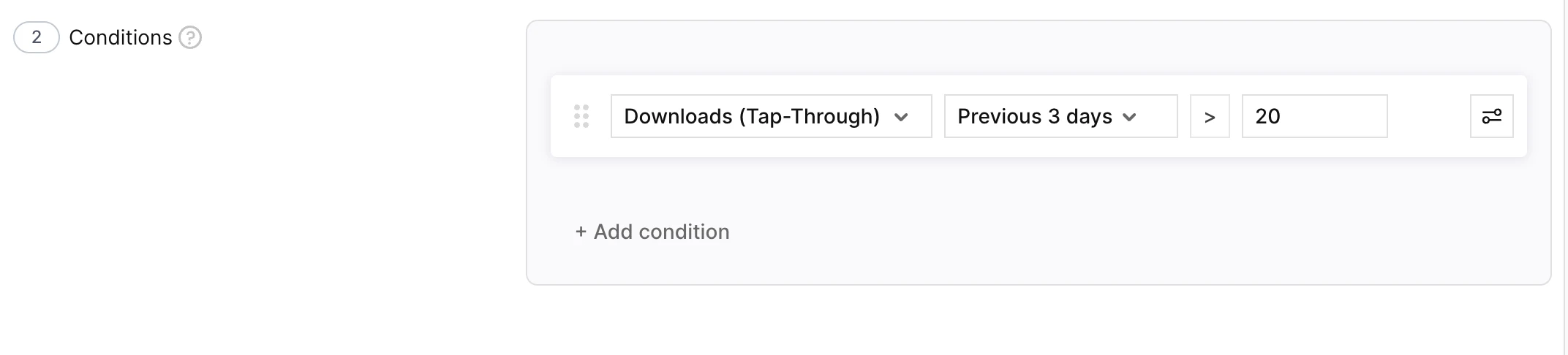
| Time window | Период, за который измеряется метрика. | Previous 3 days |
| Comparison | Способ сравнения метрики с заданным значением. | is greater than |
| Threshold | Значение, с которым происходит сравнение. | $50 |
Комбинируйте несколько условий с помощью And или Or для точного таргетинга — например, spend > $50 and trials = 0.
Доступные действия и их настройки
Когда группа соответствует заданному условию, Adapty может изменить её настройки, запустив одно из следующих действий:
| Действие | Что делает | Когда использовать | Настройка |
|---|---|---|---|
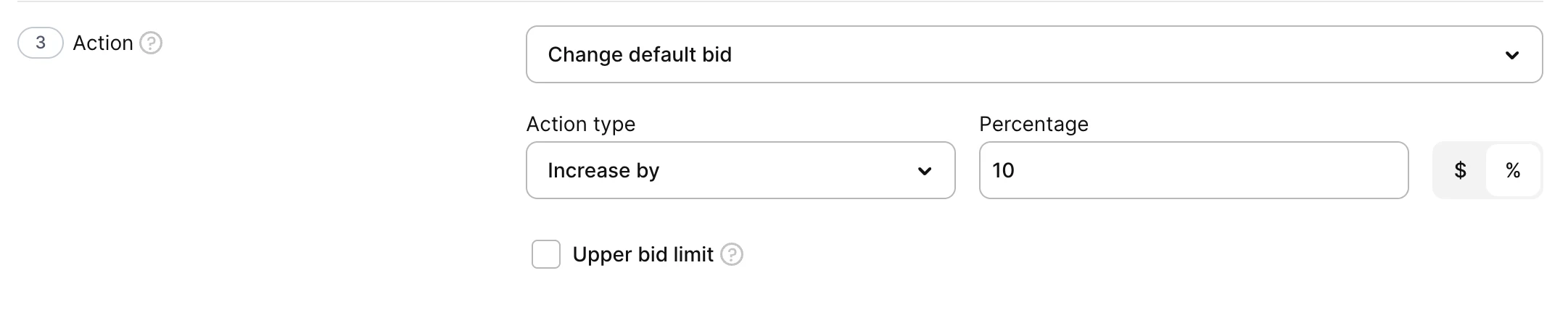
| Change default bid | Увеличивает, уменьшает или устанавливает стандартную максимальную ставку cost-per-tap (CPT) для группы объявлений — максимальную сумму, которую вы заплатите за один тап по объявлению. | Усиливайте группы объявлений с высокой конверсией; снижайте ставки для неэффективных. | Action type: Increase by, Decrease by или Set to. Value type: $ (абсолютное значение) или % (от текущей ставки). Limit (необязательно): верхний предел при увеличении или нижний предел при уменьшении — ограничивает, насколько далеко повторные запуски могут сдвинуть ставку. |
| Change CPA goal | Увеличивает, уменьшает или устанавливает CPA goal (cap) для группы объявлений — целевую стоимость привлечения. | Ужесточайте потолок стоимости по мере оптимизации или расширяйте его для увеличения объёма. | Action type: Increase by, Decrease by или Set to. Value type: $ или %. Limit (необязательно): верхний предел при увеличении или нижний предел при уменьшении. |
| Enable ad group | Возобновляет работу приостановленной группы объявлений. | Возвращайте группы объявлений, которые восстанавливаются после поступления дохода от поздних триалов и подписок. | Нет. |
| Pause ad group | Приостанавливает активную группу объявлений. | Останавливайте группы объявлений, которые продолжают расходовать бюджет без конверсий. | Нет. |
Создание правила группы объявлений
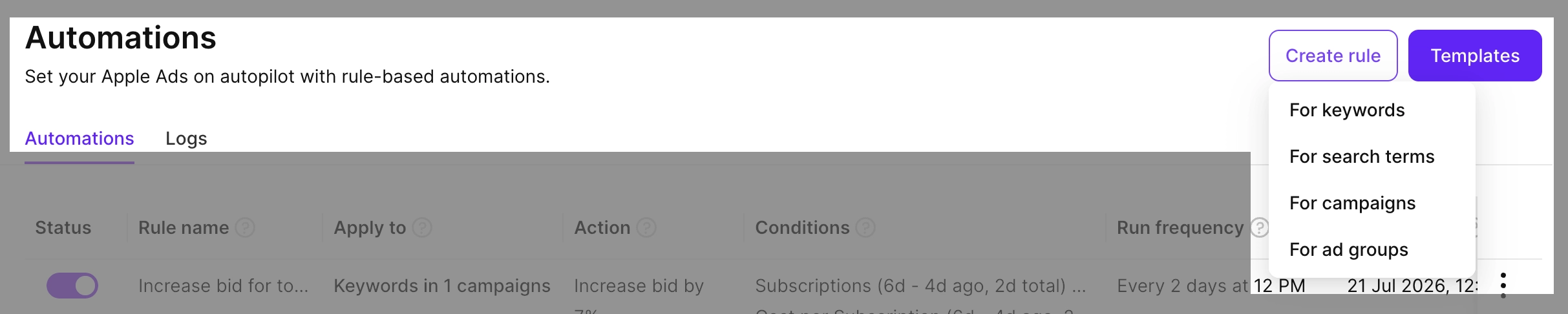
- Перейдите в Automations, нажмите Create rule и выберите For ad groups.
- Введите Rule name.
- В разделе Apply to выберите область применения и нужные группы объявлений.

- В разделе Conditions добавьте одно или несколько условий. Условия можно комбинировать с помощью логических операторов.
- В разделе Action выберите действие и настройте его параметры.
- В разделе Schedule укажите, как часто будет выполняться правило — от Every hour до Every 90 days или Once — а также время запуска (UTC). Чтобы правило сработало сразу после сохранения, выберите Run this rule right now.

- Нажмите Save.
После сохранения правило появляется на вкладке Automations. Столбцы Date last run и Date next run отображают расписание запусков. Чтобы проверить изменения статусов между запусками, откройте Automations > Logs. Инструкции по приостановке, дублированию, удалению правила или его немедленному запуску см. в разделе Automations.