Автоматизации в Adapty Ads Manager
Правила автоматизации в Adapty Ads Manager управляют эффективностью ваших объявлений в Apple Ads без ручного вмешательства. Вы задаёте условия на основе метрик эффективности, выбираете действие и настраиваете расписание запуска правила.
Существует четыре типа правил автоматизации — по одному для каждого уровня структуры вашего аккаунта:
| Тип правила | Применяется к | Действия | Сценарий использования |
|---|---|---|---|
| Правила по ключевым словам | Ключевые слова | Изменить ставку, включить, поставить на паузу, добавить как ключевое слово, добавить как минус-слово | Управление полным жизненным циклом ключевых слов на основе эффективности |
| Автоматизация поисковых запросов | Поисковые запросы (реальные запросы пользователей) | Перевести запросы в ключевые слова, добавить как минус-слова | Формирование воронки ключевых слов из обнаруживающего трафика |
| Правила для групп объявлений | Группы объявлений | Изменить ставку по умолчанию, изменить цель CPA, включить, поставить на паузу | Корректировка ставок и лимитов расходов на уровне группы объявлений |
| Правила для кампаний | Кампании | Изменить дневной бюджет, включить, поставить на паузу | Управление бюджетом и статусом на уровне кампании |
Правила для ключевых слов
Автоматически управляйте жизненным циклом ключевых слов — корректируйте ставки, включайте или приостанавливайте ключевые слова и перемещайте их между группами объявлений — на основе эффективности кампании.
Автоматизации поисковых запросов
Автоматически переводите выигрышные поисковые запросы в ключевые слова и исключайте их у источника, чтобы масштабировать трафик из поиска без ручного труда
Правила группы объявлений
Автоматически корректируйте ставки и цели CPA для групп объявлений, а также включайте или приостанавливайте группы объявлений в зависимости от результатов кампании.
Правила кампании
Автоматически регулируйте дневные бюджеты кампаний и включайте или приостанавливайте кампании в зависимости от их эффективности.
Чтобы начать с готового правила вместо создания с нуля, нажмите Templates в заголовке раздела Automations. Шаблоны доступны для правил ключевых слов, поисковых запросов и кампаний — для правил групп объявлений шаблонов пока нет.
Правилами также можно управлять из терминала, включая пробный запуск, который оценивает правило, не внося никаких изменений в Apple Ads — см. команды Ads Manager.
Просмотр логов
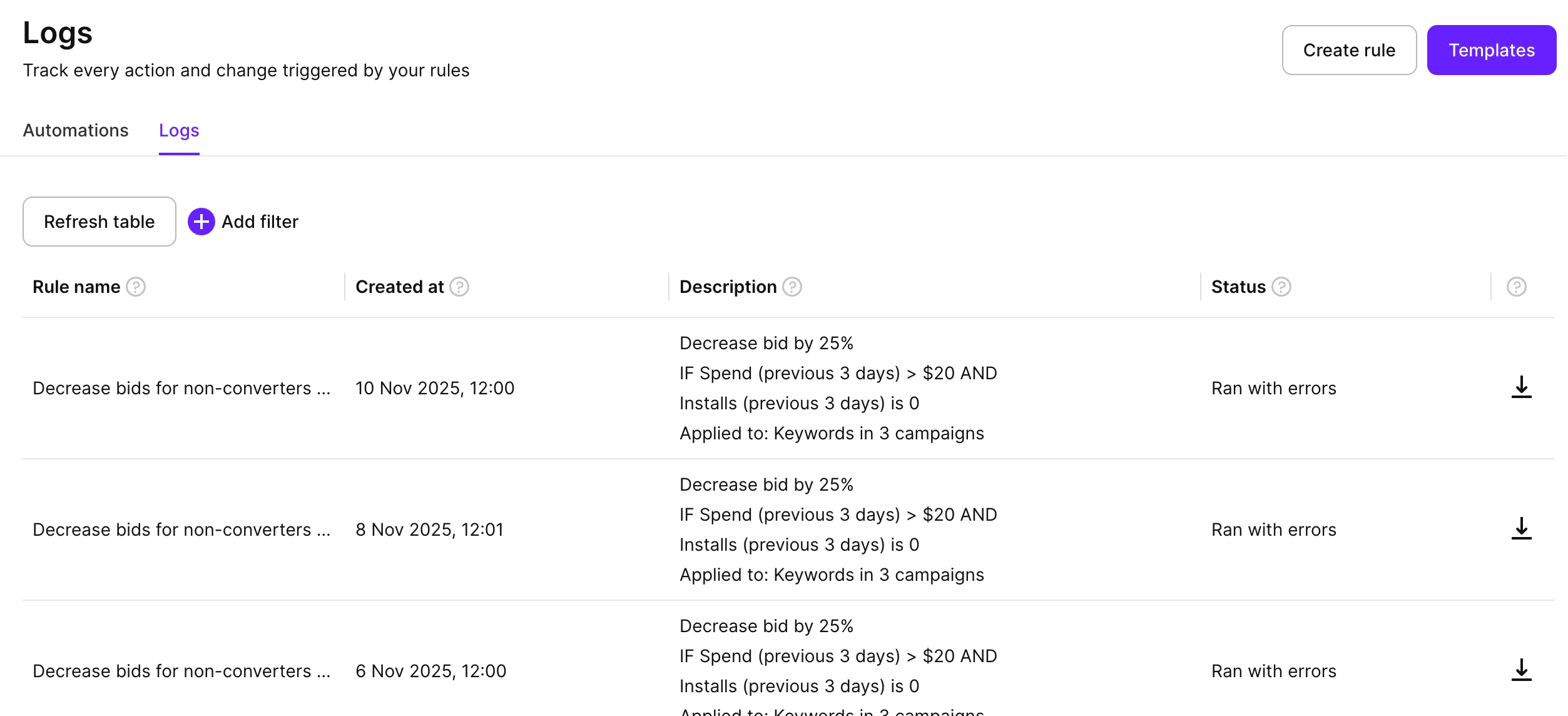
Вкладка Logs содержит полную историю выполнения всех правил — здесь можно отслеживать работу автоматизаций и разбираться в возникающих проблемах.
Чтобы открыть логи, перейдите в Automations в левом сайдбаре и переключитесь на вкладку Logs. В таблице отображается:
- Rule name: Название правила автоматизации.
- Created at: Дата и время запуска правила.
- Description: Описание выполненного действия, условий и целей (например, «Снизить ставку на 25%, ЕСЛИ Расходы (предыдущие 3 дня) > $20 И Установки (предыдущие 3 дня) = 0, Применено к: ключевым словам в 3 кампаниях»).
- Status: Статус выполнения — Success, Ran with errors или Failed.
Чтобы экспортировать подробные данные выполнения в виде CSV, нажмите на значок загрузки рядом с записью в журнале. Все четыре типа правил поддерживают скачивание CSV с данными о затронутых элементах. Столбцы различаются в зависимости от типа — например:
- Keyword rules: Список всех затронутых ключевых слов с предыдущими и новыми ставками.
- Search term automations: Список каждого проанализированного поискового запроса с указанием исходной кампании и группы объявлений, целевой группы объявлений, результата действия, результата исключения, ставки и типа соответствия.
Чтобы отфильтровать таблицу по имени правила, воспользуйтесь фильтром над таблицей.
Если вы не видите последних обновлений, нажмите Refresh table, чтобы загрузить актуальные данные.
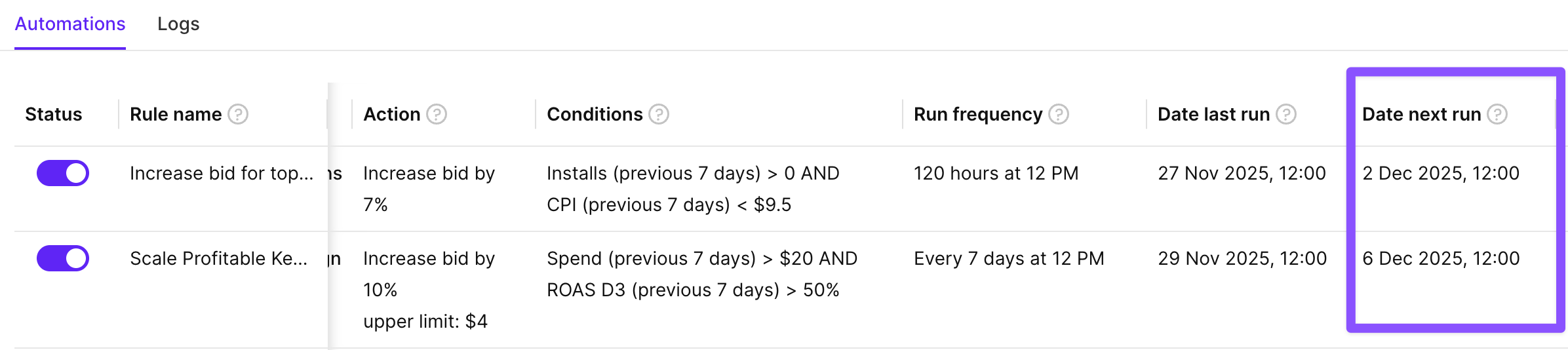
Вы также можете отслеживать расписание правил на вкладке Automations — в столбцах Date last run и Date next run.
Правила запуска и паузы
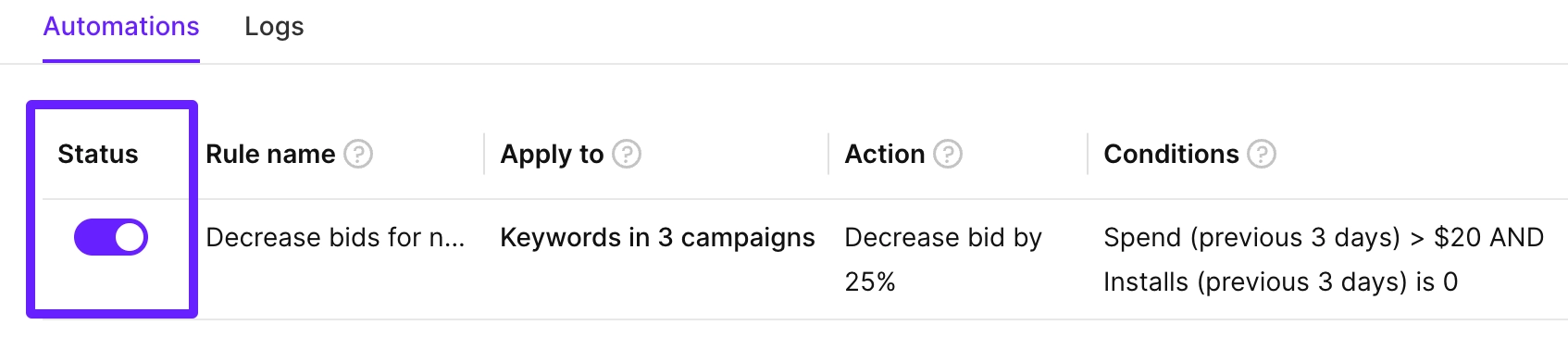
Чтобы запустить или поставить правило на паузу, переключите тумблер в столбце Status рядом с нужным правилом.
Пауза позволяет временно отключить правило на время определённых кампаний или пока вы вносите изменения — при этом конфигурация правила сохраняется.
Когда правило включено, оно может перезаписать ваши ручные изменения ставок при следующем запуске, если условия выполнены. Чтобы временно перейти на ручное управление, ставьте правило на паузу, а не удаляйте его.
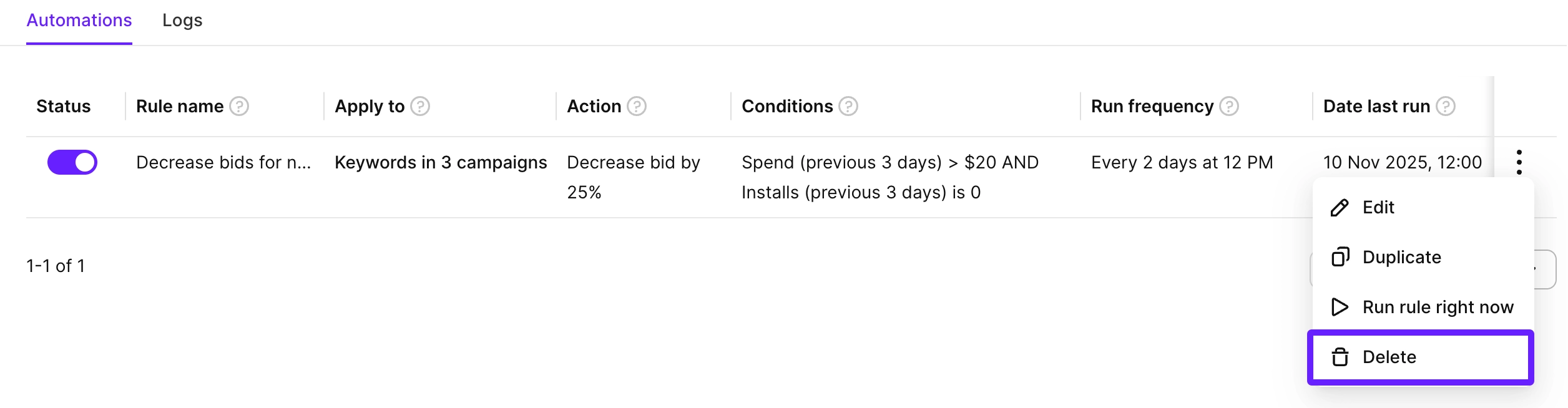
Запустить правило немедленно
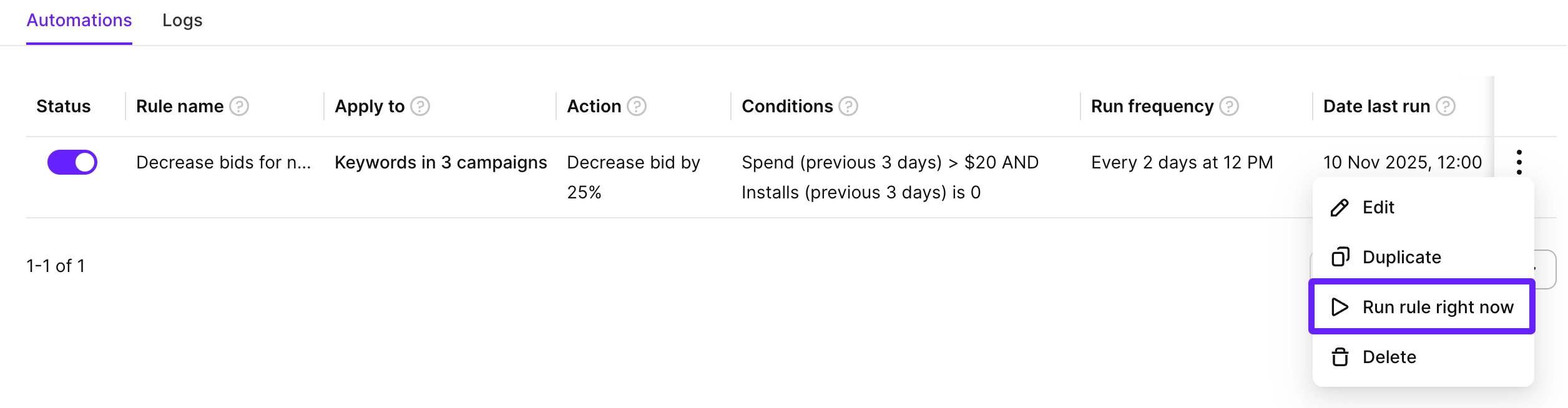
Хотя правила выполняются по расписанию, любое из них можно запустить вручную прямо сейчас:
- Нажмите на три точки рядом с правилом.
- Выберите Run rule right now.
Правило выполнится немедленно и применит настроенное действие ко всем подходящим элементам. Используйте это после добавления ключевых слов, групп объявлений или других структурных изменений, когда нужно запустить правило до следующего запланированного времени.
Дублирование правила
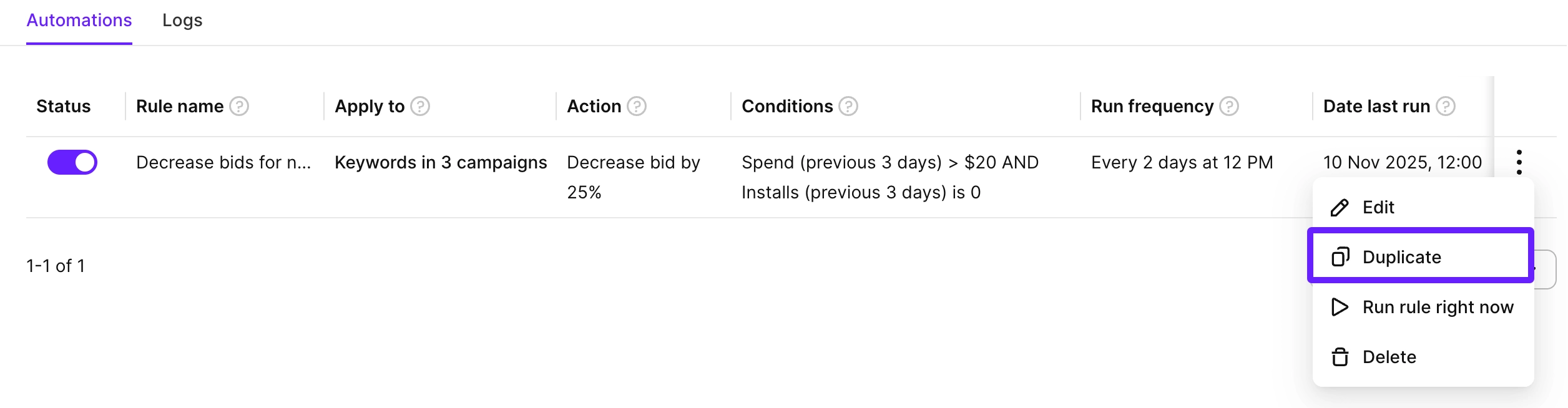
Чтобы сэкономить время при создании похожих правил:
- Нажмите на три точки рядом с правилом.
- Выберите Duplicate.
- Отредактируйте скопированное правило и нажмите Save.
Удаление правила
Чтобы удалить ненужное правило:
- Нажмите на три точки рядом с правилом.
- Выберите Delete и подтвердите действие.
Удаление необратимо. Если правило может понадобиться в будущем, лучше поставьте его на паузу.