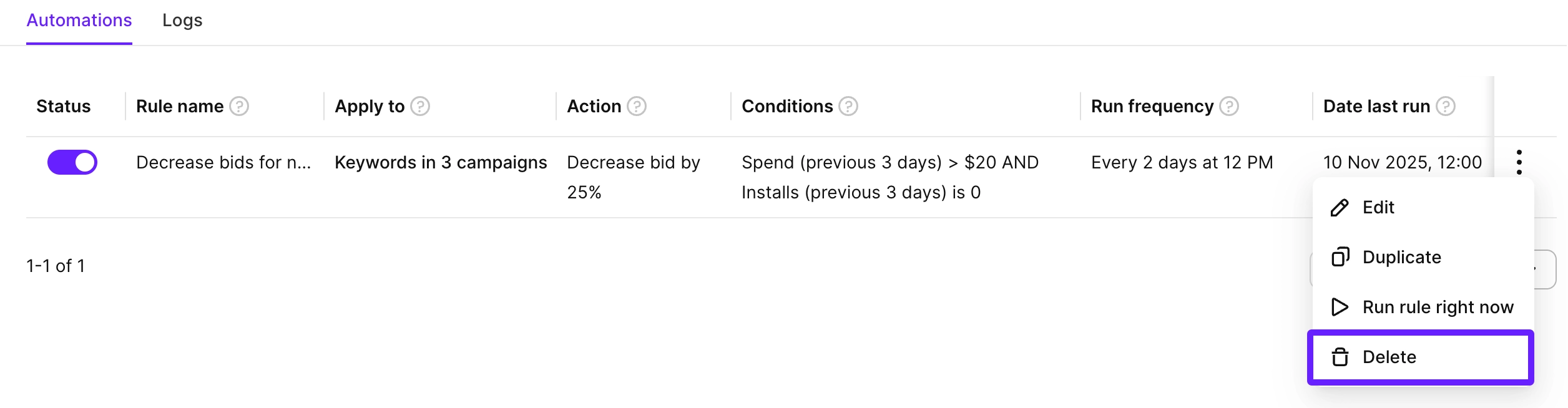
Adapty Ads ManagerのAutomations
Adapty Ads Manager の自動化ルールは、手動操作なしに Apple Ads のパフォーマンスに対して自動で処理を行います。パフォーマンス指標に基づく条件を定義し、アクションを設定し、ルールの実行スケジュールを指定します。
自動化ルールにはアカウント構造の各レベルに対応した4種類があります。
| ルールタイプ | 実行対象 | アクション | ユースケース |
|---|---|---|---|
| キーワードルール | キーワード | 入札額の変更、有効化、一時停止、キーワードとして追加、除外ワードとして追加 | パフォーマンスに基づいてキーワードのライフサイクル全体を管理する |
| 検索語句の自動化 | 検索語句(実際のユーザークエリ) | 語句をキーワードに昇格、除外ワードとして追加 | ディスカバリートラフィックからキーワードファネルを構築する |
| 広告グループルール | 広告グループ | デフォルト入札額の変更、CPAゴールの変更、有効化、一時停止 | 広告グループレベルで入札額と上限費用を調整する |
| キャンペーンルール | キャンペーン | 日予算の変更、有効化、一時停止 | キャンペーンレベルで予算とステータスを管理する |
キーワードルール
キャンペーンのパフォーマンスに基づいて、入札額の調整、キーワードの有効化・一時停止、広告グループ間の移動など、キーワードのライフサイクルを自動管理します。
検索語句の自動化
勝利した検索ワードをキーワードに自動的に昇格し、発見トラフィックを手動作業なしでスケールさせるためにソースで除外する
広告グループルール
キャンペーンのパフォーマンスに基づいて、広告グループの入札額やCPA目標を自動的に調整し、広告グループを有効化または一時停止します。
キャンペーンルール
パフォーマンスに基づいて、キャンペーンの日予算を自動調整したり、キャンペーンを有効化・一時停止したりします。
ゼロから作成する代わりにあらかじめ用意されたルールを使いたい場合は、Automationsヘッダーの Templates をクリックしてください。テンプレートはキーワード、検索キーワード、キャンペーンルールに対して用意されており、広告グループルール用のテンプレートはまだありません。
ルールはターミナルからも管理でき、Apple Ads に何も変更を加えずにルールを評価するドライランも実行できます。詳しくはAds Manager コマンドをご覧ください。
ログを確認する
Logs タブには、すべてのルール実行の完全な履歴が表示されます。パフォーマンスの追跡やトラブルシューティングに活用できます。
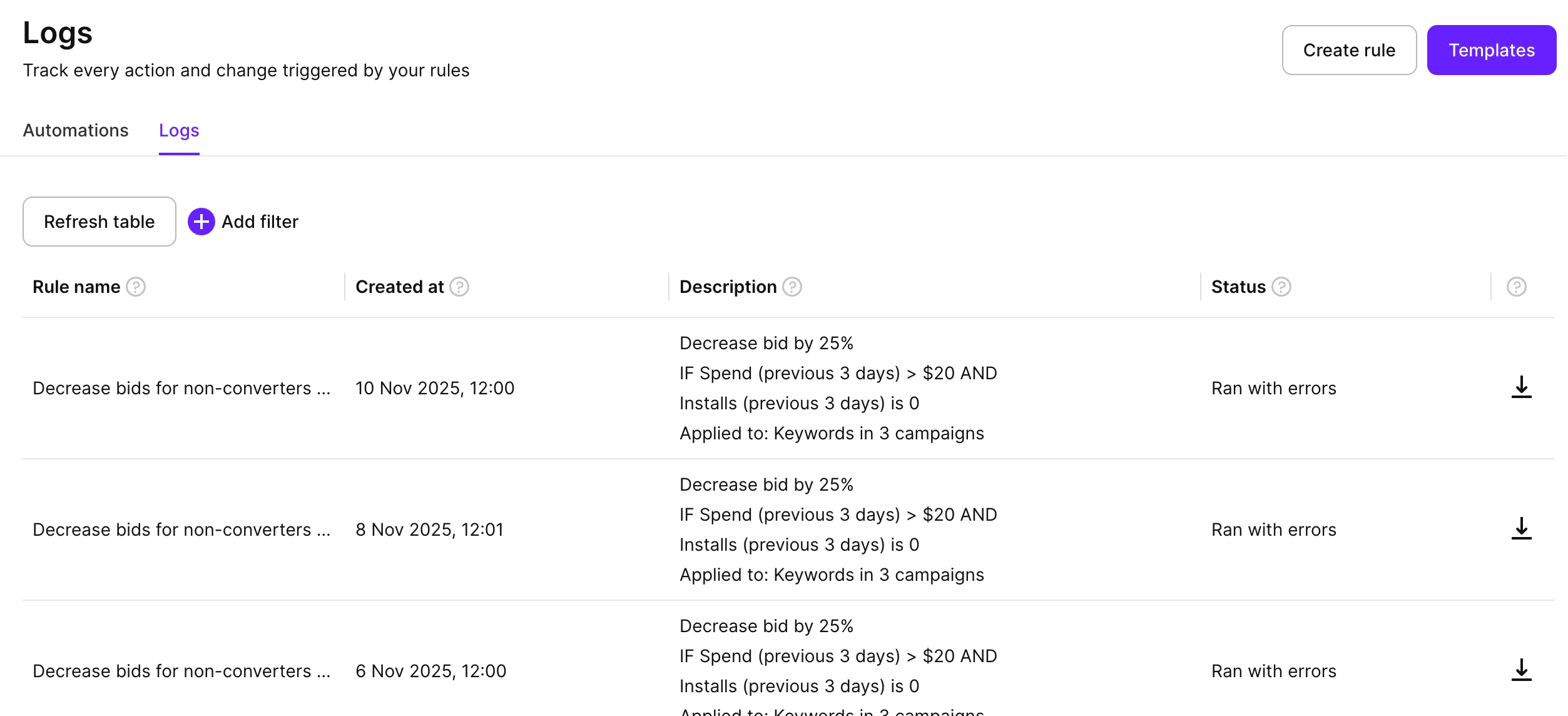
ログを確認するには、左サイドバーで Automations に移動し、Logs タブに切り替えます。テーブルには以下の情報が表示されます:
- Rule name: 自動化ルールの名前。
- Created at: ルールが実行された日時。
- Description: 実行されたアクション、適用された条件、対象の概要(例:「Decrease bid by 25%, IF Spend (previous 3 days) > $20 AND Installs (previous 3 days) is 0, Applied to: Keywords in 3 campaigns”)。
- Status: 実行ステータス — Success、Ran with errors、または Failed。
詳細な実行データをCSVとしてエクスポートするには、ログエントリの横にあるダウンロードアイコンをクリックします。4つのルールタイプすべてで、影響を受けたアイテムのCSVをダウンロードできます。列の内容はタイプによって異なります。例:
- キーワードルール: 影響を受けたすべてのキーワードと、変更前後の入札額を一覧表示します。
- 検索語句の自動化: 評価された各検索語句について、ソースキャンペーンと広告グループ、ターゲット広告グループ、アクション結果、除外結果、入札額、マッチタイプを一覧表示します。
テーブルをルール名でフィルタリングするには、テーブル上部のフィルターを使用します。
最新の更新が表示されない場合は、Refresh table をクリックして最新データを取得してください。
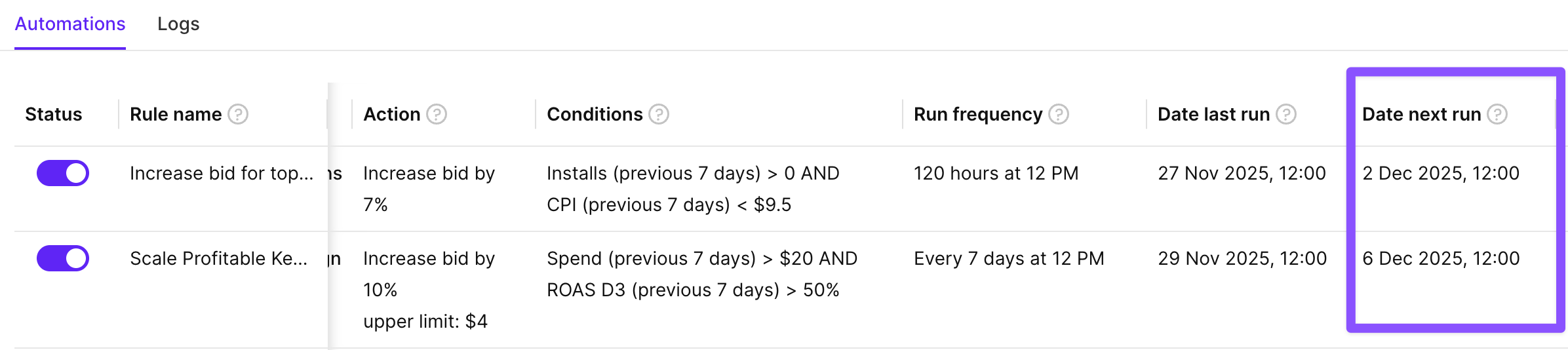
また、Automations タブの Date last run および Date next run 列でルールの実行タイミングを確認することもできます。
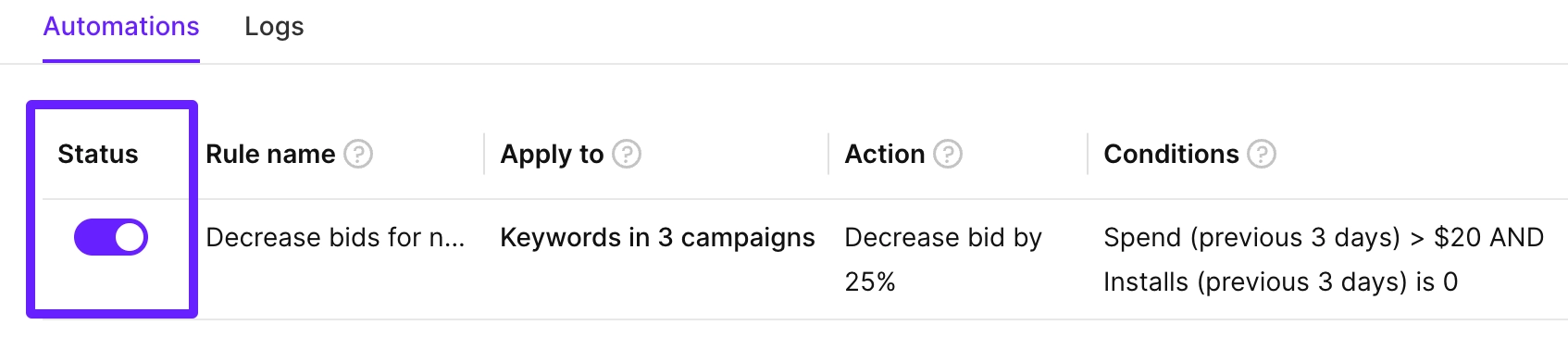
ルールの開始と一時停止
ルールを開始または一時停止するには、Status 列のスイッチを切り替えます。
一時停止を使うと、特定のキャンペーン期間中や調整作業中に、ルールの設定を失わずに一時的に無効化できます。
ルールが有効な場合、次回の実行時に条件が満たされると、手動で行った入札の変更が上書きされる可能性があります。一時的に手動管理に切り替えたい場合は、ルールを削除せずに一時停止してください。
ルールをすぐに実行する
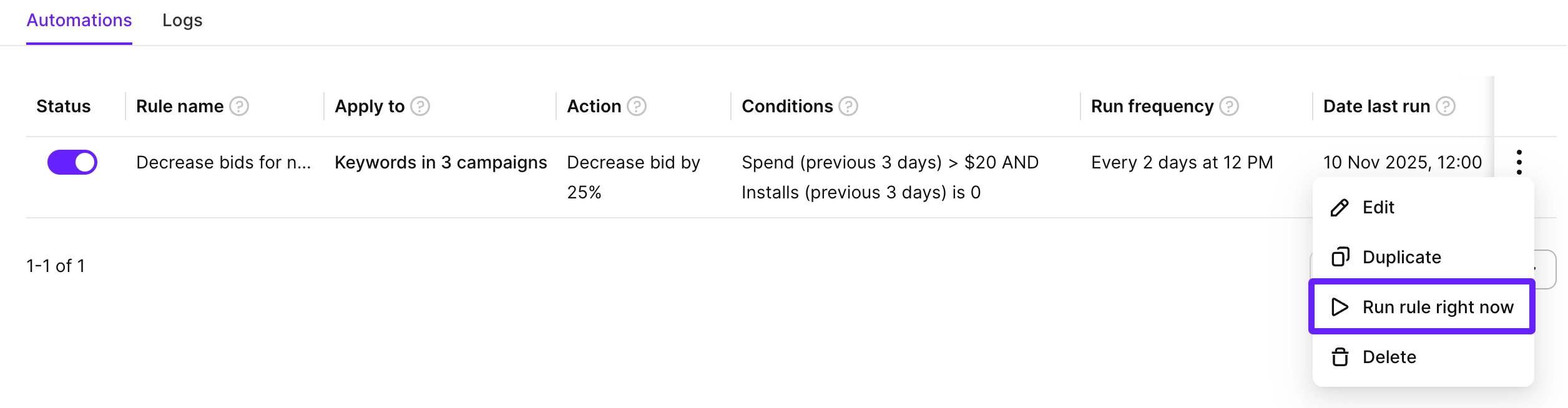
ルールはスケジュールに従って実行されますが、任意のルールをすぐにトリガーすることもできます。
- ルールの横にある三点ドットをクリックします。
- Run rule right now を選択します。
ルールはすぐに実行され、設定されたアクションが一致するすべてのアイテムに適用されます。キーワード、広告グループ、その他の構造的な変更を追加した後、次のスケジュール時刻より前にルールを実行したい場合にご活用ください。
ルールを複製する
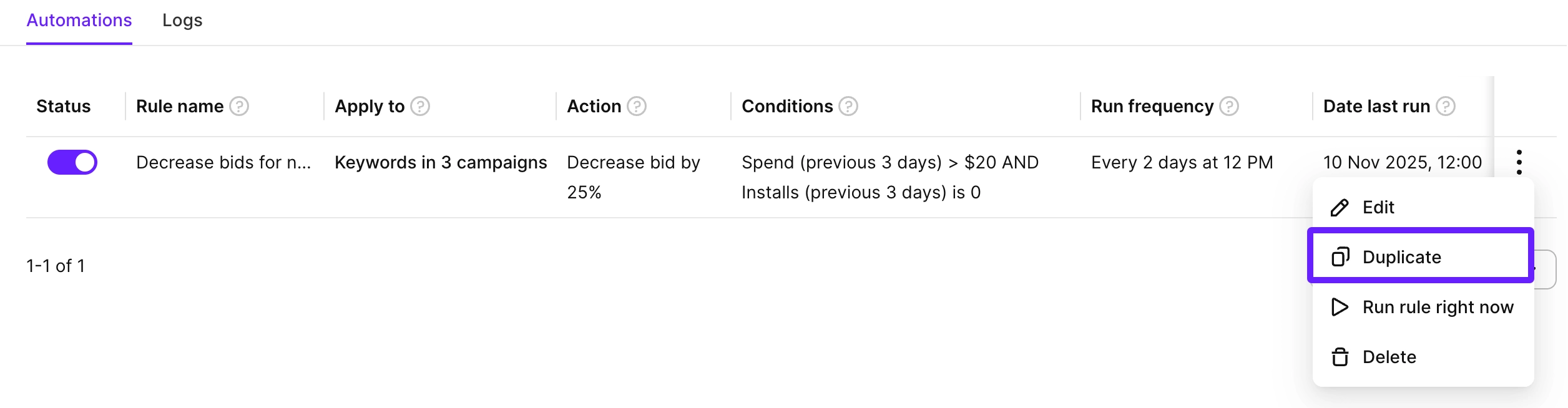
類似するルールを作成する際に時間を節約するには:
- ルール横の三点アイコンをクリックします。
- Duplicate を選択します。
- 複製されたルールを必要に応じて編集し、Save をクリックします。
ルールを削除する
不要になったルールを削除するには:
- ルール横の三点アイコンをクリックします。
- Delete を選択して確認します。
ルールの削除は永続的です。後で必要になる可能性がある場合は、削除せずに一時停止してください。