
Adapty Ads Managerのキーワードルール
キーワードルールは、インストールからトライアル、サブスクリプション、収益に至るフルファネルのパフォーマンスに基づいて、キーワードに対して自動的にアクションを実行します。支出、CPA、ROAS、コホートデータなどの指標を使って条件を定義し、その条件が満たされたときにルールが何をするかを設定します。
ルールは設定したスケジュールで実行され、手動での対応なしにパフォーマンスの変化に応答します。
利用可能なアクション
各キーワードルールは、条件が満たされたときに1つのアクションを実行します。
| アクション | 内容 |
|---|---|
| Change bid | CPT入札額を増加・減少・設定する |
| Enable keyword | 停止中のキーワードを再有効化する |
| Pause keyword | アクティブなキーワードを停止する |
| Add as keyword to… | 指定した入札額とマッチタイプで別の広告グループにキーワードをコピーする |
| Add as negative keyword to… | 指定した広告グループまたはキャンペーンにネガティブキーワードとして追加する |
キーワードルールの作成
キーワードルールは、テンプレートを使うか、ゼロから手動で作成できます。
テンプレートから作成する
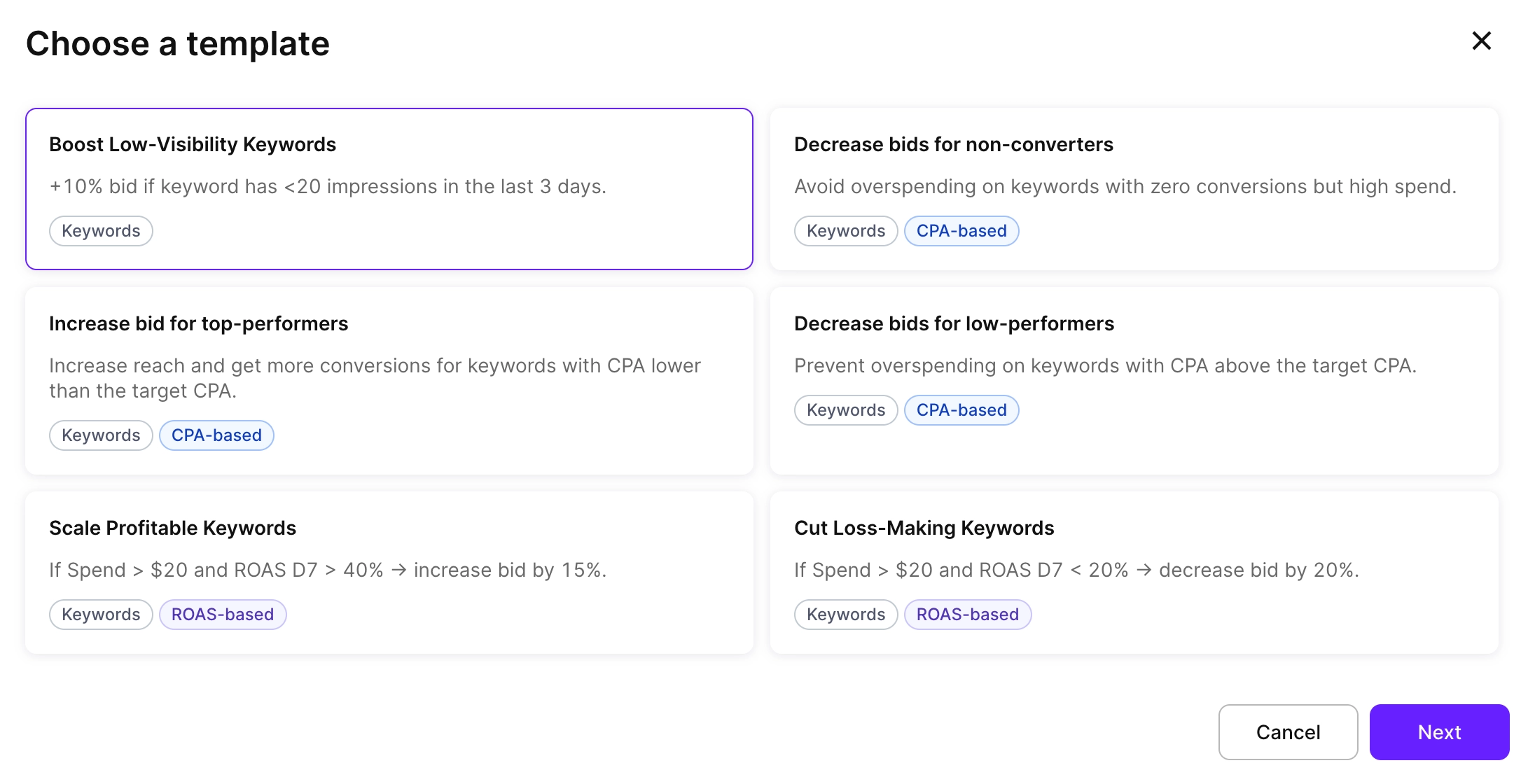
Adapty では、一般的な最適化シナリオに対応したすぐに使えるテンプレートを提供しています。主なテンプレートは以下のとおりです:
- コンバージョンしないキーワードの無駄を削減する: Spend > X かつ Installs または Trials = 0 の場合に入札額を下げます。
- 効果的なキーワードをスケールする: ROAS > 目標値 または CPA < 目標値 の場合に入札額を上げます。
テンプレートからルールを作成するには:
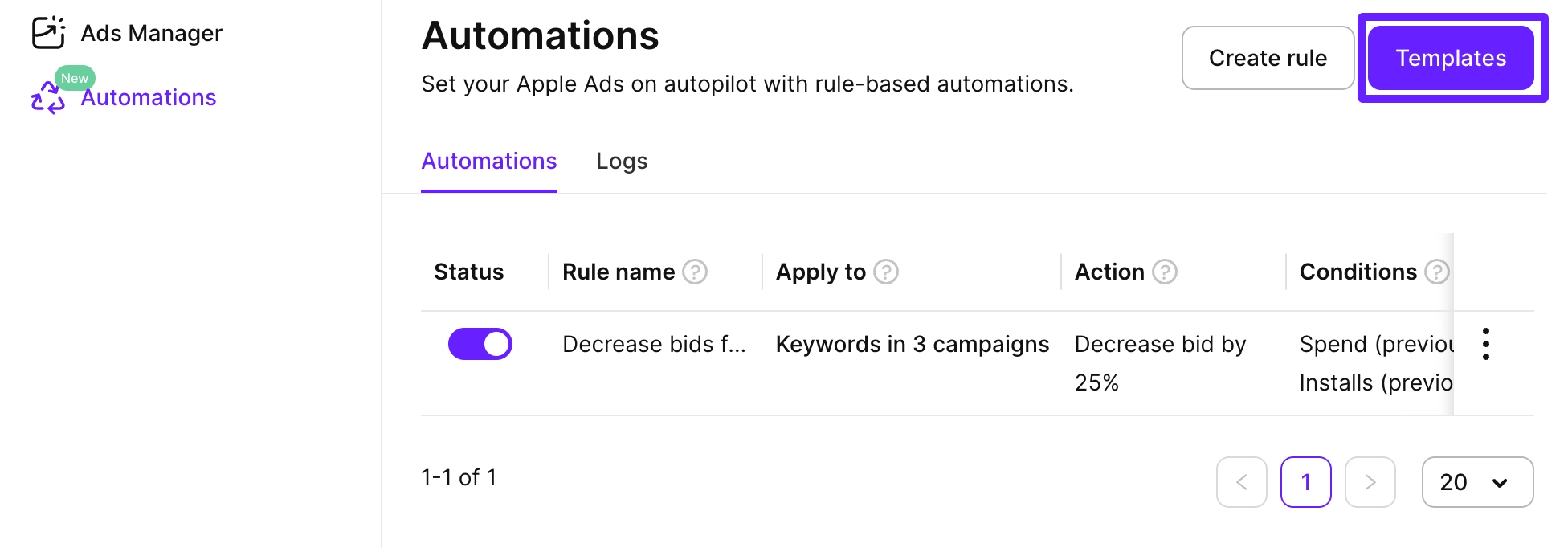
- 左サイドバーで Automations に移動し、Templates をクリックします。
- テンプレートを選択し、Next をクリックします。
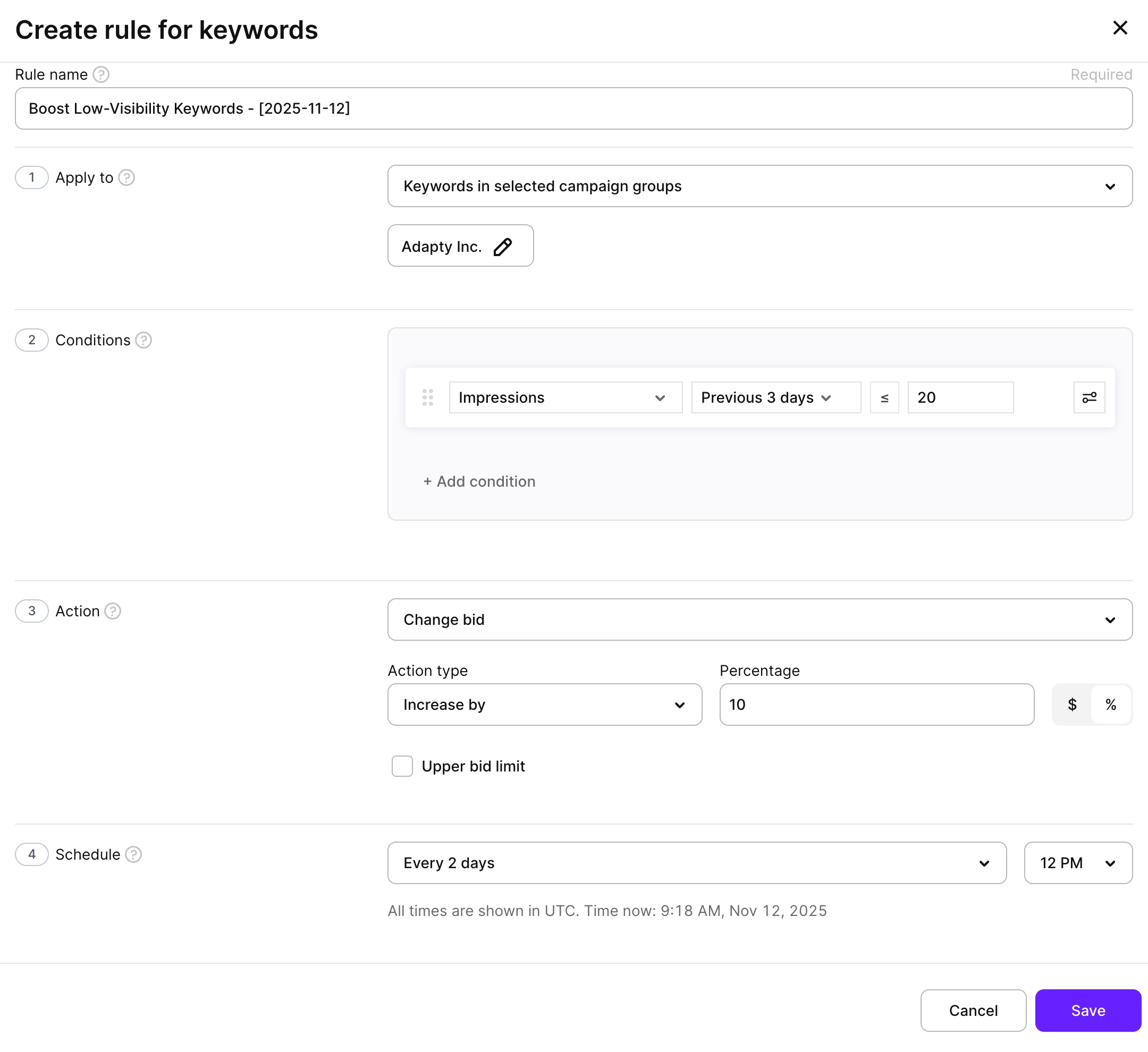
- あらかじめ入力された設定を確認・調整します:
- Rule name:テンプレート名と現在の日付が自動的に設定されます(例:「Scale Winning Keywords - [2025-11-12]」)。
- Apply to:ルールを適用するキャンペーングループ、アプリ、キャンペーン、または広告グループを選択します。
- Conditions:事前設定された条件を必要に応じて変更します。
- Action:事前設定されたアクションを必要に応じて変更します。
- Schedule:ルールの実行頻度を設定します。
- Save をクリックしてルールを有効化します。
手動で作成する
カスタムキーワードルールをゼロから作成するには:
-
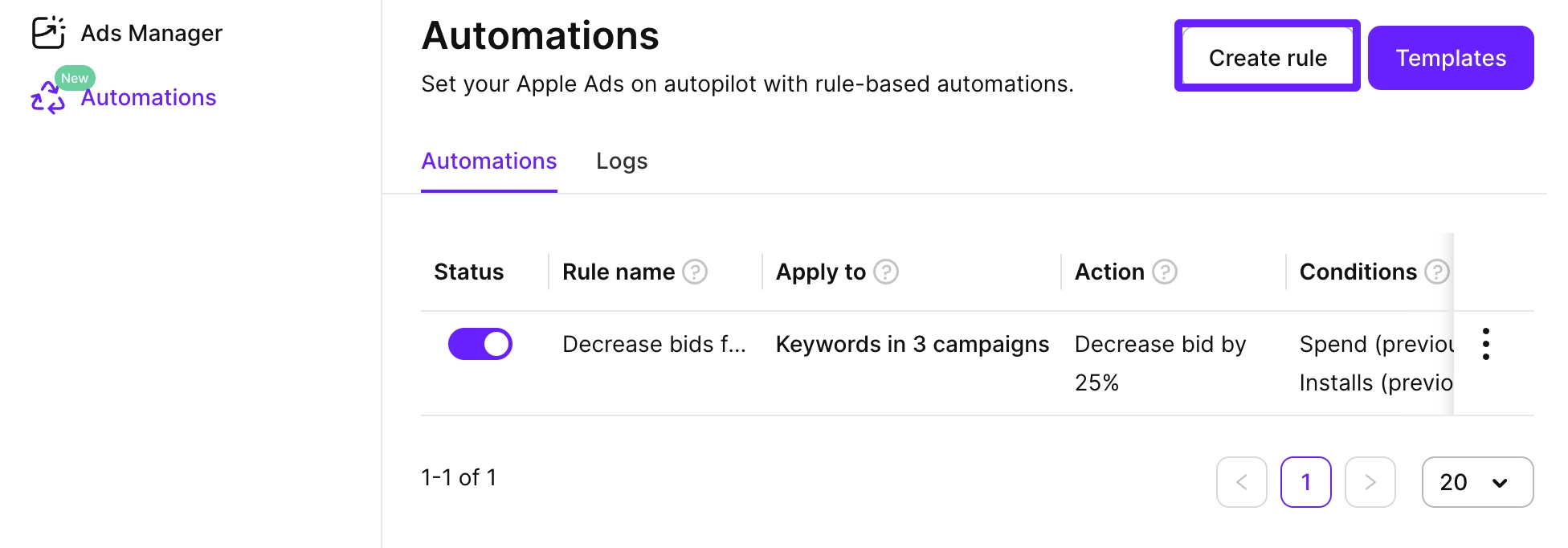
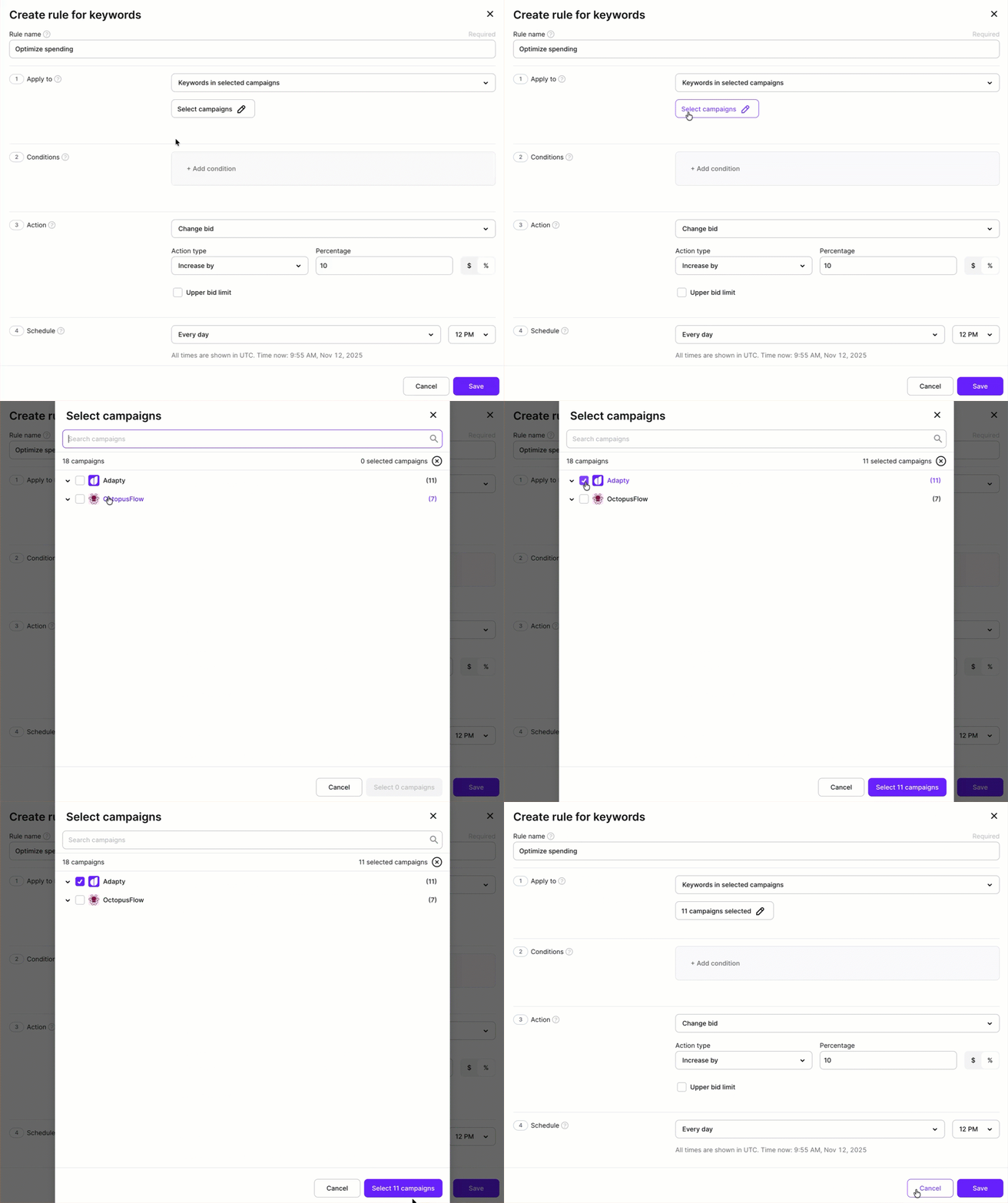
左サイドバーの Automations に移動し、Create rule をクリックして、ルールタイプとして Keywords を選択します。
-
わかりやすい Rule name を入力します。
-
Apply to セクションで、ルールを適用するキャンペーングループ、アプリ、キャンペーン、または広告グループを選択します。
-
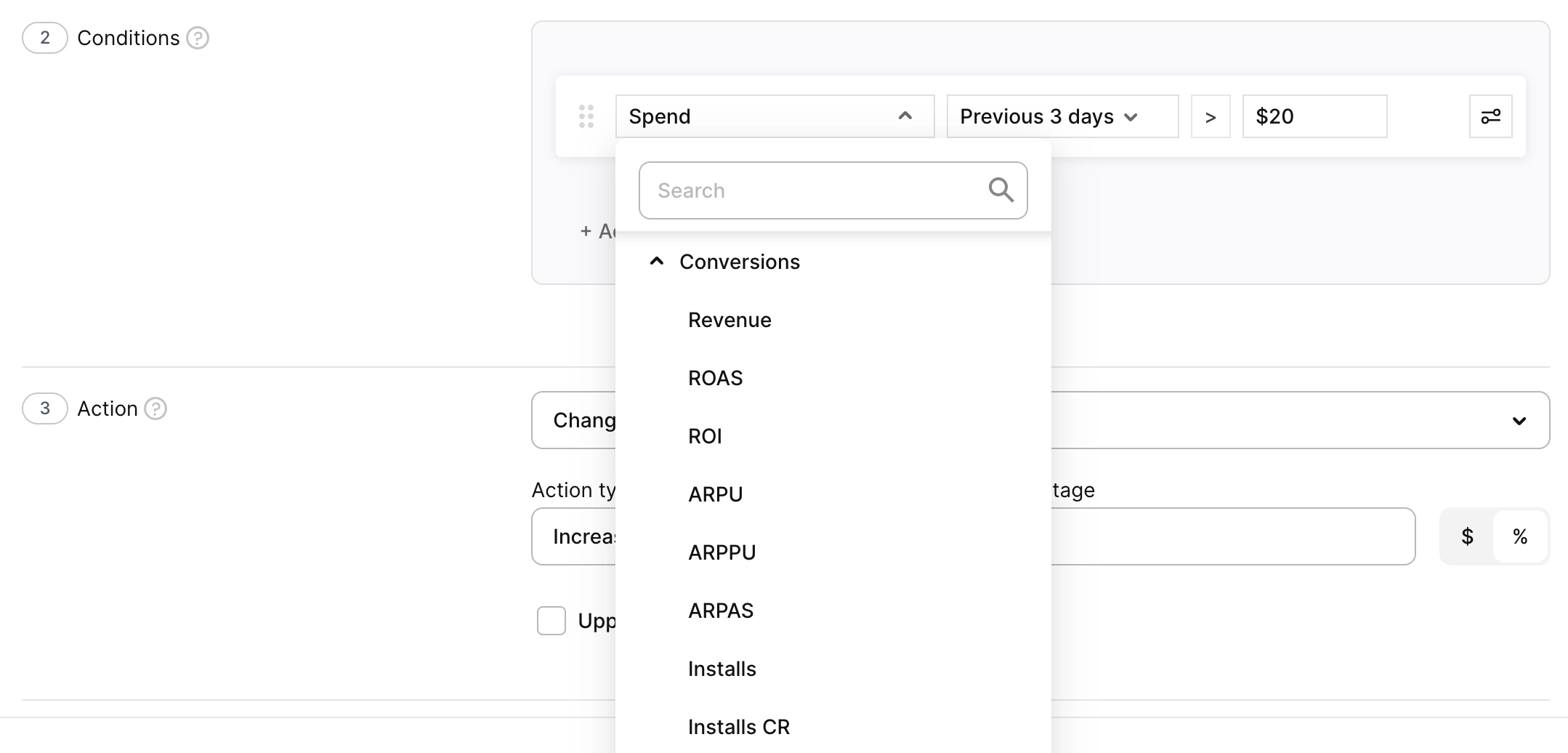
Add condition をクリックし、リストから指標を選択します。 指標は、アカウントの通貨で選択した期間について計算されます。データはほぼリアルタイムで更新されるため、ルールは常に最新のパフォーマンスデータを使用します。
-
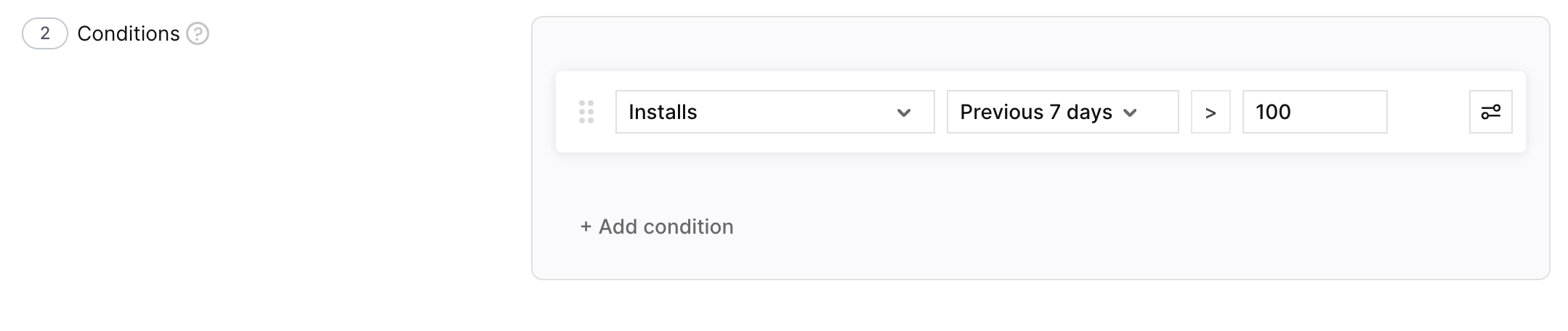
期間を設定し(例:過去3日間や過去7日間)、比較演算子を選択して、しきい値を入力します。
-
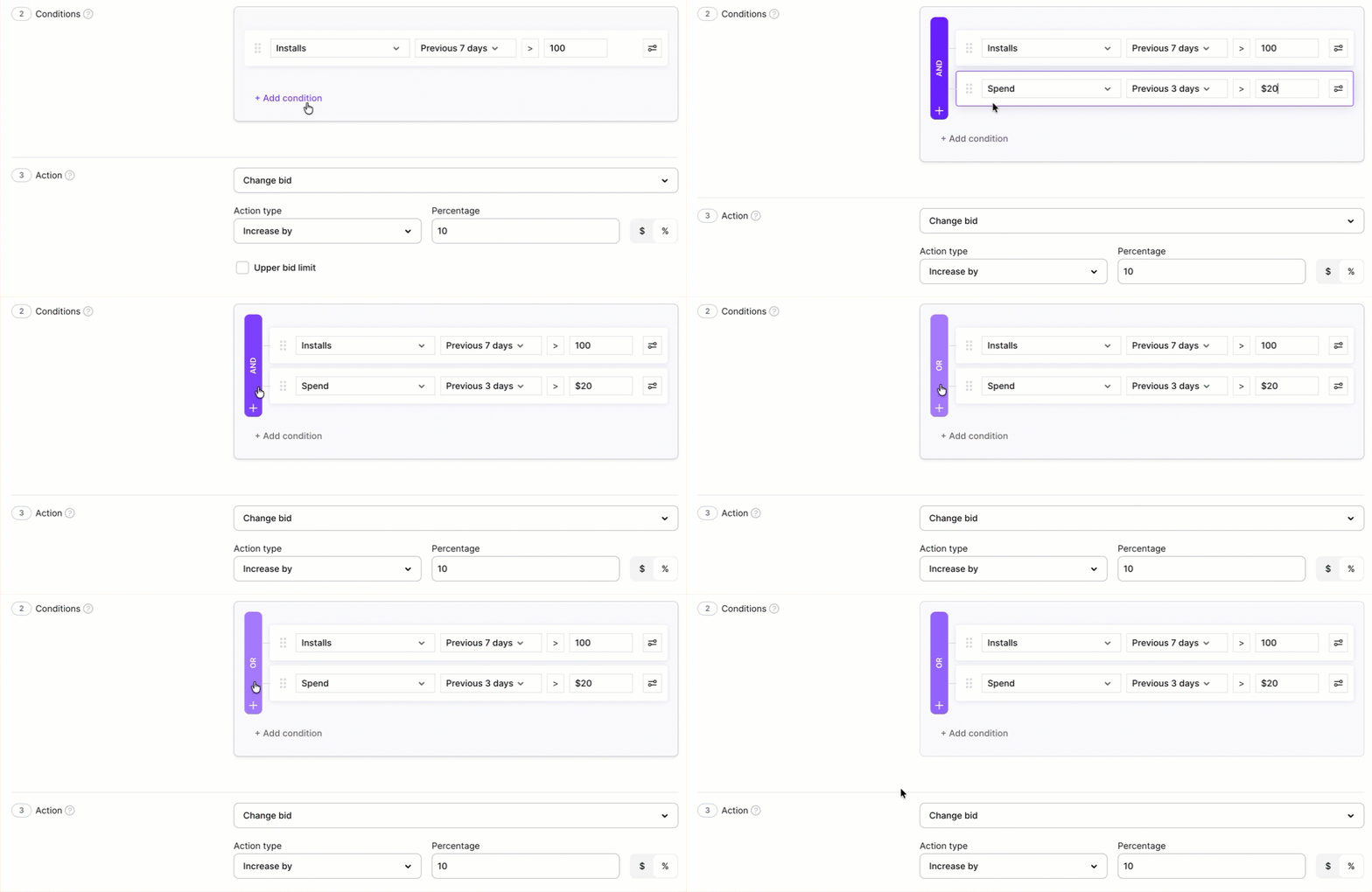
条件を追加するには、Add condition をクリックし、左側で And または Or 演算子を選択します。
-
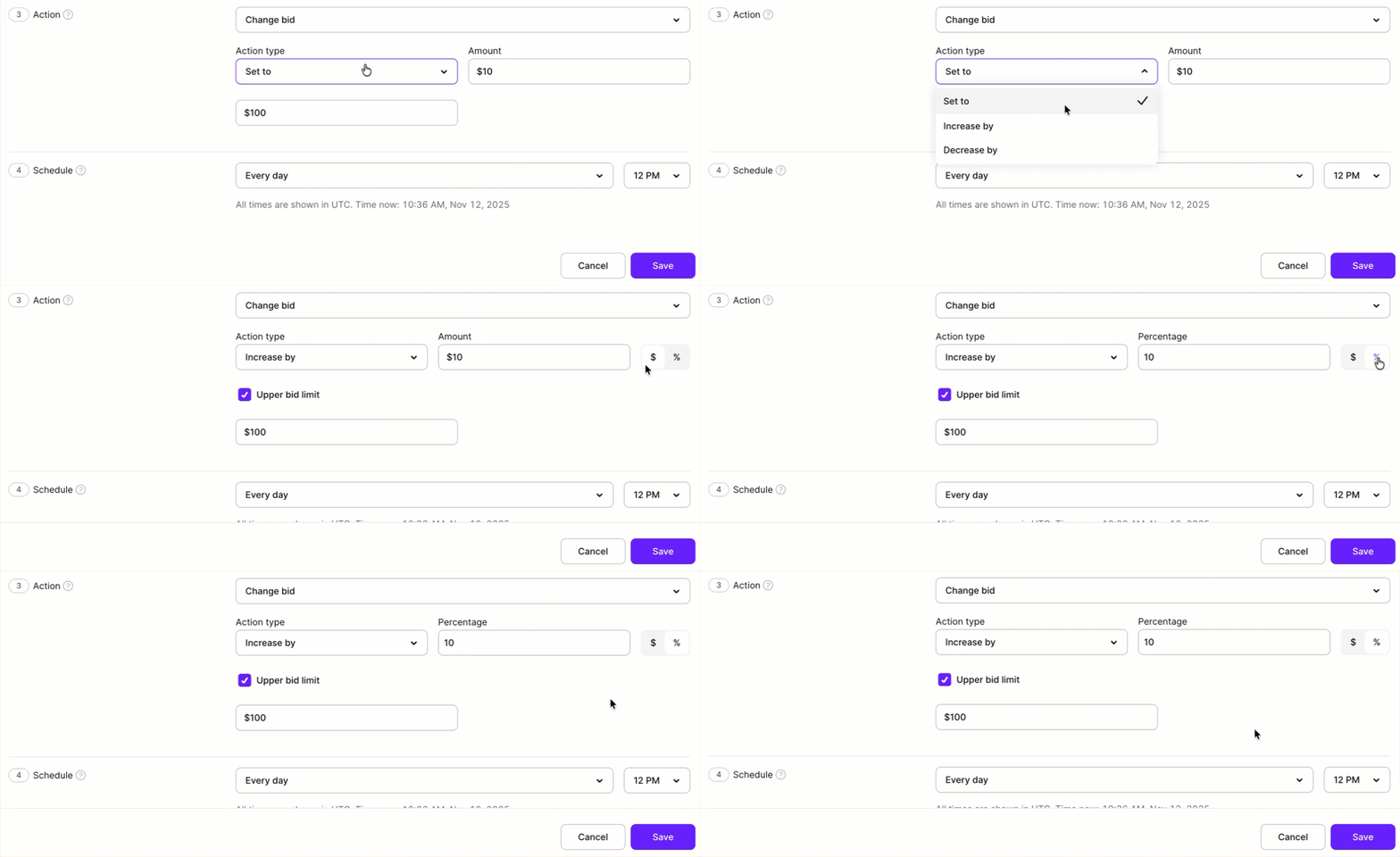
Action セクションで、条件が満たされたときの動作を選択します。 入札額の変更
- アクションタイプ: Increase by(増加)、Decrease by(減少)、または Set to(指定値に設定)を選択します。
- 値のタイプ: $(絶対値)と %(ルール実行時点の現在入札額に対する相対値)を切り替えます。
- 入札額の上限(任意): ルールが強いシグナルに対して繰り返しトリガーされた際の過剰入札を防ぐための上限キャップです。
キーワードの有効化
- 追加設定は不要です。条件を満たした一時停止中のキーワードを再有効化します。
キーワードの一時停止
- 追加設定は不要です。条件を満たしたアクティブなキーワードを一時停止します。
-
Add as keyword to…
- Target ad groups: コピーしたキーワードを受け取る広告グループを選択します。
- CPT bid: コピーしたキーワードの初期入札額を設定します。
- Match type: Exact または Broad を選択します。
- Skip if keyword already exists: 有効にすると、ターゲット広告グループにすでに存在するキーワードをスキップします。
Add as negative keyword to…
- Scope: 除外キーワードを追加する広告グループまたはキャンペーンを選択します。
- Match type: Exact または Broad を選択します。
- Schedule セクションで:
- 頻度を選択します:Once、Every hour、Every 3 hours、Every 6 hours、Every 12 hours、Every day、Every 2 days、Every 5 days、Every 7 days、Every 14 days、Every 30 days、または Every 90 days。すべてのルールタイプで同じ頻度が利用できます。
- 実行時間を時間単位で選択します(すべての時間はUTCです)。
- 保存と同時にルールをすぐに実行するには、スケジュールに加えて Run this rule right now を選択します。Once に設定されたルールには繰り返しスケジュールも実行時間もなく、保存後に一度だけ実行されます。
ルールは、スケジュールされた時刻(UTC)に実行されます。通常、数分以内に完了し、その後はログやメインダッシュボードで変更を確認できます。

- Save をクリックしてルールを作成します。
ベストプラクティス
- 狭いスコープから始める:新しいルールを展開する前に、一部のキャンペーンや広告グループに限定して適用し、動作を検証する。
- アクティブなキャンペーンには短いルックバックウィンドウを使用する:動きの速いキャンペーンには、30日間より3〜7日間の方が適していることが多い。
- 支出とコンバージョンを組み合わせる:単一の指標だけのルールは避け、Spendと Installs・Trials・ROASを組み合わせることで、より信頼性の高いシグナルが得られる。
- 入札変更ルールには入札上限を設定する:強いシグナルがルールを複数回トリガーしても、入札の上限を設けることで入札が際限なく上昇するのを防げる。
- コホートデータと組み合わせてキーワードを有効化する:初期CPAが悪くて一時停止したキーワードも、コホートデータが成熟するにつれてD31やD61のROASが高くなる場合がある。コホートROASを条件に設定し、目標値を超えたら自動的に再有効化できる。
- テストからスケールへのパイプラインには「Add as keyword to…」を活用する:テストキャンペーンのキーワードがCPA目標を達成したら、自動的にスケールキャンペーンにコピーする。
- Discoveryキャンペーンをクリーンに保つには「Add as negative keyword to…」を活用する:キーワードが完全一致キーワードとして確定したら、DiscoveryキャンペーンやSearch Matchキャンペーンでネガティブキーワードとして設定し、同じクエリで競合しないようにする。
- 新しく昇格したキーワードへの入札ルール適用は少し待つ:検索語句の自動化でキーワードキャンペーンに語句を昇格させた場合、データが蓄積されるまで1〜2日待ってから入札ルールを適用する。