
Règles de mots-clés dans Adapty Ads Manager
Les règles de mots-clés agissent automatiquement sur vos mots-clés en fonction des performances sur l’ensemble du funnel — des installations aux essais, aux abonnements et aux revenus. Définissez des conditions à l’aide de métriques telles que les dépenses, le CPA, le ROAS et les données de cohorte, puis choisissez ce que la règle fait lorsque ces conditions sont remplies.
Les règles s’exécutent selon un calendrier que vous définissez. Elles réagissent aux évolutions de performance sans intervention manuelle.
Actions disponibles
Chaque règle de mot-clé effectue une action lorsque ses conditions sont remplies :
| Action | Ce qu’elle fait |
|---|---|
| Change bid | Augmente, diminue ou définit l’enchère CPT |
| Enable keyword | Réactive un mot-clé mis en pause |
| Pause keyword | Met en pause un mot-clé actif |
| Add as keyword to… | Copie le mot-clé dans un autre groupe d’annonces avec une enchère et un type de correspondance définis |
| Add as negative keyword to… | Ajoute le mot-clé en tant que mot-clé négatif dans les groupes d’annonces ou campagnes spécifiés |
Créer une règle par mot-clé
Vous pouvez créer des règles par mot-clé à partir de modèles ou manuellement de zéro.
À partir d’un modèle
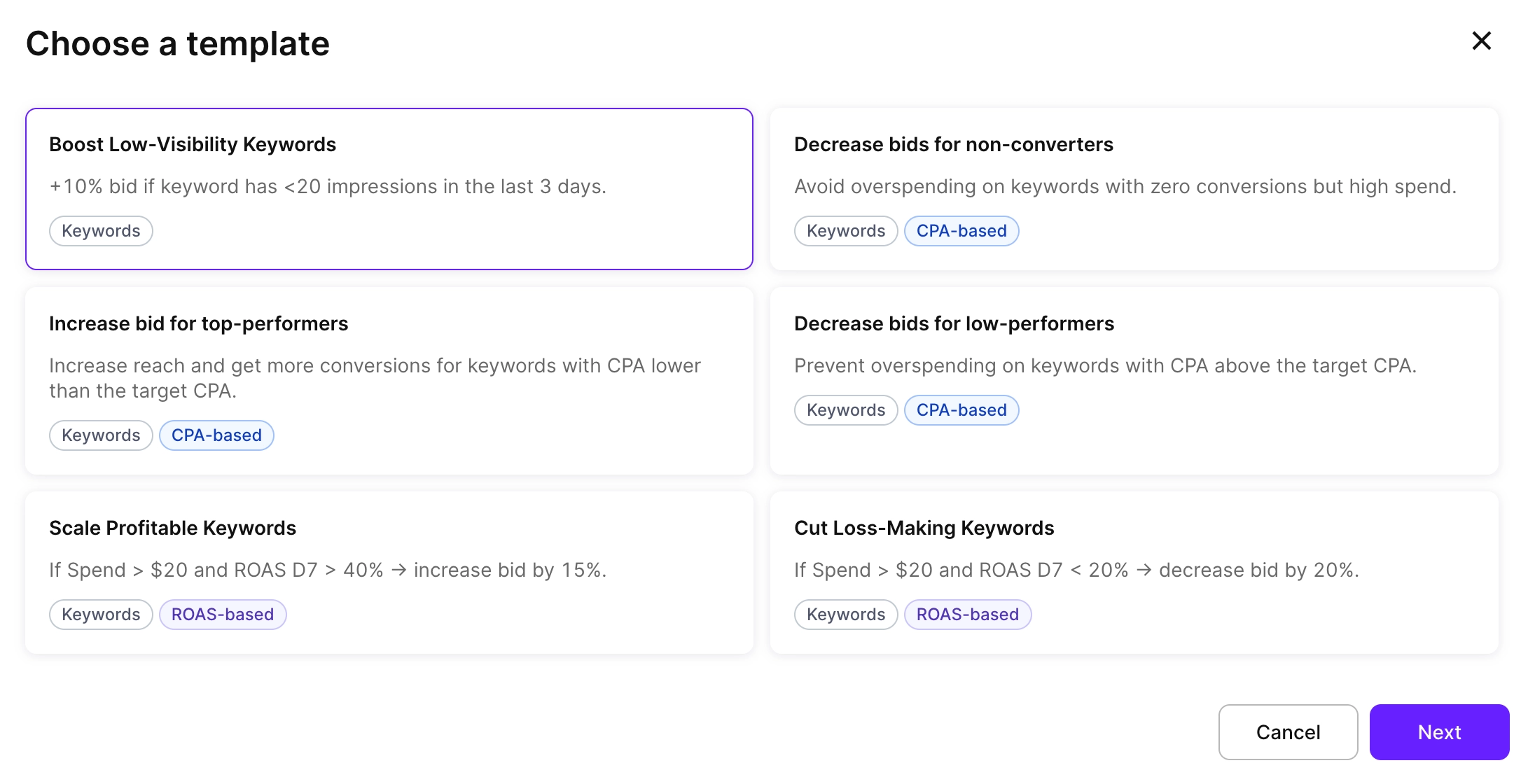
Adapty propose des modèles prêts à l’emploi pour les scénarios d’optimisation courants. Les modèles disponibles comprennent :
- Réduire les dépenses sur les mots-clés non convertisseurs : Diminuez les enchères quand Spend > X et Installs ou Trials = 0.
- Faire monter en puissance les mots-clés performants : Augmentez les enchères quand ROAS > cible ou CPA < cible.
Pour créer une règle à partir d’un modèle :
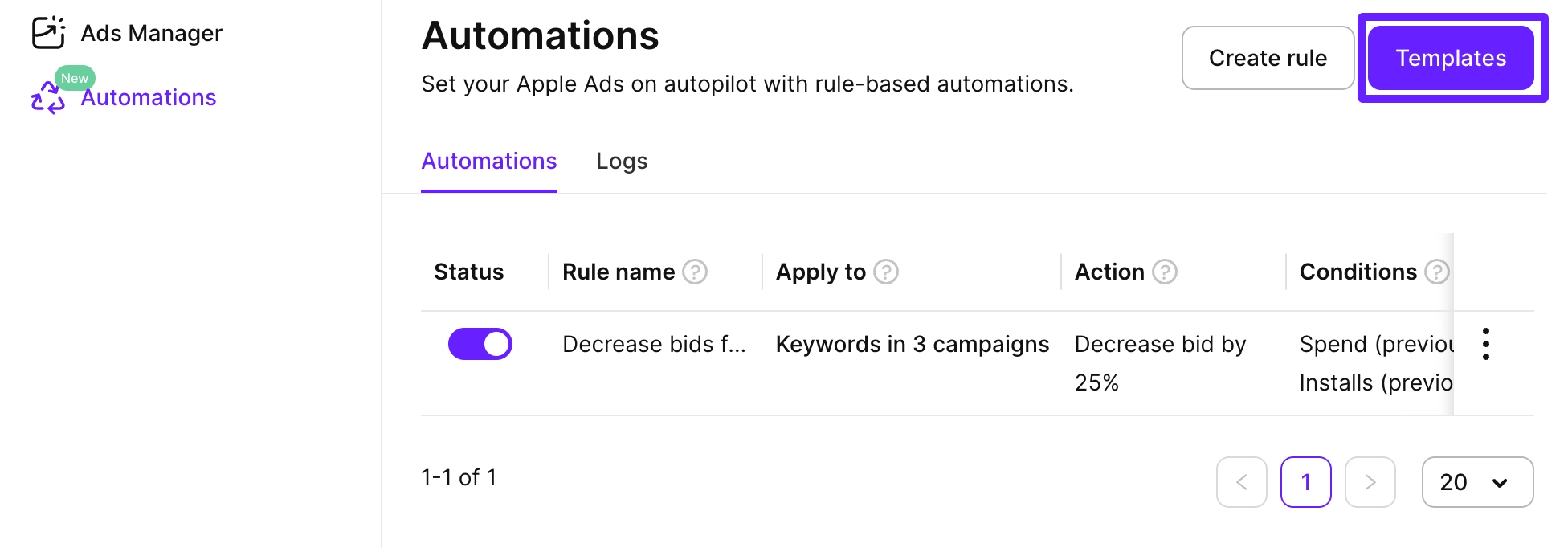
- Dans la barre latérale gauche, allez dans Automations et cliquez sur Templates.
- Choisissez un modèle et cliquez sur Next.
- Vérifiez et ajustez les paramètres pré-remplis :
- Rule name : Défini automatiquement sur le nom du modèle et la date du jour (par exemple, « Scale Winning Keywords - [2025-11-12] »).
- Apply to : Sélectionnez les groupes de campagnes, applications, campagnes ou groupes d’annonces auxquels la règle doit s’appliquer.
- Conditions : Modifiez les conditions préconfigurées si nécessaire.
- Action : Modifiez l’action prédéfinie si nécessaire.
- Schedule : Définissez la fréquence d’exécution de la règle.
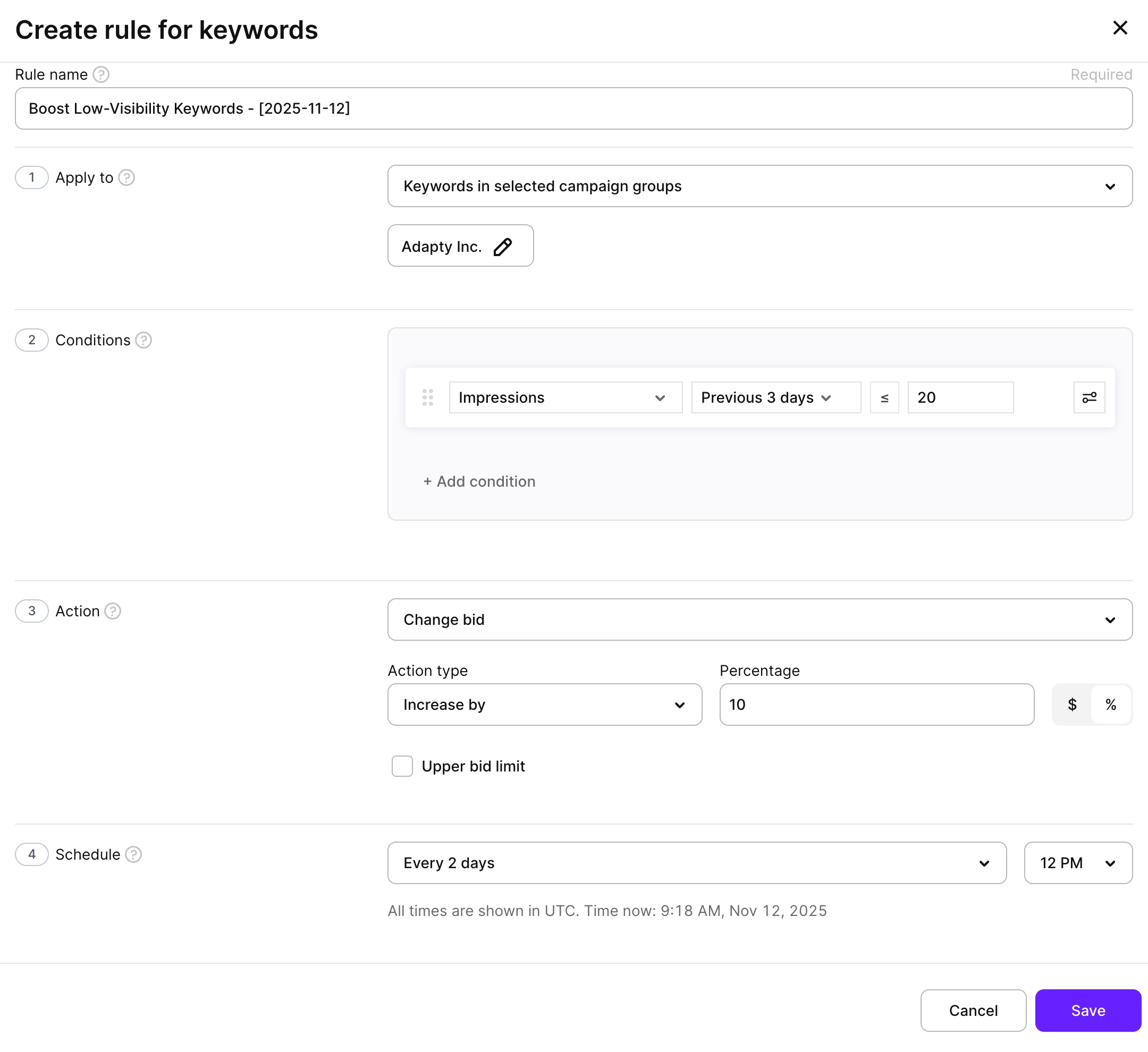
- Cliquez sur Save pour activer la règle.
Manuellement
Pour créer une règle de mots-clés personnalisée de zéro :
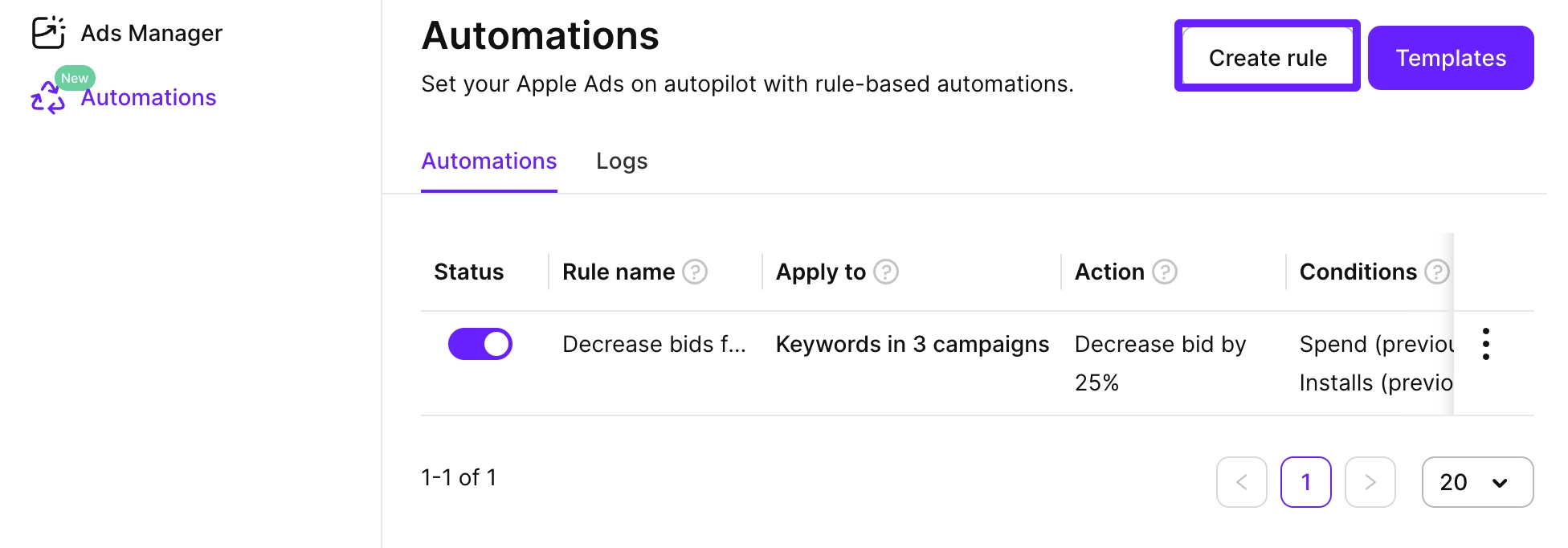
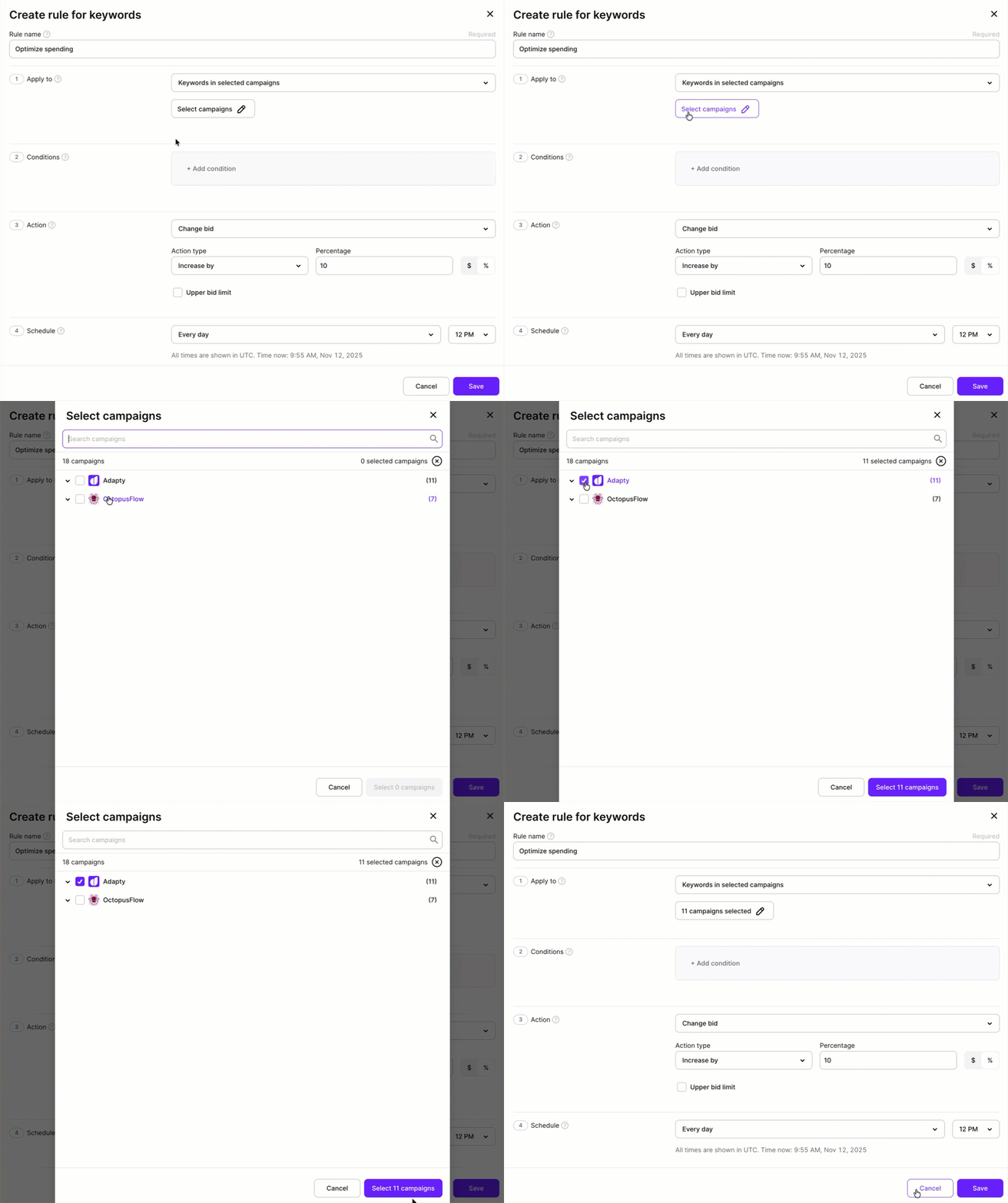
- Dans la barre latérale gauche, allez dans Automations, cliquez sur Create rule, puis sélectionnez Keywords comme type de règle.
- Saisissez un Rule name descriptif.
- Dans la section Apply to, sélectionnez les groupes de campagnes, applications, campagnes ou groupes d’annonces auxquels la règle doit s’appliquer.
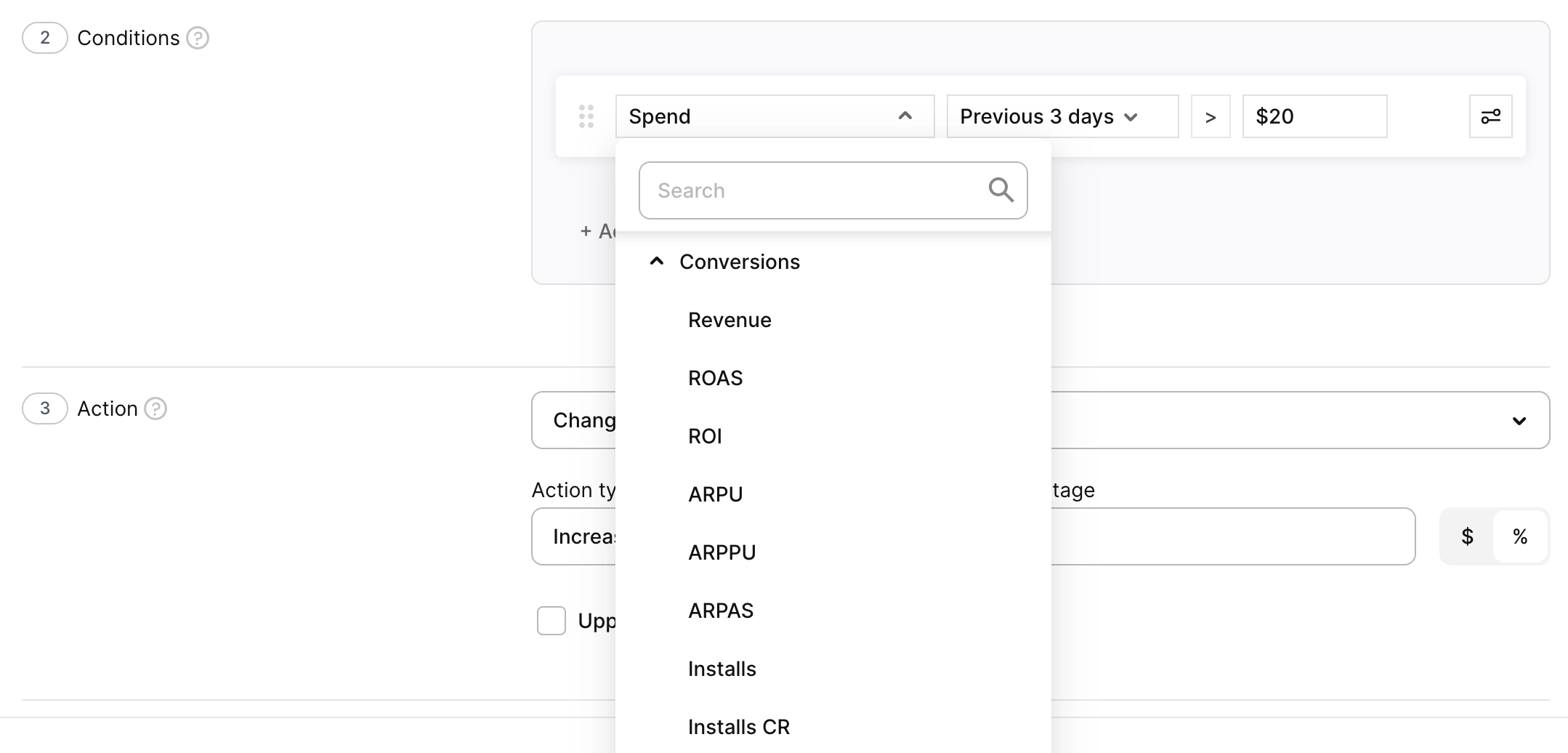
- Cliquez sur Add condition et sélectionnez une métrique dans la liste.
Les métriques sont calculées pour la période sélectionnée dans la devise de votre compte. Les données sont mises à jour en quasi temps réel, donc les règles utilisent toujours des données de performance récentes.
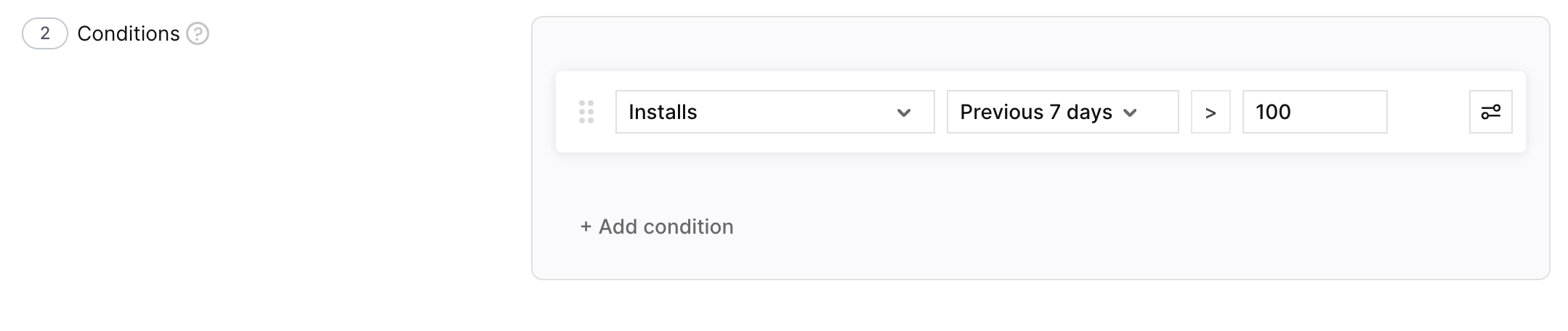
- Définissez la période (par exemple, 3 jours précédents ou 7 jours précédents), choisissez l’opérateur de comparaison et saisissez la valeur seuil.
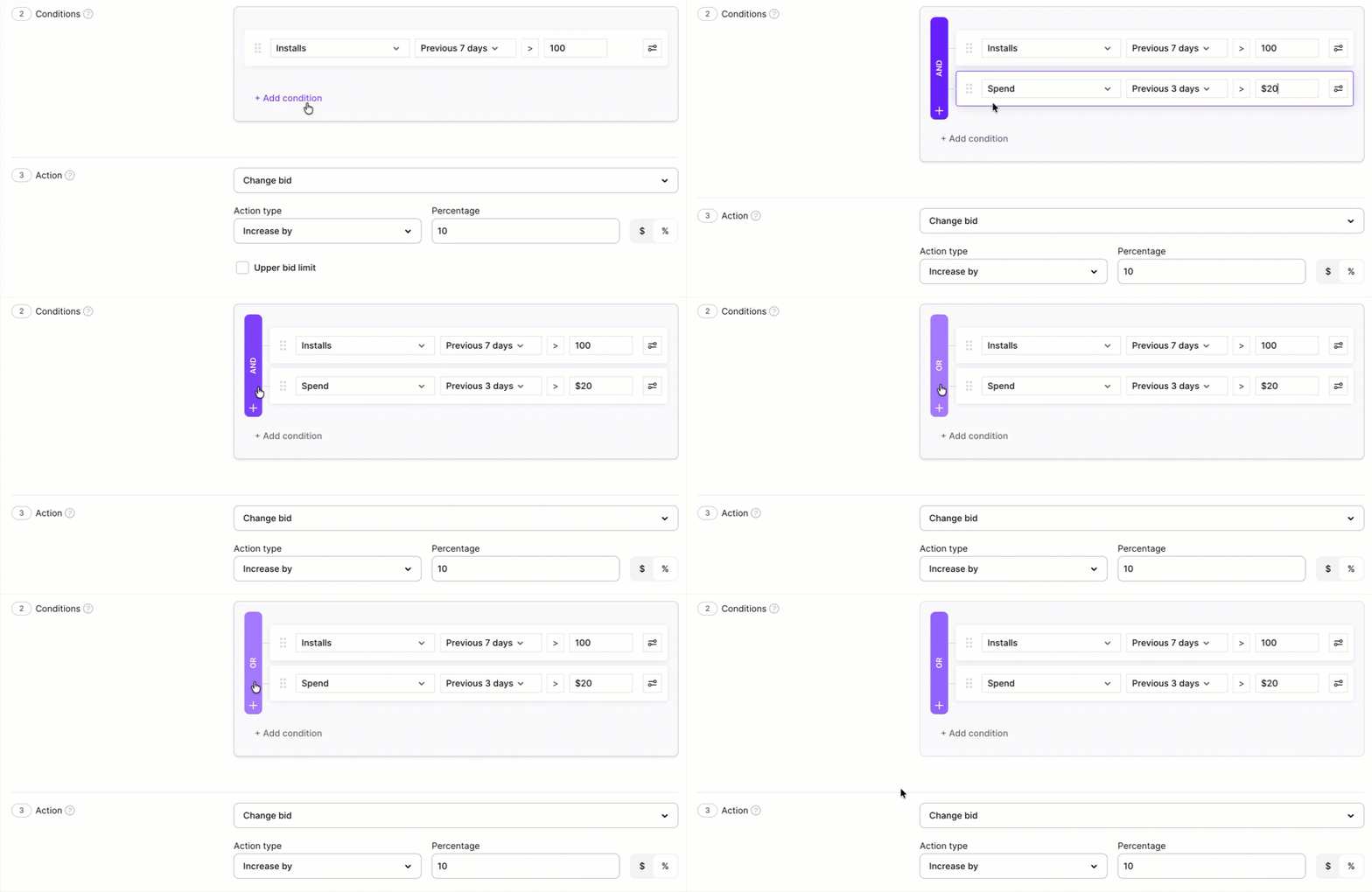
- Pour ajouter d’autres conditions, cliquez sur Add condition et sélectionnez un opérateur And ou Or sur la gauche.
- Dans la section Action, sélectionnez ce qui se passe lorsque les conditions sont remplies :
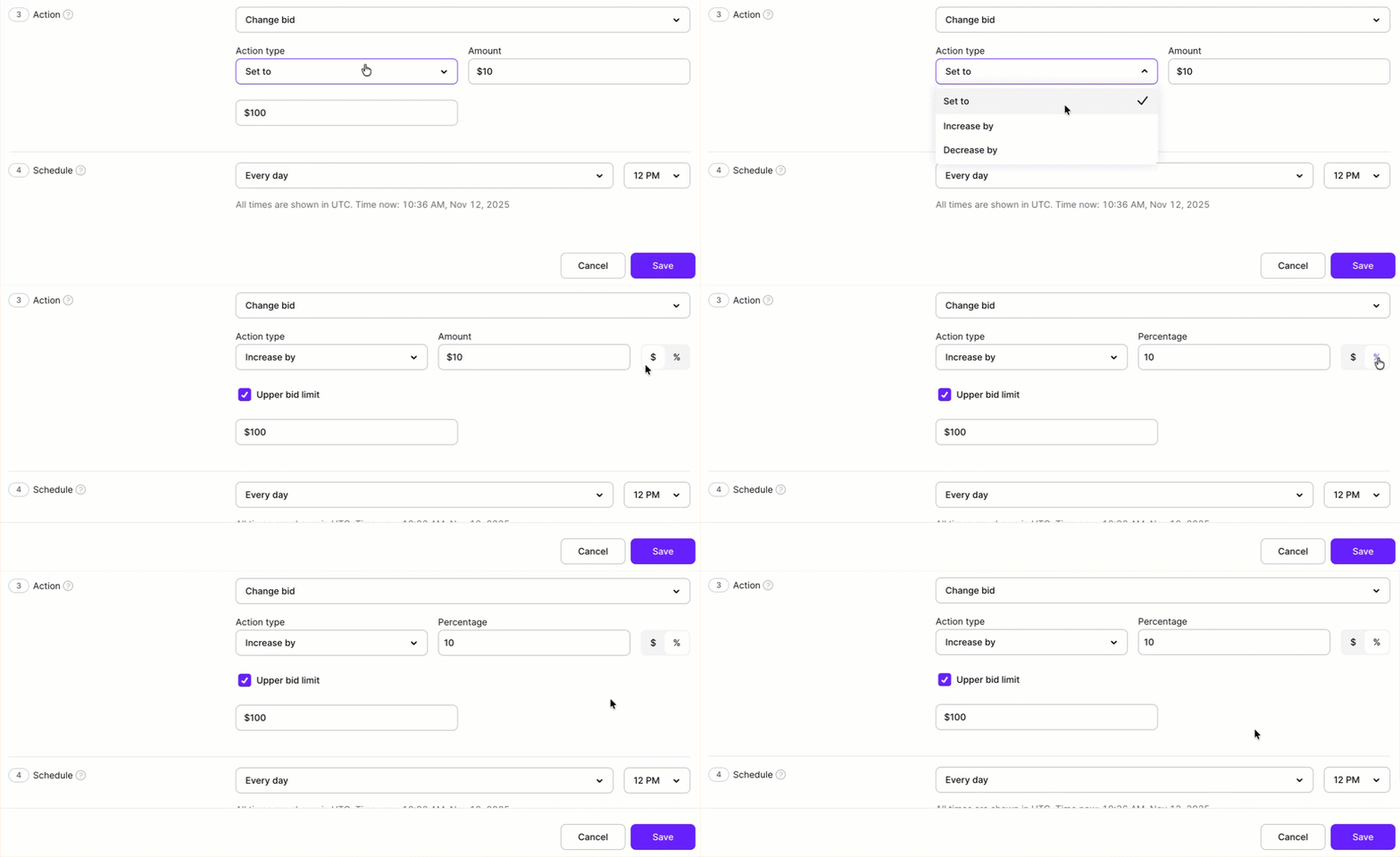
Modifier l’enchère
- Type d’action : Sélectionnez Augmenter de, Diminuer de ou Définir à.
- Type de valeur : Basculez entre $ (absolu) et % (relatif à l’enchère actuelle au moment où la règle s’exécute).
- Limite maximale d’enchère (facultatif) : Plafond d’enchère maximum pour éviter une surenchère si la règle se déclenche plusieurs fois sur des signaux forts.
Activer le mot-clé
- Aucune configuration supplémentaire. La règle réactive les mots-clés mis en pause qui remplissent les conditions.
Mettre le mot-clé en pause
- Aucune configuration supplémentaire. La règle met en pause les mots-clés actifs qui remplissent les conditions.
Ajouter comme mot-clé à…
- Groupes d’annonces cibles : Sélectionnez les groupes d’annonces qui reçoivent les mots-clés copiés.
- Enchère CPT : Définissez l’enchère initiale pour les mots-clés copiés.
- Type de correspondance : Sélectionnez Exact ou Large.
- Ignorer si le mot-clé existe déjà : Lorsque cette option est activée, les termes déjà présents dans le groupe d’annonces cible sont ignorés.
Ajouter comme mot-clé négatif à…
- Portée : Sélectionnez les groupes d’annonces ou les campagnes auxquels le mot-clé négatif est ajouté.
- Type de correspondance : Sélectionnez Exact ou Large.
- Dans la section Schedule :
- Choisissez la fréquence : Once, Every hour, Every 3 hours, Every 6 hours, Every 12 hours, Every day, Every 2 days, Every 5 days, Every 7 days, Every 14 days, Every 30 days ou Every 90 days. Les mêmes fréquences sont disponibles pour chaque type de règle.
- Sélectionnez l’heure d’exécution, à l’heure pile (tous les horaires sont en UTC).
- Pour exécuter la règle une seule fois dès que vous l’enregistrez, en plus de sa planification, cochez Run this rule right now. Une règle définie sur Once n’a pas de planification récurrente ni d’heure d’exécution : elle s’exécute une seule fois, juste après l’enregistrement.
Les règles s’exécutent à l’heure planifiée en UTC. L’exécution se termine généralement en quelques minutes, après quoi vous pouvez voir les modifications dans Logs et dans le tableau de bord principal.

- Cliquez sur Save pour créer la règle.
Meilleures pratiques
- Commencez avec un périmètre restreint : Appliquez les nouvelles règles à quelques campagnes ou groupes d’annonces d’abord pour valider le comportement avant de les étendre.
- Utilisez des fenêtres de rétrospective courtes pour les campagnes actives : Pour les campagnes très dynamiques, 3 à 7 jours précédents fonctionnent généralement mieux que 30 jours.
- Combinez dépenses et conversions : Évitez les règles basées sur une seule métrique. Utilisez les Dépenses conjointement avec les Installations, les Essais ou le ROAS pour des signaux plus fiables.
- Définissez des plafonds d’enchères sur les règles Modifier l’enchère : La limite haute d’enchère empêche les enchères de s’emballer lorsqu’un signal fort déclenche la règle plusieurs fois.
- Utilisez Activer le mot-clé avec des données de cohorte : Un mot-clé mis en pause tôt pour un CPA initial médiocre peut afficher un ROAS D31 ou D61 solide une fois les données de cohorte mûries. Définissez une condition sur le ROAS de cohorte et réactivez-le automatiquement lorsqu’il dépasse votre cible.
- Utilisez Ajouter en tant que mot-clé à… pour les pipelines de test vers la mise à l’échelle : Lorsqu’un mot-clé dans une campagne de test atteint votre cible CPA, copiez-le automatiquement vers une campagne de mise à l’échelle.
- Utilisez Ajouter en tant que mot-clé négatif à… pour garder les campagnes Discovery propres : Lorsqu’un mot-clé est confirmé comme mot-clé en correspondance exacte, excluez-le de vos campagnes Discovery ou Search Match pour éviter de concurrencer la même requête.
- Attendez avant que les règles d’enchères agissent sur les mots-clés récemment promus : Si vous utilisez des automations de termes de recherche pour promouvoir des termes dans des campagnes de mots-clés, laissez à ces mots-clés un ou deux jours pour accumuler des données.