
Reglas de palabras clave en Adapty Ads Manager
Las reglas de palabras clave actúan automáticamente sobre tus palabras clave en función del rendimiento en todo el embudo: desde instalaciones hasta pruebas, suscripciones e ingresos. Define condiciones usando métricas como gasto, CPA, ROAS y datos de cohorte, y elige qué hace la regla cuando se cumplen esas condiciones.
Las reglas se ejecutan según la programación que establezcas. Responden a los cambios de rendimiento sin intervención manual.
Acciones disponibles
Cada regla de palabras clave realiza una acción cuando se cumplen sus condiciones:
| Acción | Qué hace |
|---|---|
| Change bid | Aumenta, reduce o establece la puja CPT |
| Enable keyword | Reactiva una palabra clave en pausa |
| Pause keyword | Pausa una palabra clave activa |
| Add as keyword to… | Copia la palabra clave a otro grupo de anuncios con una puja y tipo de concordancia especificados |
| Add as negative keyword to… | Añade la palabra clave como negativa en los grupos de anuncios o campañas indicados |
Crear una regla de palabras clave
Puedes crear reglas de palabras clave desde plantillas o manualmente desde cero.
Desde una plantilla
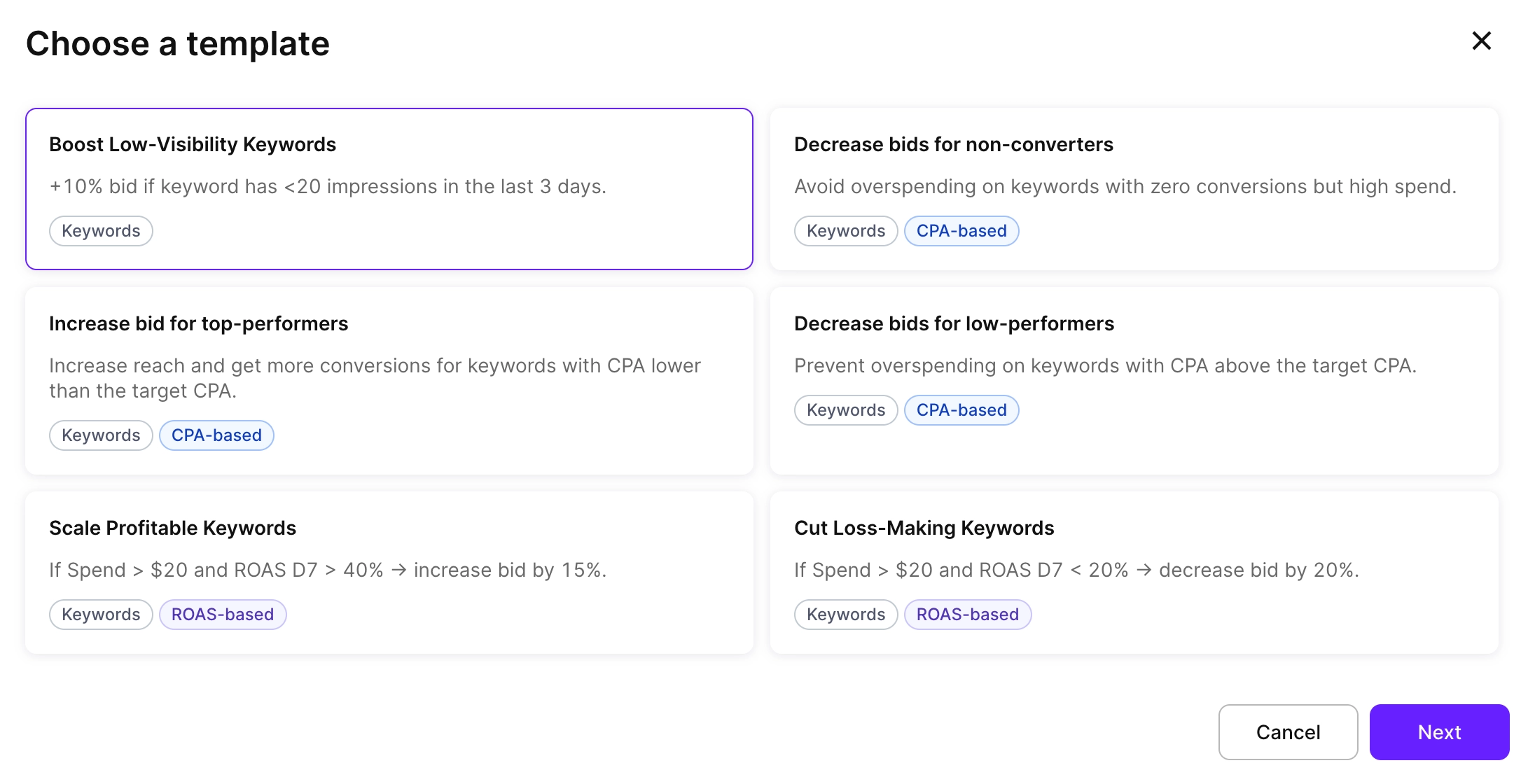
Adapty ofrece plantillas listas para usar en los escenarios de optimización más habituales. Entre las más comunes se incluyen:
- Reducir el gasto en palabras clave que no convierten: disminuye las pujas cuando el Gasto > X y las Instalaciones o Pruebas = 0.
- Escalar palabras clave ganadoras: aumenta las pujas cuando el ROAS > objetivo o el CPA < objetivo.
Para crear una regla desde una plantilla:
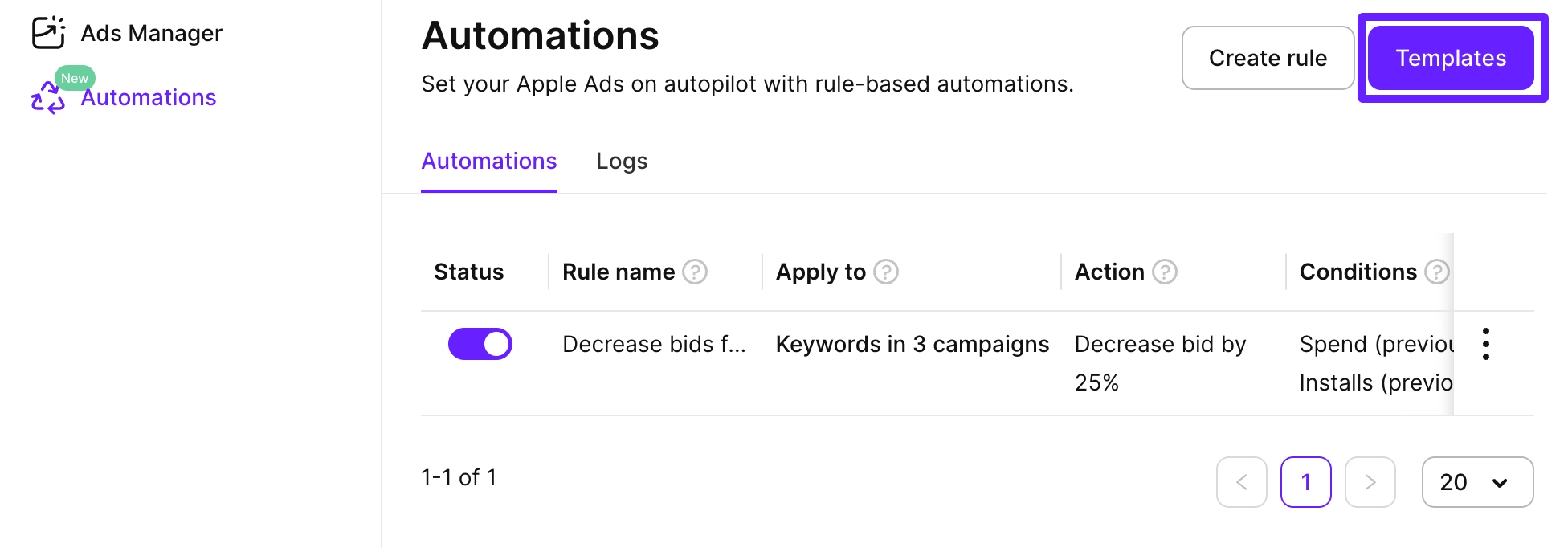
- En el panel lateral izquierdo, ve a Automations y haz clic en Templates.
- Elige una plantilla y haz clic en Next.
- Revisa y ajusta la configuración predefinida:
- Rule name: Se establece automáticamente con el nombre de la plantilla y la fecha actual (por ejemplo, “Scale Winning Keywords - [2025-11-12]”).
- Apply to: Selecciona los grupos de campaña, apps, campañas o grupos de anuncios donde debe aplicarse la regla.
- Conditions: Modifica las condiciones preconfiguradas si es necesario.
- Action: Modifica la acción predefinida si es necesario.
- Schedule: Define con qué frecuencia debe ejecutarse la regla.
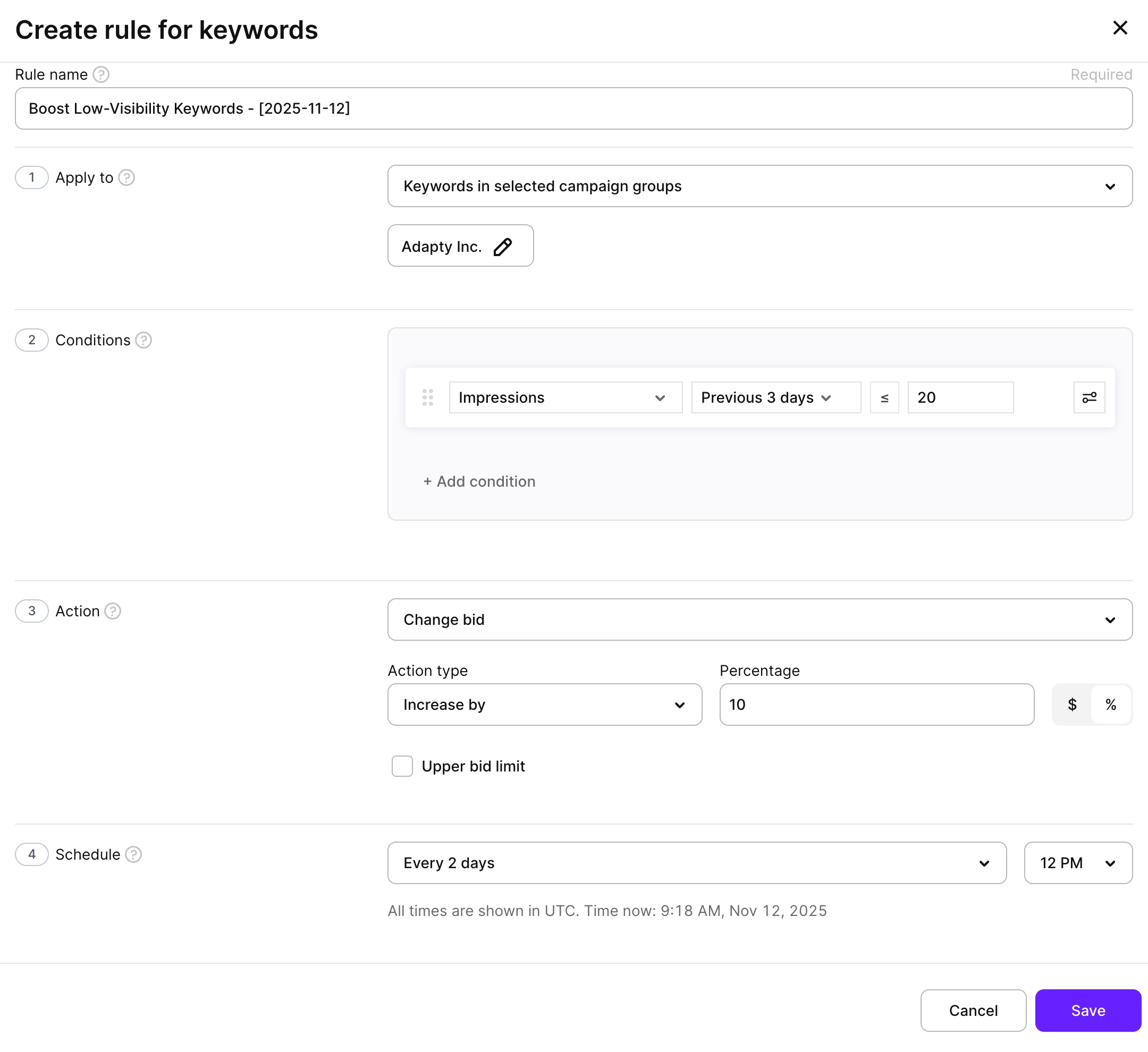
- Haz clic en Save para activar la regla.
Manualmente
Para crear una regla de palabras clave personalizada desde cero:
-
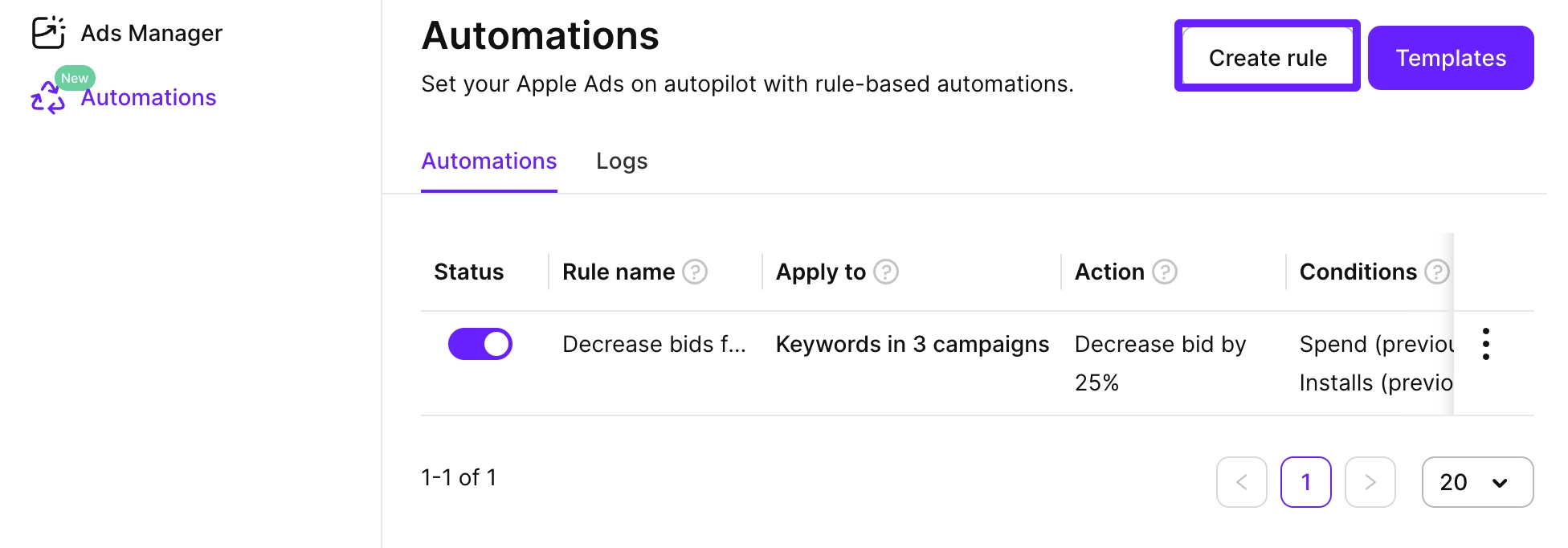
En la barra lateral izquierda, ve a Automations, haz clic en Create rule y selecciona Keywords como tipo de regla.
-
Introduce un Rule name descriptivo.
-
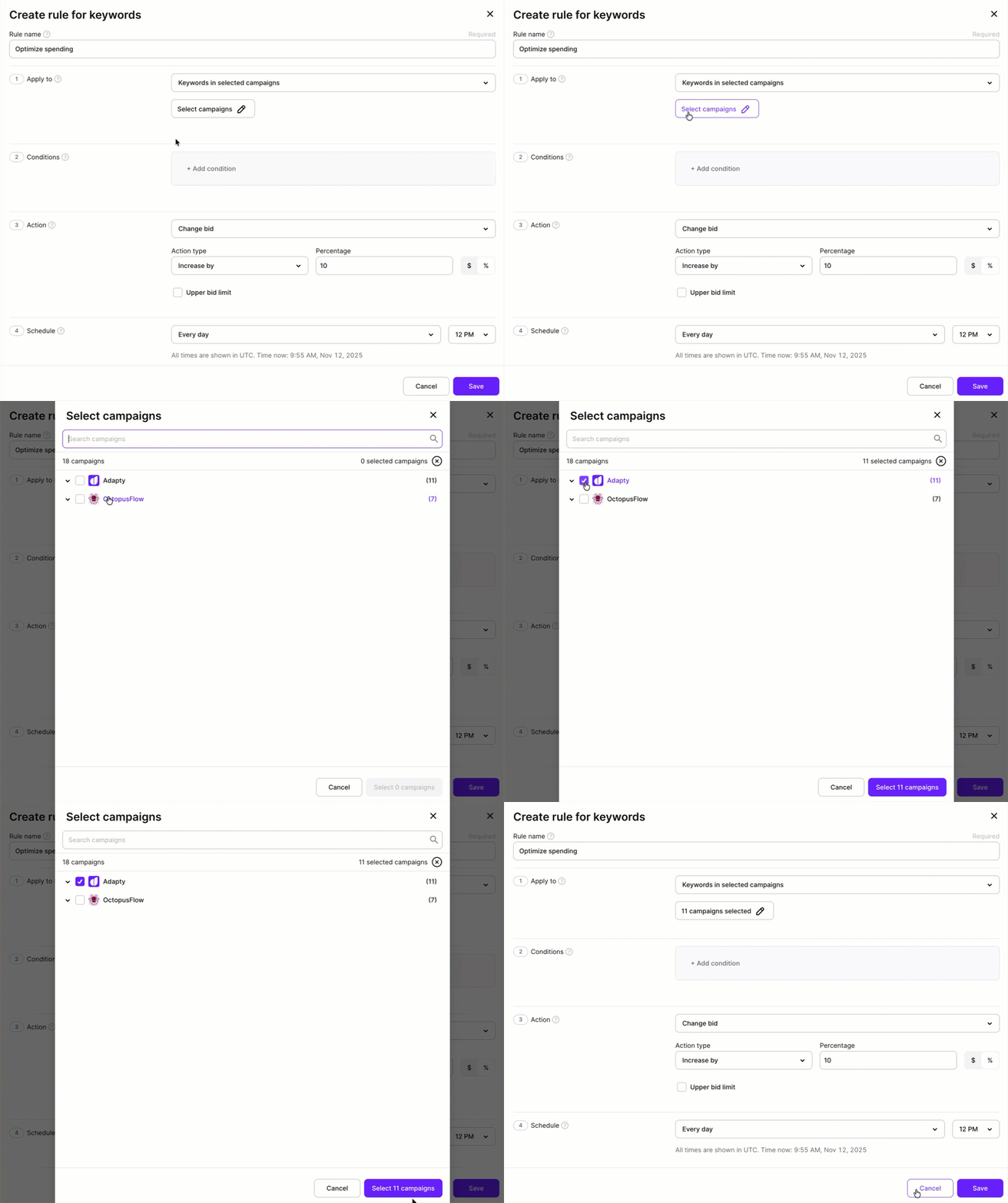
En la sección Apply to, selecciona los grupos de campaña, apps, campañas o grupos de anuncios donde debe aplicarse la regla.
-
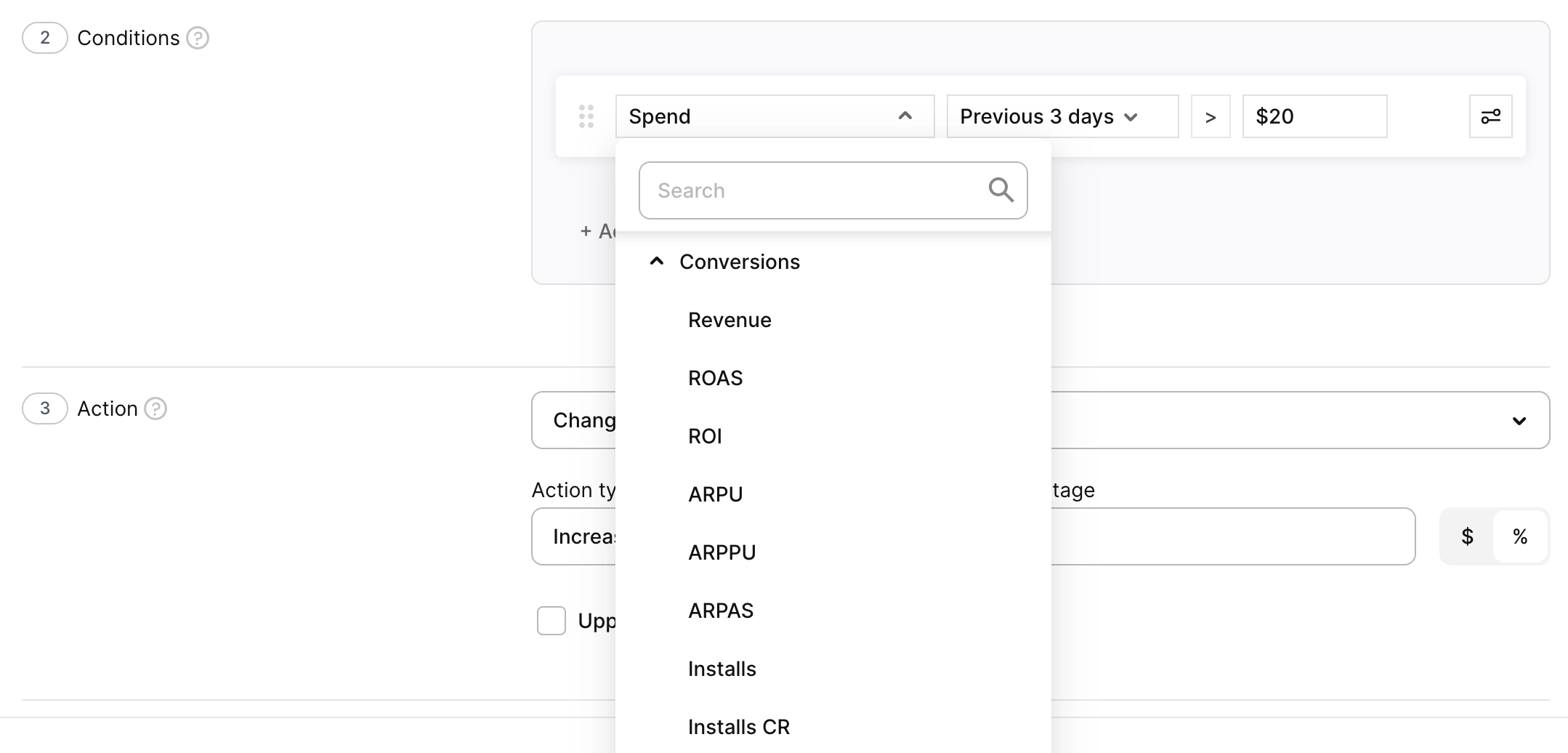
Haz clic en Add condition y selecciona una métrica de la lista. Las métricas se calculan para el rango de tiempo seleccionado en la moneda de tu cuenta. Los datos se actualizan casi en tiempo real, por lo que las reglas siempre utilizan datos de rendimiento recientes.
-
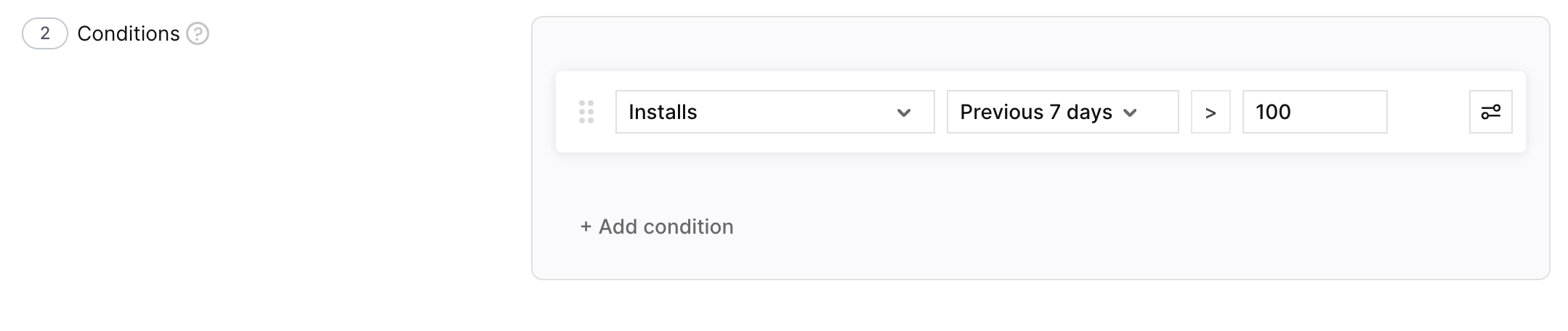
Establece el período de tiempo (por ejemplo, Previous 3 days o Previous 7 days), elige el operador de comparación e introduce el valor umbral.
-
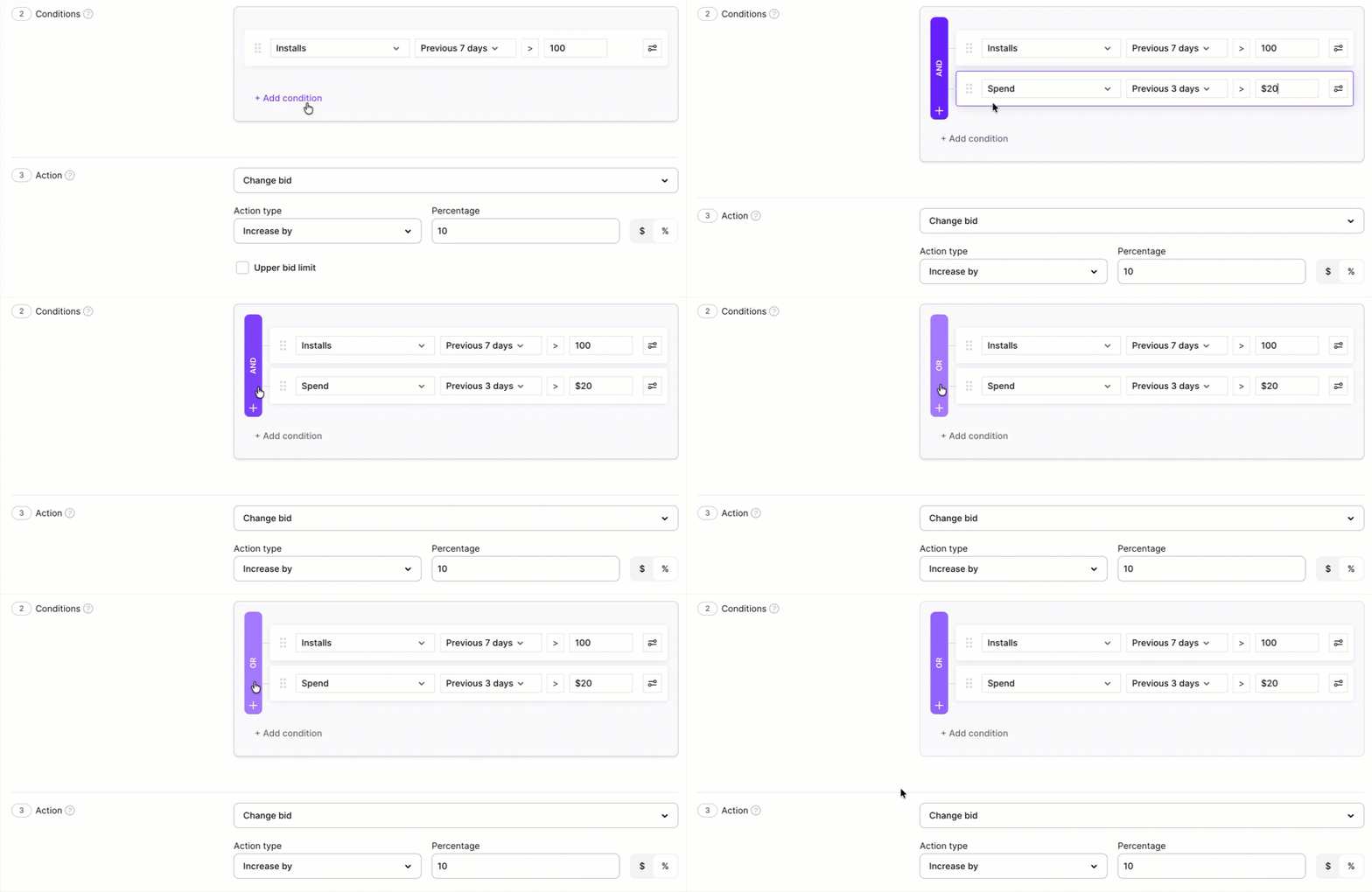
Para añadir más condiciones, haz clic en Add condition y selecciona un operador And u Or en la parte izquierda.
-
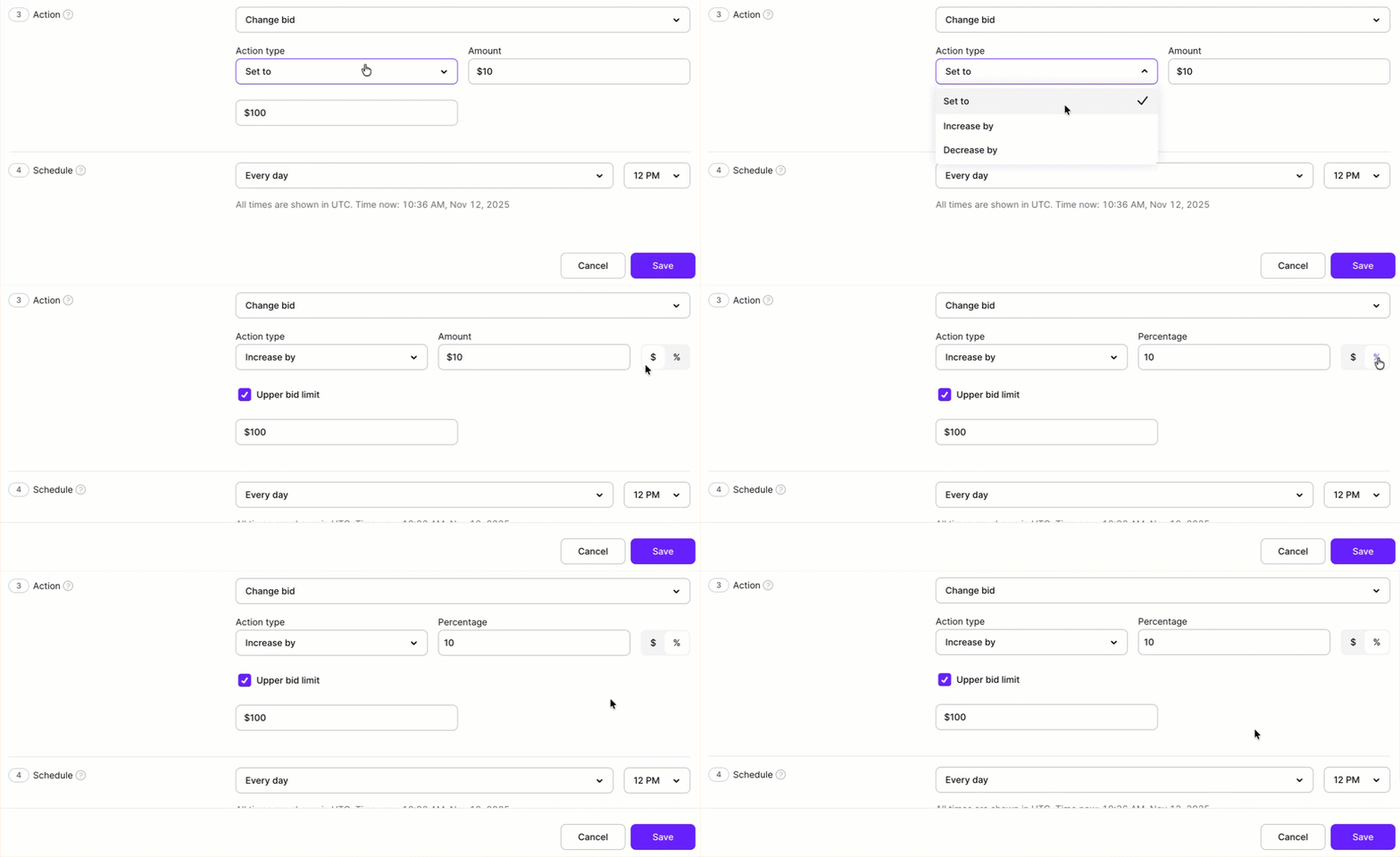
En la sección Action, selecciona qué ocurre cuando se cumplen las condiciones: Cambiar puja
- Tipo de acción: Selecciona Increase by, Decrease by o Set to.
- Tipo de valor: Alterna entre $ (absoluto) y % (relativo a la puja actual en el momento en que se ejecuta la regla).
- Límite superior de puja (opcional): Límite máximo de puja para evitar pujar en exceso si la regla se activa repetidamente ante señales fuertes.
Activar palabra clave
- Sin configuración adicional. La regla reactiva las palabras clave pausadas que cumplen las condiciones.
Pausar palabra clave
- Sin configuración adicional. La regla pausa las palabras clave activas que cumplen las condiciones. Añadir como palabra clave en…
- Target ad groups: Selecciona los grupos de anuncios que recibirán las palabras clave copiadas.
- CPT bid: Establece la puja inicial para las palabras clave copiadas.
- Match type: Selecciona Exact o Broad.
- Skip if keyword already exists: Cuando está activado, omite los términos que ya existen en el grupo de anuncios de destino.
Añadir como palabra clave negativa en…
- Scope: Selecciona los grupos de anuncios o campañas donde se añadirá la palabra clave negativa.
- Match type: Selecciona Exact o Broad.
- En la sección Schedule:
- Elige la frecuencia: Once, Every hour, Every 3 hours, Every 6 hours, Every 12 hours, Every day, Every 2 days, Every 5 days, Every 7 days, Every 14 days, Every 30 days o Every 90 days. Las mismas frecuencias están disponibles para todos los tipos de regla.
- Selecciona la hora de ejecución, en punto (todos los horarios están en UTC).
- Para ejecutar la regla una vez en cuanto la guardes, además de según su programación, activa Run this rule right now. Una regla configurada como Once no tiene programación recurrente ni hora de ejecución: se ejecuta una única vez, justo después de guardarla.
Las reglas se ejecutan a la hora programada en UTC. La ejecución suele finalizar en pocos minutos, tras lo cual puedes ver los cambios en Logs y en el dashboard principal.

- Haz clic en Save para crear la regla.
Mejores prácticas
- Empieza con un alcance reducido: Aplica las nuevas reglas a unas pocas campañas o grupos de anuncios primero para validar el comportamiento antes de ampliar.
- Usa ventanas de análisis cortas para campañas activas: En campañas de ritmo rápido, los 3–7 días anteriores suelen funcionar mejor que 30 días.
- Combina gasto y conversiones: Evita las reglas de métrica única. Usa Gasto junto con Instalaciones, Trials o ROAS para obtener señales más fiables.
- Establece límites de puja en las reglas de cambio de puja: El límite superior de puja evita pujas desbocadas cuando una señal fuerte activa la regla varias veces.
- Usa Habilitar keyword con datos de cohorte: Una keyword pausada pronto por un CPA inicial bajo puede mostrar un ROAS D31 o D61 sólido una vez que los datos de cohorte maduran. Establece una condición sobre el ROAS de cohorte y vuelve a habilitarla automáticamente cuando supere tu objetivo.
- Usa Añadir como keyword a… para pipelines de prueba a escalado: Cuando una keyword en una campaña de prueba alcanza tu objetivo de CPA, cópiala automáticamente a una campaña de escala.
- Usa Añadir como keyword negativa a… para mantener limpias las campañas Discovery: Cuando una keyword está confirmada como keyword de coincidencia exacta, niégala en tus campañas Discovery o Search Match para evitar competir por la misma consulta.
- Espera antes de que las reglas de puja actúen sobre keywords recién promovidas: Si usas automatizaciones de términos de búsqueda para promover términos a campañas de keywords, dale a esas keywords uno o dos días para acumular datos primero.