
Adapty Ads ManagerのキャンペーンルールAdapty Ads Manager
キャンペーンルールを追加すると、キャンペーンのパフォーマンスに基づいて予算やステータスを自動的に変更できます。広告グループルールが個別の広告グループに作用するのに対し、キャンペーンルールはキャンペーン全体に一括で適用されます。
各ルールは条件とアクションを組み合わせたものです。たとえば、「3日間でキャンペーンが$200以上使ってもサブスクリプションが取れなければ、1日の予算を20%削減する」といった設定が可能です。Adaptyは、あなたが設定したスケジュール(毎時・毎日・毎週など)でキャンペーンをチェックし、条件が満たされるたびにアクションを実行します。Adaptyはトライアルやサブスクリプションといったリアルな収益データを追跡しているため、インストール数だけでなく実際の収益に基づいた条件を設定できます。
利用可能な条件
ルールは一連のキャンペーンを監視し、パフォーマンスが設定したしきい値を超えたときに発火します。まず、監視対象のキャンペーンを選択します:
- Campaigns in selected campaign groups
- Campaigns in selected apps
- Selected campaigns
次に、ルールを発火させる条件を設定します。各条件は以下の要素を組み合わせて構成されます:
| 項目 | 説明 | 例 |
|---|---|---|
| 指標 | Adapty Ads Managerが追跡する指標(支出、インストール数、トライアル数、サブスクリプション数、収益など)。 | Spend |
| 時間枠 | 指標を計測する期間。 | Yesterday |
| 比較 | 指標を設定値と照合する方法。 | is greater than |
| しきい値 | 比較対象の値。固定金額、またはキャンペーン自身の Daily Budget を指定できます。 | Daily Budget |
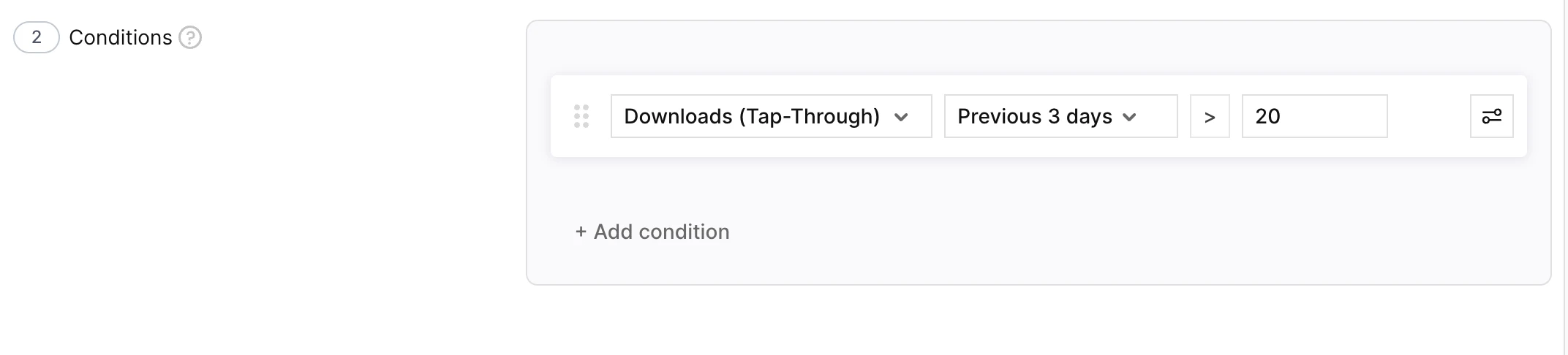
複数の条件を And または Or で組み合わせることで、より精度の高いターゲティングが可能です。たとえば、支出 > Daily Budget and ROAS < 100% のように設定できます。
利用可能なアクションとその設定
キャンペーンが条件を満たした場合、Adapty は以下のいずれかのアクションを実行してその設定を変更できます。
| アクション | 内容 | 使用タイミング | 設定 |
|---|---|---|---|
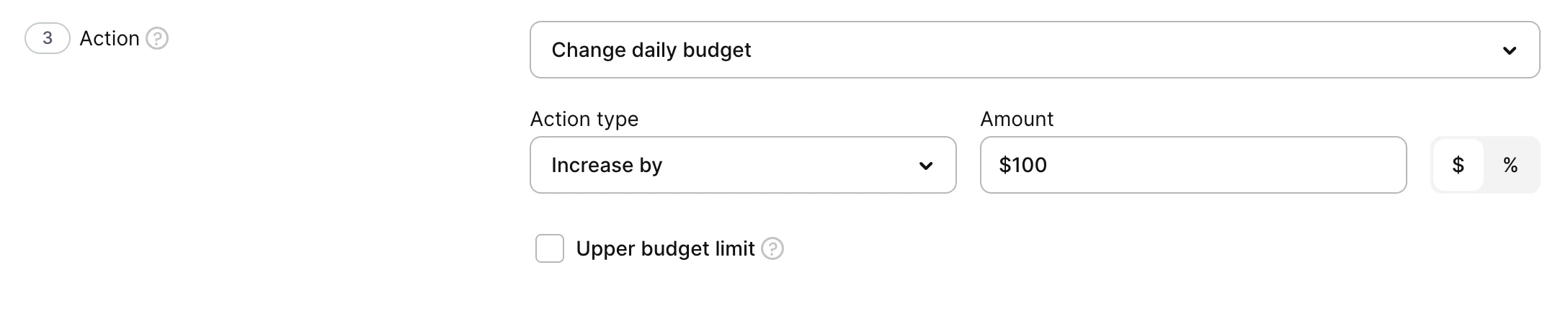
| Change daily budget | キャンペーンの日予算(1日の上限支出額)を増減または設定する。 | 過剰支出のキャンペーンは予算を削減し、収益性よくスケールしているキャンペーンは予算を引き上げる。 | Action type: Increase by、Decrease by、または Set to。 Value type: $(絶対値)または %(現在の予算に対する割合)。 Limit(任意): 増加時は上限、減少時は下限として機能し、繰り返し実行による予算の変動幅を制限する。 |
| Enable campaign | 一時停止中のキャンペーンを再有効化する。 | トライアルやサブスクリプションの遅延収益が入ってきて回復したキャンペーンを再開する。 | なし。 |
| Pause campaign | アクティブなキャンペーンを一時停止する。 | コンバージョンなしに支出が続くキャンペーンを停止する。 | なし。 |
キャンペーンルールを作成する
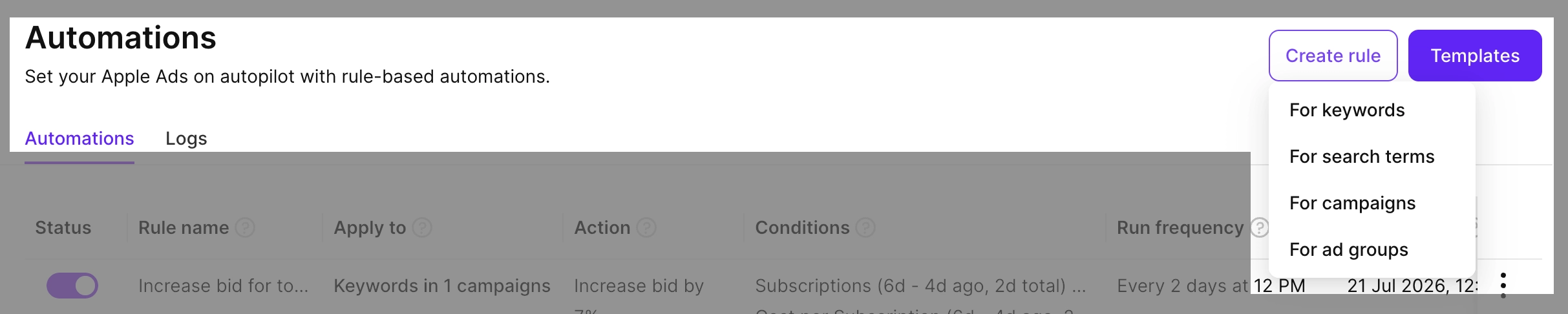
プリセットから始めるには、Automations ヘッダーの Templates をクリックして Decrease budget for low-performing campaigns を選択し、内容を確認して保存します。ゼロからルールを作成するには:
- Automations に移動し、Create rule をクリックして For campaigns を選択します。
- Rule name を入力します。
- Apply to でスコープを選択し、キャンペーンを選びます。

- Conditions で1つ以上の条件を追加します。論理演算子を使って条件を組み合わせることができます。
- Action でアクションを選択し、オプションを設定します。
- Schedule でルールの実行頻度(Every hour から Every 90 days、または Once)と開始時刻(UTC)を設定します。保存と同時にルールをすぐに実行したい場合は、Run this rule right now を選択してください。

- Save をクリックします。
保存後、ルールは Automations タブに表示されます。Date last run 列と Date next run 列でスケジュールを確認できます。実行間のステータス変化を確認するには、Automations > Logs を開いてください。ルールの一時停止、複製、削除、または即時実行の方法については、Automations を参照してください。