
Reglas de campaña en Adapty Ads Manager
Añade una regla de campaña cuando quieras que el presupuesto o el estado de una campaña cambie automáticamente en función de su rendimiento. A diferencia de las reglas de grupo de anuncios, que actúan sobre un único grupo, una regla de campaña modifica toda la campaña a la vez.
Cada regla combina una condición con una acción. Por ejemplo: si una campaña gasta más de 200 $ en tres días sin ninguna suscripción, reduce su presupuesto diario un 20 %. Adapty revisa tus campañas según el calendario que establezcas —cada hora, a diario, semanalmente, etc.— y aplica la acción cada vez que se cumple la condición. Y como Adapty hace seguimiento de trials, suscripciones e ingresos, tus condiciones pueden responder a los ingresos reales, no solo a las instalaciones.
Condiciones disponibles
Una regla observa un conjunto de campañas y se activa cuando su rendimiento supera un umbral que tú defines. Primero, elige qué campañas observa:
- Campaigns in selected campaign groups
- Campaigns in selected apps
- Selected campaigns
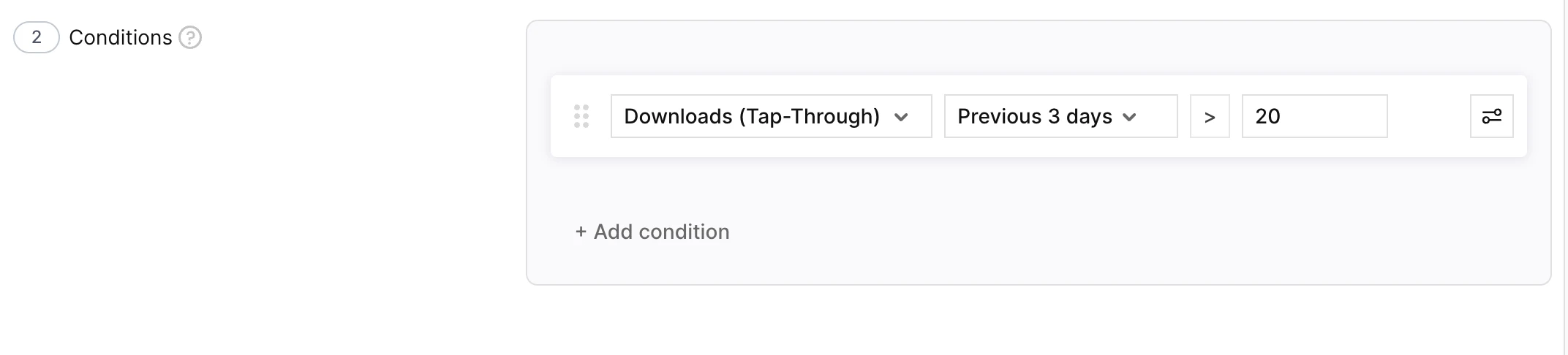
A continuación, define la condición que activa la regla. Cada condición combina estas partes:
| Parte | Descripción | Ejemplo |
|---|---|---|
| Métrica | Cualquier métrica que Adapty Ads Manager rastrea — gasto, instalaciones, trials, suscripciones, ingresos y más. | Spend |
| Ventana de tiempo | El período durante el que se mide la métrica. | Yesterday |
| Comparación | Cómo se compara la métrica con tu valor. | is greater than |
| Umbral | El valor con el que comparas — una cantidad fija o el Daily Budget propio de la campaña. | Daily Budget |
Combina varias condiciones con And o Or para una segmentación precisa — por ejemplo, gasto > Daily Budget and ROAS < 100%.
Acciones disponibles y su configuración
Cuando una campaña cumple tu condición, Adapty puede modificar su configuración ejecutando una de las siguientes acciones:
| Acción | Qué hace | Cuándo usarla | Configuración |
|---|---|---|---|
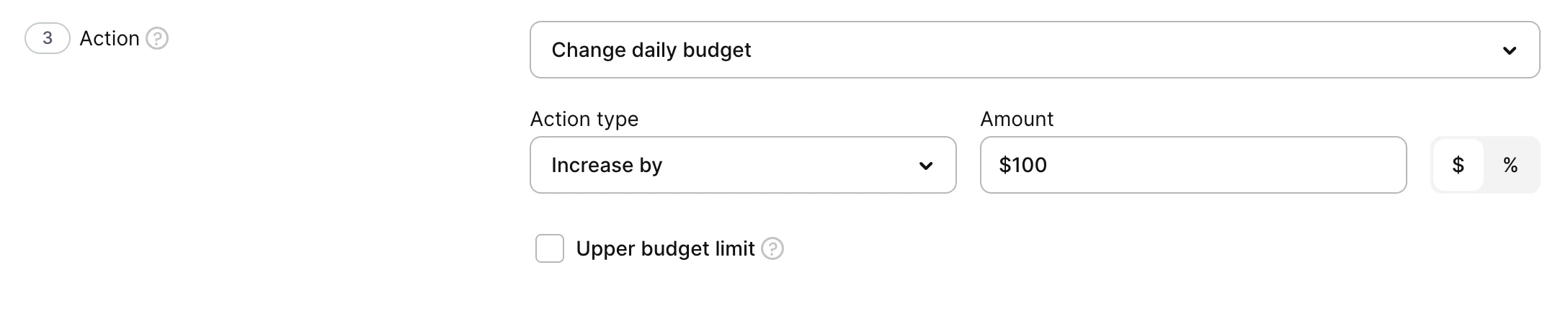
| Change daily budget | Aumenta, reduce o establece el presupuesto diario de la campaña — lo máximo que puede gastar por día. | Reduce el presupuesto en campañas que gastan demasiado; auméntalo en las que escalan de forma rentable. | Action type: Increase by, Decrease by o Set to. Value type: $ (valor absoluto) o % (del presupuesto actual). Limit (opcional): Un límite superior al aumentar, o inferior al reducir — controla hasta dónde pueden mover el presupuesto las ejecuciones repetidas. |
| Enable campaign | Reactiva una campaña pausada. | Recupera campañas que vuelven a rendir una vez que llegan los ingresos tardíos de trials y suscripciones. | Ninguna. |
| Pause campaign | Pausa una campaña activa. | Detiene campañas que siguen gastando sin convertir. | Ninguna. |
Crear una regla de campaña
Para empezar desde una plantilla, haz clic en Templates en el encabezado de Automations y selecciona Decrease budget for low-performing campaigns, luego revisa y guarda. Para crear una regla desde cero:
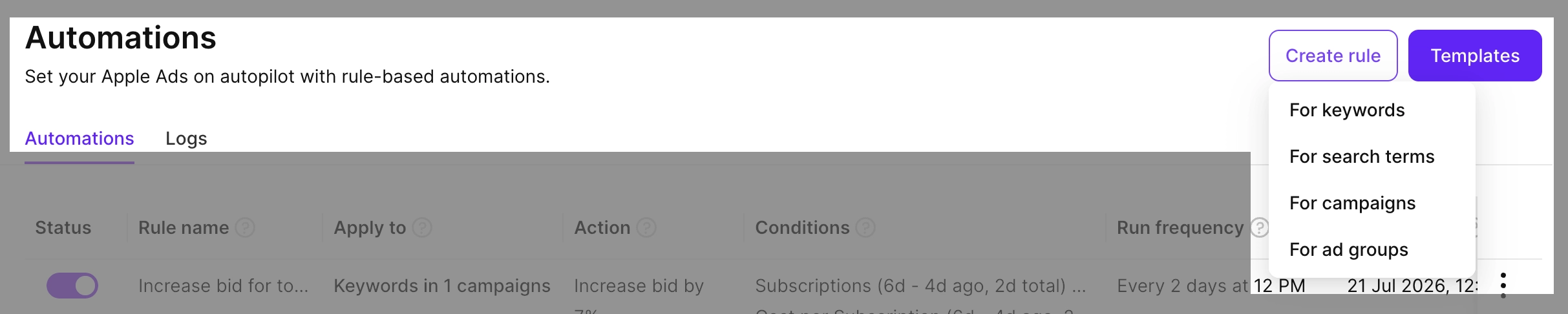
- Ve a Automations, haz clic en Create rule y selecciona For campaigns.
- Escribe un Rule name.
- En Apply to, elige un ámbito y selecciona las campañas.

- En Conditions, añade una o más condiciones. Puedes combinarlas con operadores lógicos.
- En Action, elige una acción y configura sus opciones.
- En Schedule, define con qué frecuencia se ejecuta la regla — desde Every hour hasta Every 90 days, o Once — y su hora de inicio (UTC). Para ejecutarla también en cuanto la guardes, selecciona Run this rule right now.

- Haz clic en Save.
Tras guardar, la regla aparece en la pestaña Automations. Las columnas Date last run y Date next run muestran su planificación. Para confirmar los cambios de estado entre ejecuciones, abre Automations > Logs. Consulta Automations para obtener instrucciones sobre cómo pausar, duplicar, eliminar una regla o ejecutarla de inmediato.