
Automatizaciones de términos de búsqueda en Adapty Ads Manager
Las campañas Discovery y Search Match generan datos de términos de búsqueda. Convertir esos datos en una lista de palabras clave estructurada requiere descargar informes, filtrar términos y añadirlos manualmente a los grupos de anuncios. Las automatizaciones de términos de búsqueda hacen esto de forma automática: cuando un término cumple tus condiciones, la regla actúa sobre él según la acción que hayas configurado.
Hay dos tipos de acción para las reglas de términos de búsqueda:
- Add as keyword: Promueve el término como palabra clave de coincidencia exacta en un grupo de anuncios objetivo y, opcionalmente, lo niega en la campaña de origen para evitar gasto duplicado.
- Add as negative keyword: Niega el término directamente, sin promocionarlo. Úsalo para filtrar términos de búsqueda irrelevantes o ineficientes de las campañas Discovery y Search Match. El caso de uso típico de Add as keyword: dejar que las campañas de Discovery o Search Match recopilen consultas reales de usuarios, luego usar una regla para detectar términos que superen un umbral de rendimiento y añadirlos como palabras clave de coincidencia exacta en una campaña Probing, mientras se niegan en la campaña de origen. Una campaña Probing es una campaña de Apple Search Ads dedicada a probar palabras clave promocionadas con pujas controladas.
El caso de uso típico de Add as negative keyword: si un término aparece con frecuencia pero nunca convierte (por ejemplo, muchas impresiones con cero taps), negarlo automáticamente para dejar de malgastar presupuesto en él.
Crear una regla de automatización de términos de búsqueda
Puedes crear reglas de automatización de términos de búsqueda a partir de plantillas o manualmente desde cero.
Antes de crear una regla, asegúrate de tener campañas de Discovery o Search Match activas recopilando datos de términos de búsqueda. Las campañas de solo coincidencia exacta no generan informes de términos de búsqueda, por lo que la regla no tendrá nada sobre lo que actuar.
Desde una plantilla
Para crear una regla desde una plantilla:
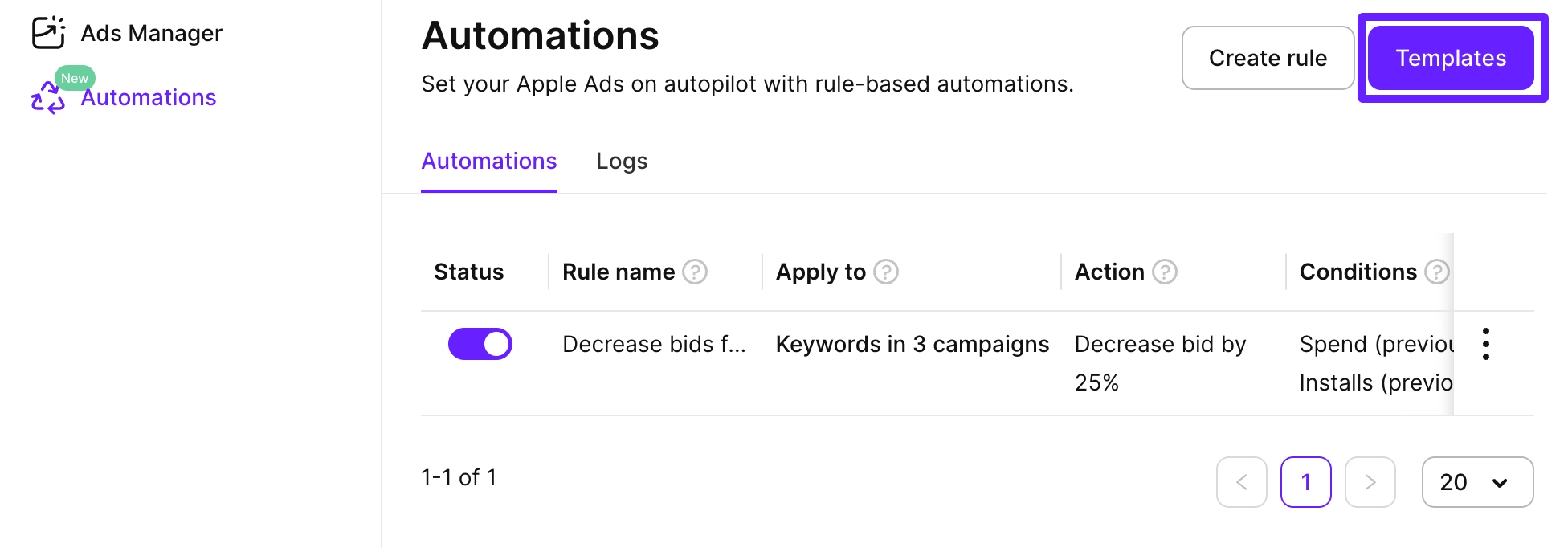
- En la barra lateral izquierda, ve a Automations y haz clic en Templates.
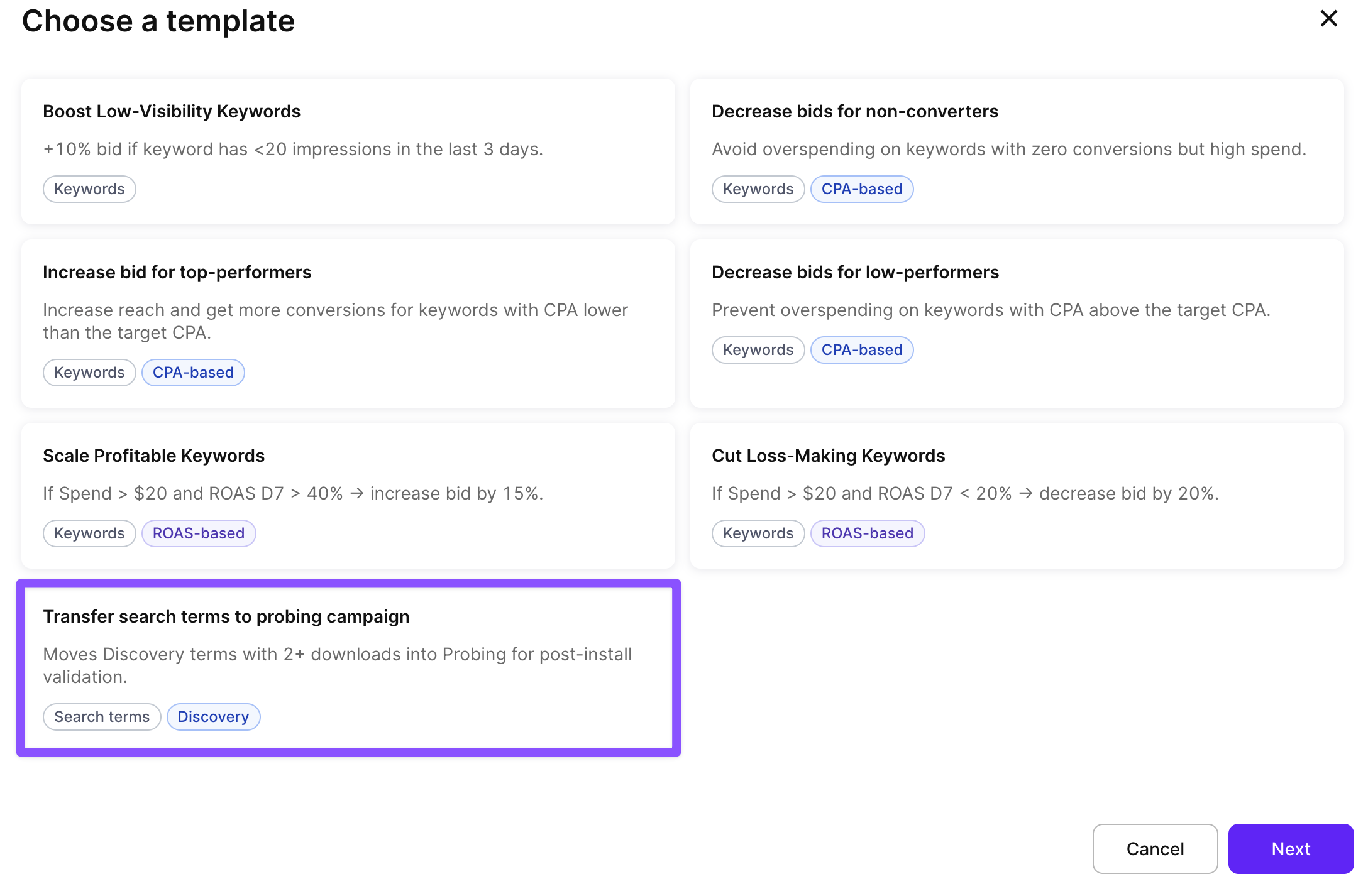
- Elige una plantilla y haz clic en Next.
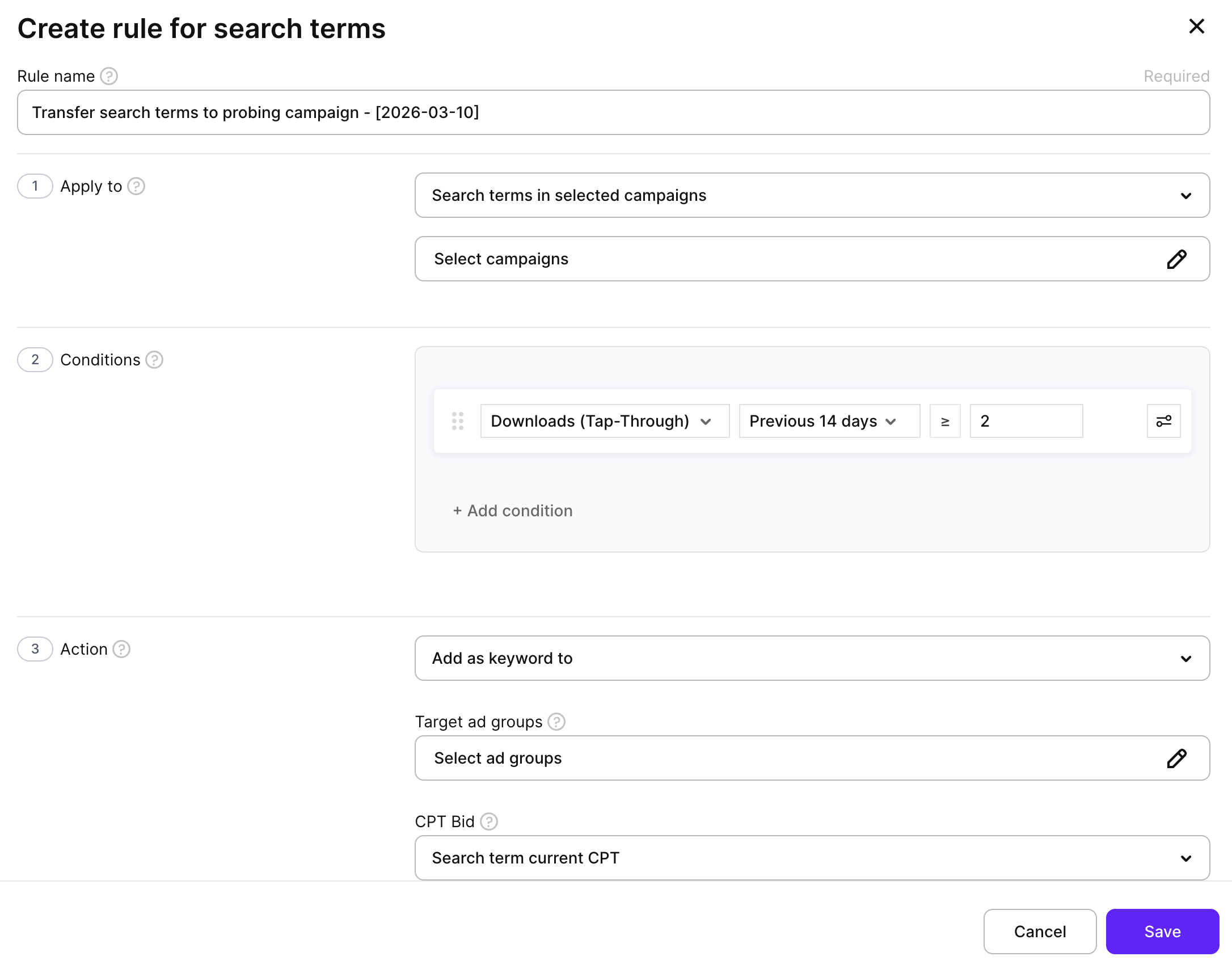
- Revisa y ajusta la configuración predefinida:
- Rule name: Se establece automáticamente con el nombre de la plantilla y la fecha actual.
- Apply to: Selecciona grupos de campañas, apps, campañas o grupos de anuncios donde la regla debe buscar términos de búsqueda.
- Conditions: Modifica las condiciones preconfiguradas si es necesario.
- Actions: Ajusta los grupos de anuncios de destino, la puja CPT y el alcance de las palabras clave negativas si es necesario.
- Schedule: Define con qué frecuencia debe ejecutarse la regla.
- Haz clic en Save para activar la regla.
Manualmente
Para crear una regla de automatización de términos de búsqueda personalizada desde cero:
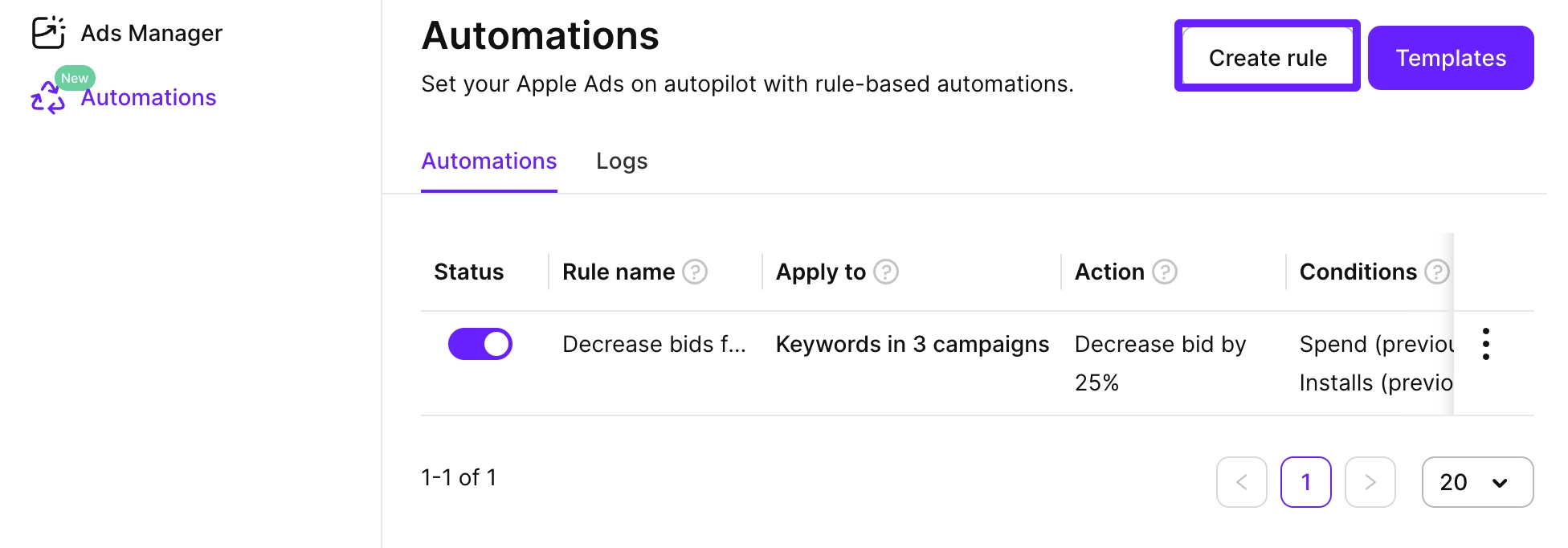
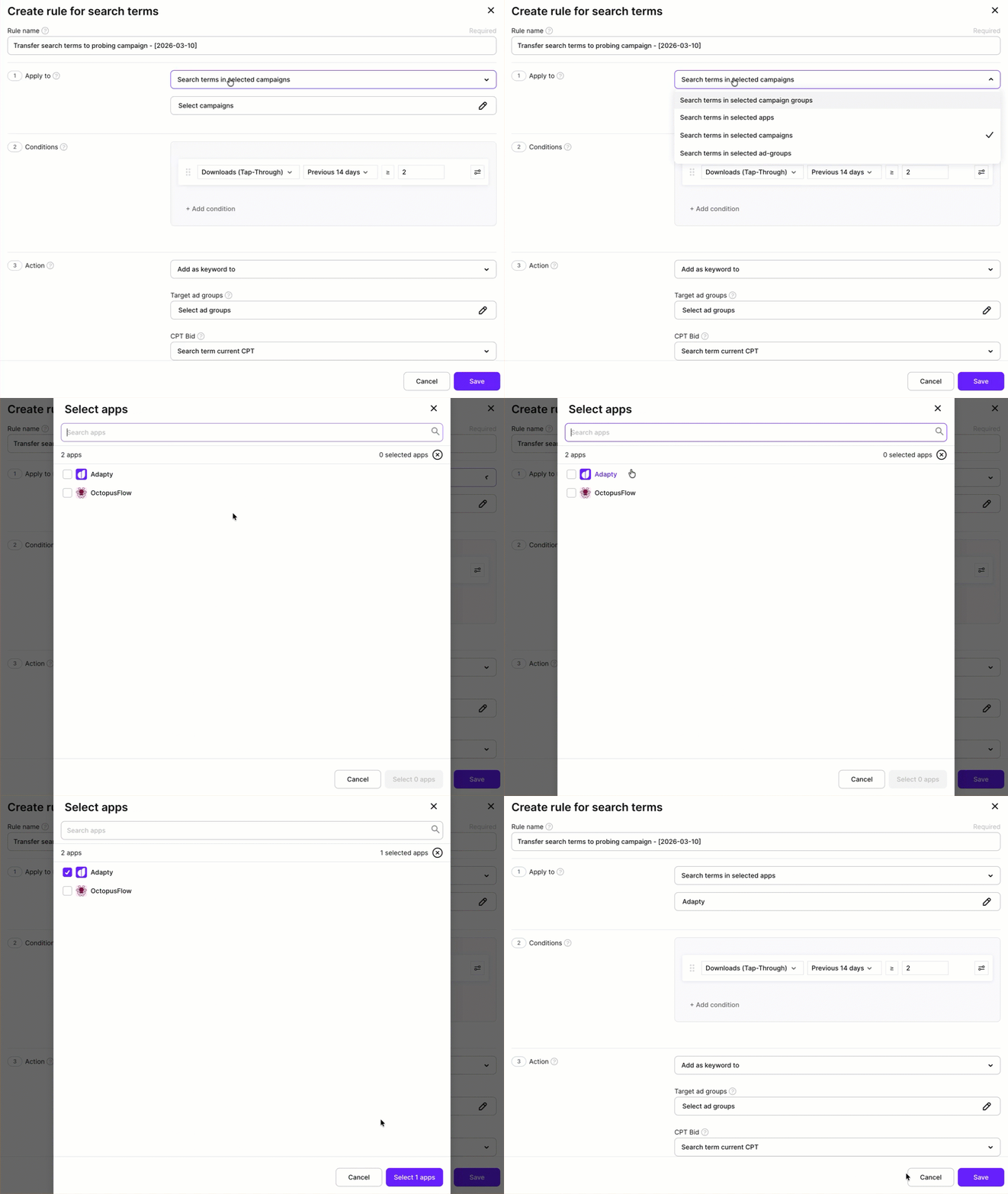
- En el panel lateral izquierdo, ve a Automations, haz clic en Create rule y selecciona Search terms como tipo de regla.
- Escribe un Rule name descriptivo que identifique el propósito de la regla.
- En la sección Apply to, selecciona los grupos de campañas, apps, campañas o grupos de anuncios en los que la regla debe buscar términos de búsqueda.
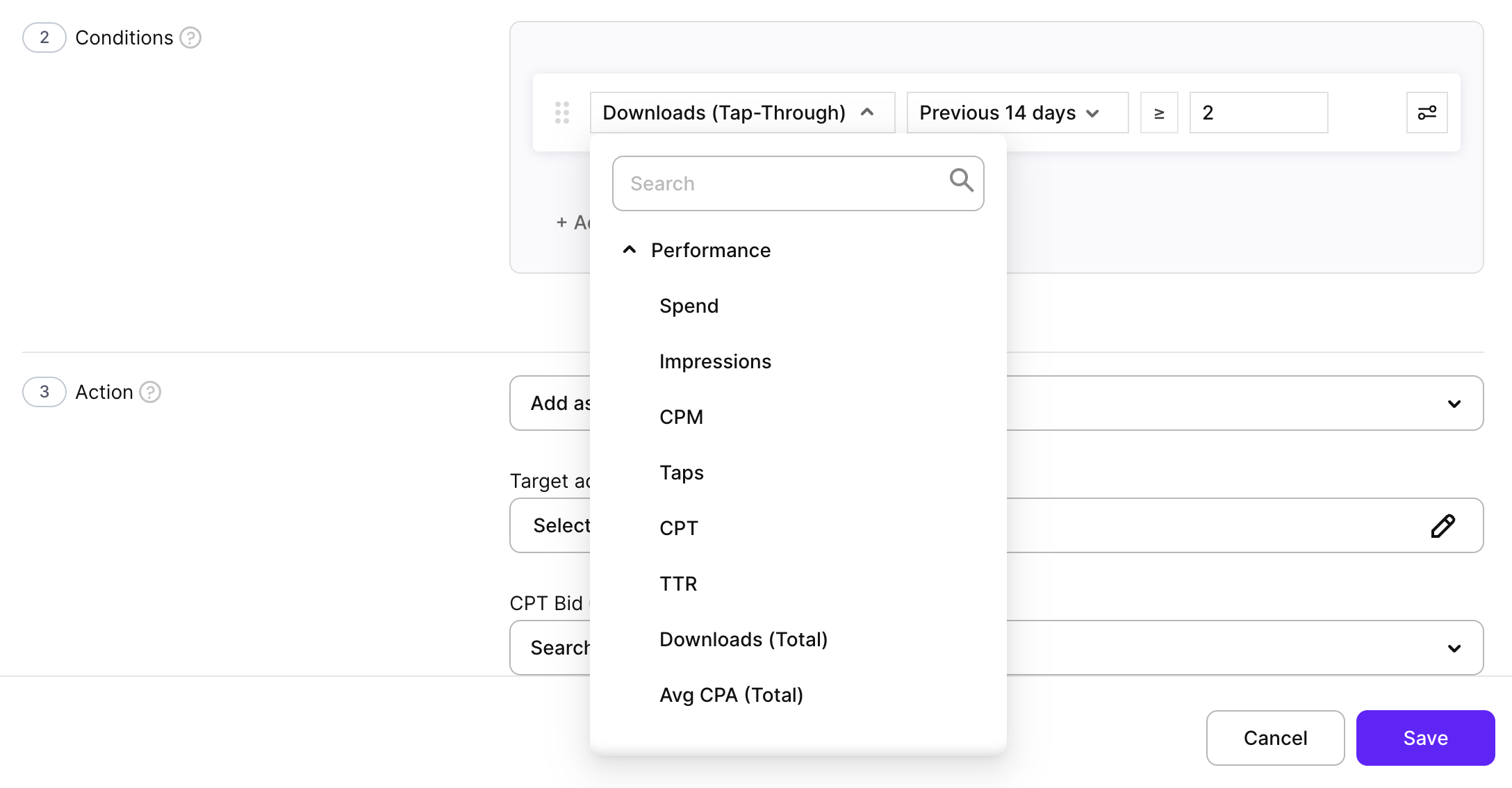
- Haz clic en Add condition y selecciona una métrica de la lista. Search term rules offer the Performance metrics only — spend, impressions, taps, downloads, and the rates derived from them. Conditions on trials, suscripciones, and revenue are available in keyword, ad group, and campaign rules.
Las reglas de términos de búsqueda ofrecen solo las métricas de rendimiento: gasto, impresiones, taps, descargas y las tasas derivadas de ellas. Las condiciones sobre pruebas, suscripciones e ingresos están disponibles en las reglas de palabras clave, grupo de anuncios y campaña.
Las métricas se calculan para el rango de tiempo seleccionado en la moneda de tu cuenta. Los datos se actualizan casi en tiempo real, por lo que las reglas siempre utilizan datos de rendimiento actualizados.
-
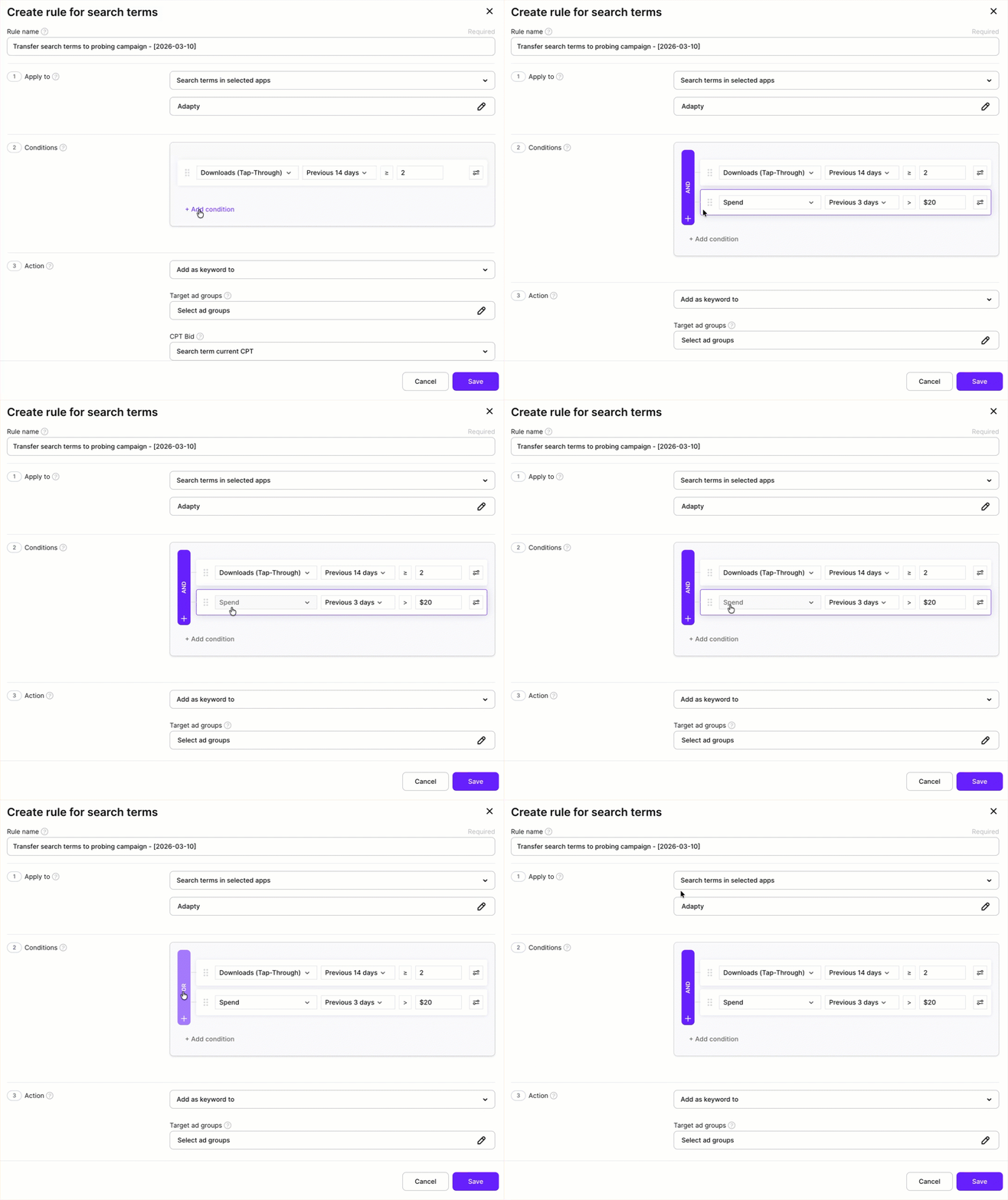
Establece el período de tiempo (por ejemplo, Previous 3 days o Previous 7 days), elige el operador de comparación e introduce el valor umbral.
-
Para añadir más condiciones, haz clic en Add condition y selecciona un operador And u Or a la izquierda.
-
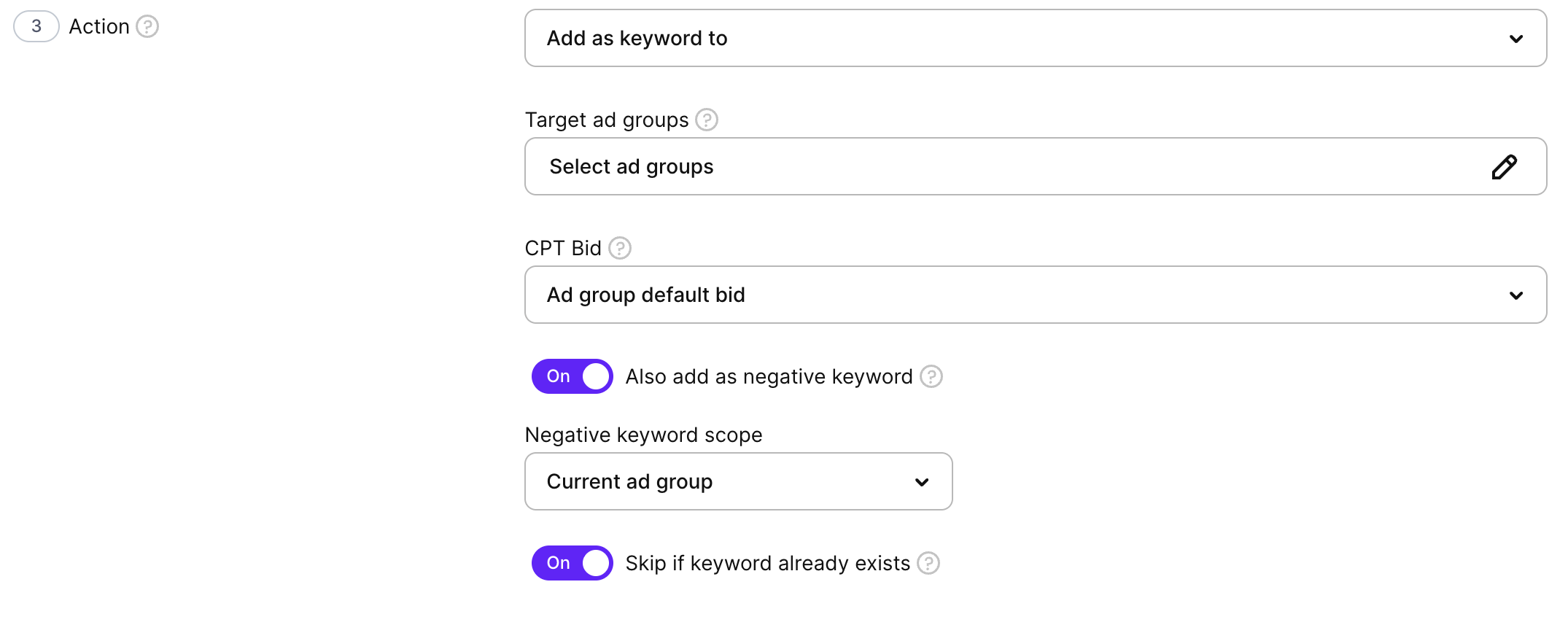
En la sección Action, selecciona qué ocurre cuando un término de búsqueda cumple las condiciones: Agregar como palabra clave
Promueve los términos de búsqueda coincidentes como palabras clave de coincidencia exacta en un grupo de anuncios de destino.
- Target ad groups: Selecciona los grupos de anuncios que recibirán las palabras clave promovidas. Para crear un pipeline de descubrimiento, selecciona grupos de anuncios en una campaña de Probing u otra campaña estructurada.
- CPT bid: Establece la puja inicial de coste por toque para cada palabra clave promovida. Opciones: puja predeterminada del grupo de anuncios, CPT actual del término de búsqueda o un valor específico.
- Skip if keyword already exists: Cuando está activado, omite los términos que ya existen en el grupo de anuncios de destino.
- Add as negative: Añade los mismos términos como palabras clave negativas para evitar pagar dos veces por el mismo tráfico.
- Scope: Selecciona los grupos de anuncios donde se añaden las palabras clave negativas.
Activa Add as negative en la misma regla — promociona el término a una campaña estructurada y niégalo en el origen en un solo paso. Esto mantiene tus campañas Discovery limpias y construye tu embudo de palabras clave automáticamente.
Add as negative keyword
Niega el término de búsqueda coincidente sin promocionarlo.
- Scope: Selecciona los grupos de anuncios o campañas donde se añade la palabra clave negativa.
- Match type: Selecciona Exact o Broad. Use esta acción para excluir términos de búsqueda irrelevantes o de baja calidad en campañas de Discovery y Max Conversion. Por ejemplo: si un término tiene 50 o más impresiones y 0 taps, exclúyelo automáticamente.
- En la sección Schedule:
- Elige la frecuencia: Once, Every hour, Every 3 hours, Every 6 hours, Every 12 hours, Every day, Every 2 days, Every 5 days, Every 7 days, Every 14 days, Every 30 days o Every 90 days. Las mismas frecuencias están disponibles para cada tipo de regla.
- Selecciona la hora de ejecución, en punto (todos los horarios están en UTC).
- Para ejecutar la regla una vez en cuanto la guardes, además de según su programación, selecciona Run this rule right now. Una regla configurada como Once no tiene programación recurrente ni hora de ejecución: se ejecuta una sola vez, justo después de guardarla.
Las reglas se ejecutan a la hora programada en UTC. La ejecución suele terminar en pocos minutos, tras lo cual puedes ver los cambios en Logs y en el dashboard principal.

- Haz clic en Save para crear la regla.
Una vez que la regla se ejecute, ve a Automations → Logs y abre la entrada correspondiente a tu regla. Una ejecución exitosa lista cada término de búsqueda evaluado con su campaña de origen, grupo de anuncios de destino, resultado de la acción y resultado de negación. Si no aparece ningún término, las condiciones no se cumplieron: revisa tu umbral o amplía la ventana de retrospección.
Mejores prácticas
- Usa campañas Discovery o Search Match como fuente: Estos tipos de campaña recopilan consultas reales de usuarios, lo que le da a tus reglas un amplio grupo de términos de búsqueda para evaluar.
- Ajusta el umbral a tu ventana de seguimiento: Dos o más descargas en 7 días es un buen punto de partida. Una ventana más larga (14–30 días) baja el listón efectivo — los términos pueden pasar con conversiones poco frecuentes. Para apps de alto volumen, acorta la ventana y sube el umbral.
- Niega siempre en la fuente cuando promociones: Si añades un término como palabra clave en una campaña Probing pero no lo niegas en Discovery, ambas campañas compiten por la misma consulta. Activa Add as negative en la misma regla.
- Elige los grupos de anuncios de destino con criterio: Dirige los términos promocionados a un grupo de anuncios Probing específico en lugar de a una campaña amplia. Esto mantiene limpia tu estructura de palabras clave y facilita el análisis de rendimiento.
- Revisa los registros después de cada ejecución: Consulta la pestaña Logs para confirmar qué términos se promocionaron y dónde. Al principio, ejecuta la regla manualmente tras configurarla para validar que funciona como se espera. Consulta Automations para saber cómo leer los registros.
- Dale tiempo a las palabras clave promocionadas antes de que actúen las reglas de palabras clave: Si usas reglas de palabras clave en las mismas campañas, excluye las palabras clave recién promocionadas o espera uno o dos días antes de que las reglas se ejecuten sobre ellas. Una regla de palabras clave puede dispararse sobre un término nuevo sin historial de rendimiento y recortar su puja antes de que convierta.
- Usa Add as negative keyword para términos con muchas impresiones y cero taps: Las campañas Discovery y Max Conversion a menudo muestran términos de búsqueda irrelevantes. Una regla con “Impressions > 50 AND Taps = 0” los detecta automáticamente y los niega antes de que acumulen más impresiones desperdiciadas.
Exportar términos de búsqueda
Para exportar la tabla de términos de búsqueda como CSV, haz clic en el icono de descarga sobre la tabla y selecciona Export current page o Export all pages.
Export all pages descarga todos los términos de búsqueda de todas las páginas en un único archivo. Un modal de progreso rastrea la descarga; puedes cancelarla en cualquier momento.
La tabla se exporta tal como aparece en tu dashboard, con las columnas que hayas seleccionado para mostrar.
