
Unity SDKでオンボーディングのデータを処理する
オンボーディングは Adapty SDK v4 以降で非推奨となりました。 代わりにフローを構築してください。オンボーディングは WebView 内で動作しますが、フローはデバイス上でネイティブにレンダリングされるため、アニメーションがスムーズで、一貫したネイティブの外観と操作感、高速な読み込み、そして WebView ランタイムへの依存がありません。
ユーザーがクイズの質問に答えたり、入力フィールドにデータを入力したりすると、OnboardingViewOnStateUpdatedAction メソッドが呼び出されます。コード内でフィールドタイプを保存したり処理したりすることができます。
クラスに OnboardingViewOnStateUpdatedAction メソッドを実装します:
SDK 4.1 では、リスナーインターフェースは C# の I プレフィックス規則に従います:AdaptyOnboardingsEventsListener の代わりに IAdaptyOnboardingsEventsListener を実装してください。メソッドは変更ありません。移行ガイドをご参照ください。
public class OnboardingManager : MonoBehaviour, AdaptyOnboardingsEventsListener
{
    public void OnboardingViewOnStateUpdatedAction(
        AdaptyUIOnboardingView view,
        AdaptyUIOnboardingMeta meta,
        string elementId,
        AdaptyOnboardingsStateUpdatedParams @params
    )
    {
        switch (@params) {
            case AdaptyOnboardingsSelectParams selectParams:
                // handle single selection
                break;
            case AdaptyOnboardingsMultiSelectParams multiSelectParams:
                // handle multiple selections
                break;
            case AdaptyOnboardingsInputParams inputParams:
                // handle text input
                break;
            case AdaptyOnboardingsDatePickerParams datePickerParams:
                // handle date selection
                break;
        }
    }

    // ... other interface methods
}
パラメーターの説明:
| パラメーター | 説明 |
|---|---|
elementId | 入力要素の一意の識別子。回答を保存する際に、質問と回答を関連付けるために使用できます。 |
@params | ユーザーの入力データオブジェクト。以下のいずれかの型になります。 |
AdaptyOnboardingsSelectParams | オプションからの単一選択。Id、Value、Label を含みます。 |
AdaptyOnboardingsMultiSelectParams | オプションからの複数選択。Params のリスト(各要素に Id、Value、Label)を含みます。• input:type、value を持つオブジェクト• datePicker:day、month、year を持つオブジェクト |
AdaptyOnboardingsInputParams | テキスト入力フィールド。AdaptyOnboardingsTextInput、AdaptyOnboardingsEmailInput、AdaptyOnboardingsNumberInput のいずれかである Input を含みます。 |
AdaptyOnboardingsDatePickerParams | 日付の選択。null許容の Day、Month、Year を含みます。 |
保存済みデータの例(実装によって異なる場合があります)
// Example of a saved select action
{
    "elementId": "preference_selector",
    "meta": {
        "onboardingId": "onboarding_123",
        "screenClientId": "preferences_screen",
        "screenIndex": 1,
        "screensTotal": 3
    },
    "params": {
        "type": "select",
        "value": {
            "id": "option_1",
            "value": "premium",
            "label": "Premium Plan"
        }
    }
}

// Example of a saved multi-select action
{
    "elementId": "interests_selector",
    "meta": {
        "onboardingId": "onboarding_123",
        "screenClientId": "interests_screen",
        "screenIndex": 2,
        "screensTotal": 3
    },
    "params": {
        "type": "multiSelect",
        "value": [
            {
                "id": "interest_1",
                "value": "sports",
                "label": "Sports"
            },
            {
                "id": "interest_2",
                "value": "music",
                "label": "Music"
            }
        ]
    }
}

// Example of a saved input action
{
    "elementId": "name_input",
    "meta": {
        "onboardingId": "onboarding_123",
        "screenClientId": "profile_screen",
        "screenIndex": 0,
        "screensTotal": 3
    },
    "params": {
        "type": "input",
        "value": {
            "type": "text",
            "value": "John Doe"
        }
    }
}

// Example of a saved date picker action
{
    "elementId": "birthday_picker",
    "meta": {
        "onboardingId": "onboarding_123",
        "screenClientId": "profile_screen",
        "screenIndex": 0,
        "screensTotal": 3
    },
"params": {
    "type": "datePicker",
    "value": {
        "day": 15,
        "month": 6,
        "year": 1990
        }
    }
}
ユースケース
入力データでユーザープロファイルを充実させる
入力データをすぐにユーザープロファイルと紐付けて、同じ情報を二度聞かないようにするには、アクションを処理する際に入力データでユーザープロファイルを更新する必要があります。
たとえば、name IDを持つテキストフィールドでユーザーに名前を入力してもらい、その値をユーザーのファーストネームとして設定する場合や、email フィールドにメールアドレスを入力してもらう場合、アプリのコードは次のようになります:
public class OnboardingManager : MonoBehaviour, AdaptyOnboardingsEventsListener
{
    public void OnboardingViewOnStateUpdatedAction(
        AdaptyUIOnboardingView view,
        AdaptyUIOnboardingMeta meta,
        string elementId,
        AdaptyOnboardingsStateUpdatedParams @params
    )
    {
        if (@params is AdaptyOnboardingsInputParams inputParams) {
            var builder = new AdaptyProfileParameters.Builder();

            switch (elementId) {
                case "name":
                    if (inputParams.Input is AdaptyOnboardingsTextInput textInput) {
                        builder.SetFirstName(textInput.Value);
                    }
                    break;
                case "email":
                    if (inputParams.Input is AdaptyOnboardingsEmailInput emailInput) {
                        builder.SetEmail(emailInput.Value);
                    }
                    break;
            }

            Adapty.UpdateProfile(builder.Build(), (error) => {
                if (error != null) {
                    // handle the error
                }
            });
        }
    }

    // ... other interface methods
}
回答に基づいてペイウォールをカスタマイズする
オンボーディングのクイズを活用して、ユーザーがオンボーディングを完了した後に表示するペイウォールをカスタマイズすることもできます。
たとえば、スポーツの経験について質問し、ユーザーグループごとに異なるCTAやプロダクトを表示できます。
- オンボーディングビルダーでクイズを追加し、各オプションにわかりやすいIDを設定します。
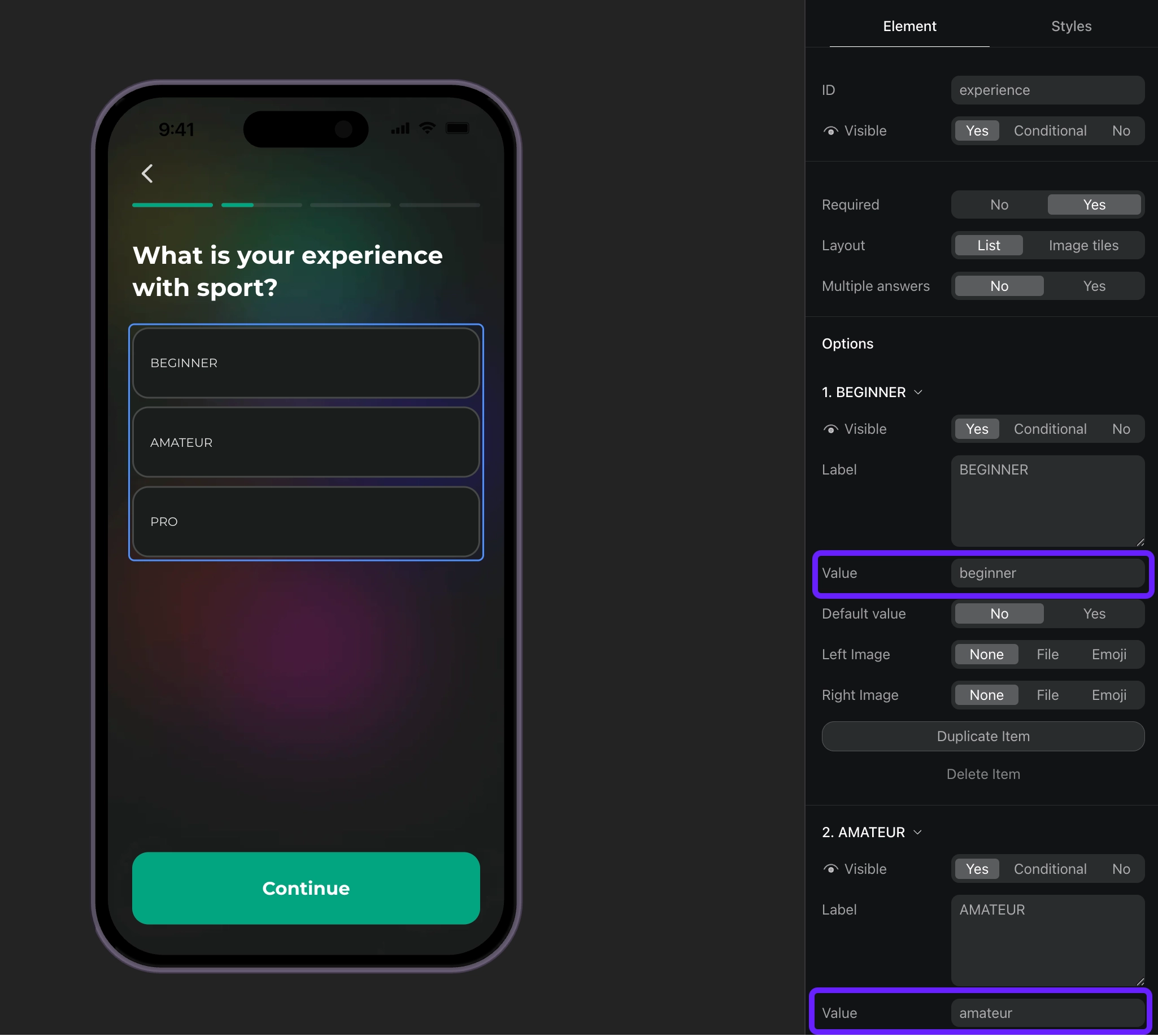
- IDに基づいてクイズの回答を処理し、ユーザーにカスタム属性を設定します。
public class OnboardingManager : MonoBehaviour, AdaptyOnboardingsEventsListener
{
    public void OnboardingViewOnStateUpdatedAction(
        AdaptyUIOnboardingView view,
        AdaptyUIOnboardingMeta meta,
        string elementId,
        AdaptyOnboardingsStateUpdatedParams @params
    )
    {
        if (@params is AdaptyOnboardingsSelectParams selectParams) {
            var builder = new AdaptyProfileParameters.Builder();

            switch (elementId) {
                case "experience":
                    // set custom attribute 'experience' with the selected value (beginner, amateur, pro)
                    builder.SetCustomStringAttribute("experience", selectParams.Value);
                    break;
            }

            Adapty.UpdateProfile(builder.Build(), (error) => {
                if (error != null) {
                    // handle the error
                }
            });
        }
    }

    // ... other interface methods
}- カスタム属性の値ごとにセグメントを作成します。
- プレースメントを作成し、作成した各セグメントに対してオーディエンスを追加します。
- アプリのコードでそのプレースメントのペイウォールを表示します。オンボーディングにペイウォールを開くボタンがある場合は、このボタンのアクションへの応答としてペイウォールのコードを実装してください。