
Localiser les paywalls personnalisés avec le Remote Config
Adapter vos paywalls à différentes langues est essentiel dans un monde aux cultures diverses. La localisation vous permet de créer des expériences personnalisées pour les utilisateurs de régions spécifiques. Pour chaque paywall, vous pouvez ajouter des versions dans différentes langues, afin que votre produit trouve un écho auprès des audiences locales.
Si vous n’utilisez pas l’ancien Adapty Paywall Builder pour concevoir vos paywalls, vous pouvez tout de même localiser vos paywalls personnalisés et gérer les localisations sans redéployer votre application :
- Vous créez un Remote Config avec des variables dans le Adapty Dashboard. Ces variables peuvent représenter du texte, des médias ou d’autres types de contenu.
- Vous définissez les valeurs des variables pour chaque locale.
- Vous gérez les variables dans le code de l’application.
- Lorsque vous récupérez un paywall avec des produits et envoyez une locale, vous obtenez les valeurs de variables appropriées.
De cette façon, les localisations ne sont pas codées en dur dans le code de l’application, et vous pouvez les ajuster à tout moment.
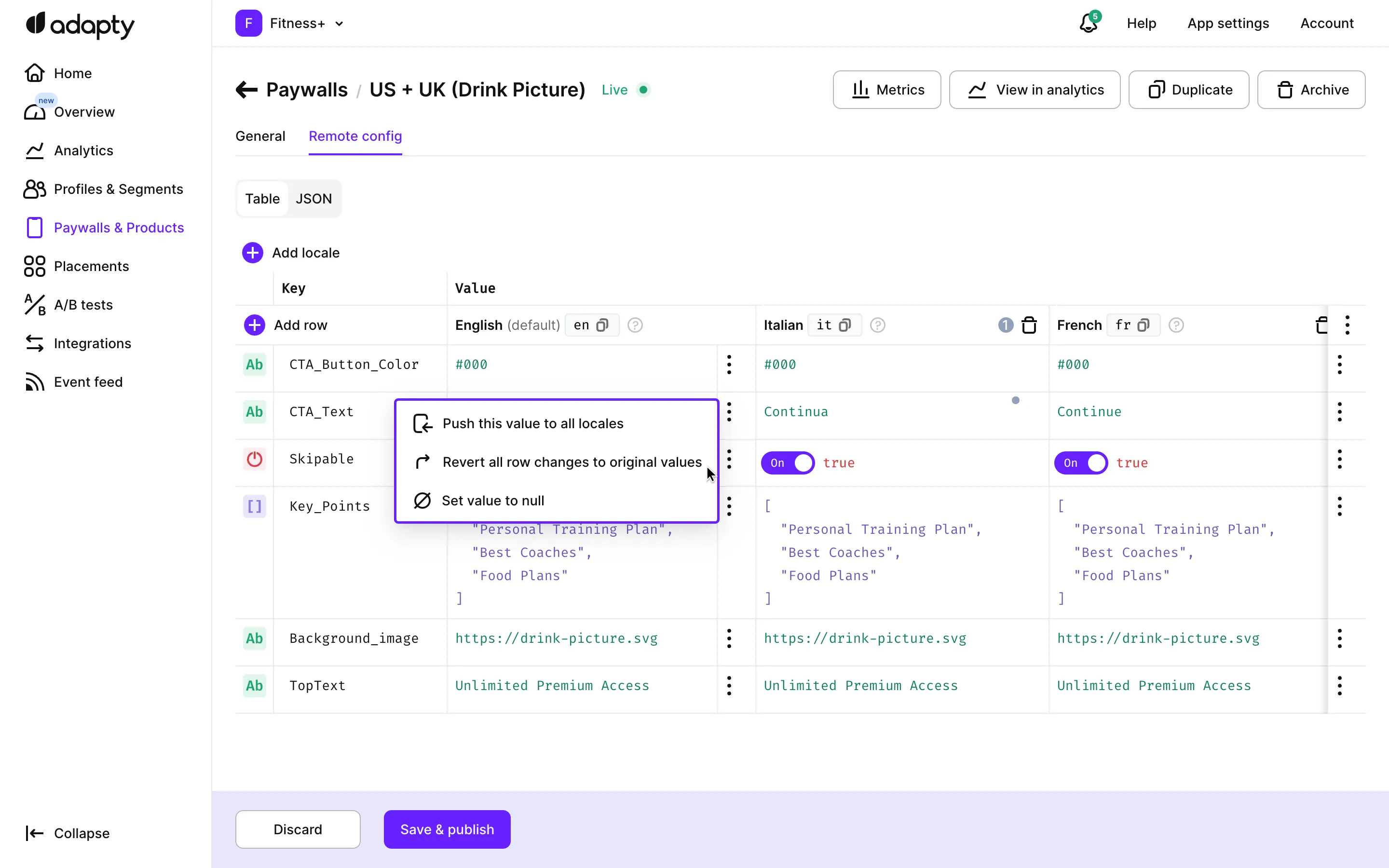
Que ce soit en vue tableau ou au format JSON, vous pouvez facilement ajuster les paramètres pour chaque langue. Par exemple, traduire les clés de chaîne, basculer les valeurs booléennes (par ex. TRUE pour l’anglais, FALSE pour l’italien), ou même remplacer les images de fond.
Configurer la localisation pour les paywalls personnalisés
- Accédez à Flows & Paywalls dans le menu principal d’Adapty et ouvrez l’onglet Custom Paywalls.
- Cliquez sur le paywall pour l’ouvrir.
- Accédez à l’onglet Remote config.
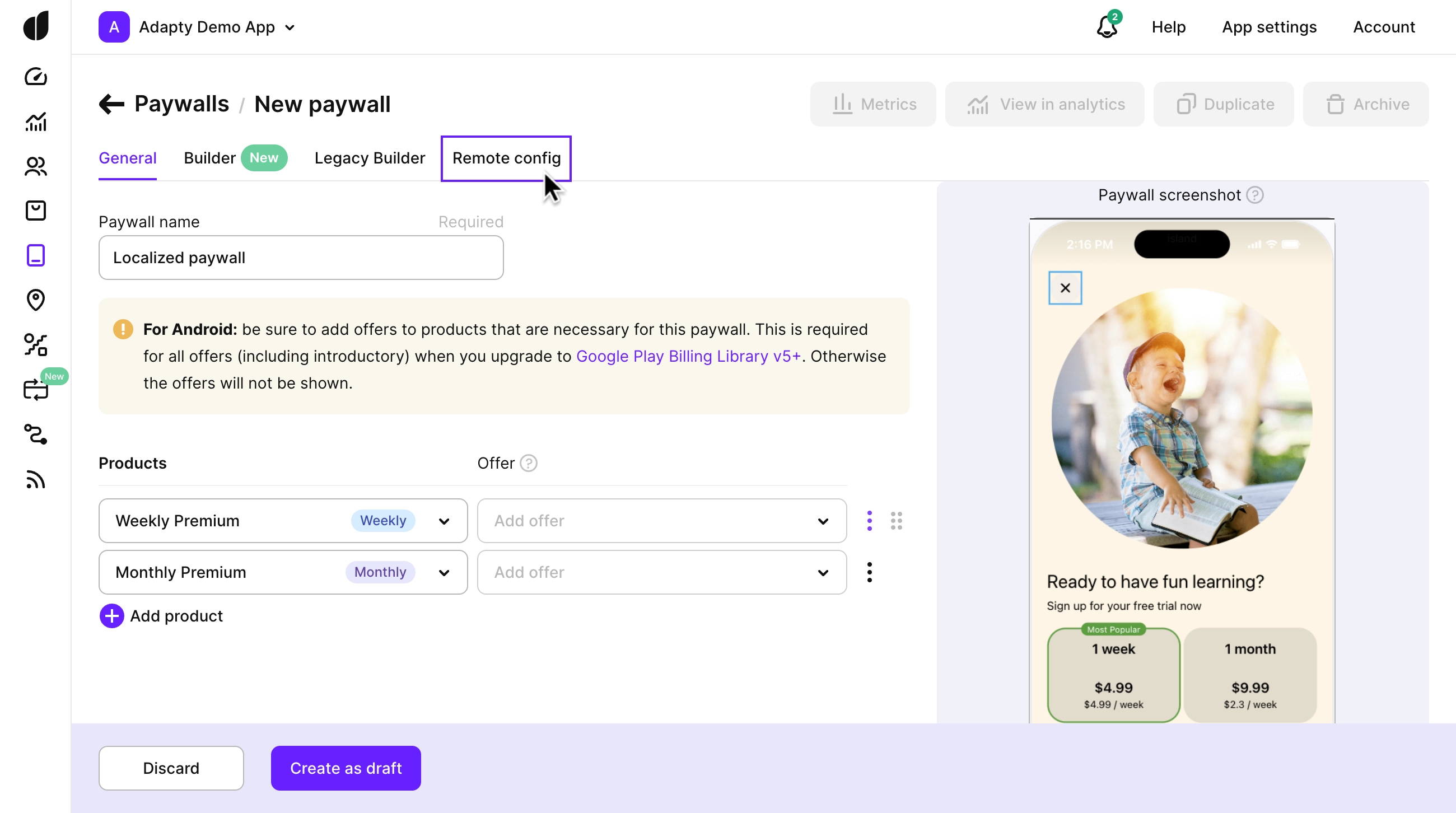
- Cliquez sur Locales et sélectionnez les langues que vous souhaitez prendre en charge. Enregistrez vos modifications pour ajouter ces locales au paywall.
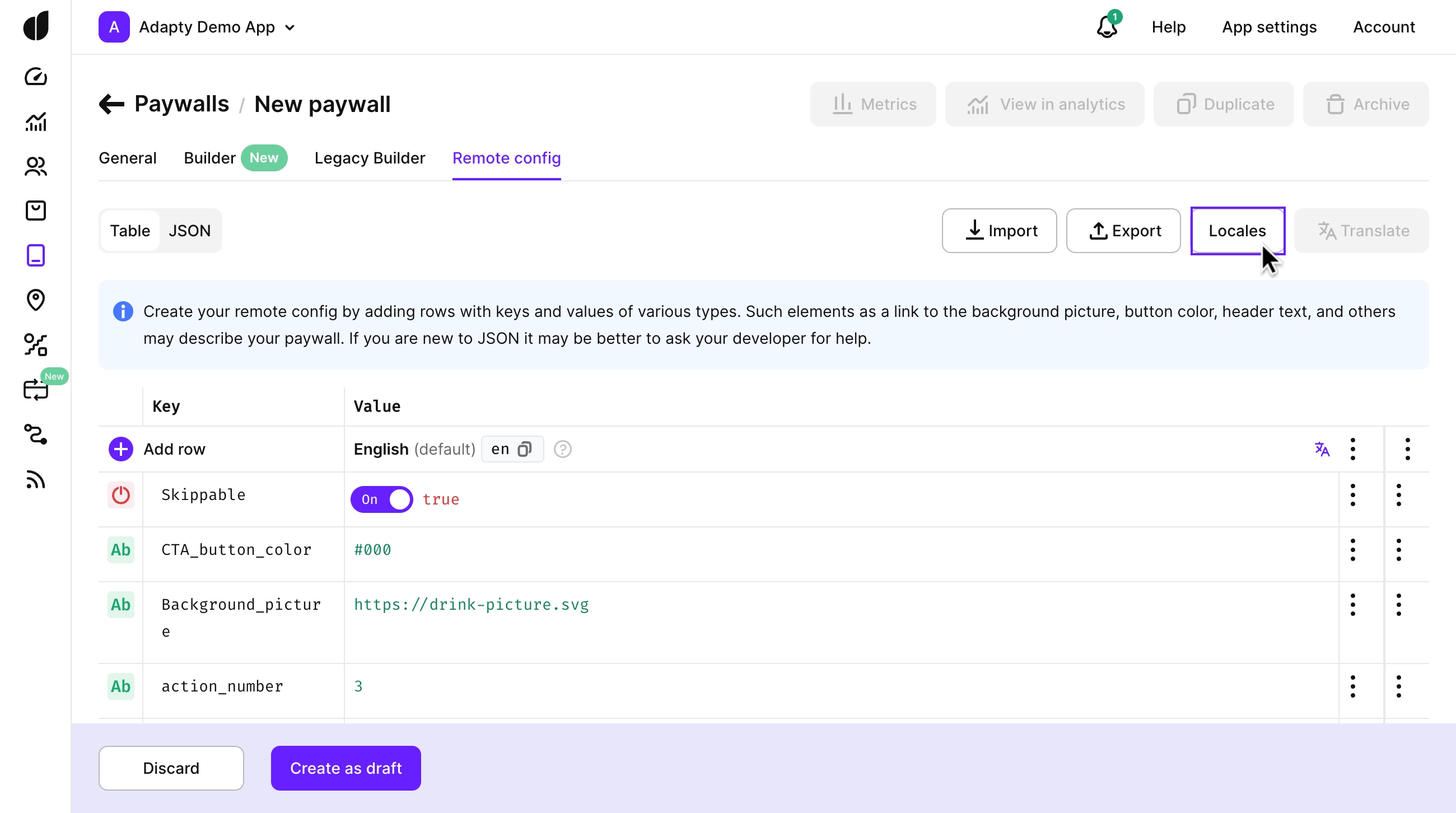
Vous pouvez maintenant traduire le contenu manuellement, utiliser l’IA ou exporter le fichier de localisation pour des traducteurs externes.
Traduire les paywalls avec l’IA
La traduction assistée par IA est un moyen rapide et efficace de localiser votre paywall.
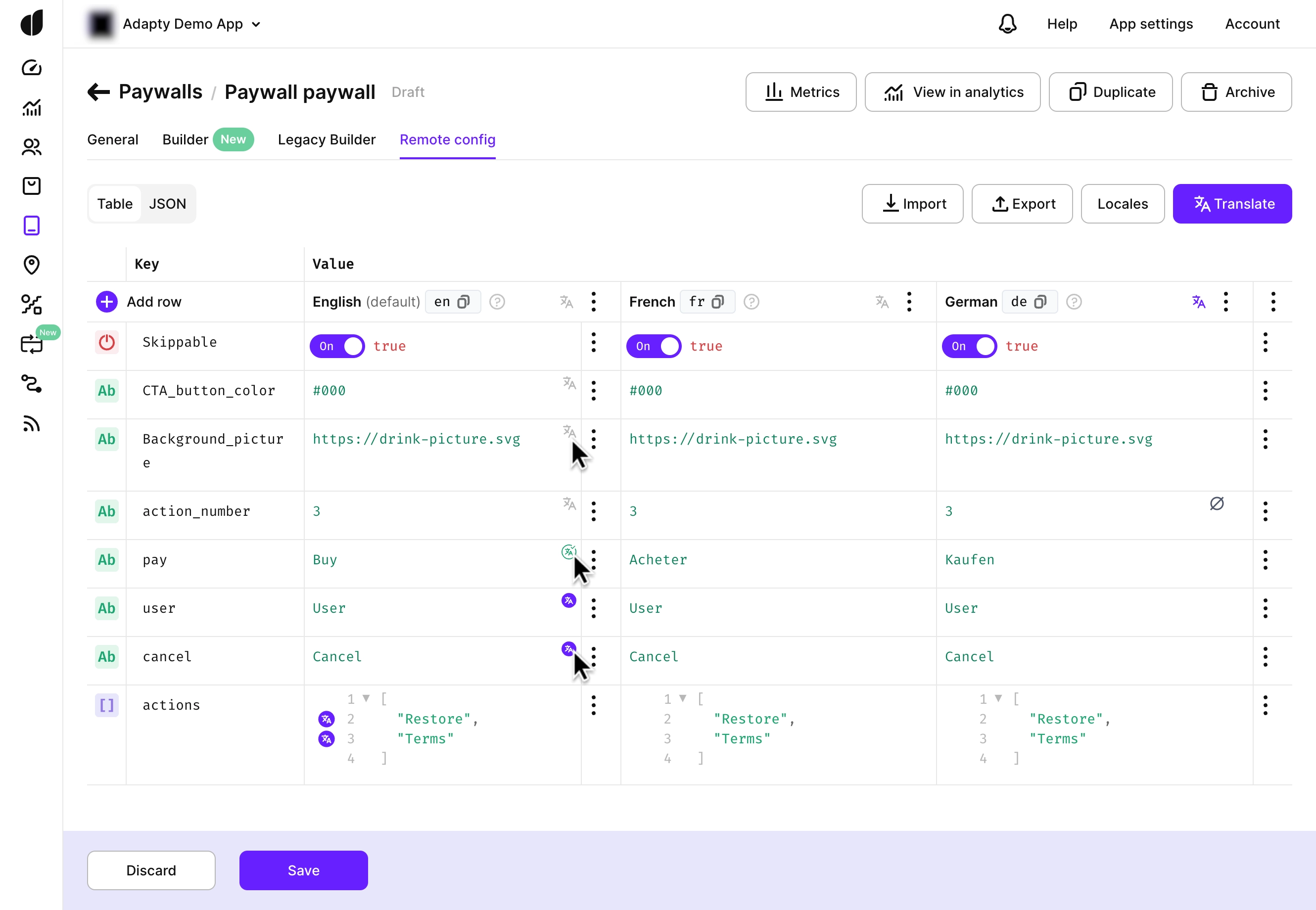
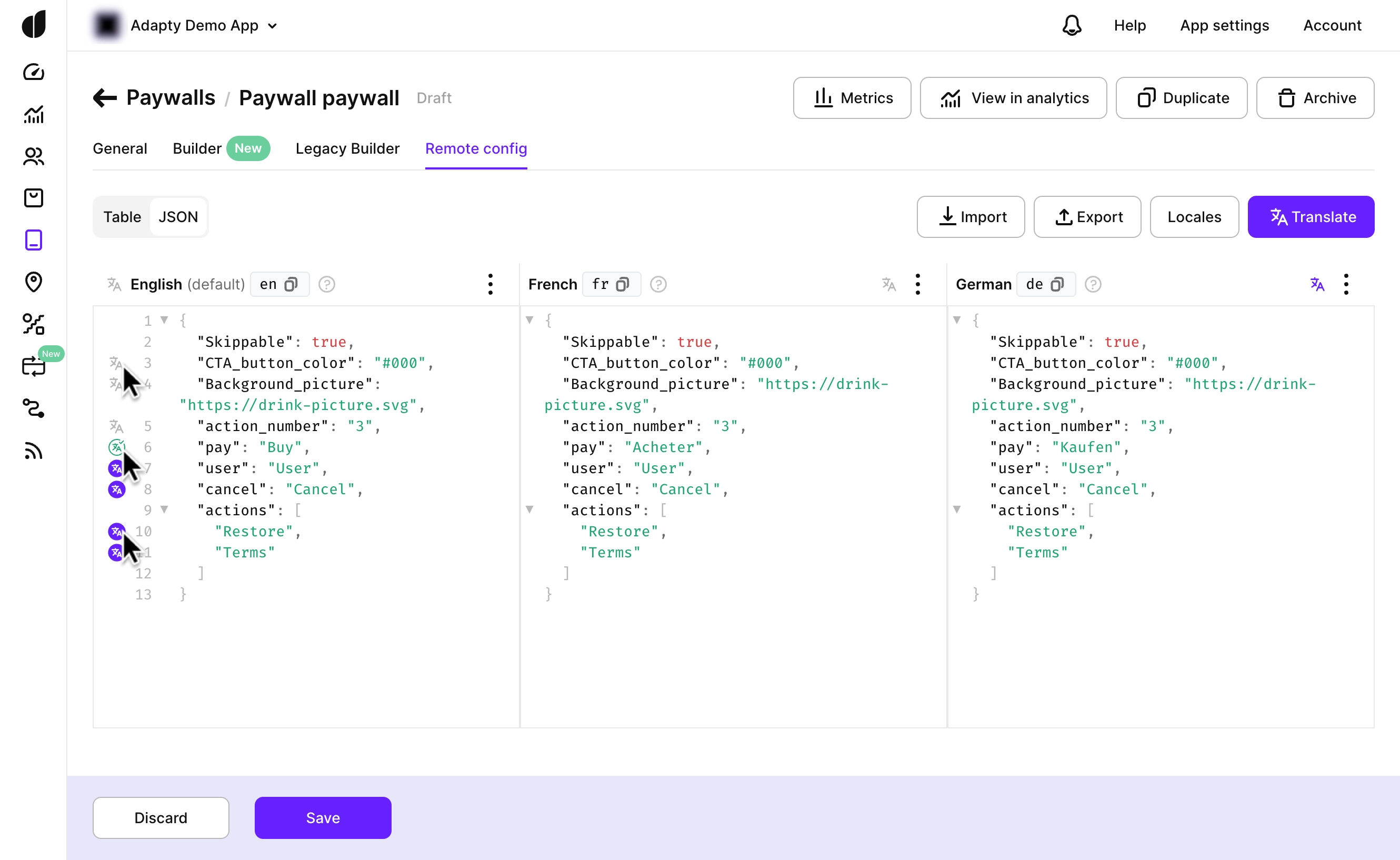
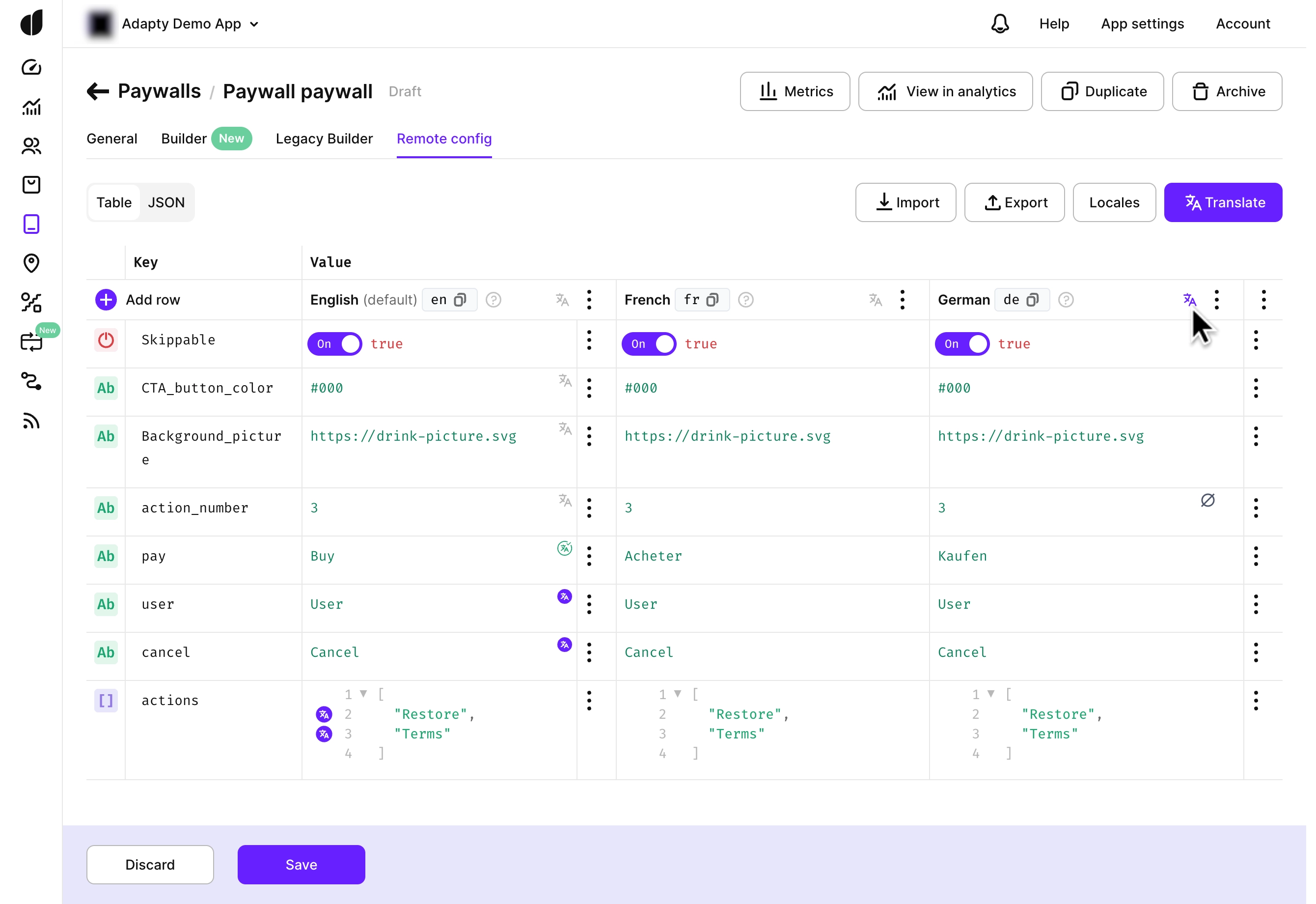
Vous pouvez traduire des valeurs de type String et List. Par défaut, toutes les lignes sont sélectionnées (surlignées en violet). Les lignes déjà traduites sont indiquées en vert et ne sont pas incluses dans la nouvelle traduction par défaut. Les lignes non sélectionnées ou non traduites apparaissent en gris.
-
Sélectionnez les lignes à traduire. Il est conseillé de décocher les lignes contenant des ID, des URL et des variables pour éviter que l’IA ne les traduise.
-
Sélectionnez les langues cibles pour la traduction.
-
Cliquez sur AI Translate pour appliquer les traductions. Les lignes sélectionnées seront traduites et ajoutées au paywall, les lignes traduites étant marquées en vert.
Exporter des fichiers de localisation pour une traduction externe
Bien que la localisation par IA soit une tendance de plus en plus répandue, vous préférerez peut-être une méthode plus fiable, comme faire appel à des traducteurs professionnels ou à une agence de traduction reconnue. Si c’est le cas, vous pouvez exporter des fichiers de localisation pour les partager avec vos traducteurs, puis réimporter les résultats traduits dans Adapty.
L’exportation via le bouton Export génère des fichiers .json individuels pour chaque langue, regroupés dans une seule archive. Si vous n’avez besoin que d’un seul fichier, vous pouvez l’exporter directement depuis le menu propre à cette langue.
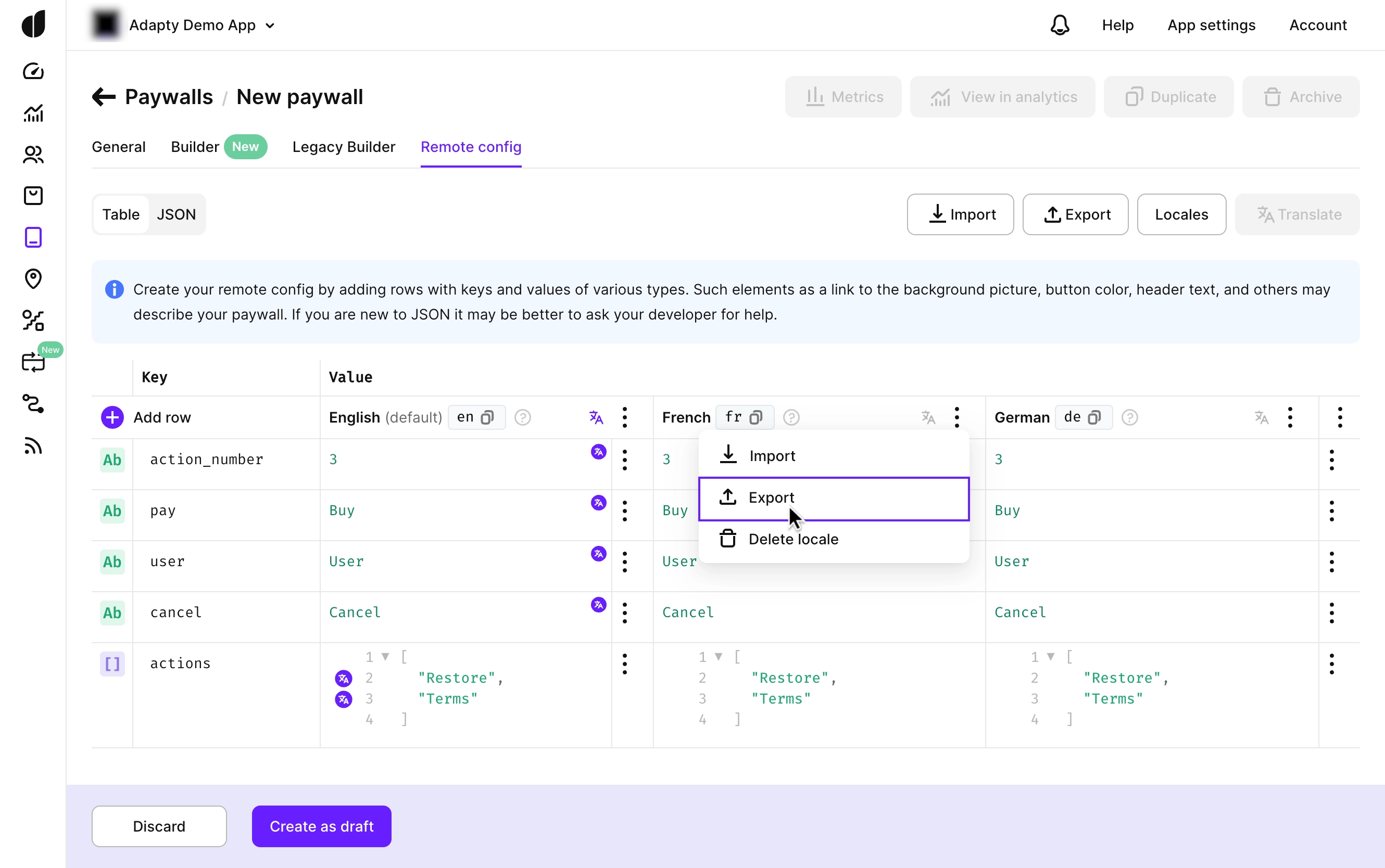
Une fois les fichiers traduits reçus, utilisez le bouton Import pour les importer tous en une fois ou individuellement. Adapty validera automatiquement les fichiers pour s’assurer qu’ils correspondent au format correct.
Format du fichier d’importation
Pour garantir le bon déroulement de l’importation, le fichier doit respecter les exigences suivantes :
- Nom et extension du fichier :
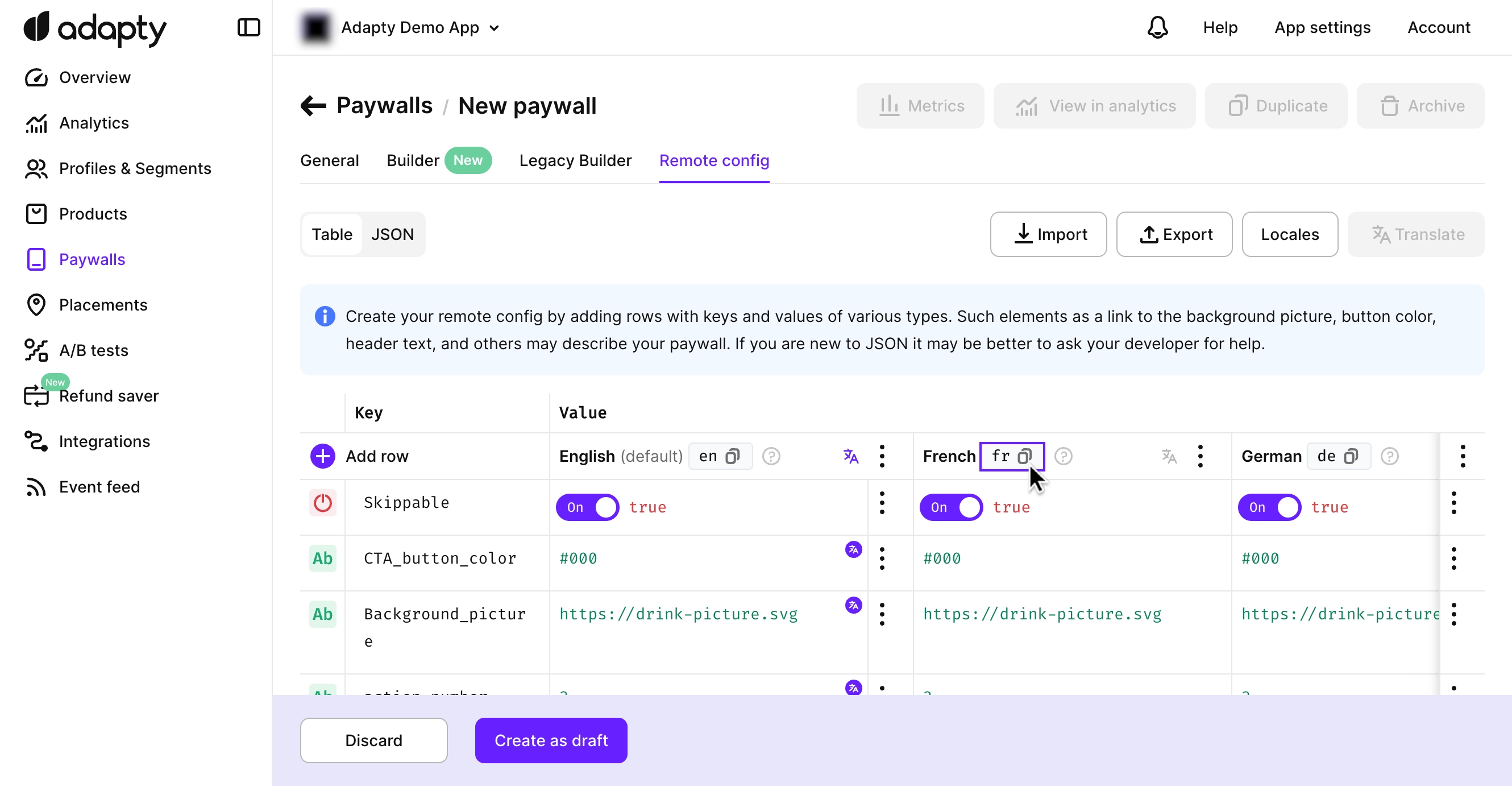
Le nom du fichier doit correspondre à la locale qu’il représente et avoir l’extension
.json. Vous pouvez vérifier et copier le nom de la locale dans l’Adapty Dashboard. Si le nom n’est pas reconnu, l’importation échouera.
- Valid JSON : Le fichier doit être un JSON valide. Dans le cas contraire, l’import échouera.
Localisation manuelle
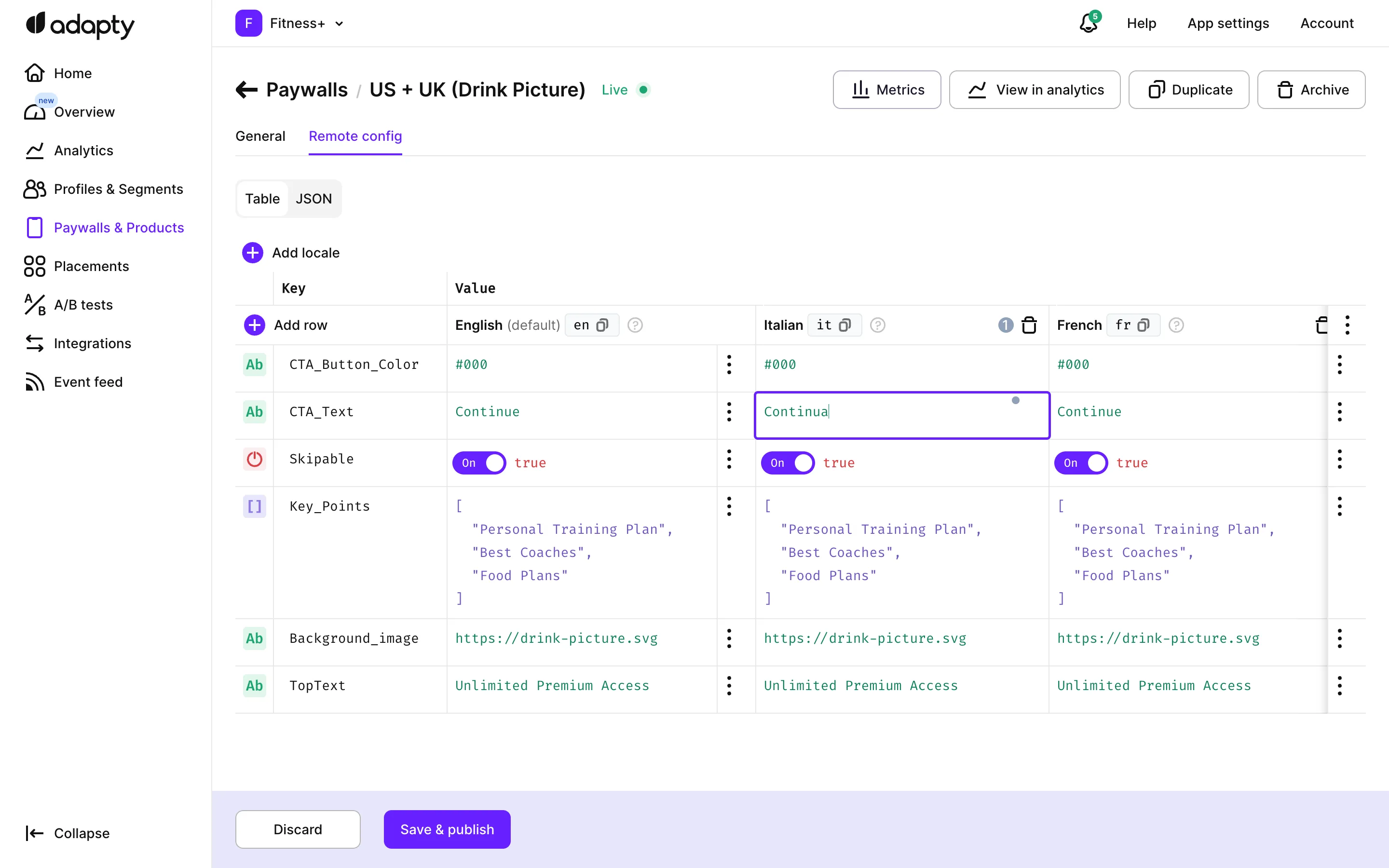
Parfois, vous souhaiterez peut-être ajuster des traductions, ajouter des images différentes pour certaines locales, ou même modifier directement les Remote Configs.
- Choisissez l’élément que vous souhaitez traduire et saisissez une nouvelle valeur. Vous pouvez mettre à jour les valeurs String et List, ou remplacer des images par celles mieux adaptées à la locale.
-
Utilisez le menu contextuel dans la locale anglaise pour résoudre efficacement les problèmes de localisation :
-
Copy this value to all locales : Écrase toutes les modifications apportées dans les locales non-anglaises pour la ligne sélectionnée, en les remplaçant par la valeur de la locale anglaise.
-
Revert all row changes to original values : Annule toutes les modifications effectuées pendant la session en cours et restaure les valeurs à leur dernier état enregistré.
-
Après avoir ajouté des langues à un paywall, assurez-vous d’implémenter correctement les codes de langue dans le code de votre application. Consultez les guides sur l'utilisation des localisations et codes de langue dans votre application iOS, Android, React Native, Flutter, Unity, Kotlin Multiplatform, et Capacitor