
リモートコンフィグを使用したカスタムペイウォールのローカライズ
異なる文化が共存する現代において、ペイウォールを各言語に対応させることは非常に重要です。ローカライズを活用することで、特定の地域のユーザーに合わせた体験を提供できます。各ペイウォールにさまざまな言語のバージョンを追加することで、ローカルのオーディエンスに響くプロダクトを届けられます。
旧 Adapty ペイウォールビルダーを使用してペイウォールをデザインしていない場合でも、アプリを再デプロイすることなく、カスタムペイウォールのローカライズを管理できます。
- Adapty ダッシュボードで変数を含むリモートコンフィグを作成します。変数はテキスト、メディア、その他のコンテンツタイプを表すことができます。
- 各ロケールに対して変数の値を設定します。
- アプリのコードで変数を処理します。
- プロダクトを含むペイウォールを取得してロケールを送信すると、適切な変数の値が返されます。
この方法では、ローカライズがアプリのコードにハードコードされないため、いつでも調整できます。
テーブルビューでもJSON形式でも、各言語の設定を簡単に調整できます。たとえば、文字列キーを翻訳したり、ブール値を切り替えたり(例:英語ではTRUE、イタリア語ではFALSE)、背景画像を入れ替えたりすることができます。
カスタムペイウォールのローカライズを設定する
- Adapty メインメニューの Flows & Paywalls に移動し、Custom Paywalls タブを開きます。
- ペイウォールをクリックして開きます。
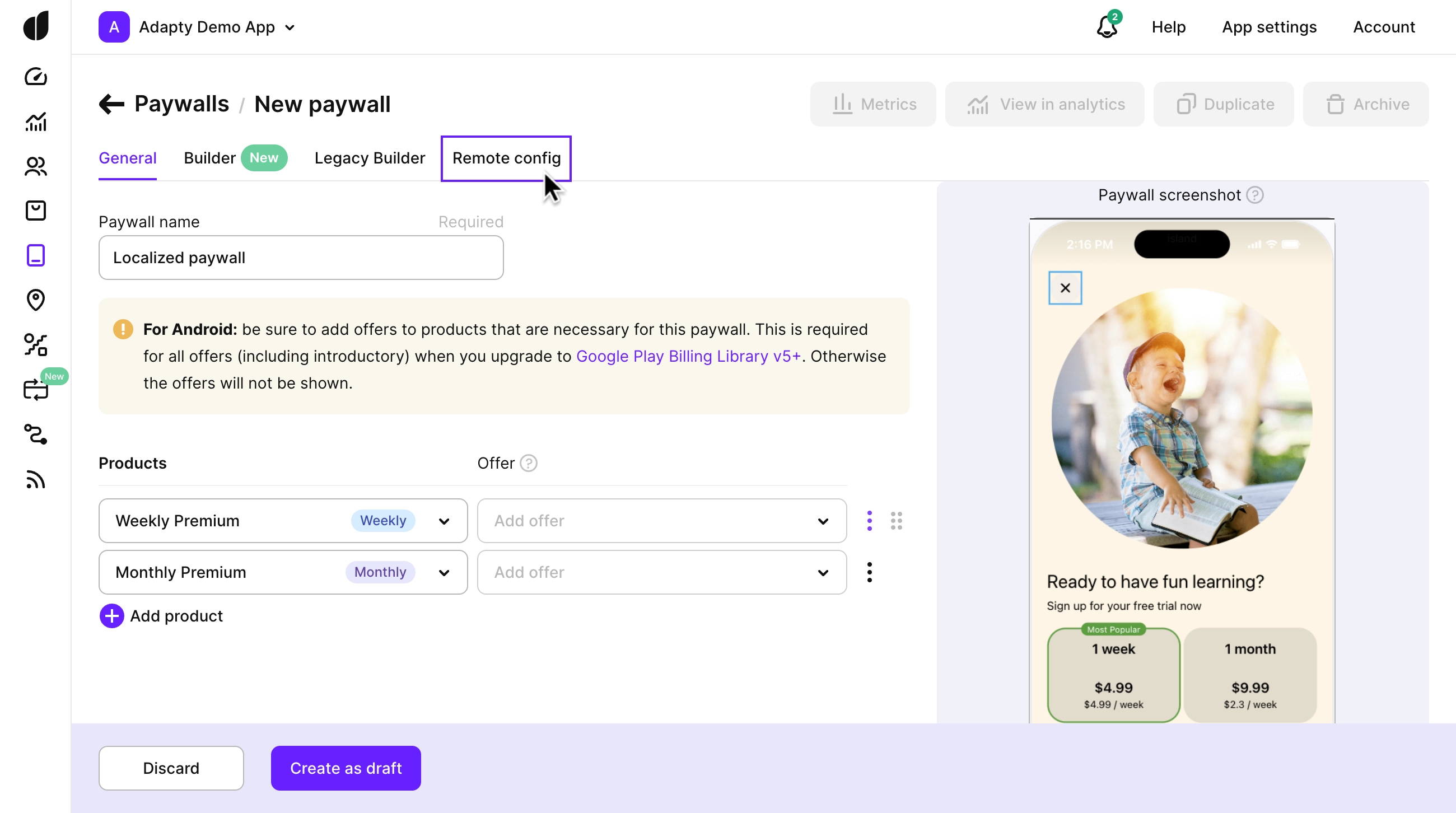
- Remote config タブに移動します。
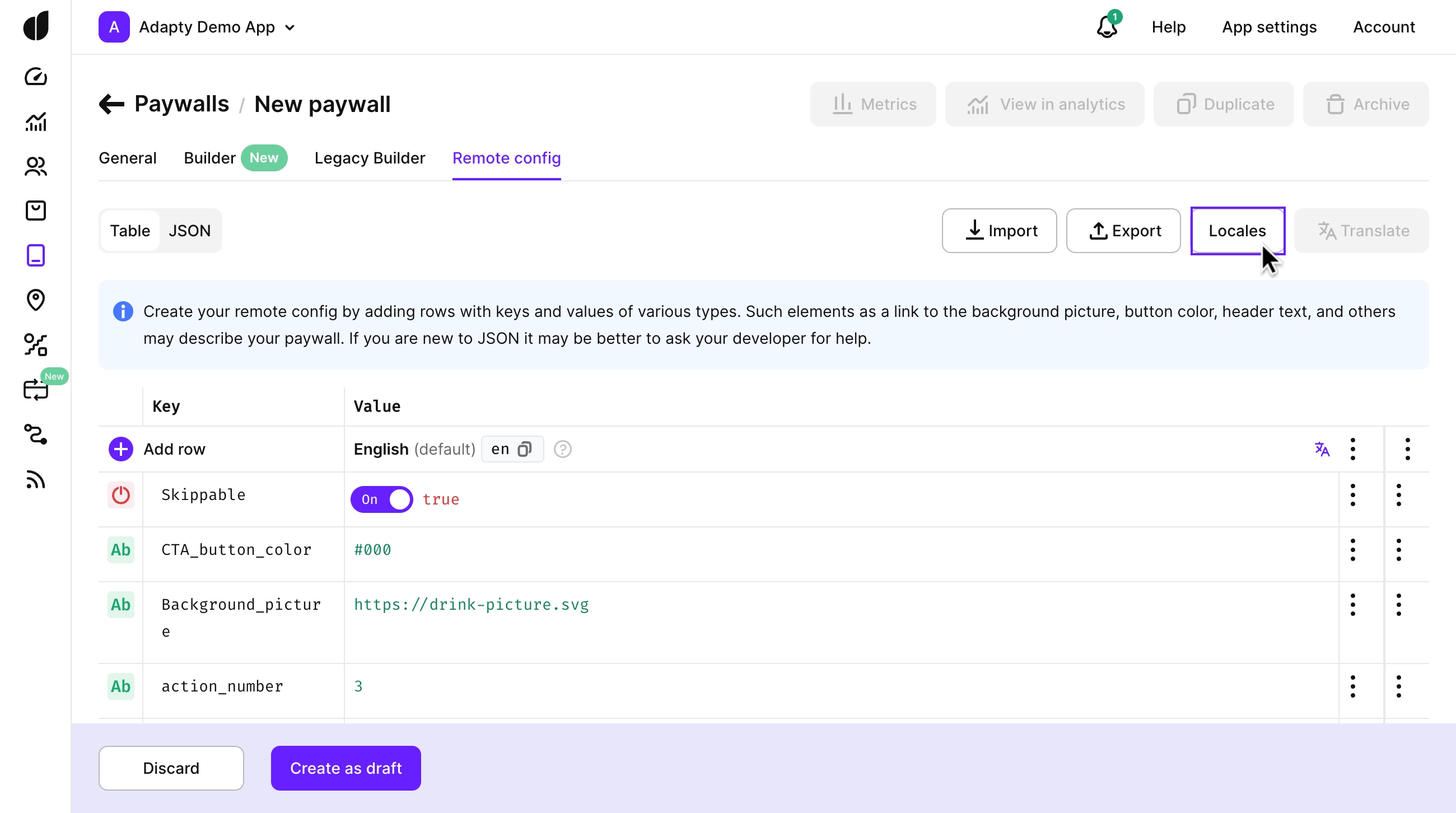
- Locales をクリックし、サポートしたい言語を選択します。変更を保存すると、これらのロケールがペイウォールに追加されます。
コンテンツの翻訳は、手動で行うか、AIを活用するか、またはローカライゼーションファイルをエクスポートして外部の翻訳者に依頼するかを選択できます。
AI を使ったペイウォールの翻訳
AI による翻訳は、ペイウォールをローカライズするための迅速かつ効率的な方法です。
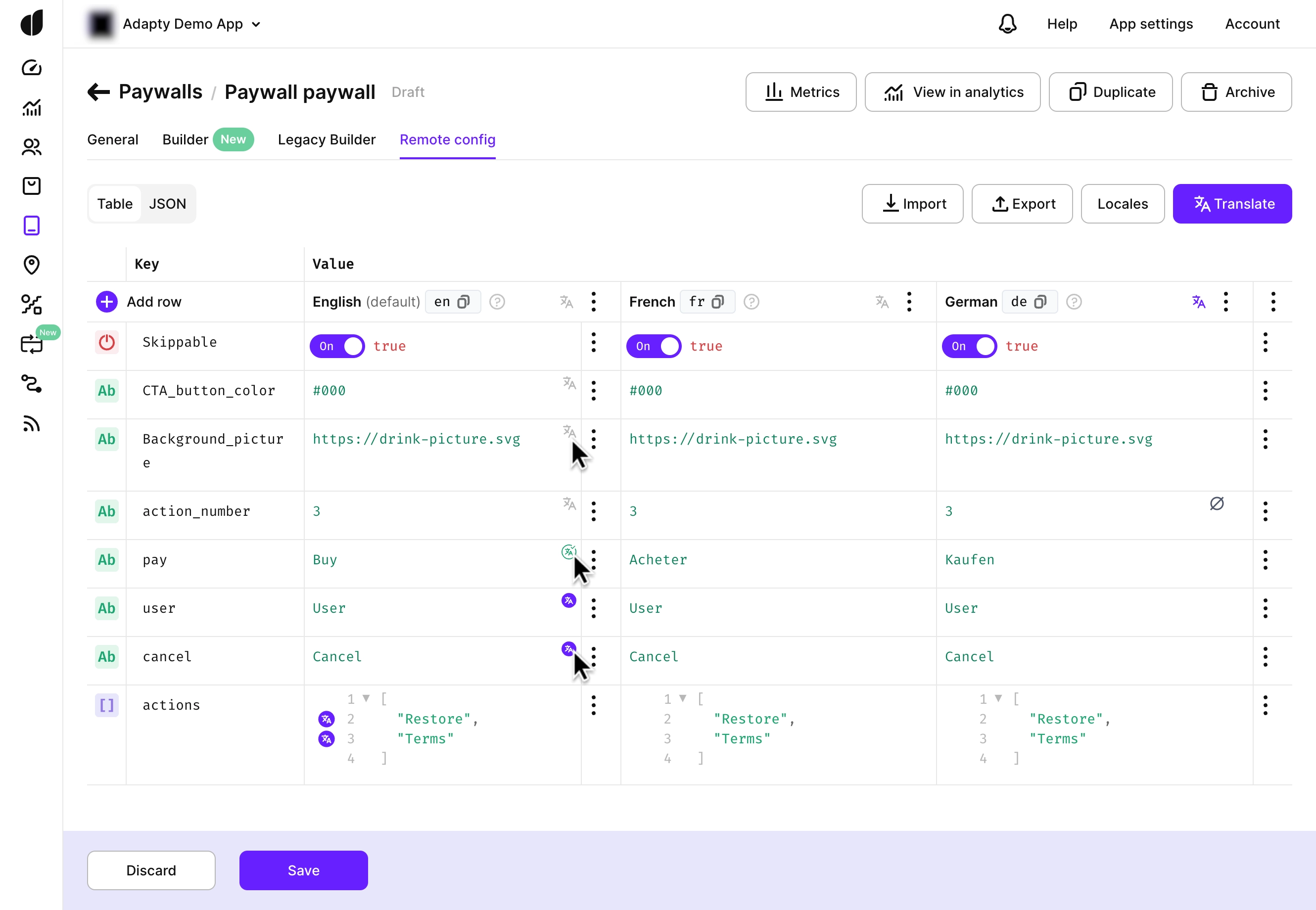
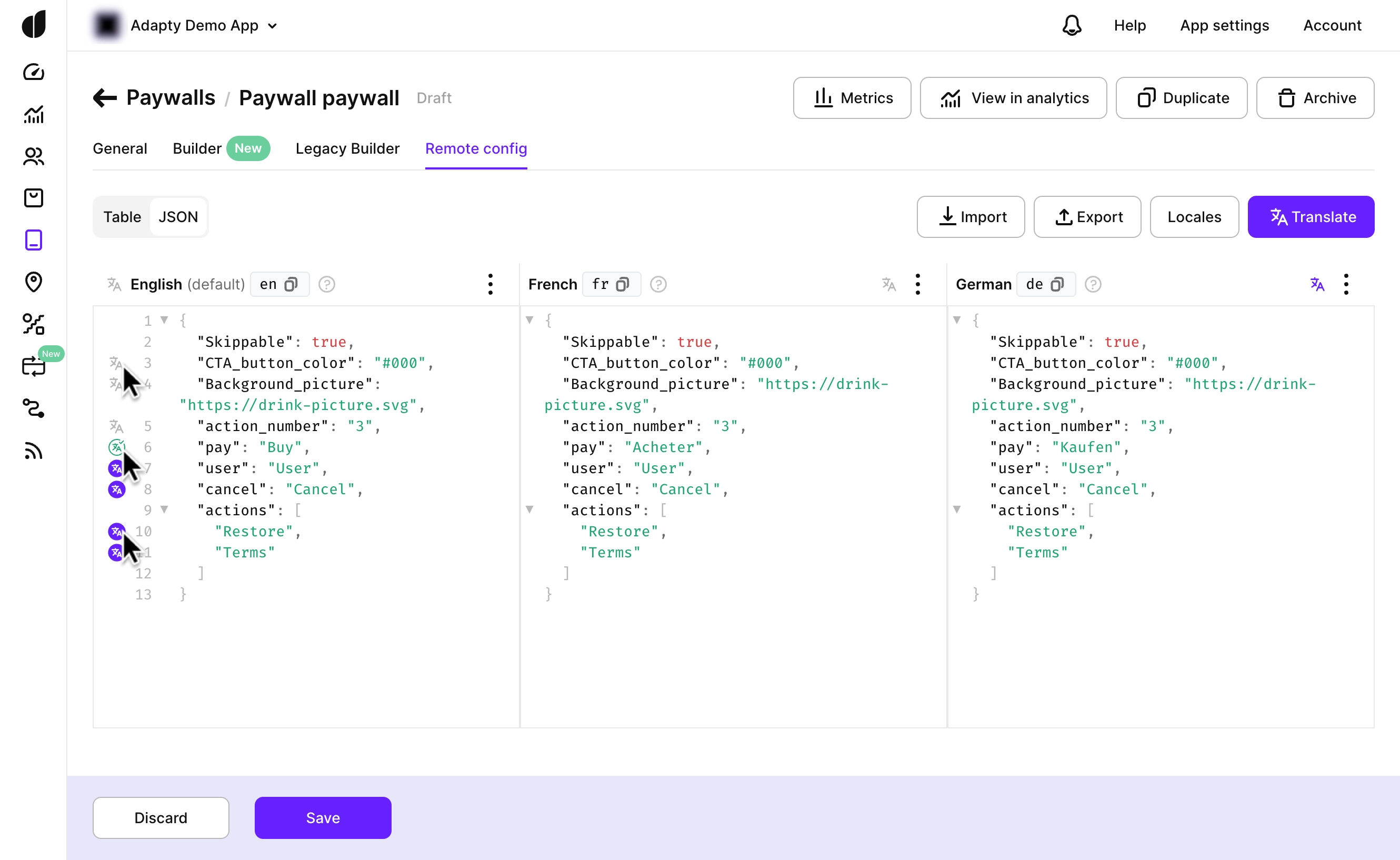
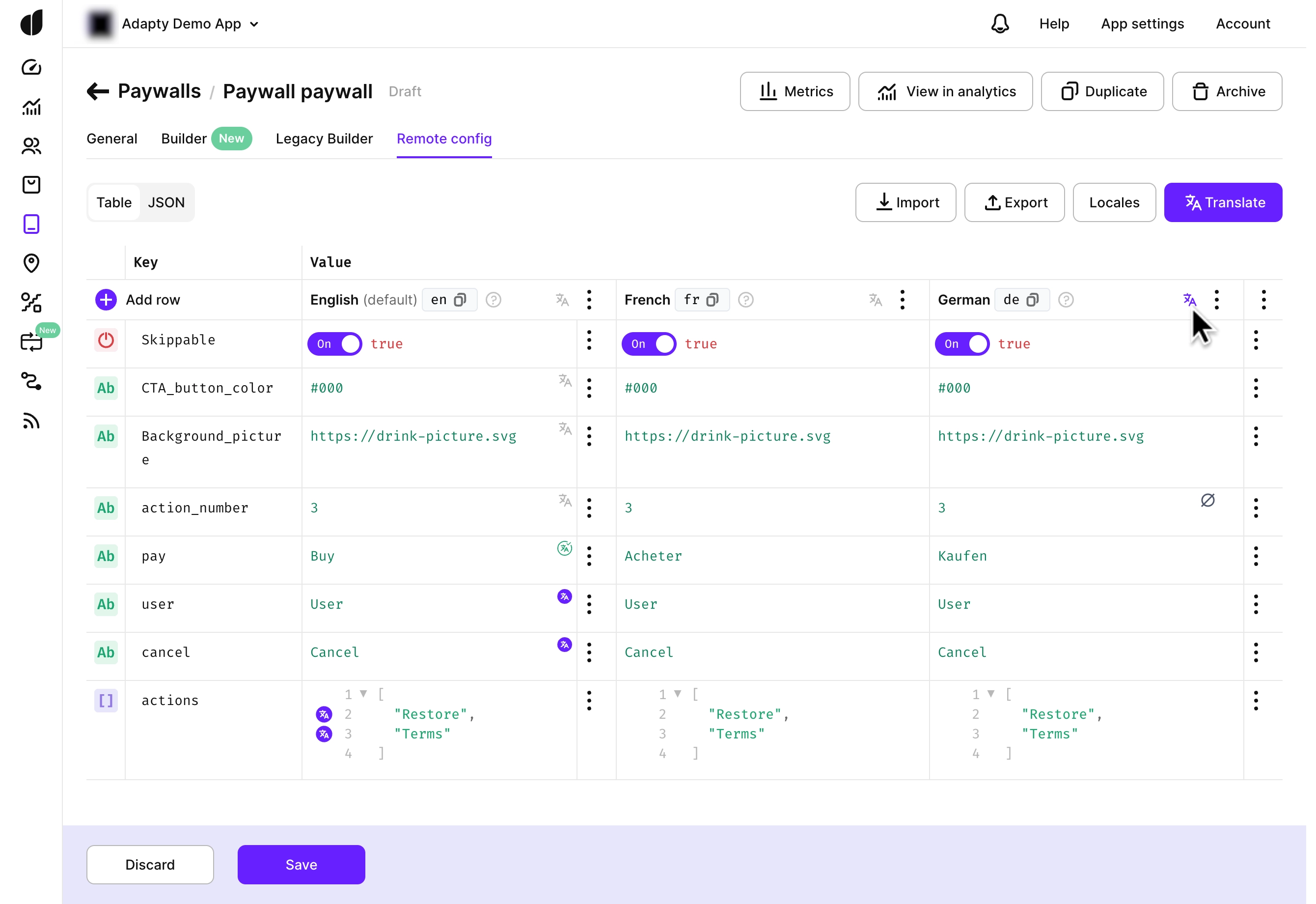
String と List の両方の値を翻訳できます。デフォルトではすべての行が選択されています(紫色でハイライト表示)。すでに翻訳済みの行は緑色でマークされ、新しい翻訳にはデフォルトで含まれません。選択されていない行や未翻訳の行はグレーで表示されます。
-
翻訳する行を選択します。ID・URL・変数が含まれる行はチェックを外しておくと、AI による誤訳を防げます。
-
翻訳する言語を選択します。
-
AI Translate をクリックして翻訳を適用します。選択した行が翻訳されてペイウォールに追加され、翻訳済みの行は緑色でマークされます。
外部翻訳向けのローカライズファイルのエクスポート
AI によるローカライズが普及しつつある一方、プロの人間翻訳者や実績のある翻訳会社を使うといった、より確実な方法を好む場合もあるでしょう。そのような場合は、ローカライズファイルをエクスポートして翻訳者に共有し、翻訳結果を Adapty にインポートし直すことができます。
Export ボタンでエクスポートすると、各言語の .json ファイルが個別に作成され、1 つのアーカイブにまとめられます。1 つのファイルだけが必要な場合は、言語ごとのメニューから直接エクスポートできます。
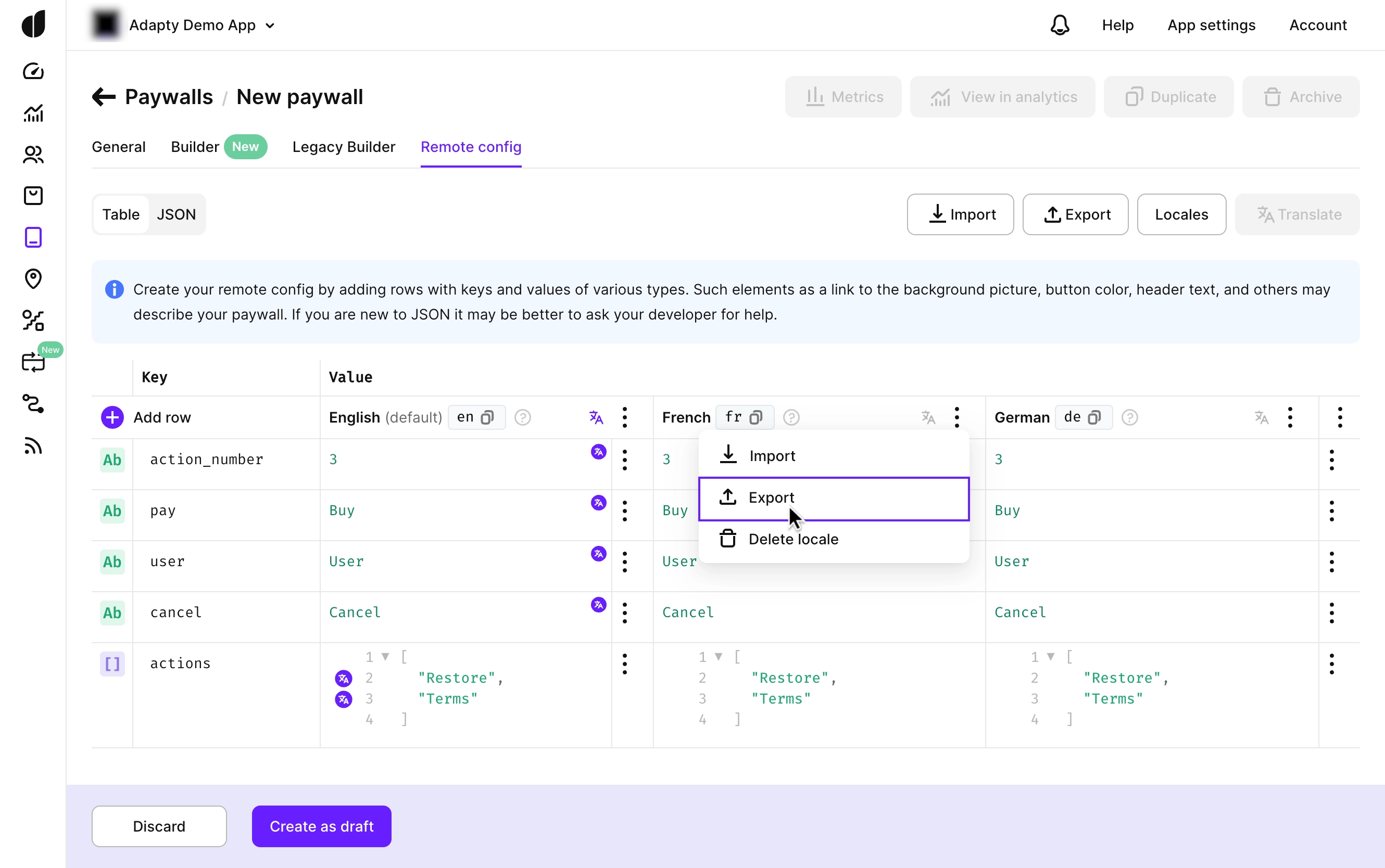
翻訳済みのファイルを受け取ったら、Import ボタンを使って一括またはファイルごとにアップロードします。Adapty は自動的にファイルを検証して、正しい形式かどうかを確認します。
インポートファイルの形式
インポートを成功させるには、インポートファイルが以下の要件を満たす必要があります。
- ファイル名と拡張子:
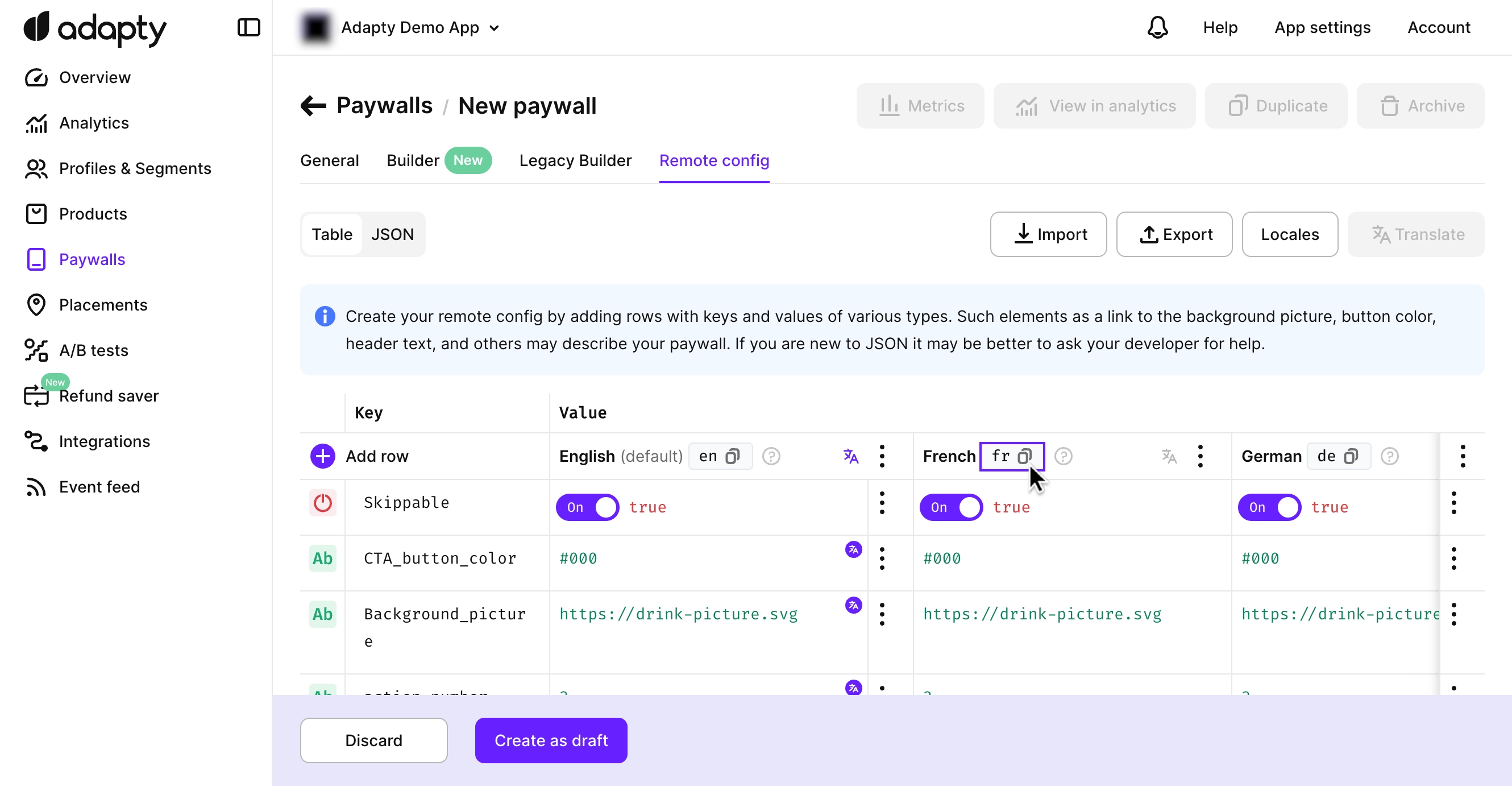
ファイル名は表すロケールと一致し、拡張子は
.jsonである必要があります。Adapty ダッシュボードでロケール名を確認してコピーできます。名前が認識されない場合、インポートは失敗します。
- 有効な JSON: ファイルは有効な JSON である必要があります。そうでない場合、インポートは失敗します。
手動ローカライズ
翻訳を微調整したり、特定のロケール向けに異なる画像を追加したり、リモートコンフィグを直接調整したりしたい場合もあるでしょう。
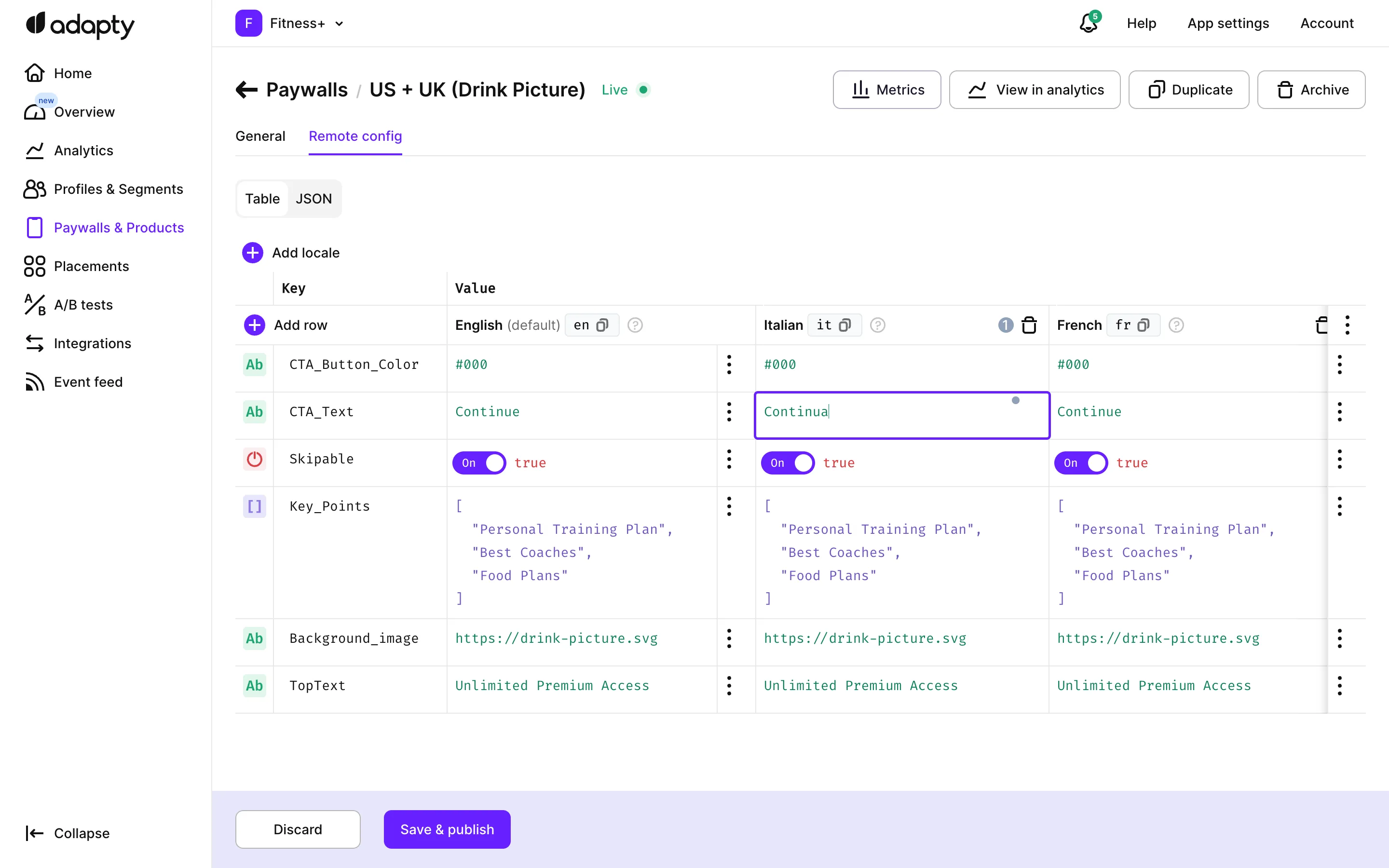
- 翻訳したい要素を選んで新しい値を入力します。String と List の両方の値を更新したり、ロケールに適した画像に差し替えたりできます。
-
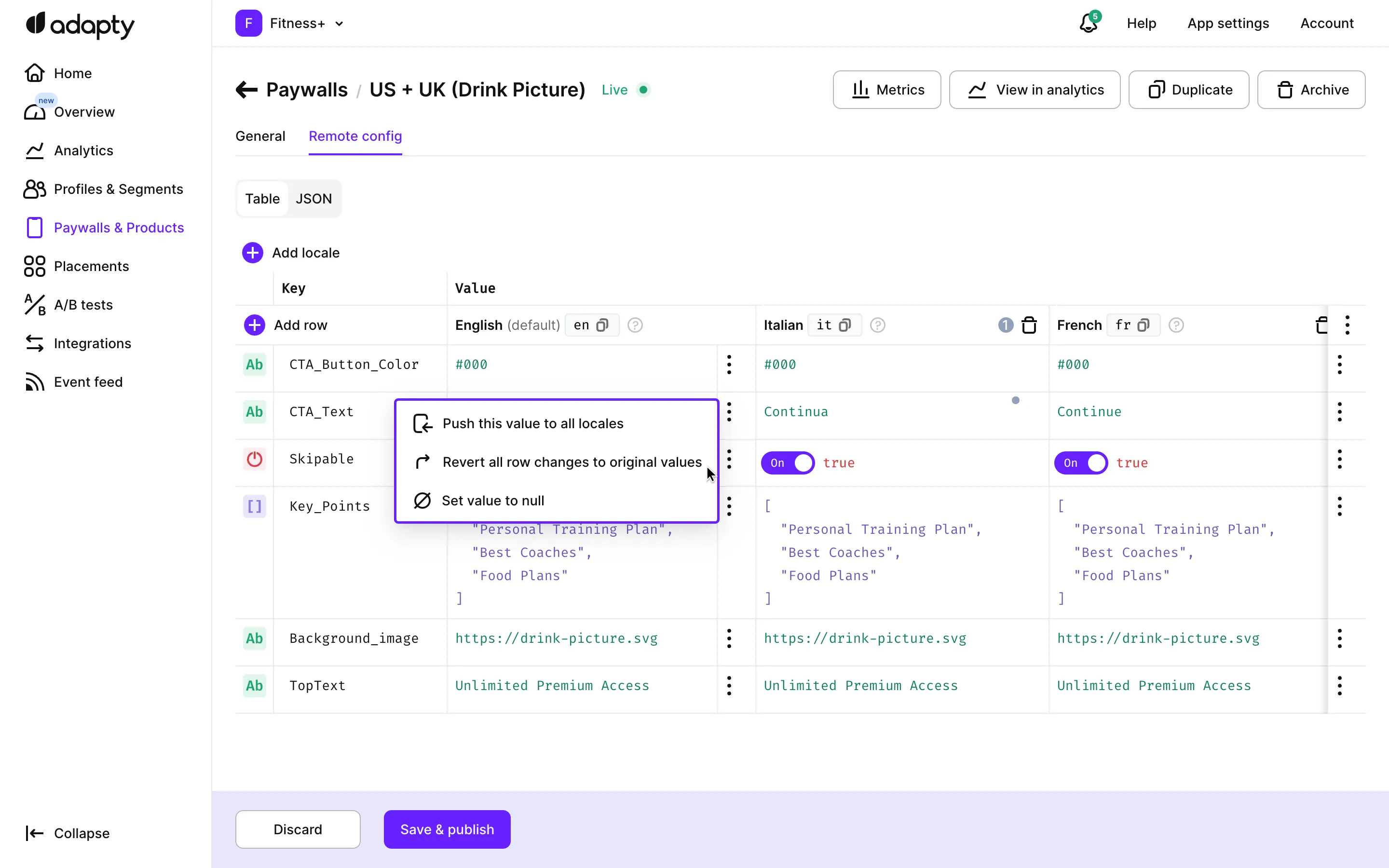
英語ロケールのコンテキストメニューを活用して、ローカライズの問題を効率的に解決できます。
-
Copy this value to all locales:選択した行について、英語ロケールの値で他のすべてのロケールの変更を上書きします。
-
Revert all row changes to original values:現在のセッション中に行った変更をすべて破棄し、最後に保存した状態に戻します。
-
ペイウォールにロケールを追加した後は、アプリのコードでロケールコードを正しく実装してください。詳細は アプリでのローカライズとロケールコードの使い方に関するガイド iOS、Android、React Native、Flutter、Unity、Kotlin Multiplatform、Capacitor のガイドをご覧ください。