
Localizar paywalls personalizados con Remote Config
Adaptar tus paywalls a diferentes idiomas es fundamental en un mundo con culturas diversas. La localización te permite crear experiencias personalizadas para usuarios de regiones específicas. Para cada paywall, puedes añadir versiones en distintos idiomas, asegurándote de que tu producto conecte con las audiencias locales.
Si no usas el antiguo Adapty Paywall Builder para diseñar paywalls, igualmente puedes localizar tus paywalls personalizados y gestionar las localizaciones sin necesidad de redesplegar tu app:
- Creas un Remote Config con variables en el Adapty Dashboard. Las variables pueden representar texto, contenido multimedia u otros tipos de contenido.
- Defines los valores de las variables para cada idioma.
- Gestionas las variables en el código de la app.
- Cuando obtienes un paywall con productos y envías un idioma, recibes los valores de las variables correspondientes.
De este modo, las localizaciones no están hardcodeadas en el código de la app y puedes ajustarlas en cualquier momento.
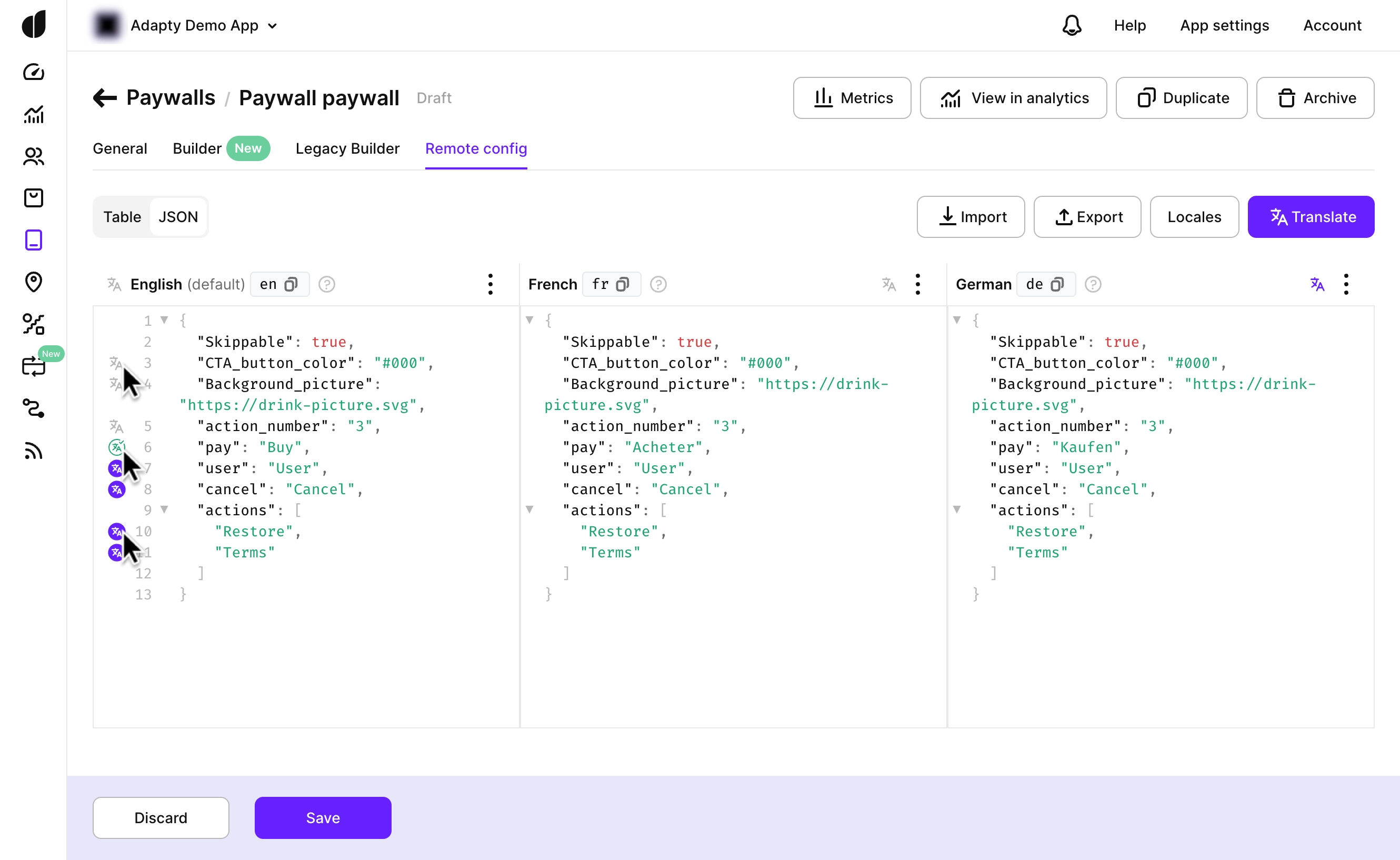
Tanto en la vista de tabla como en formato JSON, puedes ajustar fácilmente la configuración de cada idioma. Por ejemplo, traducir claves de cadena, alternar valores booleanos (por ejemplo, TRUE para inglés, FALSE para italiano) o incluso cambiar imágenes de fondo.
Configura la localización para paywalls personalizados
- Ve a Flows & Paywalls en el menú principal de Adapty y abre la pestaña Custom Paywalls.
- Haz clic en el paywall para abrirlo.
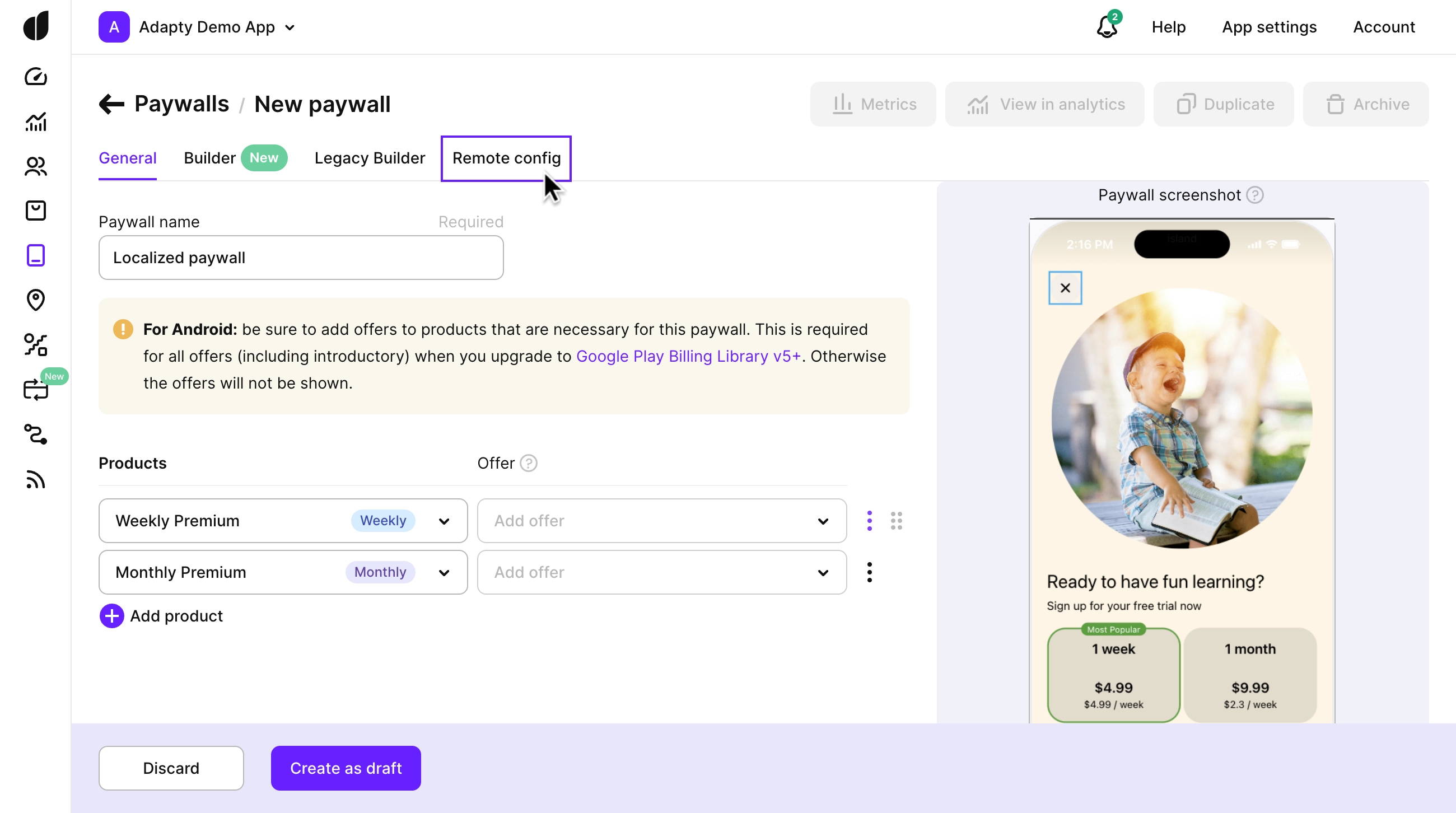
- Ve a la pestaña Remote config.
- Haz clic en Locales y selecciona los idiomas que quieres admitir. Guarda los cambios para añadir estos locales al paywall.
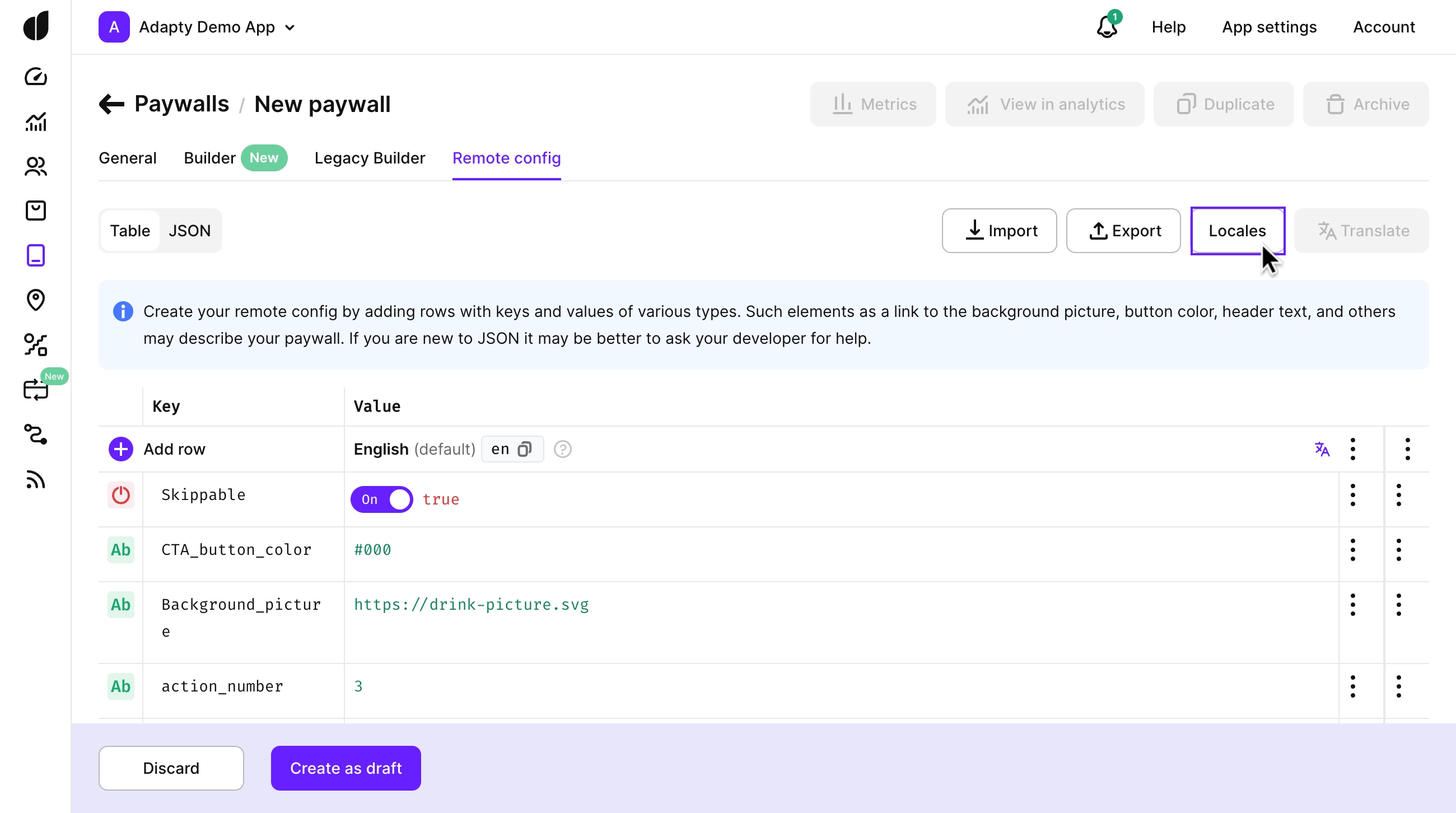
Ahora puedes traducir el contenido manualmente, usar IA o exportar el archivo de localización para traductores externos.
Traducir paywalls con IA
La traducción con IA es una forma rápida y eficaz de localizar tu paywall.
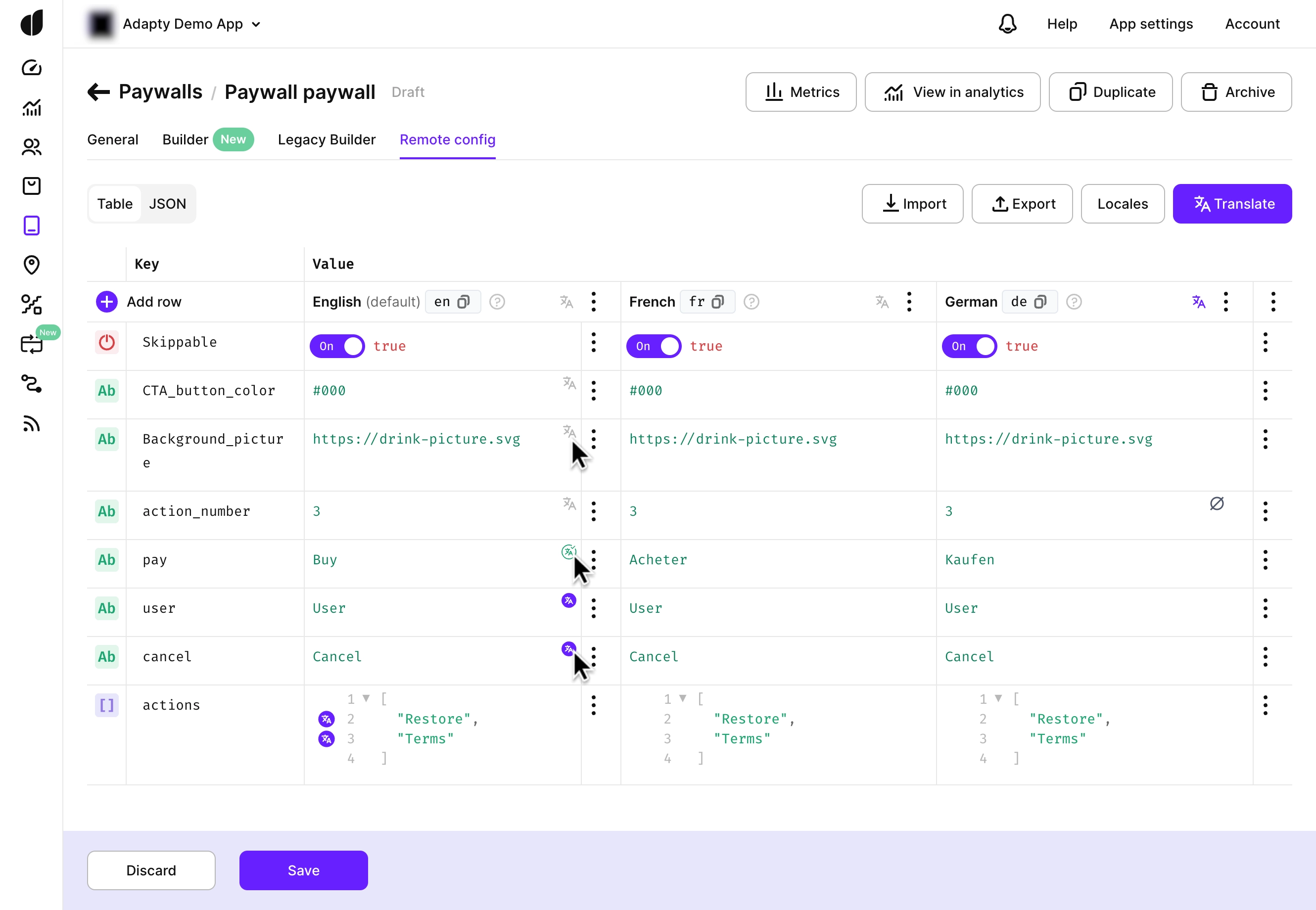
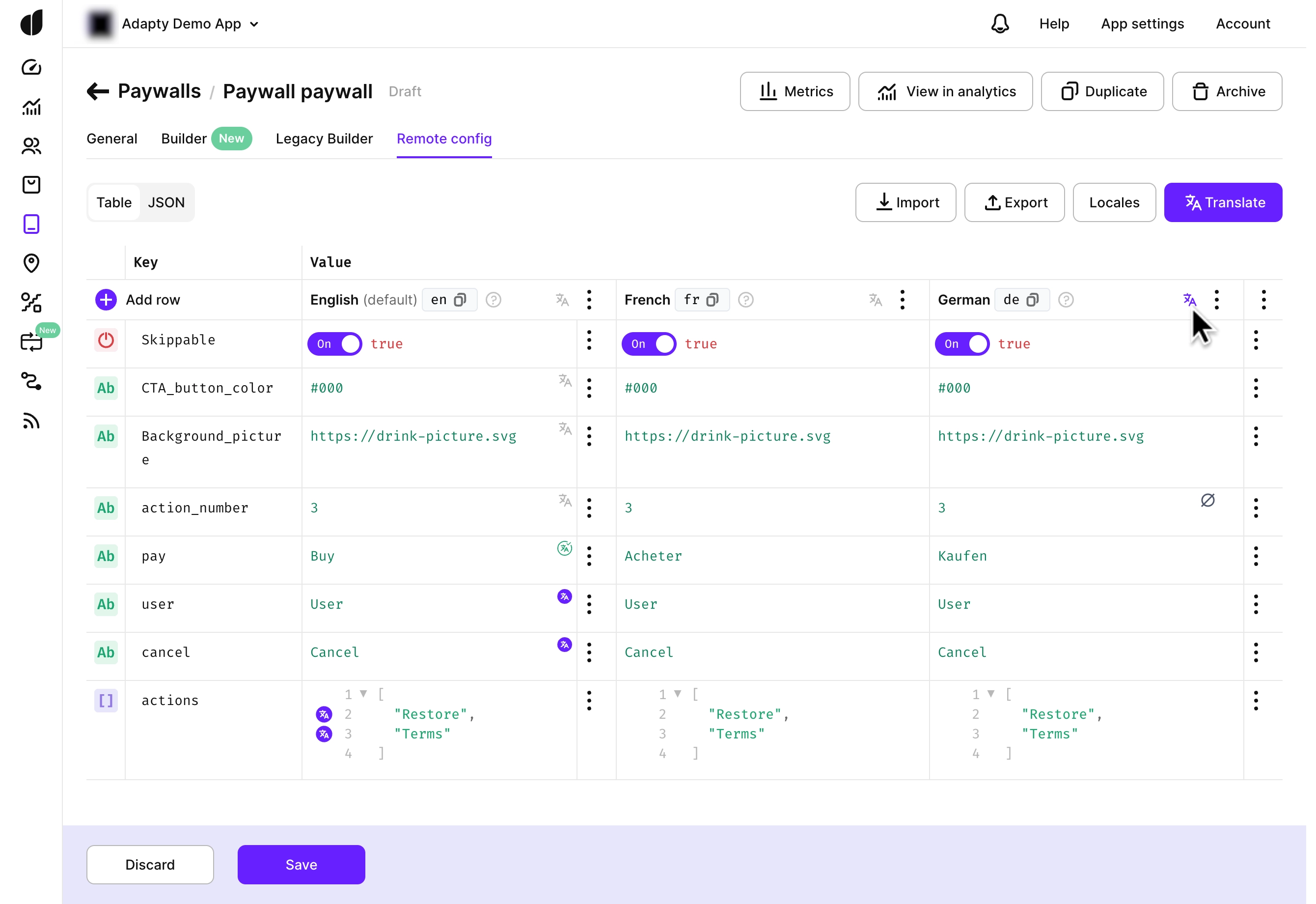
Puedes traducir tanto valores de tipo String como List. Por defecto, todas las líneas están seleccionadas (resaltadas en violeta). Las líneas que ya han sido traducidas aparecen en verde y no se incluirán en la nueva traducción por defecto. Las líneas que no están seleccionadas ni traducidas aparecen en gris.
-
Selecciona las líneas que quieres traducir. Es recomendable desmarcar las líneas con IDs, URLs y variables para que la IA no las traduzca.
-
Selecciona los idiomas para la traducción.
-
Haz clic en AI Translate para aplicar las traducciones. Las líneas seleccionadas se traducirán y se añadirán al paywall, quedando marcadas en verde.
Exportar archivos de localización para traductores externos
Aunque la localización con IA es cada vez más popular, puede que prefieras un método más fiable, como usar traductores profesionales o una agencia de traducción con experiencia contrastada. En ese caso, puedes exportar los archivos de localización para compartirlos con tus traductores e importar los resultados traducidos de vuelta a Adapty.
Al exportar con el botón Export se crean archivos .json individuales para cada idioma, agrupados en un único archivo comprimido. Si solo necesitas un archivo, puedes exportarlo directamente desde el menú específico del idioma.
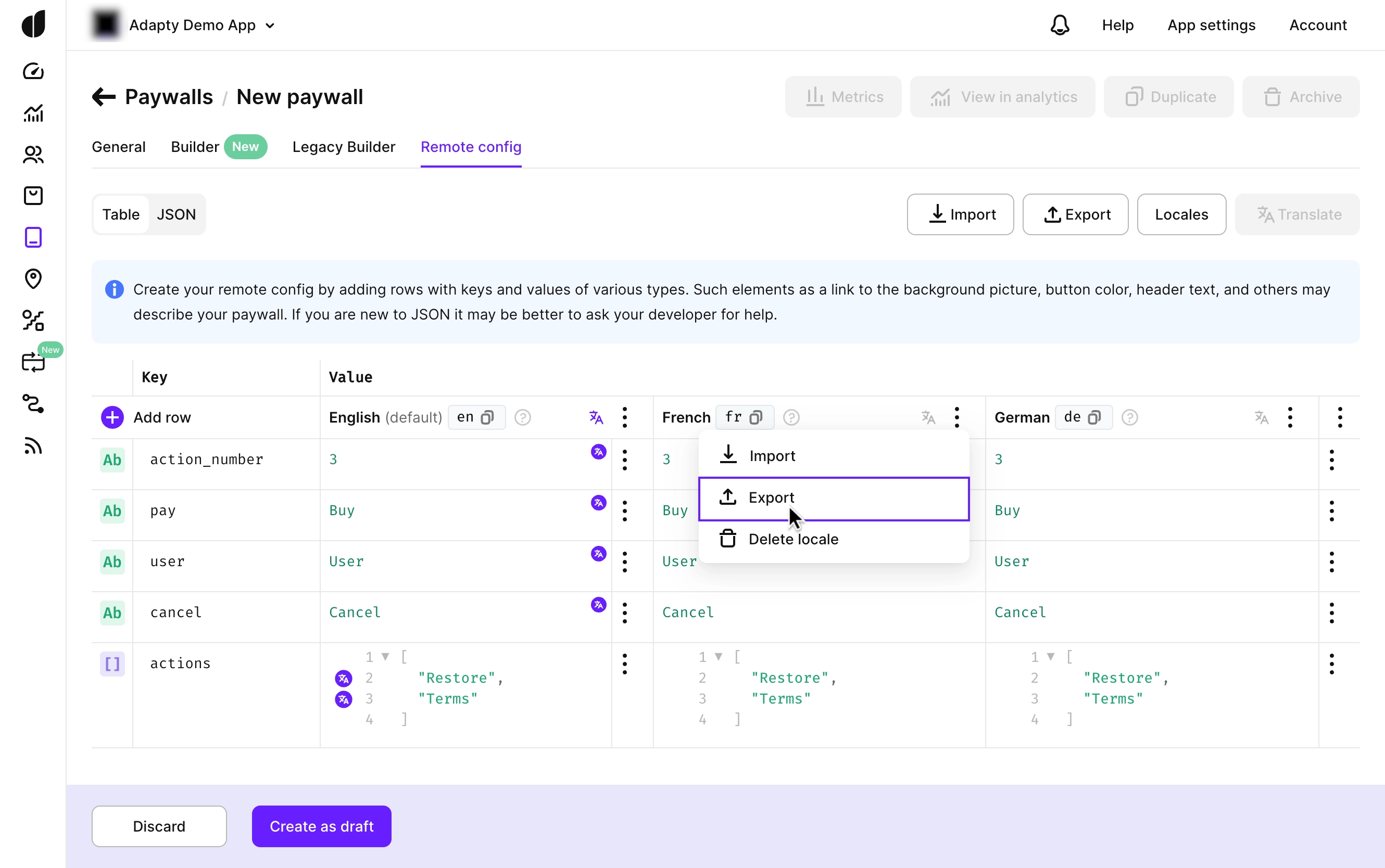
Una vez que hayas recibido los archivos traducidos, usa el botón Import para subirlos todos a la vez o de forma individual. Adapty validará automáticamente los archivos para asegurarse de que tienen el formato correcto.
Formato del archivo de importación
Para que la importación se realice correctamente, el archivo debe cumplir los siguientes requisitos:
- Nombre y extensión del archivo:
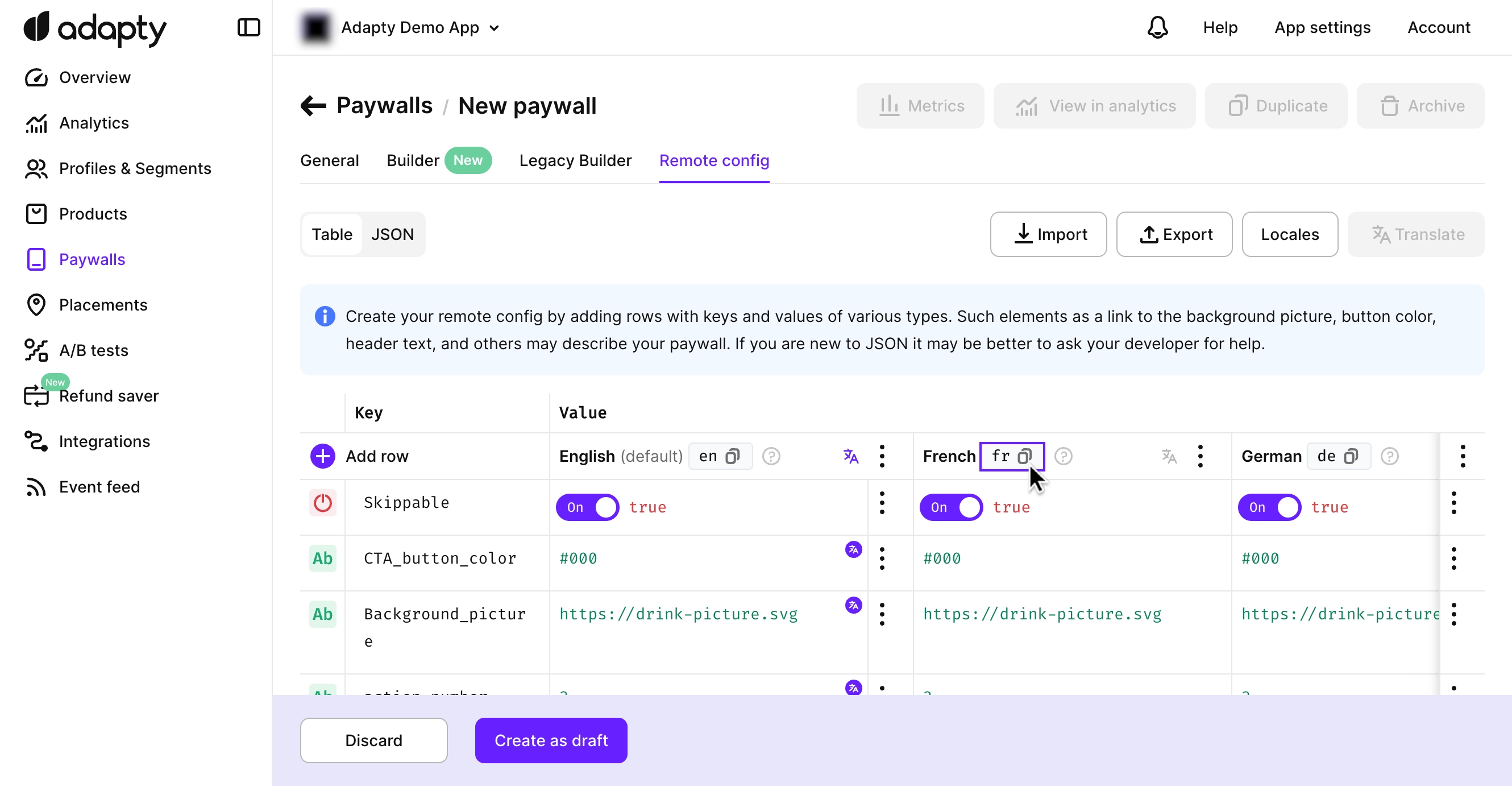
El nombre del archivo debe coincidir con la localización que representa y tener extensión
.json. Puedes verificar y copiar el nombre de la localización en el Adapty Dashboard. Si el nombre no se reconoce, la importación fallará.
- JSON válido: El archivo debe ser un JSON válido. Si no lo es, la importación fallará.
Localización manual
A veces puede que quieras ajustar traducciones, añadir imágenes diferentes para localizaciones específicas o incluso modificar las configuraciones remotas directamente.
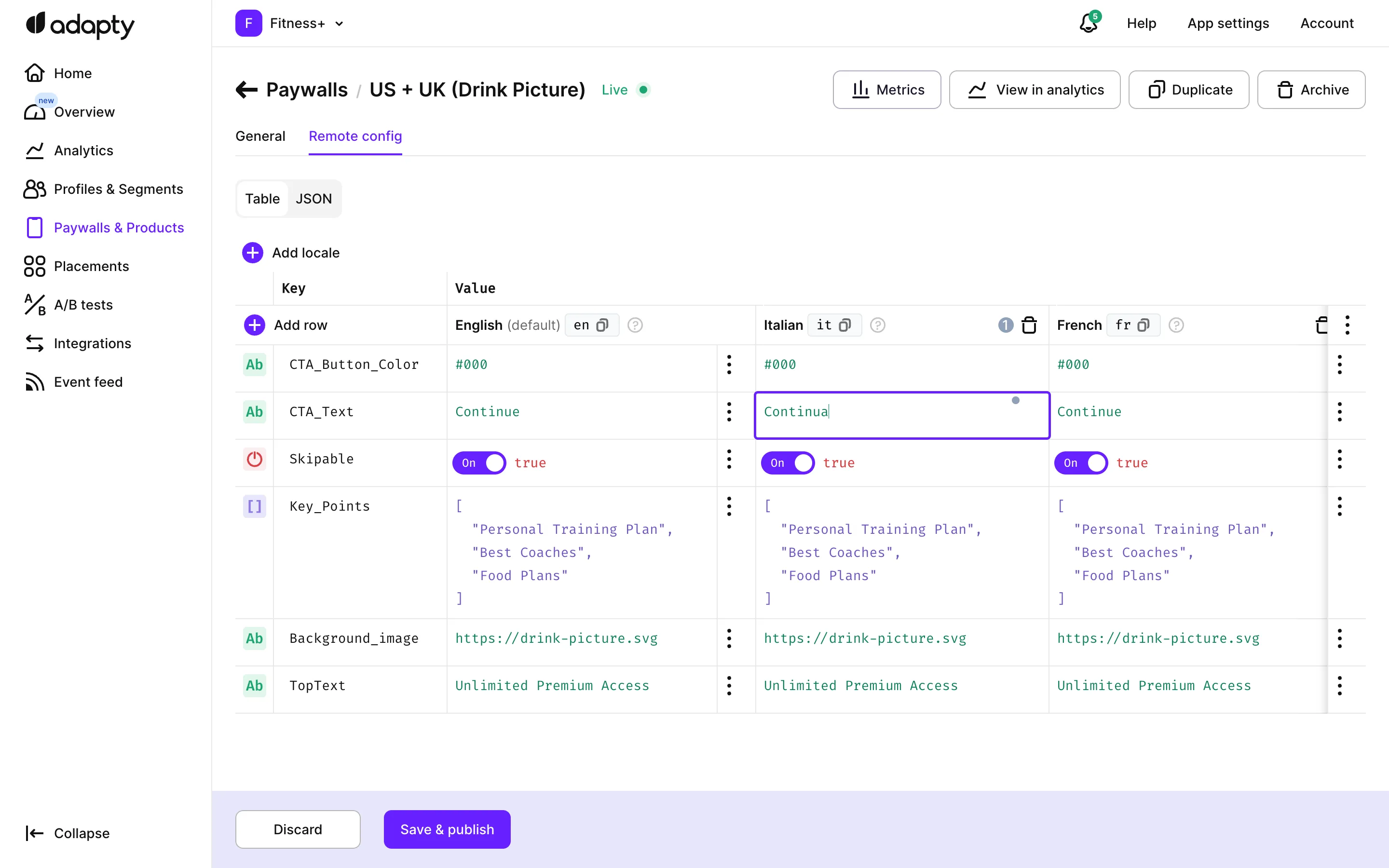
- Elige el elemento que quieres traducir e introduce un nuevo valor. Puedes actualizar tanto valores de tipo String como List, o reemplazar imágenes por otras más adecuadas para la localización.
-
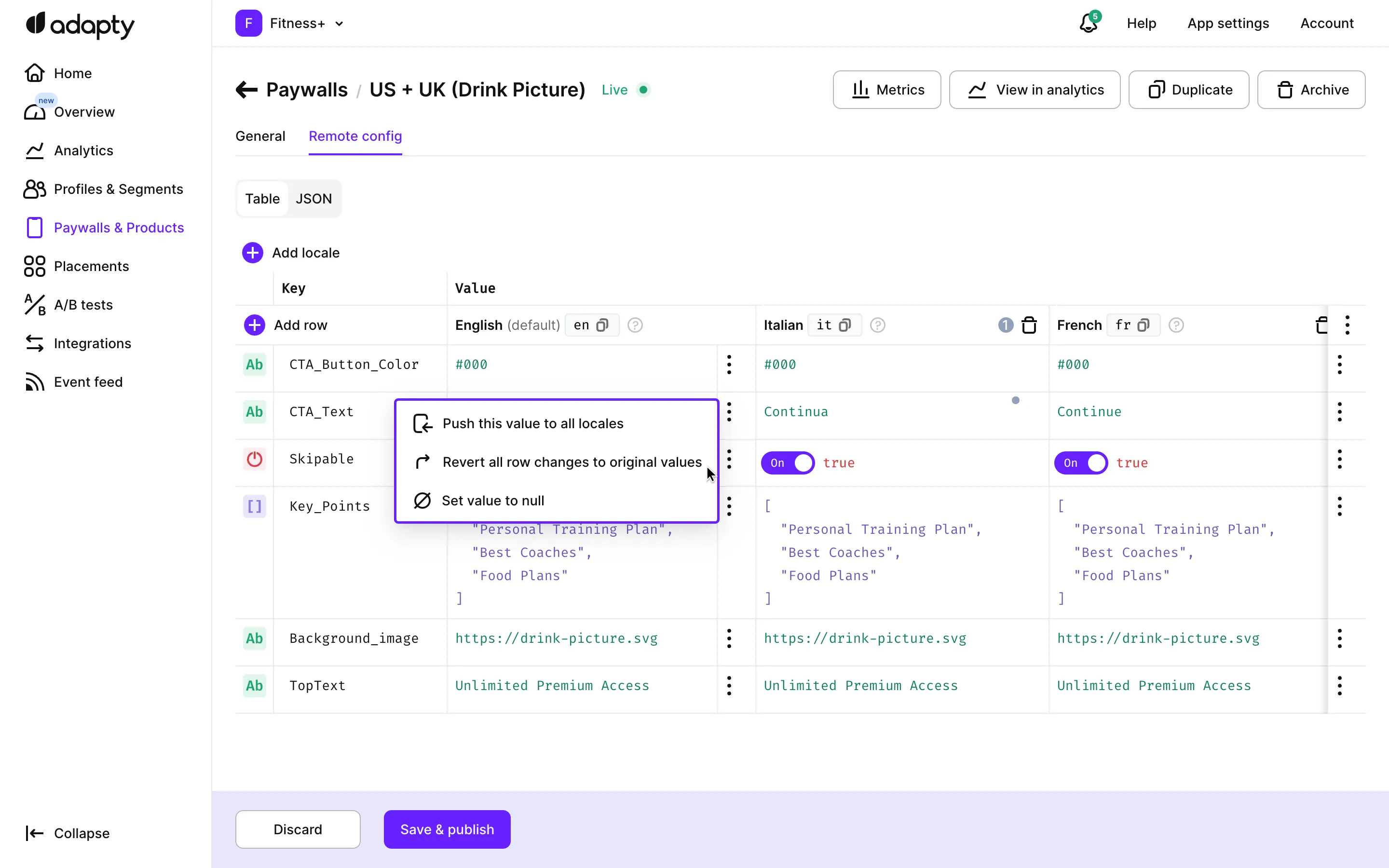
Aprovecha el menú contextual de la localización en inglés para resolver problemas de localización de forma eficiente:
-
Copy this value to all locales: Sobreescribe los cambios realizados en localizaciones que no sean la inglesa para la fila seleccionada, reemplazándolos con el valor de la localización en inglés.
-
Revert all row changes to original values: Descarta los cambios realizados durante la sesión actual y restaura los valores al último estado guardado.
-
Después de añadir idiomas a un paywall, asegúrate de implementar correctamente los códigos de idioma en el código de tu app. Consulta las guías sobre cómo usar localizaciones y códigos de idioma en tu app iOS, Android, React Native, Flutter, Unity, Kotlin Multiplatform, y Capacitor