
Configura tu dominio de envío para Adapty Mail
Adapty Mail envía campañas desde tu propio dominio —no desde una dirección compartida— para que la reputación del remitente esté siempre bajo tu control. Con un dominio verificado es suficiente para empezar, y un proyecto puede tener hasta cinco.
Para verificar un dominio con el mínimo de pasos, sigue la guía Primeros pasos con Adapty Mail. Este artículo es la referencia completa: configuración, verificación, calentamiento y envío desde más de un dominio.
Requisitos y limitaciones
- Dominio raíz: Introduce tu dominio raíz. Debe tener un sufijo de dominio de nivel superior (
yourapp.com). Adapty Mail no acepta subdominios (app.yourapp.com) ni dominios con sufijos de segundo nivel (yourapp.co.uk,yourapp.com.br). - Solo ASCII: No se admiten Punycode ni dominios internacionalizados.
- Registros NS activos: El dominio debe resolver. Adapty Mail realiza una consulta DNS durante la configuración y rechaza los dominios sin registros NS válidos.
- Un proyecto por dominio: Un dominio no puede compartirse entre proyectos. Si ya lo tiene cualquier proyecto —tuyo o de otra persona—, la configuración falla.
- Un nombre de dominio que coincida con tu marca: El nombre debe ser reconocible como el de tu app.
yourapp.comes válido para una app llamada Yourapp; unanotherapp.comsin relación no lo es. Adapty usa el nombre de app, la descripción y el eslogan de tu marca como referencia. Un proyecto sin marca omite esta comprobación. - Un dominio con buena reputación: Adapty Mail rechaza los dominios que Blacklist Master indique como incluidos en una lista negra de spam.
- Hasta cinco dominios por proyecto: Cada uno se verifica y realiza el calentamiento de forma independiente.
- La eliminación no es reversible: El envío se detiene de inmediato y se eliminan el progreso de verificación del dominio, los registros DNS y el buzón de calentamiento. Puedes volver a añadir el dominio, pero se verificará desde cero con nuevos registros. Los correos de campaña enviados en los últimos 30 días desde ese dominio siguen contando para la puntuación de entregabilidad. Si mantienes el mismo subdominio de envío, el límite diario de envíos se conserva. Tus propios registros DNS permanecen donde los pusiste; elimínalos tú mismo.
1. Añade el dominio
En Adapty Mail, abre Settings > DNS y navega hasta la sección Email domains.
-
En el campo Domain, escribe tu dominio raíz, por ejemplo
yourapp.com. -
En el campo Sending subdomain, especifica el subdominio que se usará para enviar correos. Deja el campo vacío para usar
mail. La indicación bajo el campo muestra una vista previa del nombre de host completo: Emails will be sent from mail.yourapp.com. -
En el campo Link subdomain, especifica un subdominio diferente para los enlaces e imágenes dentro de los correos. Deja el campo vacío para usar
go. La indicación también muestra este host: Links and images in emails will be served from go.yourapp.com. -
Haz clic en Add domain. Adapty Mail valida los datos, añade el dominio a tu proyecto y muestra una tarjeta con todos los registros DNS que necesita el dominio.
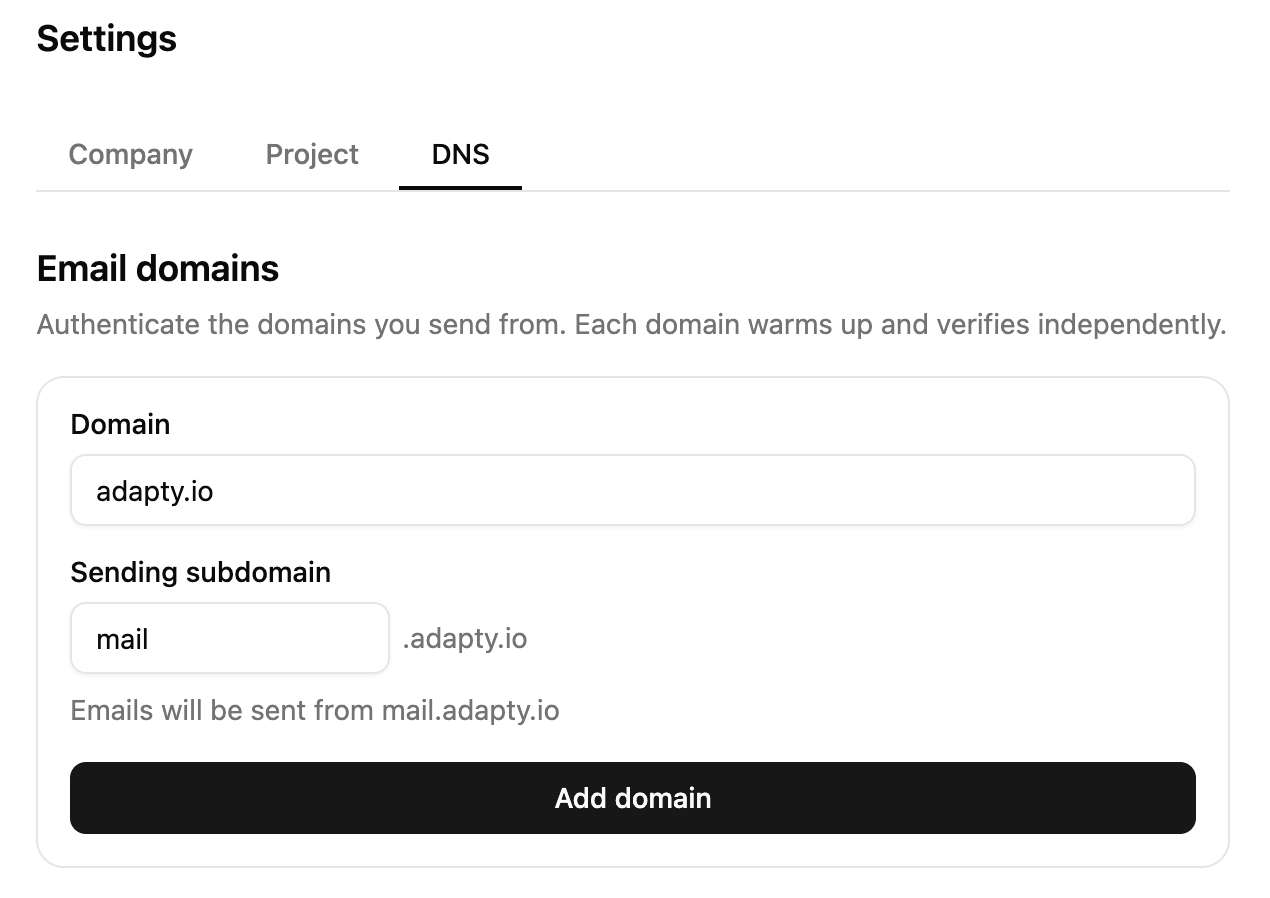
-
Opcionalmente, añade más dominios para aumentar el número de correos electrónicos que puedes enviar al día.
Usar subdominios personalizados
El prefijo de envío aparece en la dirección De que ve cada destinatario, y el prefijo de enlace aparece en cada enlace que hacen clic. La mayoría de los proyectos mantienen los valores predeterminados; si escribes los tuyos, ambos campos siguen las mismas reglas:
- Usa letras minúsculas, dígitos y guiones, sin guión al inicio ni al final, con un máximo de 63 caracteres.
www,smtp,admin,api,mxydkimestán reservados.- Las etiquetas ofensivas y las que imitan a una marca conocida —
paypal, por ejemplo— son rechazadas. Las palabras de marketing habituales comonews,offersohellosí son válidas. - Los dos prefijos no pueden coincidir entre sí.
- Ambos se fijan en el momento en que se añade el dominio. Para enviar desde un host diferente, elimina el dominio y vuelve a añadirlo, o añade un segundo dominio.
2. Añade los registros DNS
Añade todos los registros de la tarjeta a tu DNS, exactamente como se muestran. Para transferir el conjunto completo de una vez, haz clic en Export y elige CSV, GoDaddy zone file, Cloudflare zone file o Route 53 zone file.
En Cloudflare, cada CNAME debe ser solo DNS — un registro con proxy resuelve a la dirección de Cloudflare y nunca se verifica. La exportación Cloudflare zone file lo configura automáticamente.
Las tres primeras secciones son obligatorias — la configuración está incompleta hasta que los registros se resuelvan. El registro DMARC en tu dominio raíz es opcional.
| Sección | Host | Qué hace |
|---|---|---|
| Sending infrastructure | Subdominio de envío | Firma tus campañas y redirige los rebotes a Adapty Mail |
| Warmup mailbox | Subdominio de envío | Gestiona el buzón que construye tu reputación de remitente durante el calentamiento |
| Media & redirects | Subdominio de enlaces | Sirve las imágenes y los enlaces rastreados de tus correos desde tu propio dominio |
| DMARC policy (opcional) | Dominio raíz | Indica a los proveedores de correo cómo tratar los mensajes que no superan la autenticación |
Si tu dominio raíz ya tiene registros SPF y DMARC para tu correo corporativo, no los toques — los registros necesarios van todos en subdominios.
Referencia de registros DNS
DKIM — 3 registros CNAME. Firmas criptográficas que demuestran que el correo no fue alterado en tránsito.
| Campo | Formato |
|---|---|
| Type | CNAME |
| Name | {token}._domainkey.mail.yourapp.com |
| Value | {token}.dkim.amazonses.com |
MAIL FROM — 1 registro MX. Gestiona los rebotes.
| Campo | Formato |
|---|---|
| Tipo | MX |
| Nombre | hello.mail.yourapp.com |
| Prioridad | 10 |
| Valor | feedback-smtp.{region}.amazonses.com |
MAIL FROM — 1 registro TXT. Autoriza a Adapty a enviar en tu nombre.
| Campo | Formato |
|---|---|
| Type | TXT |
| Name | hello.mail.yourapp.com |
| Value | "v=spf1 include:amazonses.com ~all" |
DMARC — 1 registro TXT en tu dominio raíz. Opcional pero recomendado.
| Campo | Formato |
|---|---|
| Type | TXT |
| Name | _dmarc.yourapp.com |
| Value | v=DMARC1; p=reject |
El buzón de calentamiento y los registros de go.yourapp.com siguen las mismas estructuras, con nombres y valores emitidos por los proveedores de correo y hosting que utiliza Adapty Mail. Los tokens, regiones, hostnames y valores de propiedad se generan en el momento de la configuración — cópialos desde la tarjeta de dominio o una exportación, nunca desde esta referencia.
3. Verifica los registros
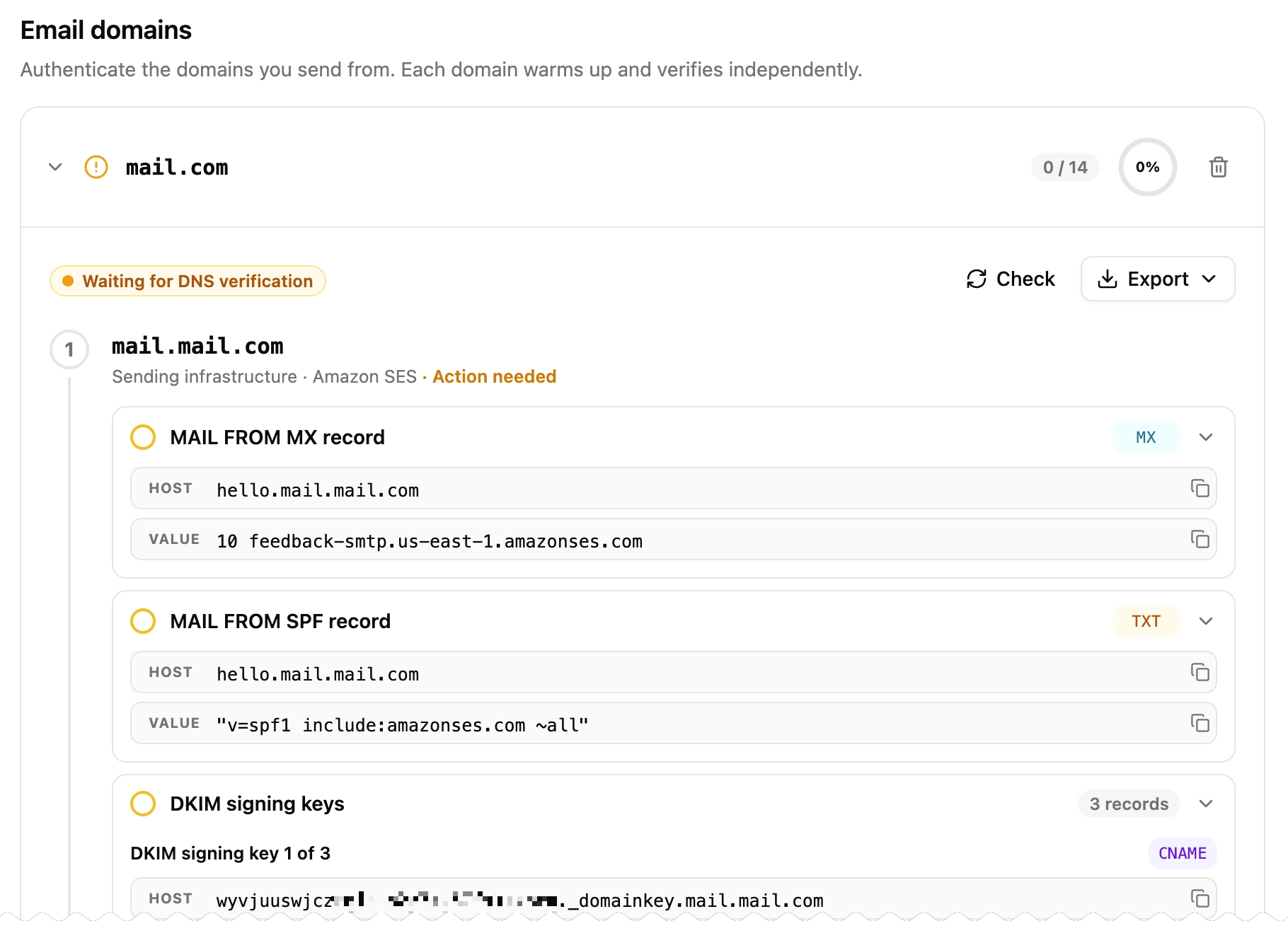
La propagación DNS suele tardar unos minutos, aunque en casos excepcionales puede llegar a 48 horas. Para validar los registros, Adapty Mail consulta el DNS automáticamente a intervalos regulares hasta que los encuentra, o hasta que transcurren 7 días. Haz clic en Check en la tarjeta para ejecutar una comprobación manual (con un intervalo mínimo de 10 segundos entre intentos), o reinicia las comprobaciones automáticas una vez que se hayan detenido.
Un registro se verifica cuando existe en DNS, su valor coincide con el que Adapty Mail te proporcionó y el proveedor lo confirma. Un registro sin verificar lleva un indicador que señala cuál de esos requisitos falta:
| Chip | Qué significa |
|---|---|
| Missing | El registro no está en DNS. Añádelo exactamente como muestra la tarjeta. |
| Wrong value | El registro existe, pero su valor es diferente. Actualízalo para que coincida. |
| Differs from suggested | Tu dominio raíz ya tiene un registro DMARC con otro valor. La sugerencia de Adapty Mail no es obligatoria: sustitúyela solo si lo deseas. |
| Provider check failed | El proveedor rechazó el registro. Comprueba el valor y haz clic en Check. |
| Awaiting provider | El registro es correcto en DNS, pero el proveedor aún no lo ha confirmado. Haz clic en Check para actualizar. |
Adapty Mail no realiza comprobaciones programadas para confirmar la validez de los registros ya verificados. Activa una comprobación manualmente haciendo clic en Check, o abriendo Settings > DNS.
Mantén los registros en su lugar mientras planees enviar correos. Si los registros DKIM desaparecen, Amazon SES deja de firmar tu correo después de un período de gracia, y el dominio debe verificarse de nuevo desde cero.
4. Configura el nombre del remitente y la dirección de respuesta
Una vez verificado un dominio, su tarjeta muestra el campo Email sender name. Adapty Mail lo rellena con el nombre de tu proyecto y envía desde hello@ en tu subdominio de envío, de modo que la sugerencia del campo muestra la línea From completa: Tu empresa <hello@mail.yourapp.com>. El nombre es por dominio: si un proyecto envía desde dos dominios, tendrá que configurar dos.
Para recibir las respuestas que envíen tus destinatarios, en la misma tarjeta de dominio, introduce una dirección en el campo Reply-to address y haz clic en Save. Por ejemplo: support@yourapp.com. La dirección hello@ es el buzón de calentamiento del dominio y nadie la lee, por lo que las respuestas a un correo enviado sin dirección de respuesta quedan sin contestar. La dirección de respuesta puede estar en cualquier dominio y no necesita registros DNS. Solo se aplica a los correos enviados después de guardarla. Al igual que el nombre del remitente, se configura por dominio.
Preparación y límites diarios
Los dominios nuevos no tienen reputación ante proveedores de correo como Gmail o Yahoo, por lo que enviar grandes volúmenes desde un dominio recién creado puede acabar en la carpeta de spam. Adapty Mail prepara cada dominio de forma automática mediante dos mecanismos que funcionan en paralelo. Ninguno requiere configuración.
- Un buzón de calentamiento: En cuanto el DNS se verifica, Adapty Mail crea un buzón en tu subdominio de envío. El buzón intercambia correo conversacional ordinario con buzones de prueba de los principales proveedores. Este intercambio bidireccional muestra a los proveedores que el dominio envía email normal, lo que construye su reputación. La tarjeta del dominio muestra en qué fase se encuentra el buzón. El calentamiento no comienza hasta que se verifiquen los registros del Warmup mailbox.
- Un límite de envío diario: Tus campañas se miden de forma independiente al buzón de calentamiento, a lo largo de 20 niveles. El límite mantiene tu volumen por debajo del umbral que haría que un dominio nuevo fuera marcado como spam, y va aumentando a medida que envías.
Cómo funcionan los niveles
Tu dominio comienza en el Nivel 1 (100 envíos/día). El límite aumenta un nivel a la vez cuando se supera el límite diario existente (tanto los envíos realizados como los intentos limitados cuentan). El límite más alto entra en vigor al día siguiente.
El primer día de un nivel, el límite se libera gradualmente a lo largo del día en lugar de todo de golpe. El avance se basa únicamente en el volumen, y los niveles solo suben: no hay retroceso automático. A partir del nivel más alto, el dominio envía sin límite diario.
| Nivel | Límite diario |
|---|---|
| 1 | 100 |
| 2 | 200 |
| 3 | 300 |
| 4 | 500 |
| 5 | 750 |
| 6 | 1.000 |
| 7 | 1.500 |
| 8 | 2.500 |
| 9 | 3.500 |
| 10 | 5.000 |
| 11 | 7.000 |
| 12 | 9.000 |
| 13 | 12.000 |
| 14 | 15.000 |
| 15 | 19.000 |
| 16 | 24.000 |
| 17 | 30.000 |
| 18 | 37.000 |
| 19 | 46.000 |
| 20 | 57.000 |
Impacto en el lanzamiento según el tamaño de la audiencia
| Tamaño de la audiencia | Efecto en el lanzamiento |
|---|---|
| Menos de 100 usuarios | Toda la audiencia recibe el mensaje el día uno |
| 100–2.000 usuarios | El envío se distribuye a lo largo de varios días |
| Más de 2.000 usuarios | El envío se distribuye a lo largo de 1–2 semanas |
Lanza tu primera campaña en cuanto se complete la verificación DNS. Cuanto antes empieces a enviar, antes avanzará tu dominio por los niveles y alcanzará la capacidad diaria máxima.
Capacidad de entrega
Artículo principal: Supervisar el estado del dominio
Cada dominio en Settings > DNS muestra una Deliverability score sobre 100. Haz clic en Details para ver el panorama completo: la configuración te indica que el dominio está configurado, esto te indica si el correo está llegando.
La puntuación combina tres señales: la tasa de rebote duro, la tasa de quejas y la tasa de bandeja de entrada del buzón de calentamiento. Una tasa de rebote duro del 2 % es una advertencia, y el 5 % es crítico. Una queja pesa mucho más que un rebote: el 0,1 % de los envíos es una advertencia, el 0,5 % es crítico. Cada queja suprime al destinatario de inmediato.
Múltiples dominios
Hasta que tus dominios completen su período de calentamiento, Adapty limita el número de correos electrónicos diarios que cada uno puede enviar. Por ello, usar múltiples dominios aumenta tu capacidad de envío de correos.
Adapty usa la siguiente lógica para decidir cuál de tus dominios envía el correo:
- Un dominio por destinatario por campaña. Para mantener la coherencia de la campaña, Adapty Mail usa la misma dirección de correo para enviar sus emails al mismo destinatario. Si eliminas ese dominio o dejas de enviar desde él, el siguiente email se enviará desde el dominio más reciente que tenga capacidad disponible.
- Los dominios más nuevos tienen prioridad. Un dominio añadido más tarde tiene preferencia sobre uno más antiguo.
Cuando todos los dominios han superado su límite, Adapty Mail retrasa el email — Throttle explica qué ocurre con el destinatario a partir de ese momento.
Pausar y reanudar el envío
Para pausar un dominio sin tener que verificarlo de nuevo, haz clic en Stop sending en su tarjeta. La tarjeta mostrará Sending off y Adapty Mail omitirá el dominio al elegir desde dónde enviar. Haz clic en Resume sending para volver a activarlo.
Solución de problemas
| Problema | Solución |
|---|---|
| ”Enter a valid domain (e.g. example.com)“ | Comprueba la entrada: un dominio raíz con un sufijo de nivel superior (yourapp.com), solo ASCII, sin guiones al principio ni al final. Un sufijo de segundo nivel como yourapp.co.uk no se acepta. |
| ”Domain does not have valid DNS records” | El dominio raíz debe resolver. Confirma que tus registros NS están activos antes de volver a intentarlo. |
| ”Domain is already registered to another project” | Elige un dominio diferente o contacta con el soporte si crees que el registro es un error. |
| ”This subdomain cannot be used” | La etiqueta está reservada o fue rechazada por el filtro. Elige otra: consulta Usar subdominios personalizados. |
| ”This link subdomain cannot be used” | El subdominio de enlace sigue las mismas reglas que el subdominio de envío y no puede ser idéntico a él; consulta Usar subdominios personalizados. |
| ”Please wait before checking again” | Espera 10 segundos entre comprobaciones manuales. El sondeo automático continúa en segundo plano. |
| Los registros no se verifican | Comprueba que coinciden exactamente: sin puntos al final, destinos CNAME correctos, un valor por registro. El DNS puede tardar hasta 48 horas en propagarse. |
| Los CNAME no se verifican en Cloudflare | Los registros están en modo Proxied. Cambia cada uno a DNS only y haz clic en Check. |
| El calentamiento no ha empezado | Los registros MX, DKIM y SPF del buzón de calentamiento aún no están verificados. Añádelos o corrígelos y haz clic en Check. |
| Los registros del subdominio de enlace no se verifican | La tarjeta muestra el motivo debajo del host. Confirma sus registros CNAME y TXT y haz clic en Check: el dominio no estará completamente configurado hasta que este host esté activo. |
| ”Cannot delete: some identities are verified” | El dominio se configuró antes del calentamiento automático y no se puede eliminar desde el dashboard. Contacta con el soporte. |
| Los correos van a spam | Confirma que tu registro DMARC está publicado. Los dominios nuevos necesitan tiempo de calentamiento; consulta calentamiento y límites diarios. Para ver a qué carpeta llegan los correos del buzón de calentamiento en los principales proveedores, revisa la tarjeta Inbox placement en la página de entregabilidad. |
| Las respuestas de los destinatarios no te llegan | Sin una dirección de respuesta, las respuestas van al buzón hello@, que nadie lee. Configura una dirección de respuesta en la tarjeta del dominio. Los correos enviados antes de configurarla conservan la dirección anterior. |
| Tasa de rebote alta | Verifica que tu lista de audiencia contiene direcciones válidas con consentimiento. Razones por las que los correos se detienen explica qué le ocurre a una dirección que rebota. Para encontrar el motivo con más rebotes, revisa la tarjeta Bounces en la página de entregabilidad. |
| Tasa de quejas alta | Mantén las denuncias de spam por debajo del 0,1 % de los envíos. Una queja tiene mucho más peso que un rebote y el destinatario se suprime de inmediato. Para ver la tasa de quejas de los últimos 30 días, abre la página de entregabilidad. |