
Configurer votre domaine d'envoi pour Adapty Mail
Adapty Mail envoie vos campagnes depuis votre propre domaine — et non depuis une adresse partagée — ce qui vous permet de garder le contrôle de votre réputation d’expéditeur. Un seul domaine vérifié suffit pour démarrer, et un projet peut en contenir jusqu’à cinq.
Pour vérifier un domaine en un minimum d’étapes, suivez le guide Démarrer avec Adapty Mail. Cet article constitue la référence complète : configuration, vérification, préchauffage et envoi depuis plusieurs domaines.
Exigences et limitations
- Domaine racine : Indiquez votre domaine racine. Il doit avoir un suffixe de domaine de premier niveau (
yourapp.com). Adapty Mail n’accepte pas les sous-domaines (app.yourapp.com) ni les domaines avec des suffixes de deuxième niveau (yourapp.co.uk,yourapp.com.br). - ASCII uniquement : Les noms de domaine Punycode et internationalisés ne sont pas pris en charge.
- Enregistrements NS actifs : Le domaine doit être résolvable. Adapty Mail effectue une vérification DNS lors de la configuration et refuse les domaines sans enregistrements NS valides.
- Un projet par domaine : Un domaine ne peut pas être partagé entre plusieurs projets. Si un projet l’utilise déjà — le vôtre ou celui d’un autre — la configuration échoue.
- Un nom de domaine cohérent avec votre marque : Le nom doit être reconnaissable comme celui de votre application.
yourapp.comconvient pour une application appelée Yourapp ; unanotherapp.comsans rapport ne convient pas. Adapty utilise le nom, la description et le slogan de votre application marque comme référence. Un projet sans marque ignore cette vérification. - Un domaine en bonne réputation : Adapty Mail refuse tout domaine que Blacklist Master signale comme figurant sur une liste noire de spam.
- Jusqu’à cinq domaines par projet : Chacun est vérifié et mis en chauffe indépendamment.
- La suppression est irréversible : L’envoi s’arrête immédiatement, et la progression de la vérification du domaine, les enregistrements DNS et la boîte mail de mise en chauffe sont supprimés. Vous pouvez rajouter le domaine, mais il sera vérifié depuis zéro avec de nouveaux enregistrements. Les e-mails de campagne des 30 derniers jours comptent toujours dans le score de délivrabilité. Si vous conservez le même sous-domaine d’envoi, sa limite d’envoi journalière est reportée. Vos propres enregistrements DNS restent en place ; supprimez-les vous-même.
1. Ajouter le domaine
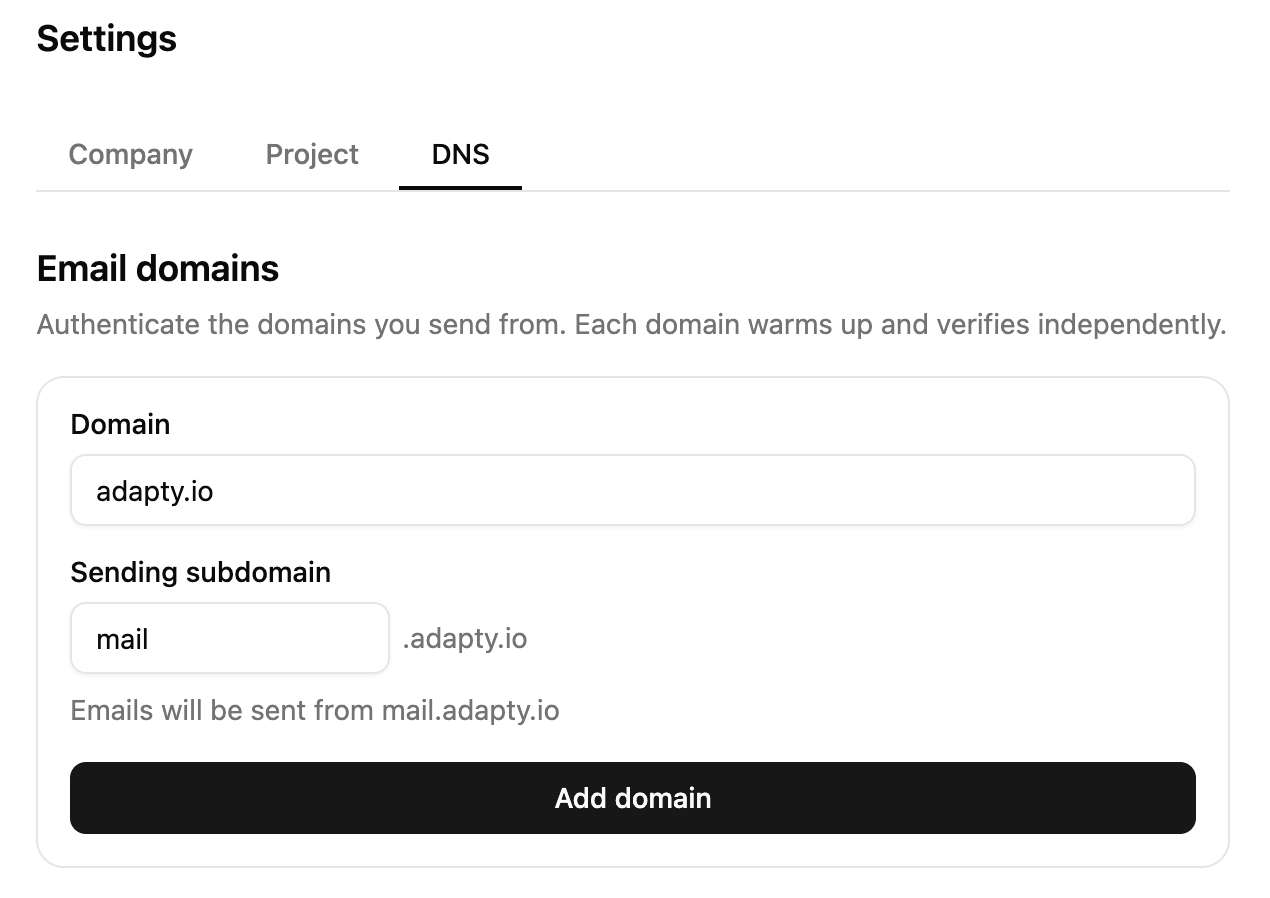
Dans Adapty Mail, ouvrez Settings > DNS, puis accédez à la section Email domains.
-
Dans le champ Domain, saisissez votre domaine racine, par exemple
yourapp.com. -
Dans le champ Sending subdomain, indiquez le sous-domaine qui sera utilisé pour l’envoi des e-mails. Laissez le champ vide pour utiliser
mail. L’indication sous le champ affiche le nom d’hôte complet : Les e-mails seront envoyés depuis mail.yourapp.com. -
Dans le champ Link subdomain, indiquez un sous-domaine différent pour les liens et les images dans les e-mails. Laissez le champ vide pour utiliser
go. L’indication précise également ce nom d’hôte : Les liens et les images dans les e-mails seront servis depuis go.yourapp.com. -
Cliquez sur Add domain. Adapty Mail valide la saisie, ajoute le domaine à votre projet et affiche une fiche avec tous les enregistrements DNS nécessaires au domaine.
-
Optionnellement, ajoutez d’autres domaines pour augmenter le nombre d’e-mails que vous pouvez envoyer par jour.
Utiliser des sous-domaines personnalisés
Le préfixe d’envoi apparaît dans l’adresse De que chaque destinataire voit, et le préfixe de lien apparaît dans chaque lien sur lequel il clique. La plupart des projets conservent les valeurs par défaut ; si vous saisissez les vôtres, les deux champs suivent les mêmes règles :
- Utilisez des lettres minuscules, des chiffres et des tirets, sans tiret en début ou en fin, jusqu’à 63 caractères.
www,smtp,admin,api,mxetdkimsont réservés.- Les labels offensants et ceux qui imitent une marque connue —
paypal, par exemple — sont rejetés. Les mots marketing courants commenews,offersouhellosont acceptés. - Les deux préfixes ne peuvent pas être identiques.
- Tous deux sont figés une fois le domaine ajouté. Pour envoyer depuis un autre hôte, supprimez le domaine et ajoutez-le à nouveau, ou ajoutez un second domaine.
2. Ajouter les enregistrements DNS
Ajoutez chaque enregistrement de la carte à votre DNS, exactement tel qu’indiqué. Pour transférer l’ensemble en une seule fois, cliquez sur Export et choisissez CSV, GoDaddy zone file, Cloudflare zone file ou Route 53 zone file.
Sur Cloudflare, chaque CNAME doit être en mode DNS uniquement — un enregistrement proxifié résout vers l’adresse de Cloudflare et ne sera jamais vérifié. L’export Cloudflare zone file configure cela automatiquement.
Les trois premières sections sont obligatoires — la configuration est incomplète tant que les enregistrements ne sont pas résolus. L’enregistrement DMARC sur votre domaine racine est facultatif.
| Section | Hôte | Ce que ça fait |
|---|---|---|
| Infrastructure d’envoi | Sous-domaine d’envoi | Signe vos campagnes et renvoie les bounces vers Adapty Mail |
| Boîte de chauffe | Sous-domaine d’envoi | Gère la boîte de messagerie qui construit votre réputation d’expéditeur pendant le warm-up |
| Médias & redirections | Sous-domaine de liens | Sert les images et les liens trackés dans vos e-mails depuis votre propre domaine |
| Politique DMARC (optionnel) | Domaine racine | Indique aux fournisseurs de messagerie comment traiter les e-mails qui échouent à l’authentification |
Si votre domaine racine possède déjà des enregistrements SPF et DMARC pour votre adresse e-mail professionnelle, ils restent tels quels — les enregistrements requis vont tous sur des sous-domaines.
Référence des enregistrements DNS
DKIM — 3 enregistrements CNAME. Signatures cryptographiques qui prouvent que l’e-mail n’a pas été altéré en transit.
| Champ | Format |
|---|---|
| Type | CNAME |
| Name | {token}._domainkey.mail.yourapp.com |
| Value | {token}.dkim.amazonses.com |
MAIL FROM — 1 enregistrement MX. Gère les rebonds.
| Champ | Format |
|---|---|
| Type | MX |
| Name | hello.mail.yourapp.com |
| Priorité | 10 |
| Valeur | feedback-smtp.{region}.amazonses.com |
MAIL FROM — 1 enregistrement TXT. Autorise Adapty à envoyer des e-mails en votre nom.
| Field | Format |
|---|---|
| Type | TXT |
| Name | hello.mail.yourapp.com |
| Value | "v=spf1 include:amazonses.com ~all" |
DMARC — 1 enregistrement TXT sur votre domaine racine. Optionnel mais recommandé.
| Field | Format |
|---|---|
| Type | TXT |
| Name | _dmarc.yourapp.com |
| Value | v=DMARC1; p=reject |
La boîte mail de préchauffage et les enregistrements go.yourapp.com suivent les mêmes structures, avec des noms et des valeurs fournis par les prestataires de messagerie et d’hébergement utilisés par Adapty Mail. Les tokens, régions, noms d’hôte et valeurs de propriété sont tous générés lors de la configuration — copiez-les depuis la fiche de domaine ou un export, jamais depuis cette référence.
3. Vérifier les enregistrements
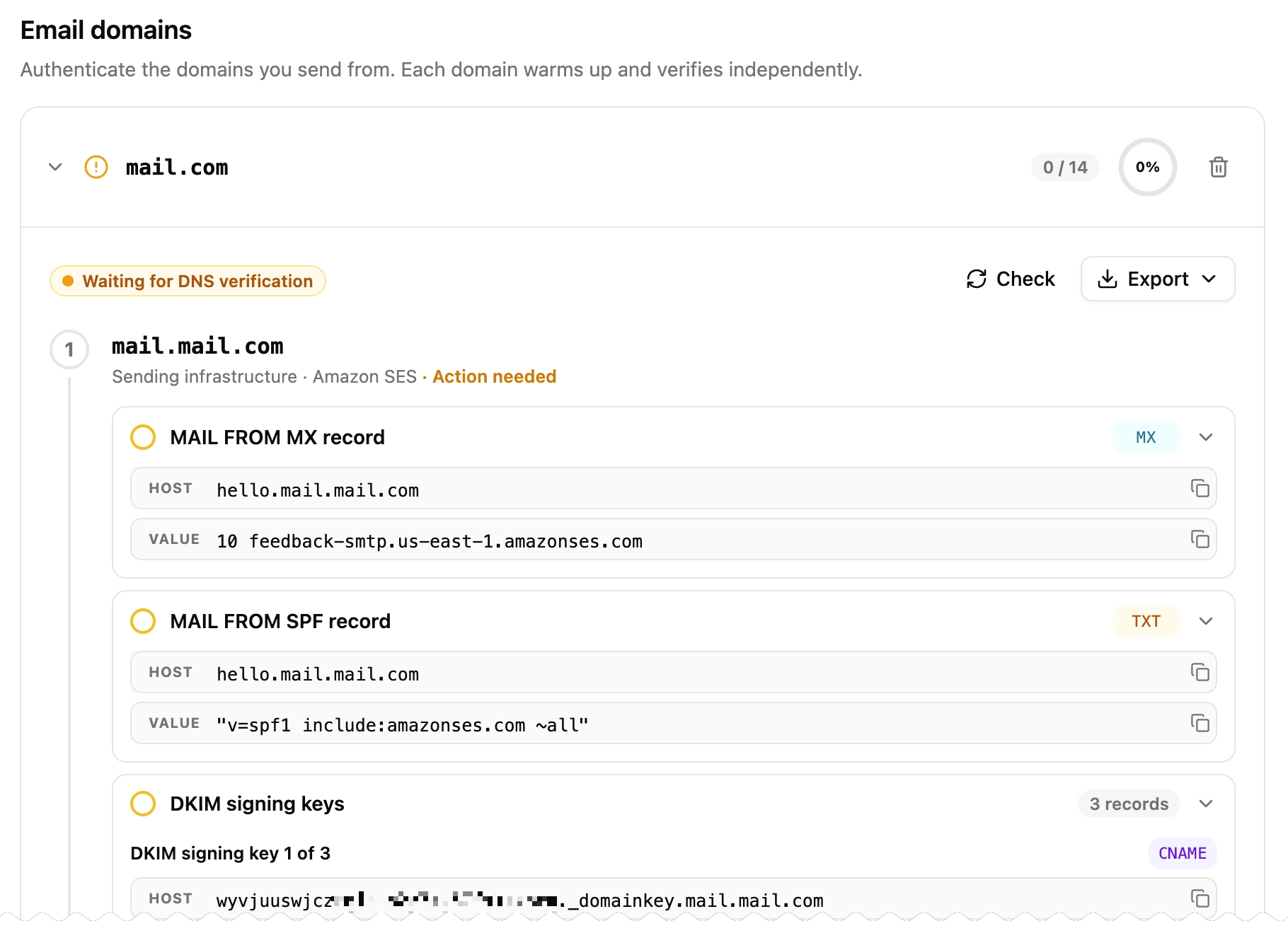
La propagation DNS prend généralement quelques minutes, et jusqu’à 48 heures dans les cas rares. Pour valider les enregistrements, Adapty Mail interroge le DNS de façon autonome, à intervalles réguliers, jusqu’à ce que les enregistrements soient trouvés — ou que 7 jours se soient écoulés. Cliquez sur Check dans la carte pour lancer une vérification à la demande (soumise à un délai de recharge de 10 secondes), ou redémarrez les vérifications automatiques une fois qu’elles se sont arrêtées.
Un enregistrement est vérifié lorsqu’il existe dans le DNS, que sa valeur correspond à celle fournie par Adapty Mail et que le fournisseur le confirme. Un enregistrement non vérifié affiche une puce indiquant lequel de ces éléments manque :
| Puce | Signification |
|---|---|
| Missing | L’enregistrement est absent du DNS. Ajoutez-le exactement tel qu’il apparaît sur la carte. |
| Wrong value | L’enregistrement existe, mais sa valeur est différente. Mettez-la à jour pour qu’elle corresponde. |
| Differs from suggested | Votre domaine racine possède déjà un enregistrement DMARC avec une autre valeur. La suggestion d’Adapty Mail n’est pas obligatoire — ne remplacez la vôtre que si vous le souhaitez. |
| Provider check failed | Le fournisseur a rejeté l’enregistrement. Vérifiez la valeur, puis cliquez sur Check. |
| Awaiting provider | L’enregistrement est correct dans le DNS, mais le fournisseur ne l’a pas encore confirmé. Cliquez sur Check pour actualiser. |
Adapty Mail n’effectue pas de vérifications planifiées pour confirmer la validité des enregistrements déjà vérifiés. Déclenchez manuellement une vérification en cliquant sur Check, ou en accédant à Settings > DNS.
Conservez les enregistrements en place aussi longtemps que vous prévoyez d’envoyer des e-mails — si les enregistrements DKIM disparaissent, Amazon SES cesse de signer vos e-mails après un délai de grâce, et le domaine doit être vérifié à nouveau depuis le début.
4. Définir le nom de l’expéditeur et l’adresse de réponse
Une fois un domaine vérifié, sa carte affiche un champ Email sender name. Adapty Mail le remplit avec le nom de votre projet et envoie depuis hello@ sur votre sous-domaine d’envoi, ainsi l’indication du champ montre la ligne From complète — Your Company <hello@mail.yourapp.com>. Le nom est propre à chaque domaine : un projet qui envoie depuis deux domaines en a deux à configurer.
Pour recevoir les réponses de vos destinataires, dans la même carte de domaine, saisissez une adresse dans le champ Reply-to address, par exemple support@yourapp.com, puis cliquez sur Save. L’adresse hello@ est la boîte de chauffe du domaine, et personne ne la lit, donc les réponses à un e-mail envoyé sans adresse reply-to restent sans réponse. L’adresse reply-to peut appartenir à n’importe quel domaine et ne nécessite aucun enregistrement DNS. Elle s’applique uniquement aux e-mails envoyés après l’enregistrement. Comme le nom de l’expéditeur, elle est définie par domaine.
Préchauffage et limites quotidiennes
Les nouveaux domaines n’ont aucune réputation auprès des fournisseurs d’e-mails comme Gmail ou Yahoo, donc envoyer des volumes élevés depuis un domaine tout neuf risque d’atterrir dans les spams. Adapty Mail réchauffe chaque domaine automatiquement, de deux manières qui s’exécutent en parallèle. Aucune configuration n’est nécessaire.
- Une boîte mail de chauffe : Dès que le DNS est vérifié, Adapty Mail crée une boîte mail sur votre sous-domaine d’envoi. Cette boîte échange des messages ordinaires avec des boîtes de test chez les principaux fournisseurs. Ces échanges montrent aux fournisseurs que le domaine envoie des e-mails normaux, ce qui construit sa réputation. La carte du domaine indique la phase en cours. Aucune chauffe ne démarre tant que les enregistrements Warmup mailbox ne sont pas vérifiés.
- Une limite d’envoi quotidienne : Vos campagnes sont comptabilisées séparément de la boîte de chauffe, sur 20 niveaux. Cette limite maintient votre volume en dessous du seuil qui ferait signaler un nouveau domaine comme spam, et elle augmente au fur et à mesure de vos envois.
Comment fonctionnent les niveaux
Votre domaine commence au Niveau 1 (100 envois/jour). Le quota augmente d’un niveau à la fois, dès que la limite quotidienne en cours est dépassée (les envois et les tentatives limitées comptent tous les deux). La limite supérieure entre en vigueur le lendemain.
Le premier jour d’un niveau, le quota est libéré progressivement au cours de la journée plutôt qu’en une seule fois. La progression est uniquement déterminée par le volume, et les niveaux ne font qu’augmenter : il n’y a pas de retour automatique en arrière. Au-delà du niveau maximum, le domaine envoie sans limite quotidienne.
| Tier | Limite quotidienne |
|---|---|
| 1 | 100 |
| 2 | 200 |
| 3 | 300 |
| 4 | 500 |
| 5 | 750 |
| 6 | 1,000 |
| 7 | 1,500 |
| 8 | 2,500 |
| 9 | 3,500 |
| 10 | 5,000 |
| 11 | 7,000 |
| 12 | 9,000 |
| 13 | 12,000 |
| 14 | 15,000 |
| 15 | 19,000 |
| 16 | 24,000 |
| 17 | 30,000 |
| 18 | 37,000 |
| 19 | 46,000 |
| 20 | 57,000 |
Impact du lancement selon la taille de l’audience
| Taille de l’audience | Effet au lancement |
|---|---|
| Moins de 100 utilisateurs | Audience entière atteinte dès le premier jour |
| 100–2 000 utilisateurs | Envoi étalé sur plusieurs jours |
| 2 000+ utilisateurs | Envoi étalé sur 1 à 2 semaines |
Lancez votre première campagne dès que la vérification DNS est terminée. Plus tôt vous commencez à envoyer, plus vite votre domaine progresse dans les niveaux et atteint sa capacité quotidienne maximale.
Délivrabilité
Article principal : Surveiller la santé du domaine
Chaque domaine dans Settings > DNS affiche un Deliverability score sur 100. Cliquez sur Details pour voir le tableau complet — la configuration vous indique que le domaine est bien paramétré, ce score vous indique si les e-mails arrivent bien à destination.
Le score combine trois signaux : le taux de rebond définitif, le taux de plaintes et le taux de réception en boîte de réception de la boîte d’échauffement. Un taux de rebond définitif de 2 % est un avertissement, et 5 % est critique. Une plainte pèse bien plus lourd qu’un rebond : 0,1 % des envois constitue un avertissement, 0,5 % est critique. Chaque plainte supprime immédiatement le destinataire.
Plusieurs domaines
Jusqu’à ce que vos domaines aient terminé leur phase de chauffe, Adapty limite le nombre d’e-mails quotidiens que chacun peut envoyer. Utiliser plusieurs domaines augmente donc votre capacité d’envoi.
Adapty applique la logique suivante pour décider lequel de vos domaines envoie l’e-mail :
- Un seul domaine par destinataire par campagne. Pour assurer la cohérence de la campagne, Adapty Mail utilise la même adresse e-mail pour envoyer ses messages à un même destinataire. Si vous supprimez ce domaine ou arrêtez de l’utiliser, l’e-mail suivant est envoyé depuis le domaine le plus récent disposant encore de capacité.
- Les domaines les plus récents sont prioritaires. Un domaine ajouté ultérieurement est préféré à un domaine plus ancien.
Lorsque tous les domaines ont atteint leur limite, Adapty Mail retarde l’e-mail — Throttle explique ce qui se passe pour le destinataire à partir de là.
Mettre en pause et reprendre l’envoi
Pour mettre un domaine en pause sans avoir à le vérifier à nouveau, cliquez sur Stop sending sur sa carte. La carte affiche alors Sending off, et Adapty Mail ignore ce domaine lors du choix de l’expéditeur. Cliquez sur Resume sending pour le réactiver.
Dépannage
| Problème | Solution |
|---|---|
| « Enter a valid domain (e.g. example.com) » | Vérifiez la saisie : un domaine racine avec un suffixe de premier niveau (votreapp.com), ASCII uniquement, sans tirets en début ou en fin. Un suffixe de deuxième niveau comme votreapp.co.uk est refusé. |
| « Domain does not have valid DNS records » | Le domaine racine lui-même doit être résolvable. Confirmez que vos enregistrements NS sont actifs avant de réessayer. |
| « Domain is already registered to another project » | Choisissez un autre domaine, ou contactez le support si vous pensez que cet enregistrement est une erreur. |
| « This subdomain cannot be used » | Le label est réservé ou a été rejeté lors du filtrage. Choisissez-en un autre — voir Utiliser des sous-domaines personnalisés. |
| « This link subdomain cannot be used » | Le sous-domaine de lien suit les mêmes règles que le sous-domaine d’envoi, et ne peut pas lui être identique — voir Utiliser des sous-domaines personnalisés. |
| « Please wait before checking again » | Attendez 10 secondes entre les vérifications manuelles. Le sondage automatique continue en arrière-plan. |
| Les enregistrements restent non vérifiés | Vérifiez qu’ils correspondent exactement — pas de points finaux, cibles CNAME correctes, une seule valeur par enregistrement. La propagation DNS peut prendre jusqu’à 48 heures. |
| Les CNAME restent non vérifiés sur Cloudflare | Les enregistrements sont en mode Proxied. Passez chacun en DNS only, puis cliquez sur Check. |
| Le warm-up n’a pas démarré | Les enregistrements MX, DKIM et SPF de la boîte mail de warm-up ne sont pas encore vérifiés. Ajoutez-les ou corrigez-les, puis cliquez sur Check. |
| Les enregistrements du sous-domaine de lien ne se vérifient pas | La carte indique la raison sous l’hôte. Vérifiez ses enregistrements CNAME et TXT, puis cliquez sur Check — le domaine n’est pas entièrement configuré tant que cet hôte n’est pas actif. |
| « Cannot delete: some identities are verified » | Le domaine a été configuré avant le warm-up automatique et ne peut pas être supprimé depuis le tableau de bord. Contactez le support. |
| Les e-mails arrivent dans les spams | Confirmez que votre enregistrement DMARC est publié. Les nouveaux domaines ont besoin d’un temps de warm-up — consultez warm-up et limites journalières. Pour savoir dans quel dossier arrivent les e-mails de la boîte de warm-up chez les principaux fournisseurs, consultez la carte Inbox placement sur la page de délivrabilité. |
| Les réponses des destinataires ne vous parviennent pas | Sans adresse de réponse, les réponses vont vers la boîte hello@, que personne ne consulte. Définissez une adresse de réponse sur la carte du domaine. Les e-mails envoyés avant cette configuration conservent l’ancienne adresse. |
| Taux de rebond élevé | Vérifiez que votre liste d’audience contient des adresses valides et ayant donné leur consentement. Les raisons pour lesquelles les e-mails s’arrêtent explique ce qui arrive à une adresse qui rebondit. Pour trouver la raison générant le plus de rebonds, consultez la carte Bounces sur la page de délivrabilité. |
| Taux de plaintes élevé | Maintenez les signalements de spam sous 0,1 % des envois. Une plainte pèse bien plus qu’un rebond, et le destinataire est immédiatement supprimé. Pour voir le taux de plaintes des 30 derniers jours, ouvrez la page de délivrabilité. |