
Adapty Mailの送信ドメインを設定する
Adapty Mail はキャンペーンを共有アドレスではなく独自ドメインから送信するため、送信者のレピュテーションを自分で管理できます。起動するには認証済みドメインが1つあれば十分で、プロジェクトには最大5つまで登録できます。
最小手順でドメインを認証するには、Adapty Mail を始めるガイドを参照してください。この記事はセットアップ、認証、ウォームアップ、複数ドメインからの送信を含む完全なリファレンスです。
要件と制限
- ルートドメイン: ルートドメインを送信してください。トップレベルドメインのサフィックスが必要です(
yourapp.com)。Adapty Mail はサブドメイン(app.yourapp.com)やセカンドレベルサフィックスを含むドメイン(yourapp.co.uk、yourapp.com.br)は受け付けません。 - ASCII のみ: Punycode および国際化ドメイン名はサポートされていません。
- 有効な NS レコード: ドメインが解決できる必要があります。Adapty Mail はセットアップ中に DNS ルックアップを実行し、有効な NS レコードのないドメインを拒否します。
- 1 プロジェクトにつき 1 ドメイン: ドメインをプロジェクト間で共有することはできません。自分のものか他者のものかにかかわらず、すでにいずれかのプロジェクトで使用されているドメインはセットアップに失敗します。
- ブランドに合ったドメイン名: 名前はアプリとして認識できるものである必要があります。Yourapp というアプリには
yourapp.comが適していますが、無関係なanotherapp.comは通りません。Adapty はあなたのブランドのアプリ名、説明、タグラインを参照します。ブランドが設定されていないプロジェクトはこのチェックをスキップします。 - 問題のないドメイン: Blacklist Master がスパムブラックリストへの掲載を報告しているドメインは Adapty Mail が拒否します。
- プロジェクトあたり最大 5 ドメイン: それぞれが独立して確認と暖機(ウォームアップ)を行います。
- 削除は取り消し不可: 送信は即時停止され、ドメインの確認済みステータス、DNS レコード、ウォームアップ用メールボックスが削除されます。ドメインを再登録することはできますが、新しいレコードで最初から確認をやり直すことになります。過去 30 日間のキャンペーンメールは引き続き配信スコアに反映されます。同じ送信サブドメインを使い続ける場合、1 日あたりの送信数上限は引き継がれます。DNS レコードはご自身で管理しているため、削除する場合はご自身で行ってください。
1. ドメインを追加する
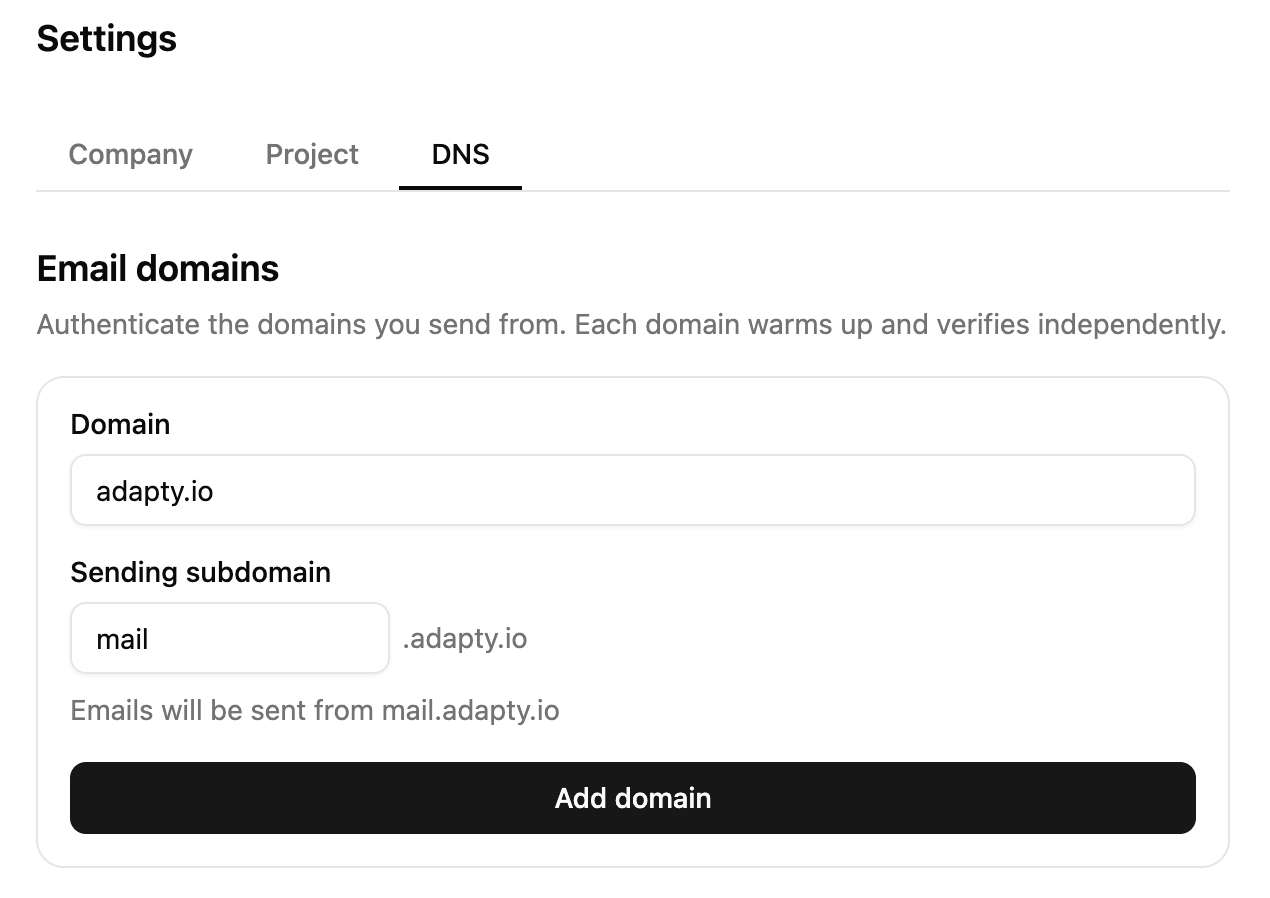
Adapty Mail で Settings > DNS を開き、Email domains セクションに移動します。
-
Domain フィールドに、ルートドメインを入力します(例:
yourapp.com)。 -
Sending subdomain フィールドに、メール送信に使用するサブドメインを指定します。空のままにすると
mailが使用されます。フィールド下のヒントにはホスト名のプレビューが表示されます:Emails will be sent from mail.yourapp.com。 -
Link subdomain フィールドに、メール内のリンクや画像に使用する別のサブドメインを指定します。空のままにすると
goが使用されます。こちらもホスト名が表示されます:Links and images in emails will be served from go.yourapp.com。 -
Add domain をクリックします。Adapty Mail が入力内容を検証し、ドメインをプロジェクトに追加して、そのドメインに必要なすべての DNS レコードをカードで表示します。
-
必要に応じて、ドメインを追加すると1日に送信できるメール数を増やせます。
カスタムサブドメインを使用する
送信プレフィックスはすべての受信者が目にする送信元アドレスに表示され、リンクプレフィックスはクリックされるすべてのリンクに含まれます。多くのプロジェクトではデフォルト設定をそのまま使用しますが、独自の値を入力する場合、両フィールドとも同じルールに従います。
- 小文字、数字、ハイフンを使用し、先頭・末尾にハイフンを付けず、63文字以内にしてください。
www、smtp、admin、api、mx、dkimは予約済みです。- 不適切なラベルや有名ブランドを模倣するラベル(例:
paypal)は拒否されます。news、offers、helloのような一般的なマーケティング用語は使用できます。 - 2つのプレフィックスは同じにできません。
- どちらもドメイン追加後は変更できません。別のホストから送信する場合は、ドメインを削除して再追加するか、2つ目のドメインを追加してください。
2. DNSレコードを追加する
カードに表示されているすべてのレコードを、表示どおりにDNSへ追加してください。セット全体を一括で転送するには、Export をクリックして CSV、GoDaddy zone file、Cloudflare zone file、または Route 53 zone file を選択します。
Cloudflareでは、すべてのCNAMEをDNS onlyに設定する必要があります — プロキシ設定のレコードはCloudflareのアドレスに解決されるため、認証が完了しません。Cloudflare zone file エクスポートを使用すると、この設定が自動的に行われます。
最初の3つのセクションは必須です。レコードが解決されるまでセットアップは完了しません。ルートドメインのDMARCレコードはオプションです。
| セクション | ホスト | 役割 |
|---|---|---|
| 送信インフラ | 送信サブドメイン | キャンペーンに署名し、バウンスを Adapty Mail にルーティングします |
| ウォームアップメールボックス | 送信サブドメイン | ウォームアップ中に送信者レピュテーションを構築するメールボックスを運用します |
| メディア & リダイレクト | リンクサブドメイン | メール内の画像とトラッキングリンクを独自ドメインから配信します |
| DMARC ポリシー(任意) | ルートドメイン | 認証に失敗したメールをどう扱うかを受信プロバイダーに伝えます |
ルートドメインにビジネスメール用の SPF レコードや DMARC レコードがすでに設定されている場合でも、そのまま変更不要です — 必要なレコードはすべてサブドメインに設定します。
DNS レコードリファレンス
DKIM — CNAME レコード 3 件。 メールが転送中に改ざんされていないことを証明する暗号署名です。
| フィールド | 形式 |
|---|---|
| Type | CNAME |
| Name | {token}._domainkey.mail.yourapp.com |
| Value | {token}.dkim.amazonses.com |
MAIL FROM — MX レコード 1 件。 バウンスを処理します。
| フィールド | フォーマット |
|---|---|
| Type | MX |
| Name | hello.mail.yourapp.com |
| Priority | 10 |
| Value | feedback-smtp.{region}.amazonses.com |
MAIL FROM — 1 TXT レコード。 Adapty があなたの代わりにメールを送信することを承認します。
| フィールド | フォーマット |
|---|---|
| Type | TXT |
| Name | hello.mail.yourapp.com |
| Value | "v=spf1 include:amazonses.com ~all" |
DMARC — ルートドメインに 1 つの TXT レコード。 任意ですが、推奨されます。
| フィールド | フォーマット |
|---|---|
| Type | TXT |
| Name | _dmarc.yourapp.com |
| Value | v=DMARC1; p=reject |
メールウォームアップメールボックスと go.yourapp.com レコードは同じ形式に従っており、名前と値はAdapty Mailが使用するメールおよびホスティングプロバイダーによって発行されます。トークン、リージョン、ホスト名、所有権の値はすべてセットアップ時に生成されます。これらはドメインカードまたはエクスポートからコピーしてください。このリファレンスからは絶対にコピーしないでください。
3. レコードを確認する
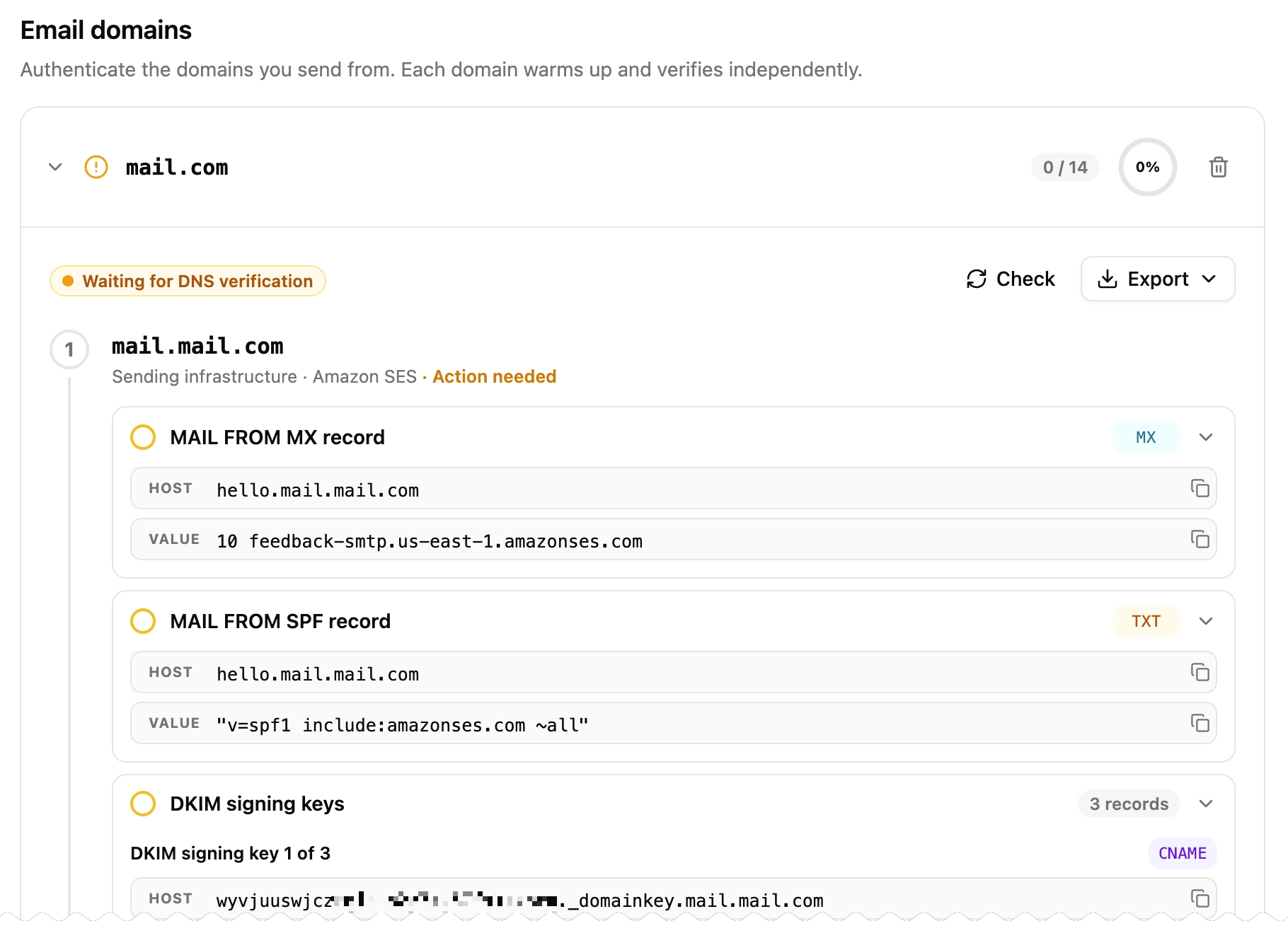
DNS の伝播には通常数分かかりますが、まれに最大 48 時間かかる場合があります。レコードの検証は、Adapty Mail が定期的に DNS をポーリングし、レコードが見つかるか 7 日間が経過するまで自動的に行われます。カードの Check をクリックするとオンデマンドで確認を実行できます(10 秒のクールダウンあり)。自動チェックが停止した場合は、再起動することもできます。
A レコードは、DNS に存在し、Adapty Mail から提供された値と一致し、プロバイダーによって確認された場合に検証済みとなります。未検証のレコードには、どの条件が満たされていないかを示すチップが表示されます:
| チップ | 意味 |
|---|---|
| Missing | DNSにレコードが存在しません。カードに表示された内容をそのまま追加してください。 |
| Wrong value | レコードは存在しますが、値が異なります。一致するように更新してください。 |
| Differs from suggested | ルートドメインにすでに別の値のDMARCレコードがあります。Adapty Mailの提案は必須ではありません。必要な場合のみ置き換えてください。 |
| Provider check failed | プロバイダーがレコードを拒否しました。値を確認してから Check をクリックしてください。 |
| Awaiting provider | DNSにレコードは正しく設定されていますが、プロバイダーがまだ確認していません。Check をクリックして更新してください。 |
Adapty Mail は、検証済みレコードの有効性を定期的にチェックする機能を持っていません。Check をクリックするか、Settings > DNS を開いて手動でチェックをトリガーしてください。
メールを送信する予定がある間は、レコードを削除しないでください。DKIM レコードが消えると、Amazon SES はグレース期間の後にメールへの署名を停止し、ドメインを最初から再検証する必要があります。
4. 送信者名と返信先アドレスを設定する
ドメインが確認されると、そのカードに Email sender name フィールドが表示されます。Adapty Mail にはプロジェクト名が自動入力され、送信用サブドメインの hello@ から送信されます。フィールドのヒントには From 行全体(Your Company <hello@mail.yourapp.com>)が表示されます。この名前はドメインごとに設定するため、2 つのドメインから送信するプロジェクトでは 2 つ設定する必要があります。
受信者からの返信を受け取るには、同じドメインカードの Reply-to address フィールドにアドレスを入力し(例:support@yourapp.com)、Save をクリックします。hello@ アドレスはドメインのウォームアップメールボックスであり、誰も確認していないため、返信先アドレスが設定されていないメールへの返信は誰にも届きません。返信先アドレスはどのドメインでも使用でき、DNS レコードの設定は不要です。保存後に送信されるメールにのみ適用されます。送信者名と同様に、ドメインごとに設定します。
ウォームアップとデイリー上限
Gmail や Yahoo などのメールプロバイダーに対して、新しいドメインにはまだ実績がありません。そのため、新規ドメインから一度に大量のメールを送信すると、スパムに分類されるリスクがあります。Adapty Mail は、同時並行で動作する2つの方法によって、すべてのドメインを自動的にウォームアップします。どちらも設定は不要です。
- ウォームアップメールボックス: DNSが確認されると、Adapty Mailは送信サブドメイン上にメールボックスを作成します。このメールボックスは、主要なプロバイダーのテスト用メールボックスと通常の会話形式のメールをやり取りします。この双方向のメールにより、プロバイダーに対してそのドメインが通常のメールを送信していることを示し、ドメインの評判を構築します。ドメインカードには、メールボックスが現在どのフェーズにあるかが表示されます。Warmup mailbox レコードが確認されるまで、ウォームアップは開始されません。
- 1日の送信上限: キャンペーンの送信はウォームアップメールボックスとは別に計測され、20段階のティアで管理されます。この上限により、新しいドメインがスパムとして判定されるような送信量を超えないよう制御され、送信を続けるにつれて上限が引き上げられます。
ティアの仕組み
ドメインはティア1(1日100件の送信)からスタートします。既存の1日あたりの上限を超えると、1段階ずつティアが上がります(送信数とスロットリングされた試行数の両方がカウントされます)。上位の上限は翌日から有効になります。
あるティアの初日は、上限が一度にではなく、1日を通じて徐々に解放されます。昇格は送信量のみによって決まり、ティアは上がるだけで自動的に下がることはありません。最上位ティアを超えると、ドメインは1日の上限なしに送信できます。
| ティア | 1日の上限 |
|---|---|
| 1 | 100 |
| 2 | 200 |
| 3 | 300 |
| 4 | 500 |
| 5 | 750 |
| 6 | 1,000 |
| 7 | 1,500 |
| 8 | 2,500 |
| 9 | 3,500 |
| 10 | 5,000 |
| 11 | 7,000 |
| 12 | 9,000 |
| 13 | 12,000 |
| 14 | 15,000 |
| 15 | 19,000 |
| 16 | 24,000 |
| 17 | 30,000 |
| 18 | 37,000 |
| 19 | 46,000 |
| 20 | 57,000 |
オーディエンスサイズが配信開始に与える影響
| オーディエンスサイズ | 配信開始時の効果 |
|---|---|
| 100人未満 | 1日目にオーディエンス全員に配信される |
| 100〜2,000人 | 配信が数日間にわたって分散される |
| 2,000人以上 | 配信が1〜2週間にわたって分散される |
DNS認証が完了したらすぐに最初のキャンペーンを開始しましょう。送信を早く始めるほど、ドメインのティアが早く上がり、1日あたりの最大配信数に早く到達できます。
配信到達性
メイン記事:ドメインの健全性を監視する
Settings > DNS の各ドメインには、100点満点の配信到達性スコアが表示されます。Details をクリックすると詳細を確認できます — セットアップはドメインが設定されているかどうかを示しますが、これはメールが実際に届いているかどうかを示します。
スコアは、ハードバウンス率、苦情率、ウォームアップメールボックスの受信トレイ到達率という3つのシグナルを組み合わせたものです。ハードバウンス率は2%で警告、5%で危険とみなされます。苦情はバウンスよりもはるかに重く扱われます。送信数の0.1%で警告、0.5%で危険です。苦情が1件届くと、その受信者は直ちに配信停止されます。
複数のドメイン
ドメインのウォームアップが完了するまで、Adaptyは各ドメインが1日に送信できるメール数を制限します。そのため、複数のドメインを使用することで、メール送信容量を増やすことができます。
Adaptyがどのドメインからメールを送信するかは、以下のロジックに従って決定されます。
- 1つのキャンペーンにつき受信者ごとに1ドメイン。 キャンペーンの一貫性を保つため、Adapty Mail は同じ受信者へのメール送信に同じメールアドレスを使用します。そのドメインを削除したり、そこからの送信を停止したりすると、次のメールは空き容量のある最新のドメインから送信されます。
- 新しいドメインが優先されます。 後から追加されたドメインは、古いドメインより優先されます。
すべてのドメインが上限に達している場合、Adapty Mail はメールの送信を遅らせます。受信者側でその後何が起こるかについては、スロットリングをご覧ください。
送信の停止と再開
ドメインを再認証せずに一時停止するには、そのカードの Stop sending をクリックします。カードに Sending off と表示され、Adapty Mail は送信先を選ぶ際にそのドメインをスキップします。Resume sending をクリックすると元に戻ります。
トラブルシューティング
| 問題 | 解決策 |
|---|---|
| ”Enter a valid domain (e.g. example.com)“ | 入力内容を確認してください。トップレベルサフィックス付きのルートドメイン(yourapp.com)、ASCIIのみ、先頭・末尾にハイフンなし。yourapp.co.uk のようなセカンドレベルサフィックスは拒否されます。 |
| “Domain does not have valid DNS records” | ルートドメイン自体が解決できる必要があります。再試行する前に、NSレコードが有効であることを確認してください。 |
| “Domain is already registered to another project” | 別のドメインを選ぶか、登録に誤りがあると思われる場合はサポートへお問い合わせください。 |
| “This subdomain cannot be used” | このラベルは予約済みまたはスクリーニングで拒否されました。別のものを選んでください。カスタムサブドメインの使用をご参照ください。 |
| “This link subdomain cannot be used” | リンクサブドメインは送信サブドメインと同じルールに従い、送信サブドメインと同一にすることはできません。カスタムサブドメインの使用をご参照ください。 |
| “Please wait before checking again” | 手動確認は10秒以上の間隔を空けてください。自動ポーリングはバックグラウンドで継続されます。 |
| レコードが未検証のまま | 末尾のドット、正しいCNAMEターゲット、レコードごとに1つの値など、内容が完全に一致しているか確認してください。DNSの伝播には最大48時間かかる場合があります。 |
| CloudflareでCNAMEが未検証のまま | レコードが Proxied になっています。各レコードを DNS only に切り替えてから Check をクリックしてください。 |
| ウォームアップが開始されない | ウォームアップ用メールボックスのMX・DKIM・SPFレコードがまだ検証されていません。追加または修正してから Check をクリックしてください。 |
| リンクサブドメインのレコードが検証されない | カードにホスト下の理由が表示されています。CNAMEとTXTレコードを確認してから Check をクリックしてください。このホストが有効になるまでドメインは完全にセットアップされません。 |
| “Cannot delete: some identities are verified” | このドメインは自動ウォームアップ前にセットアップされており、ダッシュボードから削除できません。サポートへお問い合わせください。 |
| メールがスパムに届く | DMARCレコードが公開されているか確認してください。新しいドメインはウォームアップが必要です。ウォームアップと1日の送信制限をご確認ください。ウォームアップ用メールボックスからのメールが主要プロバイダーでどのフォルダーに届くかは、配信品質ページのInbox placement カードをご覧ください。 |
| 受信者からの返信が届かない | 返信先アドレスが設定されていない場合、返信は誰も読まない hello@ メールボックスに届きます。ドメインカードで返信先アドレスを設定してください。設定前に送信されたメールには古いアドレスが使われます。 |
| 高いバウンス率 | オーディエンスリストに有効でオプトイン済みのアドレスが含まれているか確認してください。メールが停止される理由では、バウンスしたアドレスに何が起きるかを説明しています。最も多いバウンスの理由を調べるには、配信品質ページのBounces カードをご確認ください。 |
| 高い苦情率 | スパム報告は送信数の0.1%未満に抑えてください。苦情はバウンスよりもはるかに重大であり、受信者は即座に抑制されます。過去30日間の苦情率を確認するには、配信品質ページを開いてください。 |