
Adapty Mail için gönderme etki alanınızı ayarlayın
Adapty Mail, kampanyaları paylaşılan bir adresten değil, kendi alan adınızdan gönderir; bu sayede gönderici itibarı tamamen sizin kontrolünüzde kalır. Başlamak için tek bir doğrulanmış alan adı yeterlidir ve bir proje en fazla beş alan adı içerebilir.
Bir alan adını en az adımla doğrulamak için Adapty Mail’e başlangıç kılavuzunu takip edin. Bu makale tam başvuru kaynağıdır: kurulum, doğrulama, ısınma ve birden fazla alan adından gönderim.
Gereksinimler ve Sınırlamalar
- Kök alan adı: Kök alan adınızı gönderin. Üst düzey alan adı sonekine sahip olmalıdır (
yourapp.com). Adapty Mail alt alan adlarını (app.yourapp.com) veya ikinci düzey soneklere sahip alan adlarını (yourapp.co.uk,yourapp.com.br) kabul etmez. - Yalnızca ASCII: Punycode ve uluslararasılaştırılmış alan adları desteklenmez.
- Aktif NS kayıtları: Alan adının çözümlenmesi gerekir. Adapty Mail kurulum sırasında bir DNS sorgusu yapar ve geçerli NS kayıtları olmayan alan adlarını reddeder.
- Proje başına bir alan adı: Bir alan adı projeler arasında paylaşılamaz. Herhangi bir proje — sizin veya başkasının — zaten o alan adına sahipse kurulum başarısız olur.
- Markanızla eşleşen bir alan adı: Adın uygulamanızın adı olarak tanınabilir olması gerekir.
yourapp.com, Yourapp adlı bir uygulama için kabul edilir; ilgisiz biranotherapp.comkabul edilmez. Adapty, marka uygulama adınızı, açıklamanızı ve sloganınızı referans olarak kullanır. Markası olmayan bir proje bu kontrolü atlar. - Sağlıklı bir alan adı: Adapty Mail, Blacklist Master tarafından spam kara listesinde bulunduğu bildirilen bir alan adını reddeder.
- Proje başına en fazla beş alan adı: Her biri kendi başına doğrular ve ısınır.
- Silme işlemi geri alınamaz: Gönderme hemen durur ve alan adının doğrulama ilerlemesi, DNS kayıtları ve ısınma posta kutusu kaldırılır. Alan adını tekrar ekleyebilirsiniz, ancak yeni kayıtlarla sıfırdan doğrular. Son 30 günün kampanya e-postaları teslim edilebilirlik puanına dahil olmaya devam eder. Aynı gönderim alt alan adını kullanmaya devam ederseniz, günlük gönderim limiti aktarılır. Kendi DNS kayıtlarınız nereye koyduysanız orada kalır; bunları kendiniz kaldırmanız gerekir.
1. Alanı ekleyin
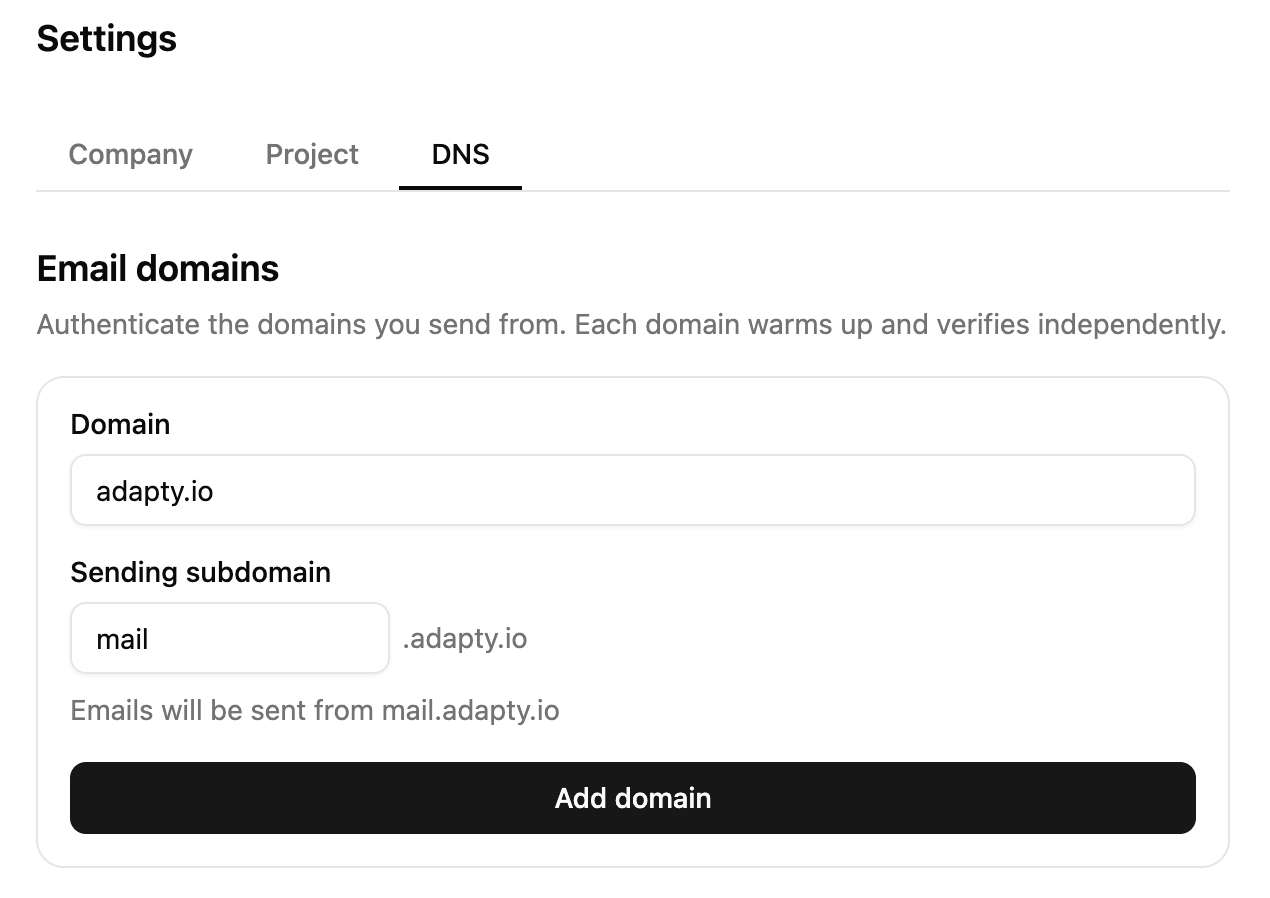
Adapty Mail’de Settings > DNS kısmını açın ve Email domains bölümüne gidin.
-
Domain alanına kök alan adınızı girin, örneğin
yourapp.com. -
Sending subdomain alanına e-posta göndermek için kullanılacak alt alan adını belirtin.
mailkullanmak için alanı boş bırakın. Alanın altındaki ipucu, tam ana makine adının önizlemesini gösterir: E-postalar mail.yourapp.com adresinden gönderilecek. -
Link subdomain alanında e-postalardaki bağlantılar ve görseller için farklı bir alt alan adı belirtin.
gokullanmak için alanı boş bırakın. İpucu bu ana makine adını da gösterir: E-postalardaki bağlantılar ve görseller go.yourapp.com adresinden sunulacak. -
Add domain düğmesine tıklayın. Adapty Mail girişi doğrular, alan adını projenize ekler ve alan adının ihtiyaç duyduğu tüm DNS kayıtlarını içeren bir kart gösterir.
-
İsteğe bağlı olarak, günlük gönderebileceğiniz e-posta sayısını artırmak için daha fazla domain ekleyin.
Özel alt alan adları kullanma
Gönderme ön eki, her alıcının gördüğü Kimden adresinde; bağlantı ön eki ise tıkladıkları her bağlantıda görünür. Çoğu proje varsayılan değerleri kullanır; kendi değerlerinizi yazarsanız her iki alan da aynı kurallara tabidir:
- Küçük harf, rakam ve tire kullanın; başta veya sonda tire olmaksızın en fazla 63 karakter.
www,smtp,admin,api,mxvedkimayrılmış öneklerdir.- Saldırgan etiketler ve
paypalgibi tanınmış bir markayı taklit eden etiketler reddedilir.news,offersveyahellogibi sıradan pazarlama kelimeleri kabul edilir. - İki önek birbirinin aynısı olamaz.
- Her ikisi de alan adı eklendikten sonra sabitlenir. Farklı bir ana bilgisayardan göndermek için alan adını silip yeniden ekleyin ya da ikinci bir alan adı ekleyin.
2. DNS kayıtlarını ekleyin
Karttaki her kaydı DNS’inize, tam olarak gösterildiği şekilde ekleyin. Tüm seti tek seferde aktarmak için Export seçeneğine tıklayın ve CSV, GoDaddy zone file, Cloudflare zone file ya da Route 53 zone file seçeneklerinden birini belirleyin.
Cloudflare’de her CNAME yalnızca DNS only olmalıdır — proxy’li bir kayıt Cloudflare’nin adresine çözümlenir ve hiçbir zaman doğrulanamaz. Cloudflare zone file dışa aktarımı bunu otomatik olarak ayarlar.
İlk üç bölüm zorunludur — kayıtlar çözümlenene kadar kurulum tamamlanmış sayılmaz. Kök alan adınızdaki DMARC kaydı isteğe bağlıdır.
| Bölüm | Ana Makine | Ne yapar |
|---|---|---|
| Gönderme altyapısı | Gönderme alt alanı | Kampanyalarınızı imzalar ve geri dönen e-postaları Adapty Mail’e yönlendirir |
| Isınma posta kutusu | Gönderme alt alanı | Isınma sürecinde gönderici itibarınızı oluşturan posta kutusunu çalıştırır |
| Medya ve yönlendirmeler | Bağlantı alt alanı | E-postalarınızdaki görselleri ve izlenen bağlantıları kendi alan adınızdan sunar |
| DMARC politikası (isteğe bağlı) | Kök alan adı | Alıcı sağlayıcılara kimlik doğrulamayı geçemeyen e-postalara nasıl davranacaklarını bildirir |
Kök domain’inizde iş e-postanız için zaten SPF ve DMARC kayıtları varsa, bunlar olduğu gibi kalır — gerekli kayıtların hepsi subdomain’lere eklenir.
DNS kayıt referansı
DKIM — 3 CNAME kaydı. E-postanın iletim sırasında değiştirilmediğini kanıtlayan kriptografik imzalar.
| Alan | Format |
|---|---|
| Type | CNAME |
| Name | {token}._domainkey.mail.yourapp.com |
| Value | {token}.dkim.amazonses.com |
MAIL FROM — 1 MX kaydı. Geri dönen e-postaları yönetir.
| Alan | Biçim |
|---|---|
| Type | MX |
| Name | hello.mail.yourapp.com |
| Priority | 10 |
| Value | feedback-smtp.{region}.amazonses.com |
MAIL FROM — 1 TXT kaydı. Adapty’nin sizin adınıza e-posta göndermesine izin verir.
| Alan | Biçim |
|---|---|
| Type | TXT |
| Name | hello.mail.yourapp.com |
| Value | "v=spf1 include:amazonses.com ~all" |
DMARC — kök alan adınızda 1 TXT kaydı. İsteğe bağlı ancak önerilir.
| Alan | Biçim |
|---|---|
| Type | TXT |
| Name | _dmarc.yourapp.com |
| Value | v=DMARC1; p=reject |
Isınma posta kutusu ve go.yourapp.com kayıtları aynı şekilleri izler; adlar ve değerler, Adapty Mail’in kullandığı posta ve barındırma sağlayıcıları tarafından verilir. Token’lar, bölgeler, ana bilgisayar adları ve sahiplik değerlerinin tamamı kurulum sırasında oluşturulur — bunları bu referanstan değil, alan adı kartından veya bir dışa aktarımdan kopyalayın.
3. Kayıtları doğrulayın
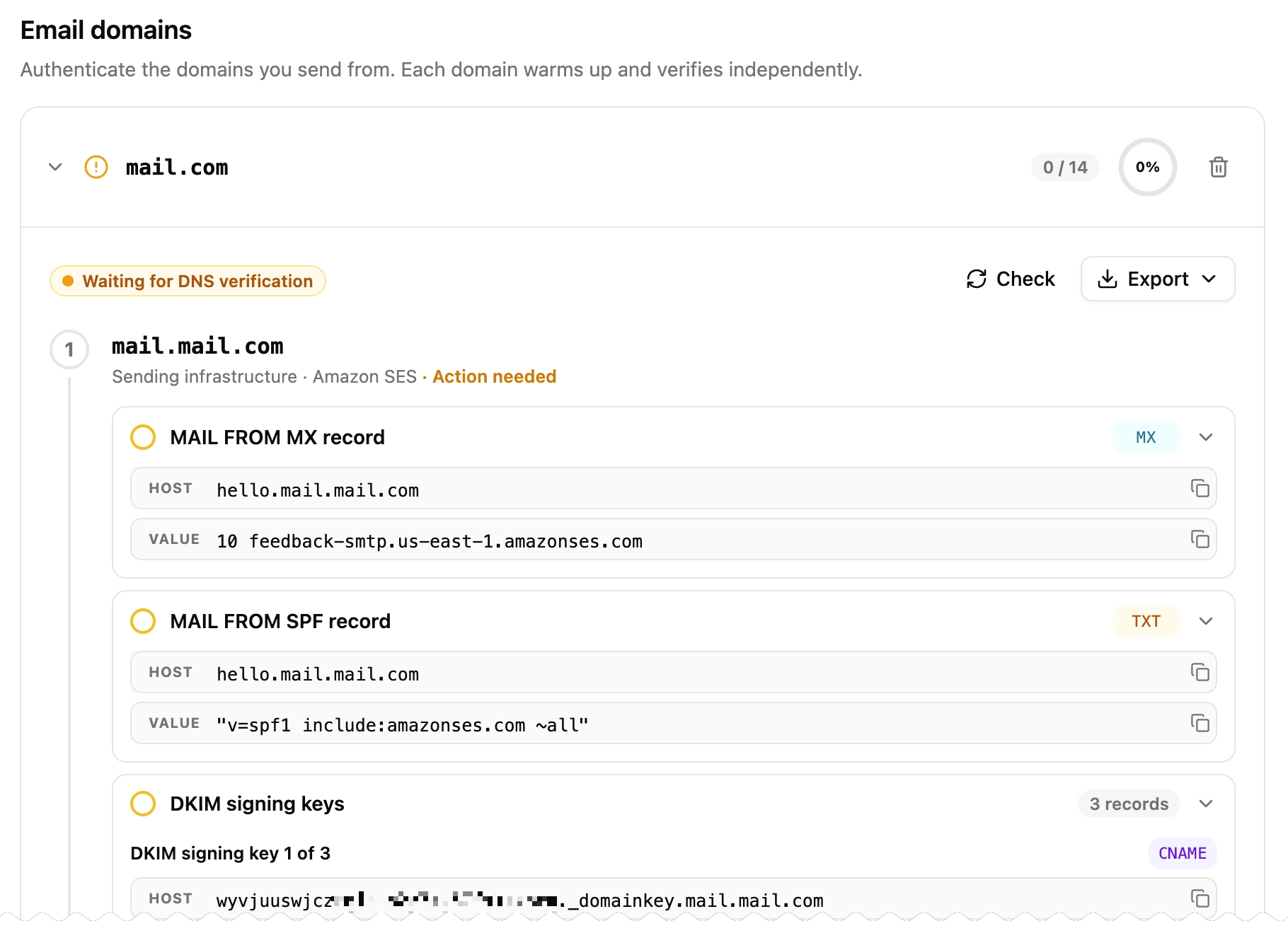
DNS yayılımı genellikle birkaç dakika sürer — nadir durumlarda 48 saate kadar uzayabilir. Kayıtları doğrulamak için Adapty Mail, kayıtlar bulunana ya da 7 gün geçene kadar DNS’i belirli aralıklarla kendi kendine sorgular. Anlık kontrol çalıştırmak için karttaki Check düğmesine tıklayın (10 saniyelik bekleme süresi uygulanır) ya da otomatik kontroller durduğunda yeniden başlatın.
A record verifies when it exists in DNS, its value matches the one Adapty Mail gave you, and the provider confirms it. An unverified record carries a chip naming which of those is missing:
| Chip | Ne anlama gelir |
|---|---|
| Missing | Kayıt DNS’te yok. Kartın gösterdiği şekilde tam olarak ekleyin. |
| Wrong value | Kayıt mevcut, ancak değeri farklı. Eşleşmesi için güncelleyin. |
| Differs from suggested | Kök alan adınızda zaten farklı bir değere sahip DMARC kaydı var. Adapty Mail’in önerisi zorunlu değil — yalnızca istiyorsanız kendinizinkini değiştirin. |
| Provider check failed | Sağlayıcı kaydı reddetti. Değeri onaylayın, ardından Check düğmesine tıklayın. |
| Awaiting provider | Kayıt DNS’te doğru, ancak sağlayıcı henüz onaylamadı. Yenilemek için Check düğmesine tıklayın. |
Adapty Mail, önceden doğrulanmış kayıtların geçerliliğini onaylamak için zamanlanmış kontroller çalıştırmaz. Check butonuna tıklayarak ya da Settings > DNS bölümünü açarak bir kontrolü manuel olarak tetikleyebilirsiniz.
Gönderim yapmayı planladığınız sürece kayıtları yerinde tutun — DKIM kayıtları kaybolursa Amazon SES, bir ek sürenin ardından e-postalarınızı imzalamayı durdurur ve alan adının sıfırdan yeniden doğrulanması gerekir.
4. Gönderen adını ve yanıt adresi ayarlayın
Bir domain doğrulandıktan sonra, kartında Email sender name alanı görünür. Adapty Mail bu alanı proje adınızla doldurur ve gönderen alt alan adınızdaki hello@ adresinden gönderir; bu yüzden alanın ipucunda tam Kimden satırı gösterilir — Your Company <hello@mail.yourapp.com>. Ad, domain başına özgüdür: iki farklı domain üzerinden gönderim yapan bir projede iki ayrı ad ayarlanması gerekir.
Alıcılarınızın gönderdiği yanıtları almak için, aynı domain kartında Reply-to address alanına bir adres girin; örneğin support@yourapp.com, ardından Save düğmesine tıklayın. hello@ adresi, domainin ısınma posta kutusu olup kimse tarafından okunmaz; bu nedenle reply-to adresi belirtilmeden gönderilen bir e-postaya verilen yanıtlar karşılıksız kalır. Reply-to adresi herhangi bir domaine ait olabilir ve DNS kaydı gerektirmez. Yalnızca kaydettikten sonra gönderilen e-postalara uygulanır. Gönderen adı gibi, bu da domain bazında belirlenir.
Isınma ve günlük limitler
Gmail veya Yahoo gibi e-posta sağlayıcıları nezdinde yeni alan adlarının henüz bir itibarı olmadığından, yeni bir alan adından yüksek hacimli gönderimler spam’e düşme riskini beraberinde getirir. Adapty Mail, her alan adını otomatik olarak ısıtır; bunu eş zamanlı çalışan iki farklı yöntemle yapar. Herhangi bir yapılandırma gerekmez.
- Isınma posta kutusu: DNS doğrulanır doğrulanmaz, Adapty Mail gönderim alt alan adınızda bir posta kutusu oluşturur. Bu posta kutusu, büyük e-posta sağlayıcılarındaki test posta kutularıyla sıradan yazışmalar yapar. Bu iki yönlü yazışma, sağlayıcılara alanın normal e-posta gönderdiğini göstererek itibarını artırır. Alan kartı, posta kutusunun hangi aşamada olduğunu gösterir. Warmup mailbox kayıtları doğrulanmadan ısınma başlamaz.
- Günlük gönderim limiti: Kampanyalarınız, ısınma posta kutusundan bağımsız olarak 20 kademe üzerinden ölçülür. Bu limit, yeni bir alanın spam olarak işaretlenmesine yol açacak hacmin altında kalmanızı sağlar ve gönderdikçe artar.
Kademeler nasıl çalışır
Alan adınız 1. Kademe ile başlar (günde 100 gönderim). Mevcut günlük limit aşıldığında (hem gönderimler hem de kısıtlanan denemeler sayılır) izin verilen miktar bir kademe artırılır. Yükseltilmiş limit ertesi gün geçerli olur.
Bir kademenin ilk gününde izin, gün boyunca hepsini bir anda serbest bırakmak yerine kademeli olarak açılır. İlerleme yalnızca hacme göre belirlenir ve kademeler yalnızca yukarı yönde hareket eder: otomatik geri düşme yoktur. En üst kademenin ötesinde alan adı günlük limit olmaksızın gönderim yapar.
| Tier | Günlük limit |
|---|---|
| 1 | 100 |
| 2 | 200 |
| 3 | 300 |
| 4 | 500 |
| 5 | 750 |
| 6 | 1.000 |
| 7 | 1.500 |
| 8 | 2.500 |
| 9 | 3.500 |
| 10 | 5.000 |
| 11 | 7.000 |
| 12 | 9.000 |
| 13 | 12.000 |
| 14 | 15.000 |
| 15 | 19.000 |
| 16 | 24.000 |
| 17 | 30.000 |
| 18 | 37.000 |
| 19 | 46.000 |
| 20 | 57.000 |
Kitle boyutunun lansmanına etkisi
| Kitle boyutu | Lansmanındaki etki |
|---|---|
| 100 kullanıcı altı | Tüm kitleye birinci günde ulaşılır |
| 100–2.000 kullanıcı | Teslimat birkaç güne yayılır |
| 2.000+ kullanıcı | Teslimat 1–2 haftaya yayılır |
DNS doğrulaması tamamlanır tamamlanmaz ilk kampanyanızı başlatın. Ne kadar erken göndermeye başlarsanız, alan adınız o kadar hızlı kademeleri aşar ve tam günlük kapasiteye ulaşır.
Teslim Edilebilirlik
Ana makale: Alan adı sağlığını izleme
Settings > DNS içindeki her alan adı, 100 üzerinden bir Deliverability score gösterir. Tam resmi görmek için Details’e tıklayın — kurulum, alan adının yapılandırıldığını söyler; bu ise postanın gerçekten ulaşıp ulaşmadığını gösterir.
Puan üç sinyali bir araya getirir: hard bounce oranı, şikayet oranı ve ısınma posta kutusunun gelen kutusu oranı. %2 hard bounce oranı uyarı, %5 kritik seviyedir. Bir şikayet, bir bounce’dan çok daha fazla ağırlık taşır: gönderim sayısının %0,1’i uyarı, %0,5’i kritik seviyedir. Her şikayet, alıcıyı anında gizler.
Birden fazla domain
Domainlerinizin ısınma sürecini tamamlayana kadar, Adapty her birinin günlük gönderebileceği e-posta sayısını sınırlar. Bu nedenle birden fazla domain kullanmak, toplam e-posta gönderim kapasitenizi artırır.
Adapty, hangi domainin e-postayı göndereceğine şu mantıkla karar verir:
- Alıcı başına kampanyada tek alan adı. Kampanyayı tutarlı tutmak için Adapty Mail, aynı alıcıya e-posta gönderirken hep aynı e-posta adresini kullanır. O alan adını silerseniz ya da oradan gönderimi durdurursanız, bir sonraki e-posta boş kotası olan en yeni alan adından gönderilir.
- Yeni alan adları önceliklidir. Daha sonra eklenen bir alan adı, daha eskisine tercih edilir.
Tüm alan adları limitini aştığında Adapty Mail e-postayı geciktirir — alıcının bu durumda ne yaşadığını Throttle bölümü açıklar.
Gönderimi durdurma ve devam ettirme
Bir alan adını yeniden doğrulamak zorunda kalmadan duraklatmak için kart üzerindeki Stop sending butonuna tıklayın. Kart daha sonra Sending off durumunu gösterir ve Adapty Mail, gönderim için yer seçerken bu alan adını atlar. Geri getirmek için Resume sending butonuna tıklayın.
Sorun Giderme
| Sorun | Çözüm |
|---|---|
| ”Enter a valid domain (e.g. example.com)“ | Girişi kontrol edin: üst düzey eki olan bir kök alan adı (yourapp.com), yalnızca ASCII, başta veya sonda kısa çizgi yok. yourapp.co.uk gibi ikinci düzey ekler kabul edilmez. |
| ”Domain does not have valid DNS records” | Kök alan adının kendisi çözümlenebilir olmalıdır. Yeniden denemeden önce NS kayıtlarınızın aktif olduğunu doğrulayın. |
| ”Domain is already registered to another project” | Farklı bir alan adı seçin ya da kaydın hatalı olduğunu düşünüyorsanız destekle iletişime geçin. |
| ”This subdomain cannot be used” | Etiket rezerve edilmiş veya tarama tarafından reddedilmiş. Başka bir tane seçin — bkz. Özel alt alan adı kullan. |
| ”This link subdomain cannot be used” | Link alt alan adı, gönderme alt alan adıyla aynı kurallara tabidir ve onunla aynı olamaz — bkz. Özel alt alan adı kullan. |
| ”Please wait before checking again” | Manuel kontroller arasında 10 saniye bekleyin. Otomatik sorgulama arka planda devam eder. |
| Kayıtlar doğrulanmadan kalıyor | Tam olarak eşleştiğinden emin olun — sonda nokta olmamalı, CNAME hedefleri doğru olmalı, kayıt başına tek değer olmalı. DNS yayılması 48 saate kadar sürebilir. |
| Cloudflare’de CNAME’ler doğrulanmıyor | Kayıtlar Proxied durumda. Her birini DNS only olarak değiştirin, ardından Check düğmesine tıklayın. |
| Isınma başlamadı | Isınma posta kutusunun MX, DKIM ve SPF kayıtları henüz doğrulanmamış. Bunları ekleyin veya düzeltin, ardından Check düğmesine tıklayın. |
| Link alt alan adının kayıtları doğrulanmıyor | Kartta neden, host’un altında gösterilir. CNAME ve TXT kayıtlarını doğrulayın, ardından Check düğmesine tıklayın — bu host aktif olana kadar alan adı tamamen kurulmamış demektir. |
| ”Cannot delete: some identities are verified” | Alan adı otomatik ısınmadan önce kurulmuş ve kontrol panelinden kaldırılamaz. Destekle iletişime geçin. |
| E-postalar spam’e düşüyor | DMARC kaydınızın yayınlandığını doğrulayın. Yeni alan adları ısınma süresine ihtiyaç duyar — ısınma ve günlük limitler bölümünü inceleyin. Isınma posta kutusundan gelen e-postaların büyük sağlayıcılarda hangi klasöre düştüğünü görmek için teslim edilebilirlik sayfasındaki Inbox placement kartına bakın. |
| Alıcıların yanıtları size ulaşmıyor | Yanıtla adresi belirtilmezse yanıtlar kimsenin okumadığı hello@ posta kutusuna gider. Alan adı kartında yanıtla adresi ayarlayın. Ayarlamadan önce gönderilen e-postalar eski adresi korur. |
| Yüksek geri dönme oranı | Kitle listenizin geçerli ve onay vermiş adresleri içerdiğini doğrulayın. E-postaların durması nedenleri bölümünde geri dönen bir adrese ne olduğu anlatılır. En fazla geri dönmeye neden olan sebepleri bulmak için teslim edilebilirlik sayfasındaki Bounces kartını inceleyin. |
| Yüksek şikayet oranı | Spam raporlarını gönderilerin %0,1’inin altında tutun. Bir şikayet, geri dönmeden çok daha fazla ağırlık taşır ve alıcı hemen engellenir. Son 30 güne ait şikayet oranını görmek için teslim edilebilirlik sayfasını açın. |