
Настройка домена отправки для Adapty Mail
Adapty Mail отправляет кампании с вашего собственного домена, а не с общего адреса — так репутация отправителя остаётся под вашим контролем. Для запуска достаточно одного верифицированного домена, а в рамках одного проекта их можно добавить до пяти.
Чтобы верифицировать домен с минимумом шагов, воспользуйтесь руководством Начало работы с Adapty Mail. Эта статья — полный справочник: настройка, верификация, прогрев и отправка с нескольких доменов.
Требования и ограничения
- Корневой домен: укажите корневой домен с суффиксом верхнего уровня (
yourapp.com). Adapty Mail не принимает поддомены (app.yourapp.com) и домены с суффиксами второго уровня (yourapp.co.uk,yourapp.com.br). - Только ASCII: Punycode и интернационализированные доменные имена не поддерживаются.
- Активные NS-записи: домен должен резолвиться. Adapty Mail выполняет DNS-запрос при настройке и отклоняет домены без действующих NS-записей.
- Один проект на домен: домен нельзя использовать в нескольких проектах. Если домен уже занят в каком-либо проекте — вашем или чужом — настройка завершится ошибкой.
- Доменное имя, соответствующее вашему бренду: имя должно быть узнаваемым как имя вашего приложения.
yourapp.comподходит для приложения Yourapp; несвязанныйanotherapp.com— нет. Adapty использует в качестве ориентира бренд вашего приложения: название, описание и слоган. Если у проекта нет бренда, проверка пропускается. - Домен с хорошей репутацией: Adapty Mail отклоняет домен, который Blacklist Master отмечает как внесённый в спам-блеклист.
- До пяти доменов на проект: каждый из них проходит верификацию и прогрев самостоятельно.
- Удаление необратимо: отправка останавливается немедленно, а прогресс верификации домена, DNS-записи и прогревочный почтовый ящик удаляются. Домен можно добавить заново, но верификация начнётся с нуля с новыми записями. Письма кампаний за последние 30 дней по-прежнему учитываются в оценке доставляемости. Если вы оставите тот же поддомен для отправки, его дневной лимит отправки сохранится. Ваши DNS-записи остаются там, где вы их разместили; удалите их самостоятельно.
1. Добавьте домен
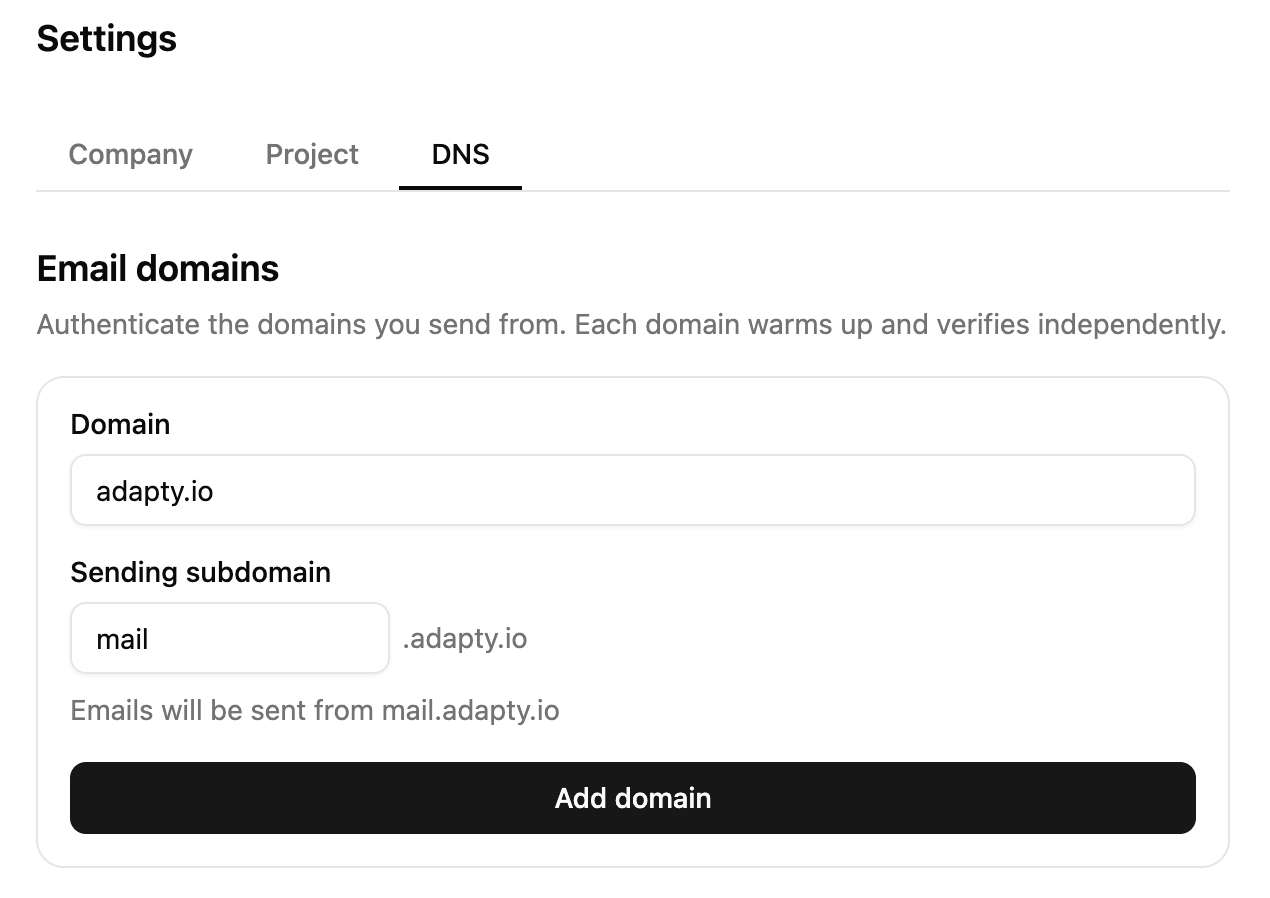
В Adapty Mail откройте Settings > DNS и перейдите в раздел Email domains.
-
В поле Domain введите ваш корневой домен, например
yourapp.com. -
В поле Sending subdomain укажите поддомен для отправки писем. Оставьте поле пустым, чтобы использовать
mail. Подсказка под полем показывает полное имя хоста: Emails will be sent from mail.yourapp.com. -
В поле Link subdomain укажите другой поддомен для ссылок и изображений внутри писем. Оставьте поле пустым, чтобы использовать
go. Подсказка также показывает этот хост: Links and images in emails will be served from go.yourapp.com. -
Нажмите Add domain. Adapty Mail проверит введённые данные, добавит домен в ваш проект и отобразит карточку со всеми DNS-записями, которые нужно настроить для домена.
-
При желании добавьте ещё домены, чтобы увеличить суточный лимит отправки писем.
Используйте собственные поддомены
Префикс отправителя отображается в поле «От» у каждого получателя, а префикс ссылки — в каждой ссылке, по которой они переходят. Большинство проектов оставляют значения по умолчанию; если вы вводите своё, оба поля подчиняются одним и тем же правилам:
- Используйте строчные буквы, цифры и дефисы; без дефиса в начале или конце, не длиннее 63 символов.
- Зарезервированные значения:
www,smtp,admin,api,mxиdkim. - Оскорбительные лейблы и лейблы, имитирующие известный бренд — например,
paypal— будут отклонены. Обычные маркетинговые слова вродеnews,offersилиhelloдопустимы. - Оба префикса не могут совпадать друг с другом.
- После добавления домена оба префикса зафиксированы. Чтобы отправлять письма с другого хоста, удалите домен и добавьте его снова или добавьте второй домен.
2. Добавьте DNS-записи
Добавьте в ваш DNS все записи с карточки — точно так, как они показаны. Чтобы перенести весь набор сразу, нажмите Export и выберите CSV, GoDaddy zone file, Cloudflare zone file или Route 53 zone file.
В Cloudflare каждая запись CNAME должна быть только DNS — проксированная запись резолвится на адрес Cloudflare и никогда не проходит верификацию. Экспорт Cloudflare zone file настраивает это автоматически.
Первые три раздела обязательны — настройка считается незавершённой, пока записи не резолвятся. Запись DMARC для корневого домена необязательна.
| Раздел | Хост | Что делает |
|---|---|---|
| Sending infrastructure | Sending subdomain | Подписывает ваши кампании и направляет возвраты обратно в Adapty Mail |
| Warmup mailbox | Sending subdomain | Запускает почтовый ящик, который формирует репутацию отправителя в процессе прогрева |
| Media & redirects | Link subdomain | Обслуживает изображения и отслеживаемые ссылки в ваших письмах с вашего собственного домена |
| DMARC policy (опционально) | Root domain | Указывает принимающим провайдерам, как обрабатывать письма, не прошедшие аутентификацию |
Если для вашего корневого домена уже настроены записи SPF и DMARC для корпоративной почты, они остаются без изменений — все необходимые записи добавляются на поддоменах.
Справочник DNS-записей
DKIM — 3 записи CNAME. Криптографические подписи, подтверждающие, что письмо не было изменено при передаче.
| Поле | Формат |
|---|---|
| Type | CNAME |
| Name | {token}._domainkey.mail.yourapp.com |
| Value | {token}.dkim.amazonses.com |
MAIL FROM — 1 запись MX. Обрабатывает отказы доставки.
| Поле | Формат |
|---|---|
| Type | MX |
| Name | hello.mail.yourapp.com |
| Priority | 10 |
| Value | feedback-smtp.{region}.amazonses.com |
MAIL FROM — 1 TXT-запись. Разрешает Adapty отправлять письма от вашего имени.
| Field | Format |
|---|---|
| Type | TXT |
| Name | hello.mail.yourapp.com |
| Value | "v=spf1 include:amazonses.com ~all" |
DMARC — 1 TXT-запись для вашего корневого домена. Необязательно, но рекомендуется.
| Field | Format |
|---|---|
| Type | TXT |
| Name | _dmarc.yourapp.com |
| Value | v=DMARC1; p=reject |
Записи для прогрева почтового ящика и go.yourapp.com имеют такую же структуру — имена и значения выдаёт почтовый провайдер и хостинг, которыми пользуется Adapty Mail. Токены, регионы, хостнеймы и значения для подтверждения владения генерируются при настройке — копируйте их из карточки домена или экспорта, а не из этого справочника.
3. Проверьте записи
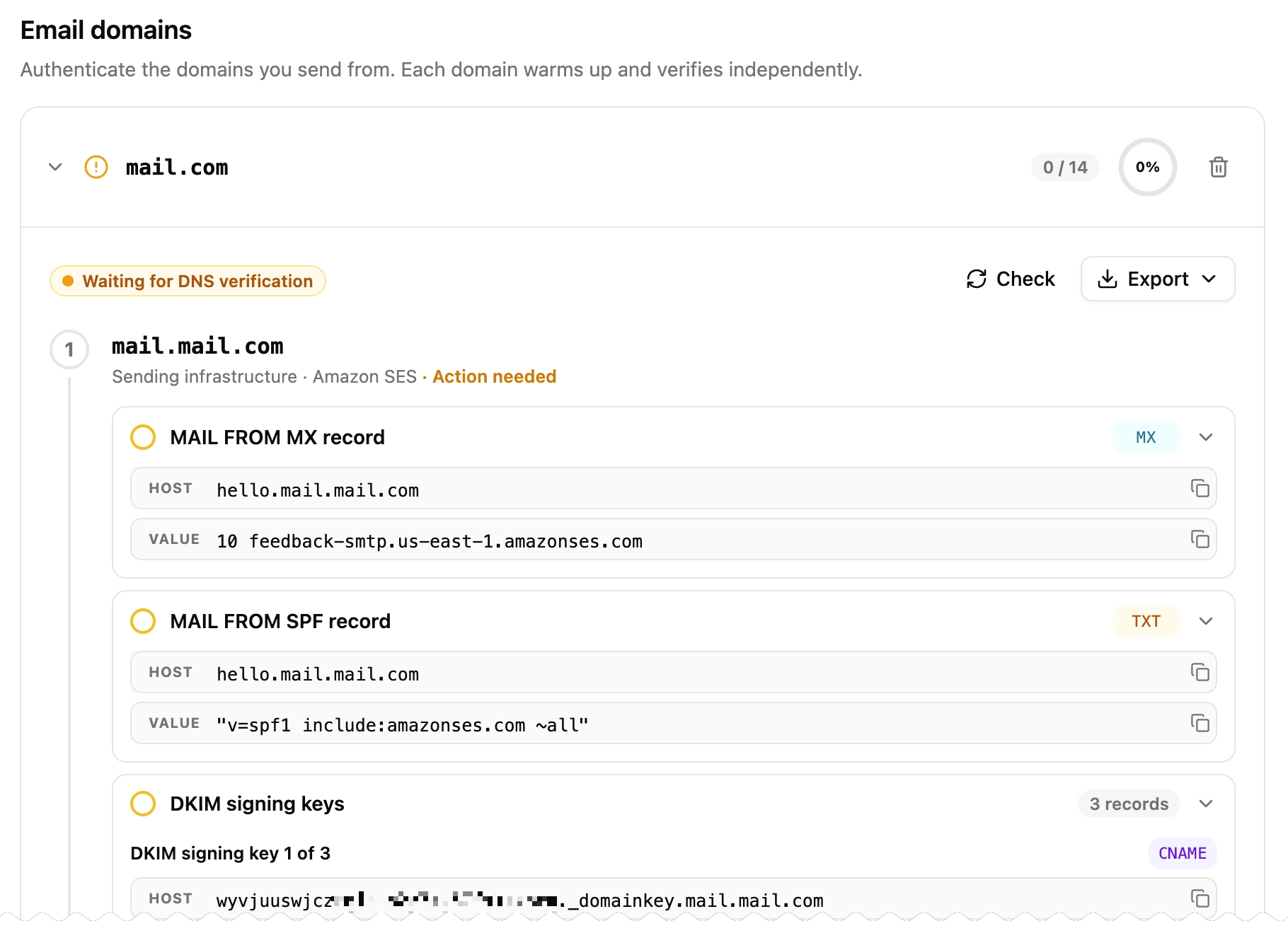
Распространение DNS обычно занимает несколько минут — в редких случаях до 48 часов. Чтобы проверить записи, Adapty Mail самостоятельно опрашивает DNS через регулярные промежутки времени, пока записи не будут найдены или не пройдёт 7 дней. Нажмите Check на карточке, чтобы запустить проверку вручную (с задержкой в 10 секунд), или возобновите автоматические проверки, если они остановились.
Запись считается верифицированной, если она существует в DNS, её значение совпадает с тем, которое указал Adapty Mail, и провайдер это подтверждает. Неверифицированная запись отображается с чипом, указывающим, чего именно не хватает:
| Чип | Что означает |
|---|---|
| Missing | Записи нет в DNS. Добавьте её точно так, как указано на карточке. |
| Wrong value | Запись существует, но её значение отличается. Обновите его в соответствии с указанным. |
| Differs from suggested | На вашем корневом домене уже есть запись DMARC с другим значением. Предложение Adapty Mail не обязательно — заменяйте своё только если хотите. |
| Provider check failed | Провайдер отклонил запись. Проверьте значение и нажмите Check. |
| Awaiting provider | Запись корректна в DNS, но провайдер ещё не подтвердил её. Нажмите Check, чтобы обновить статус. |
Adapty Mail не выполняет плановые проверки для подтверждения актуальности уже верифицированных записей. Запустите проверку вручную, нажав Check, или перейдите в Settings > DNS.
Оставляйте записи на месте всё время, пока планируете отправлять письма — если DKIM-записи исчезнут, Amazon SES прекратит подписывать вашу почту по истечении льготного периода, и домен придётся верифицировать заново с нуля.
4. Укажите имя отправителя и адрес для ответов
После верификации домена на его карточке появляется поле Email sender name. Adapty Mail подставляет туда название вашего проекта и отправляет письма с адреса hello@ на вашем поддомене для отправки, поэтому подсказка к полю показывает полную строку From — Your Company <hello@mail.yourapp.com>. Имя задаётся отдельно для каждого домена: если проект отправляет письма с двух доменов, нужно заполнить оба поля.
Чтобы получать ответы от получателей, в той же карточке домена введите адрес в поле Reply-to address, например support@yourapp.com, и нажмите Save. Адрес hello@ — это прогревочный почтовый ящик домена, который никто не читает, поэтому ответы на письма, отправленные без reply-to адреса, останутся без ответа. Reply-to адрес может быть на любом домене и не требует DNS-записей. Он применяется только к письмам, отправленным после сохранения. Как и имя отправителя, он задаётся отдельно для каждого домена.
Прогрев домена и дневные лимиты
У новых доменов нет репутации у почтовых провайдеров вроде Gmail или Yahoo, поэтому массовая рассылка с нового домена рискует попасть в спам. Adapty Mail прогревает каждый домен самостоятельно двумя способами, которые работают одновременно. Настройка не требуется.
- Прогревочный почтовый ящик: Как только DNS пройдёт проверку, Adapty Mail создаёт почтовый ящик на вашем поддомене для отправки. Этот ящик обменивается обычными письмами с тестовыми ящиками у крупных провайдеров. Такая двусторонняя переписка показывает провайдерам, что домен отправляет обычную почту, и формирует его репутацию. На карточке домена отображается, на каком этапе находится прогрев. Прогрев не начнётся, пока не будут верифицированы записи Warmup mailbox.
- Дневной лимит отправки: Ваши кампании тарифицируются отдельно от прогревочного ящика по 20 уровням. Лимит не позволяет объёму рассылки превысить порог, при котором новый домен может быть помечен как спам, и постепенно растёт по мере отправки.
Как работают уровни
Ваш домен начинает с Уровня 1 (100 отправок/день). Лимит увеличивается на один уровень за раз, когда текущий дневной лимит превышен (учитываются как отправки, так и заблокированные попытки). Новый лимит вступает в силу на следующий день.
В первый день нового уровня лимит распределяется постепенно в течение дня, а не выдаётся сразу. Продвижение определяется только объёмом, и уровни движутся исключительно вверх: автоматического понижения не происходит. После достижения максимального уровня домен отправляет письма без дневного ограничения.
| Tier | Daily limit |
|---|---|
| 1 | 100 |
| 2 | 200 |
| 3 | 300 |
| 4 | 500 |
| 5 | 750 |
| 6 | 1,000 |
| 7 | 1,500 |
| 8 | 2,500 |
| 9 | 3,500 |
| 10 | 5,000 |
| 11 | 7,000 |
| 12 | 9,000 |
| 13 | 12,000 |
| 14 | 15,000 |
| 15 | 19,000 |
| 16 | 24,000 |
| 17 | 30,000 |
| 18 | 37,000 |
| 19 | 46,000 |
| 20 | 57,000 |
Влияние на запуск в зависимости от размера аудитории
| Размер аудитории | Эффект при запуске |
|---|---|
| Менее 100 человек | Вся аудитория охватывается в первый день |
| 100–2 000 человек | Рассылка растягивается на несколько дней |
| 2 000+ человек | Рассылка растягивается на 1–2 недели |
Запустите первую кампанию сразу после завершения верификации DNS. Чем раньше вы начнёте отправку, тем быстрее домен пройдёт все уровни и достигнет максимального дневного лимита.
Доставляемость
Основная статья: Мониторинг состояния домена
Каждый домен в Settings > DNS отображает Deliverability score от 0 до 100. Нажмите Details, чтобы увидеть полную картину — настройка показывает, что домен сконфигурирован, а этот показатель говорит о том, доходят ли письма до адресатов.
Оценка складывается из трёх сигналов: доля жёстких отказов (hard bounce), доля жалоб и доля попаданий во входящие для прогревочного почтового ящика. Доля жёстких отказов 2% — это предупреждение, 5% — критический уровень. Жалоба весит значительно больше, чем отказ: 0,1% от отправленных писем — предупреждение, 0,5% — критический уровень. Каждая жалоба немедленно блокирует получателя.
Несколько доменов
Пока ваши домены проходят прогрев, Adapty ограничивает количество писем, которое каждый из них может отправлять в день. Поэтому использование нескольких доменов увеличивает общий объём отправки.
Adapty использует следующую логику для выбора домена, с которого будет отправлено письмо:
- Один домен на получателя за кампанию. Чтобы кампания оставалась последовательной, Adapty Mail использует один и тот же адрес для отправки писем одному и тому же получателю. Если вы удалите этот домен или прекратите отправку с него, следующее письмо уйдёт с самого нового домена, у которого ещё остался лимит.
- Приоритет у более новых доменов. Домен, добавленный позже, имеет приоритет над более старым.
Когда все домены исчерпали свои лимиты, Adapty Mail откладывает письмо — что происходит с получателем в этом случае, описано в разделе Throttle.
Остановка и возобновление отправки
Чтобы приостановить домен без повторной верификации, нажмите Stop sending на его карточке. Карточка покажет Sending off, и Adapty Mail будет пропускать этот домен при выборе адреса отправки. Нажмите Resume sending, чтобы вернуть его в работу.
Устранение неполадок
| Проблема | Решение |
|---|---|
| «Enter a valid domain (e.g. example.com)» | Проверьте ввод: корневой домен с суффиксом верхнего уровня (yourapp.com), только ASCII, без дефисов в начале или конце. Суффикс второго уровня вида yourapp.co.uk не принимается. |
| «Domain does not have valid DNS records» | Корневой домен должен резолвиться. Убедитесь, что NS-записи активны, и повторите попытку. |
| «Domain is already registered to another project» | Выберите другой домен или обратитесь в поддержку, если считаете регистрацию ошибочной. |
| «This subdomain cannot be used» | Метка зарезервирована или отклонена проверкой. Выберите другую — см. Использование пользовательских субдоменов. |
| «This link subdomain cannot be used» | На link-субдомен распространяются те же правила, что и на поддомен отправки, и он не может совпадать с ним — см. Использование пользовательских субдоменов. |
| «Please wait before checking again» | Между ручными проверками выжидайте 10 секунд. Автоматическая проверка продолжается в фоновом режиме. |
| Записи остаются непроверенными | Убедитесь, что они совпадают точь-в-точь — без завершающих точек, с правильными CNAME-целями, по одному значению на запись. Распространение DNS может занять до 48 часов. |
| CNAME-записи остаются непроверенными на Cloudflare | Записи находятся в режиме Proxied. Переключите каждую в режим DNS only, затем нажмите Check. |
| Прогрев не начался | MX-, DKIM- и SPF-записи прогревочного почтового ящика ещё не верифицированы. Добавьте или исправьте их, затем нажмите Check. |
| Записи link-субдомена не проходят верификацию | На карточке отображается причина под именем хоста. Проверьте его CNAME- и TXT-записи, затем нажмите Check — домен не будет полностью настроен, пока этот хост не станет активным. |
| «Cannot delete: some identities are verified» | Домен был настроен до появления автоматического прогрева и не может быть удалён через дашборд. Обратитесь в поддержку. |
| Письма попадают в спам | Убедитесь, что DMARC-запись опубликована. Новым доменам требуется время на прогрев — см. раздел прогрев и дневные лимиты. Чтобы узнать, в какую папку попадают письма с прогревочного ящика у крупных провайдеров, посмотрите карточку Inbox placement на странице доставляемости. |
| Ответы получателей не доходят до вас | Без адреса reply-to ответы уходят на ящик hello@, который никто не читает. Укажите адрес reply-to на карточке домена. Письма, отправленные до этого, сохранят прежний адрес. |
| Высокий процент отказов | Убедитесь, что в вашем списке аудитории только валидные адреса, давшие согласие на рассылку. В разделе Причины остановки доставки описано, что происходит с адресом после отказа. Чтобы найти причину с наибольшим числом отказов, посмотрите карточку Bounces на странице доставляемости. |
| Высокий процент жалоб | Держите уровень жалоб на спам ниже 0,1% от отправлений. Жалоба весит значительно больше, чем отказ, а получатель сразу попадает в список подавления. Чтобы увидеть процент жалоб за последние 30 дней, откройте страницу доставляемости. |