
Crear una campaña en Adapty Mail
Adapty Mail genera una secuencia de correos completa —textos, diseño, imágenes hero y líneas de asunto— a partir de los metadatos de tu app en la store. Sin necesidad de redactar ni diseñar nada. El calendario de envíos viene del propósito de la campaña, no de la IA, y cada retraso se puede editar. La campaña se guarda como borrador, y un flow de Adapty Mail es lo que hace que empiece a enviarse.
Los pasos a continuación crean una campaña de marketing. La pestaña Transactional de la página Campaigns contiene mensajes de servicio: la campaña de confirmación (doble opt-in), así como las campañas de activación de app y página de cancelación.
Antes de empezar
Para generar y guardar una campaña, configura primero lo siguiente:
- Perfil de marca: El copy, el tono y los elementos visuales se toman de él. Hasta que no exista uno, Generate emails permanece deshabilitado. Brand explica cómo crearlo.
- Dirección de la empresa: Las leyes anti-spam exigen una dirección postal en cada email de marketing, por lo que Adapty Mail bloquea la generación hasta que añadas una en Settings > Company.
- Web paywall: Cada campaña de marketing enlaza a uno, y Adapty Mail no guardará una campaña sin él. Email destinations cubre los tres tipos de destino y cómo crearlos.
1. Genera la secuencia
-
En Adapty Mail, ve a Campaigns y haz clic en Create.
-
En el diálogo New marketing campaign, selecciona el momento del ciclo de vida del cliente para el que está pensada la campaña y haz clic en Continue. Los cinco propósitos son los activadores de flow de marketing: Never purchased, Renewal cancelled, Expired, Billing issue y Refunded.
-
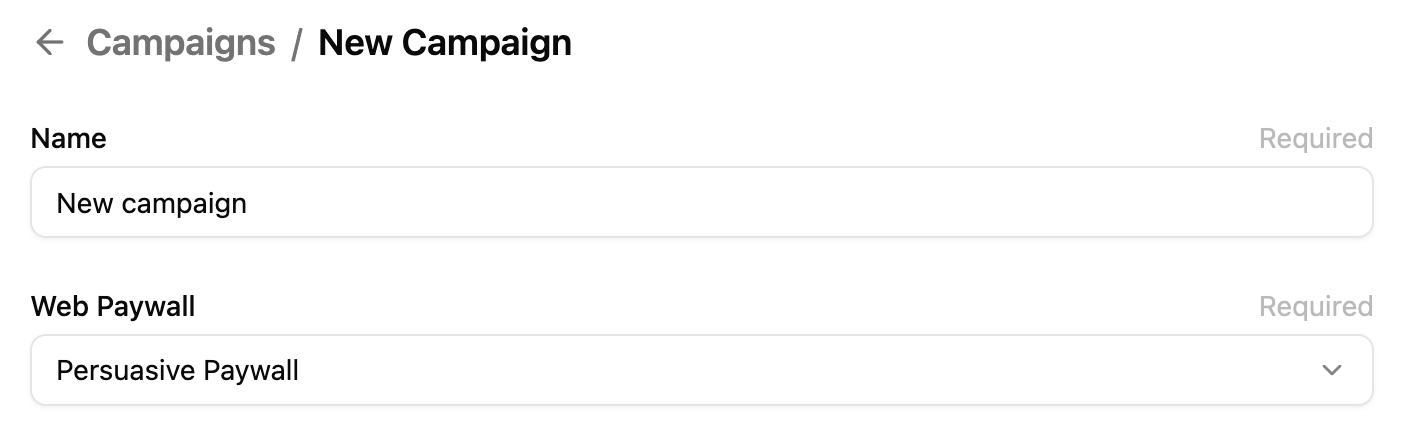
Establece el nombre de la campaña.
-
En el desplegable Email Destination (Web Paywall), selecciona el paywall web al que quieres que enlacen los correos.
-
Haz clic en Generate emails.
-
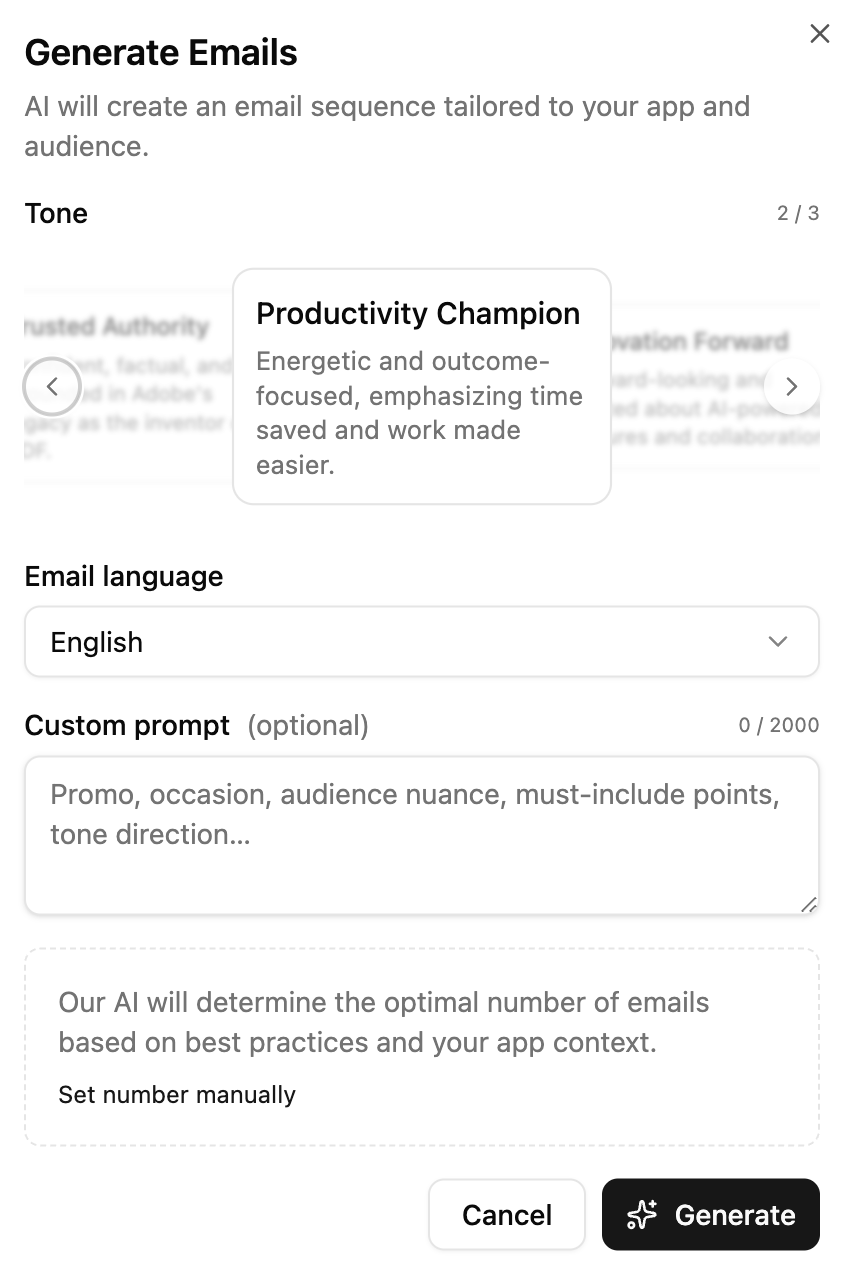
Rellena el diálogo de generación:
- Tone: Elige de la lista. Las opciones se generan específicamente para la categoría de tu app — una app diferente verá opciones distintas. Tu elección define las líneas de asunto, los titulares, el cuerpo del texto y las CTAs en todos los emails; no afecta al diseño ni a las imágenes de cabecera.
- Custom prompt (opcional): Instrucciones en texto libre de hasta 2.000 caracteres. Úsalo para destacar una promoción, una ocasión, matices de audiencia, puntos que deben incluirse o indicaciones de tono adicionales que los ajustes predefinidos no pueden capturar.
- Number of emails: Por defecto, la IA elige la cantidad según las mejores prácticas y el contexto de tu app. Para definirlo tú mismo, haz clic en Set number manually y elige un valor (1–15, por defecto 4).
El tono no es fijo. Para probar otro, vuelve a abrir la campaña y genera de nuevo. Si la campaña tiene traducciones, Adapty Mail las elimina al guardar la nueva secuencia. El disparador que elegiste al principio es lo único que no puedes cambiar.
-
Haz clic en Generate. La generación suele tardar unos minutos. Se detiene después de cinco minutos si no puede terminar — vuelve a intentarlo si ocurre eso.
El propósito importa más que el copy. Adapty Mail establece los intervalos entre correos a partir de una secuencia diseñada para ese momento: una secuencia de Never purchased (nunca han comprado) se concentra en la primera semana, mientras que una secuencia de Billing issue (problema de facturación) se envía en los días en que el store reintenta el cobro. También determina dónde puede activarse la campaña: un flow solo ofrece las campañas diseñadas para su propio trigger.
2. Revisar y ajustar
Tras la generación, la secuencia completa se muestra en una vista previa. Para cada correo electrónico puedes ver:
- Línea de asunto: Una por correo. La secuencia se planifica como un conjunto, por lo que correos consecutivos emplean enfoques distintos con el mismo usuario. Para comparar el rendimiento de diferentes líneas de asunto entre sí, crea una segunda campaña y compáralas en una prueba A/B.
- Titular, cuerpo del mensaje y CTA: El bloque de contenido principal.
- Imagen de cabecera: Una imagen generada que se adapta al contenido del correo y a tu marca.
- Disposición y retraso: Cómo se organiza el correo y cuánto tiempo después del anterior se envía.
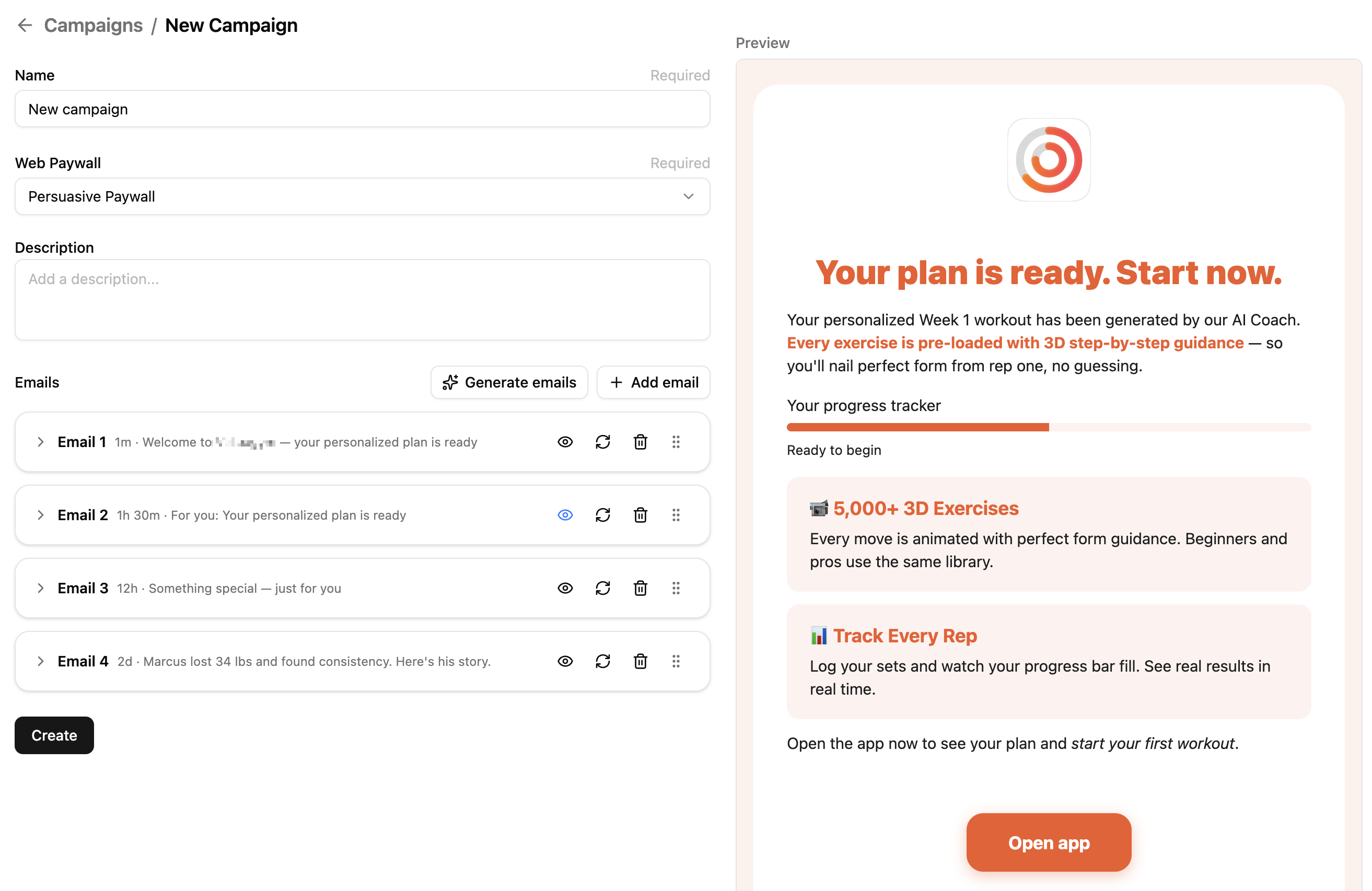
El encabezado de la vista previa tiene un selector de tema (Auto, Claro, Oscuro): botones de icono en la esquina superior derecha del panel de vista previa. Controla únicamente cómo se renderiza la vista previa; el contenido generado es idéntico en todos los modos. Úsalo para comprobar el aspecto de cada correo en cada esquema de color sin necesidad de regenerar.
Puedes:
- Regenerar emails individuales: La IA reescribe el copy y una nueva imagen hero para un único email. La posición, el timing y el sistema de diseño general (colores, tipografía, modo oscuro) no cambian — solo se modifica el email en cuestión. Ten en cuenta que las traducciones no se actualizan automáticamente junto con el email original.
- Editar el HTML directamente: Se abre un editor de código HTML para tener control preciso sobre cualquier detalle que la IA no haya resuelto correctamente.
- Añadir idiomas: La IA traduce toda la secuencia a los idiomas que elijas. Ver Añadir idiomas.
Los emails se adaptan automáticamente. Los diseños multicolumna se colapsan en una sola columna en pantallas de menos de 620 px, y cada diseño se prueba en Gmail (web y móvil), Apple Mail (macOS e iOS), Outlook de escritorio, Yahoo Mail y Samsung Mail, tanto en modo claro como oscuro.
Agregar idiomas
Artículo principal: Localizar correos electrónicos
Los correos electrónicos se generan en inglés. Para enviarlos en otros idiomas, en la sección Emails, haz clic en Localize y selecciona los idiomas. La IA traduce todos los correos, incluido el texto de la imagen principal. Cada traducción tiene su propia pestaña.
El destinatario recibe la traducción que coincide con el idioma de su dispositivo, o los correos en inglés si no hay ninguna coincidencia. Una sola campaña puede incluir todas las traducciones que añadas: no necesitas crear una nueva campaña ni un segmento por cada país.
3. Guardar como borrador
Haz clic en Create para guardar la campaña como borrador. Aún no se envía ningún correo; el editor de campaña no tiene una acción separada de “publicar” ni de “lanzar”.
El estado de una campaña refleja si está vinculada a un flujo activo:
- draft: No está vinculada a ningún flujo.
- live: Está vinculada a un flujo y actualmente enrutando usuarios.
- inactive: Estuvo vinculada, pero la prueba A/B del flujo ha finalizado.
- archived: Eliminada del dashboard.
Un borrador de campaña nunca se envía por sí solo. Para empezar a entregar correos, necesitas:
- Adjunta la campaña directamente a un flujo, o
- Inclúyela en una prueba A/B y adjunta la prueba A/B a un flujo.
Hasta que ocurra alguna de estas acciones, la campaña permanece en draft y no llega a ningún destinatario.