
Créer une campagne dans Adapty Mail
Adapty Mail génère une séquence d’emails complète — textes, design, images hero et lignes d’objet — à partir des métadonnées de votre app dans le store. Aucune rédaction ni conception graphique requise. Le calendrier d’envoi découle de l’objectif de la campagne plutôt que de l’IA, et chaque délai reste modifiable. La campagne est enregistrée comme brouillon, et c’est un flow Adapty Mail qui déclenche sa diffusion.
Les étapes ci-dessous permettent de créer une campagne marketing. L’onglet Transactional de la page Campaigns contient les messages de service : la campagne de confirmation (double opt-in), ainsi que les campagnes de page d’activation et d’annulation d’application.
Vous pouvez également générer, réviser et enregistrer une campagne depuis un chat. Connectez un assistant IA au serveur Adapty Mail MCP et décrivez la campagne souhaitée.
Avant de commencer
Pour générer et enregistrer une campagne, configurez d’abord les éléments suivants :
- Profil de marque : les textes, le ton et les visuels en sont tous issus. Tant qu’il n’en existe pas, Generate emails reste désactivé. Brand explique comment en créer un.
- Adresse de l’entreprise : les lois anti-spam exigent une adresse postale dans chaque e-mail marketing, donc Adapty Mail bloque la génération tant que vous n’en avez pas ajouté une dans Settings > Company.
- Web paywall : chaque campagne marketing y renvoie, et Adapty Mail ne sauvegarde pas une campagne sans lui. Email destinations présente les trois types de destination et explique comment en créer une.
1. Générer la séquence
-
Dans Adapty Mail, accédez à Campaigns et cliquez sur Create.
-
Dans la boîte de dialogue New marketing campaign, sélectionnez le moment du cycle de vie client pour lequel la campagne est conçue, puis cliquez sur Continue. Les cinq objectifs correspondent aux déclencheurs de flow marketing : Never purchased, Renewal cancelled, Expired, Billing issue et Refunded.
-
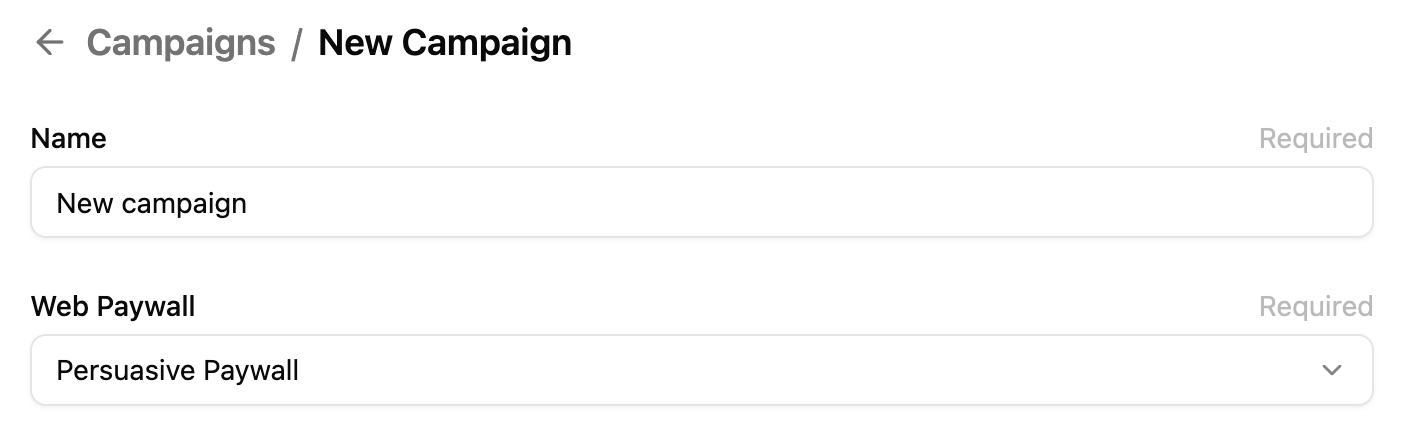
Définissez le nom de la campagne.
-
Dans le menu déroulant Email Destination (Web Paywall), sélectionnez le paywall web vers lequel les e-mails doivent renvoyer.
-
Cliquez sur Generate emails.
-
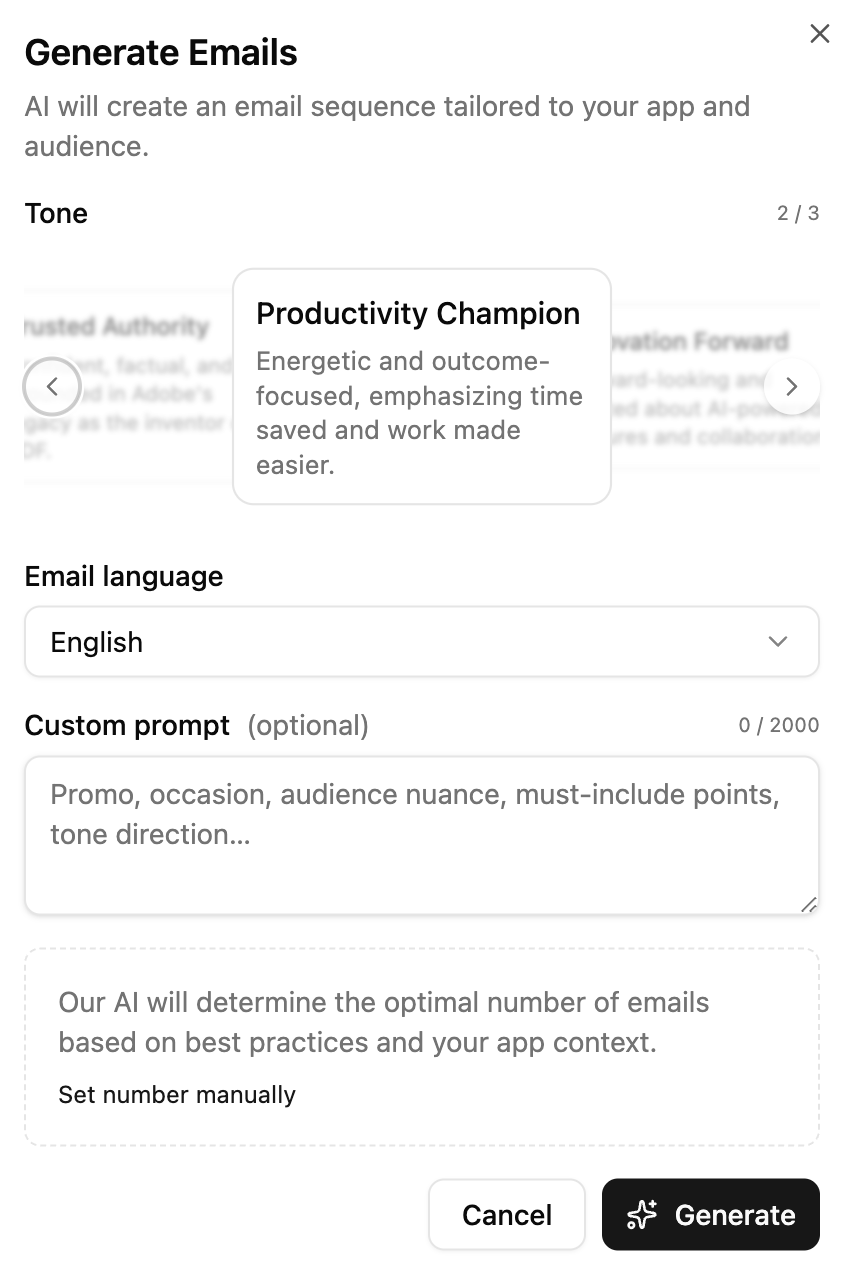
Remplissez le formulaire de génération :
- Tone : Choisissez dans la liste. Les options sont générées spécifiquement pour la catégorie de votre app — une autre app verra des options différentes. Votre choix influence les lignes d’objet, les titres, le corps du texte et les CTA de chaque email ; il n’affecte pas la mise en page ni les images hero.
- Custom prompt (facultatif) : Instructions libres jusqu’à 2 000 caractères. Utilisez ce champ pour mentionner une promo, une occasion, une nuance d’audience, des points à inclure absolument, ou des indications de ton que les préréglages ne permettent pas de capturer.
- Number of emails : Par défaut, l’IA choisit le nombre en fonction des bonnes pratiques et du contexte de votre app. Pour le définir vous-même, cliquez sur Set number manually et sélectionnez une valeur (1–15, par défaut 4).
Le ton n’est pas figé. Pour en essayer un autre, rouvrez la campagne et relancez la génération. Si la campagne comporte des traductions, Adapty Mail les supprime lorsque vous sauvegardez la nouvelle séquence. Le déclencheur choisi au départ est le seul élément que vous ne pouvez pas modifier.
-
Cliquez sur Generate. La génération prend généralement quelques minutes. Elle s’arrête au bout de cinq minutes si elle n’aboutit pas — relancez-la si cela se produit.
Le but prime sur le contenu. Adapty Mail définit les intervalles entre les e-mails selon un calendrier conçu pour chaque situation — une séquence Never purchased est concentrée sur la première semaine, tandis qu’une séquence Billing issue s’aligne sur les jours de nouvelle tentative du store. Cela détermine aussi où la campagne peut être activée : un flow ne propose que les campagnes écrites pour son propre déclencheur.
2. Révision et ajustement
Après la génération, la séquence complète s’affiche dans un aperçu. Pour chaque e-mail, vous pouvez voir :
- Ligne d’objet : Une seule par email. La séquence est planifiée dans son ensemble, donc les emails consécutifs adoptent des approches différentes pour le même utilisateur. Pour comparer les performances de différentes lignes d’objet, créez une deuxième campagne et comparez-les dans un test A/B.
- Titre, corps de texte et CTA : Le bloc de contenu principal.
- Image hero : Une image générée correspondant au contenu de l’email et à votre marque.
- Mise en page et délai : La disposition de l’email et le délai d’envoi par rapport à l’email précédent.
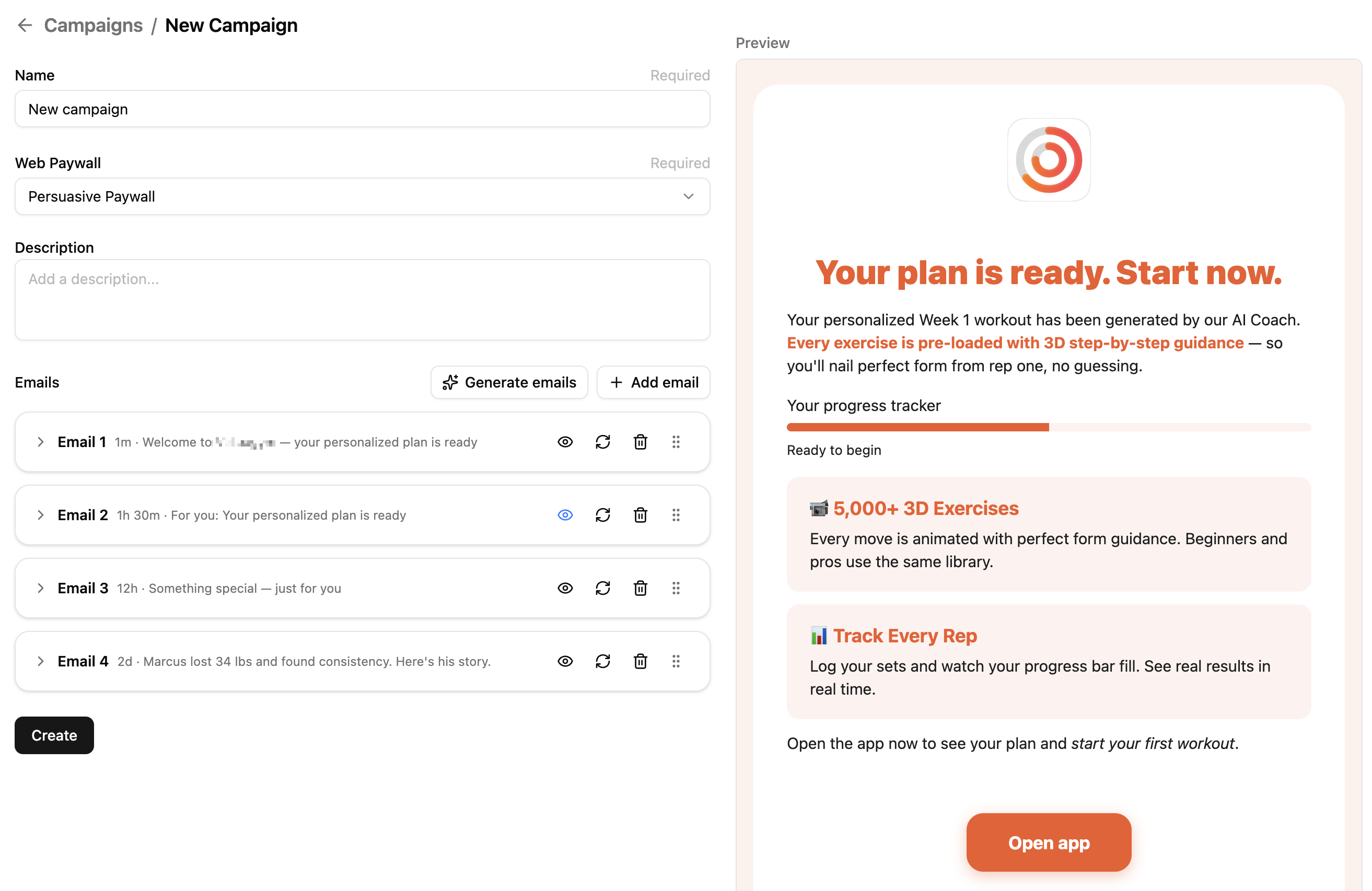
L’en-tête de prévisualisation comporte un bouton de thème (Auto, Clair, Sombre) — des boutons icônes en haut à droite du volet de prévisualisation. Il contrôle uniquement le rendu de la prévisualisation ; le contenu généré est identique dans tous les modes. Utilisez-le pour vérifier l’apparence de chaque e-mail selon chaque schéma de couleurs sans avoir à regénérer.
Vous pouvez :
- Régénérer des emails individuels : l’IA réécrit le texte et une nouvelle image hero pour un seul email. La position, le timing et le système de design global (couleurs, typographie, mode sombre) restent identiques — seul l’email ciblé change. Notez que les traductions ne sont pas mises à jour automatiquement en même temps que l’email source.
- Modifier le HTML directement : un éditeur de code HTML s’ouvre pour un contrôle précis sur tout ce que l’IA n’a pas bien rendu.
- Ajouter des langues : l’IA traduit toute la séquence dans les langues que vous choisissez. Voir Ajouter des langues.
Les e-mails s’adaptent automatiquement. Les mises en page multi-colonnes se réduisent à une seule colonne sur les écrans de moins de 620 px, et chaque disposition est testée sur Gmail (web et mobile), Apple Mail (macOS et iOS), Outlook desktop, Yahoo Mail et Samsung Mail — en mode clair et en mode sombre.
Ajouter des langues
Article principal : Localiser les e-mails
Les e-mails sont générés en anglais. Pour les envoyer dans d’autres langues, dans la section Emails, cliquez sur Localize et sélectionnez les langues. L’IA traduit chaque e-mail, y compris le texte de son image principale. Chaque traduction dispose d’un onglet séparé.
Le destinataire reçoit la traduction qui correspond à la langue de son appareil, ou les e-mails en anglais si aucune correspondance n’est trouvée. Une seule campagne peut inclure autant de traductions que vous ajoutez — inutile de créer une nouvelle campagne ou un nouveau segment pour chaque pays.
3. Enregistrer en tant que brouillon
Cliquez sur Create pour enregistrer la campagne en tant que brouillon. Aucun e-mail n’est encore envoyé — l’éditeur de campagne ne dispose pas d’action « publier » ou « lancer » distincte.
Le statut d’une campagne reflète si elle est associée à un flow actif :
- draft : Non associée à un flow.
- live : Associée à un flow et acheminant actuellement les utilisateurs.
- inactive : Était associée, mais le wrapper de test A/B du flow a pris fin.
- archived : Supprimée du tableau de bord.
Un brouillon de campagne n’envoie jamais rien par lui-même. Pour commencer à envoyer des e-mails, vous devez soit :
- Attachez la campagne directement à un flow, ou
- Incluez-la dans un test A/B et attachez le test A/B à un flow.
Tant que vous ne faites ni l’un ni l’autre, la campagne reste en draft et aucun destinataire n’est atteint.