
Adapty Mail'de kampanya oluşturma
Adapty Mail, uygulamanızın mağaza meta verilerinden tam bir e-posta dizisi — metin, tasarım, ana görseller ve konu satırları — oluşturur. Metin yazarlığı veya tasarım çalışması gerekmez. Gönderim takvimi, yapay zekadan değil kampanyanın amacından gelir ve her gecikme düzenlenebilir kalır. Kampanya taslak olarak kaydedilir; teslimata başlayan şey ise bir Adapty Mail flow’udur.
Aşağıdaki adımlar bir pazarlama kampanyası oluşturur. Campaigns sayfasındaki Transactional sekmesi, hizmet mesajlarını içerir: onay kampanyası (çift onay) ile uygulama aktivasyonu ve iptal sayfası kampanyaları.
Başlamadan önce
Bir kampanya oluşturup kaydetmek için önce bunları ayarlayın:
- Marka profili: Metin, ton ve görseller buradan alınır. Bir marka profili oluşturulmadan Generate emails butonu devre dışı kalır. Nasıl oluşturulacağını öğrenmek için Marka sayfasına bakın.
- Şirket adresi: Spam karşıtı yasalar, her pazarlama e-postasında bir posta adresi bulunmasını zorunlu kılar; bu nedenle Adapty Mail, Settings > Company bölümüne adres eklenene kadar içerik üretimi yapmaz.
- Web paywall: Her pazarlama kampanyası bir web paywalla bağlantı verir ve Adapty Mail, kampanyayı web paywall olmadan kaydetmez. Üç hedef türü ve nasıl oluşturulacağı hakkında bilgi için E-posta hedefleri sayfasına bakın.
1. Diziyi Oluşturun
-
Adapty Mail’de Campaigns bölümüne gidin ve Create düğmesine tıklayın.
-
New marketing campaign iletişim kutusunda, kampanyanın yazıldığı müşteri yaşam döngüsü anını seçin ve Continue düğmesine tıklayın. Beş amaç şunlardır: marketing flow tetikleyicileri: Never purchased, Renewal cancelled, Expired, Billing issue ve Refunded.
-
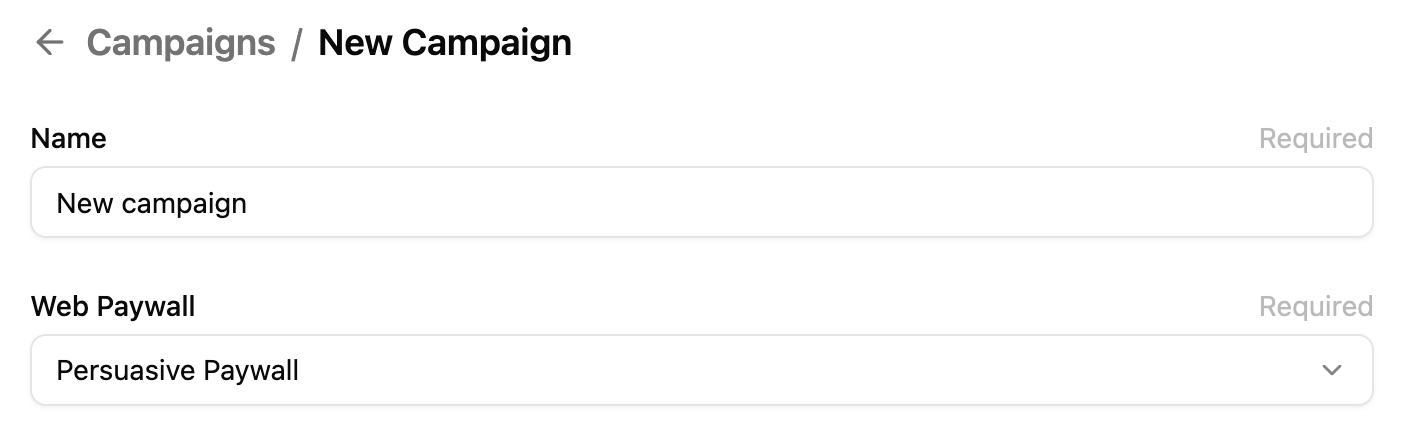
Kampanya adını belirleyin.
-
Email Destination (Web Paywall) açılır menüsünden, e-postaların bağlanmasını istediğiniz web paywallı seçin.
-
E-postaları oluştur’a tıklayın.
-
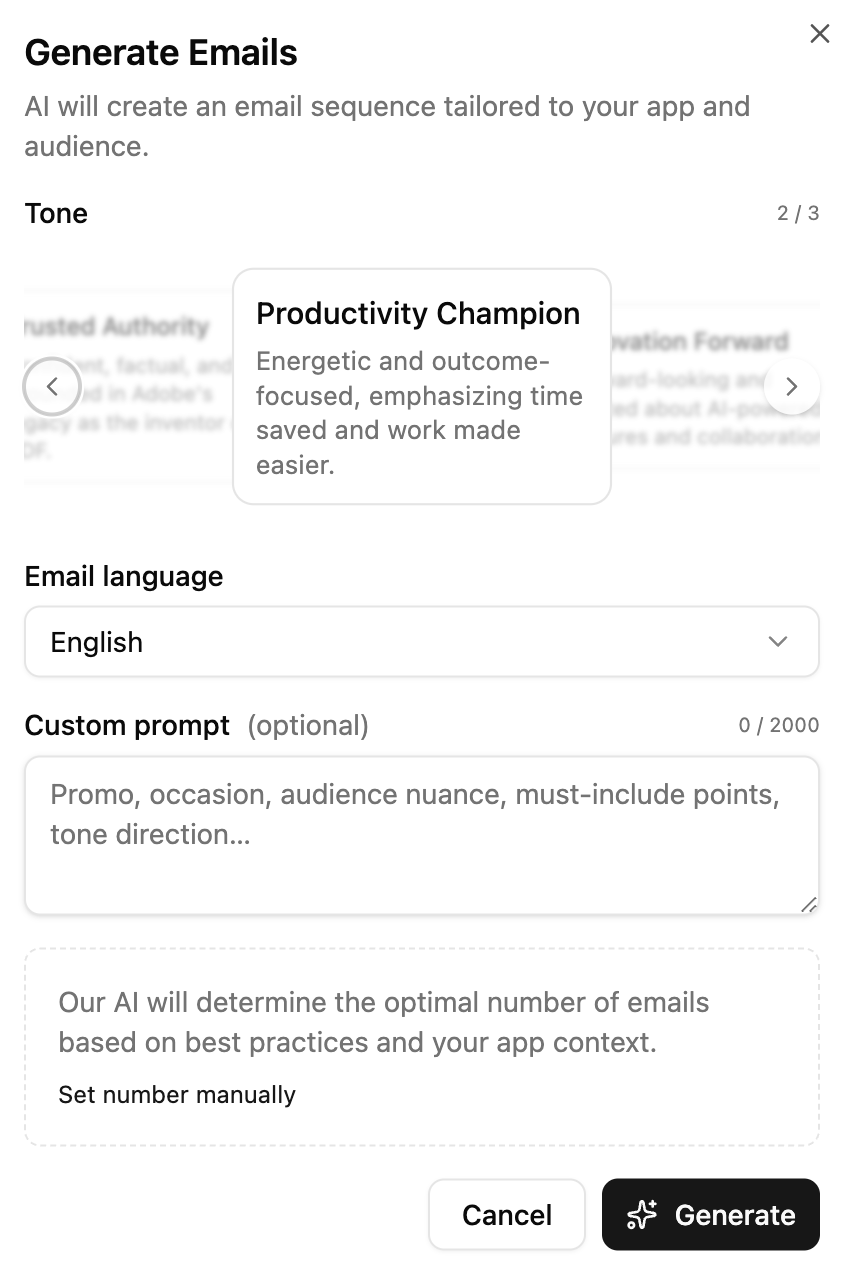
Oluşturma iletişim kutusunu doldurun:
- Ton: Listeden seçin. Seçenekler uygulamanızın kategorisine özel olarak oluşturulur — farklı bir uygulama farklı seçenekler görür. Seçiminiz, her e-postadaki konu satırlarını, başlıkları, metin içeriğini ve CTA’ları şekillendirir; düzeni veya hero görselleri etkilemez.
- Özel istem (isteğe bağlı): 2.000 karaktere kadar serbest biçimli talimatlar. Bir promosyonu, özel bir günü, kitle nüansını, mutlaka yer alması gereken noktaları ya da hazır ayarların karşılayamadığı ek ton yönlendirmelerini belirtmek için kullanın.
- E-posta sayısı: Varsayılan olarak yapay zeka, en iyi uygulamalara ve uygulama bağlamınıza göre sayıyı kendisi belirler. Kendiniz ayarlamak için Sayıyı manuel olarak belirle’ye tıklayın ve bir değer seçin (1–15, varsayılan 4).
Ton sabit değildir. Farklı bir ton denemek için kampanyayı yeniden açıp tekrar oluşturabilirsiniz. Kampanyanın çevirileri varsa, Adapty Mail yeni diziyi kaydettiğinizde bunları kaldırır. Başlangıçta seçtiğiniz tetikleyici, değiştiremeyeceğiniz tek şeydir.
-
Generate’e tıklayın. Oluşturma işlemi genellikle birkaç dakika sürer. Tamamlanamazsa beş dakika sonra durur — bu durumda tekrar deneyin.
Amacın belirleyiciliği, içerikten daha fazladır. Adapty Mail, e-postalar arasındaki aralıkları o an için yazılmış bir programa göre ayarlar — Never purchased dizisi bir hafta boyunca yoğun başlar, Billing issue dizisi ise mağazanın yeniden deneme günlerine denk gelir. Ayrıca kampanyanın nerede yayına girebileceğine de karar verir: bir flow, yalnızca kendi tetikleyicisi için yazılmış kampanyaları sunar.
2. İncele ve düzenle
Oluşturma işlemi tamamlandıktan sonra tam sıra bir önizlemede gösterilir. Her e-posta için şunları görebilirsin:
- Konu satırı: E-posta başına bir tane. Sıra bir bütün olarak planlandığı için ardışık e-postalar aynı kullanıcıya farklı yaklaşımlar benimser. Farklı konu satırlarının performansını birbiriyle karşılaştırmak için ikinci bir kampanya oluşturun ve ikisini bir A/B testi ile karşılaştırın.
- Başlık, gövde metni ve CTA: Ana içerik bloğu.
- Hero görseli: E-postanın içeriğine ve markanıza uygun olarak oluşturulan bir görsel.
- Düzen ve gecikme: E-postanın nasıl düzenlendiği ve bir önceki e-postadan ne kadar süre sonra gönderileceği.
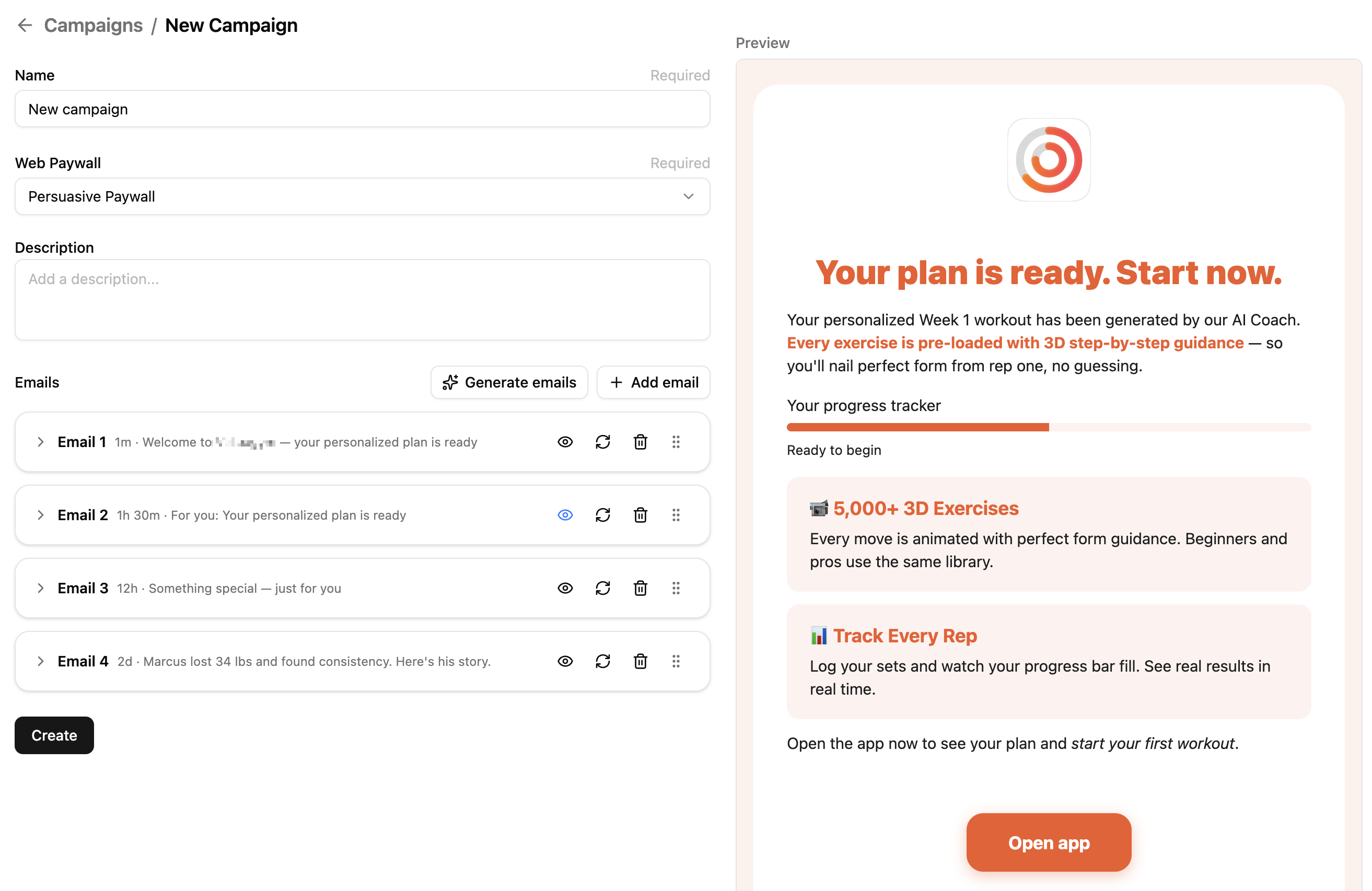
Önizleme başlığında bir Tema değiştirici (Otomatik, Aydınlık, Koyu) bulunur — önizleme bölmesinin sağ üst köşesindeki simge düğmeleri. Bu yalnızca önizlemenin nasıl görüntüleneceğini etkiler; oluşturulan içerik tüm modlarda aynıdır. Yeniden oluşturmak zorunda kalmadan her e-postanın her renk şemasında nasıl göründüğünü kontrol etmek için kullanabilirsiniz.
Şunları yapabilirsiniz:
- Bireysel e-postaları yeniden oluşturma: Yapay zeka, tek bir e-postanın metnini ve yeni bir hero görselini yeniden yazar. Konum, zamanlama ve genel tasarım sistemi (renkler, tipografi, karanlık mod) aynı kalır — yalnızca hedeflenen e-posta değişir. Çevirilerin, kaynak e-postayla birlikte otomatik olarak güncellenmediğini unutmayın.
- HTML’yi doğrudan düzenleme: Yapay zekanın tam olarak doğru yapamadığı şeyler üzerinde hassas kontrol sağlamak için bir HTML kod editörü açılır.
- Dil ekleme: Yapay zeka, tüm diziyi seçtiğiniz dillere çevirir. Bkz. Dil ekleme.
E-postalar otomatik olarak uyum sağlar. Çok sütunlu tasarımlar 620 px’in altındaki ekranlarda tek sütuna düşer ve her düzen; Gmail (web ve mobil), Apple Mail (macOS ve iOS), Outlook masaüstü, Yahoo Mail ve Samsung Mail’de — hem açık hem koyu modda — test edilmiştir.
Dil ekleme
Ana makale: E-postaları yerelleştirme
E-postalar İngilizce olarak oluşturulur. E-postaları başka dillerde göndermek için Emails bölümünde Localize seçeneğine tıklayın ve dilleri seçin. Yapay zeka, ana görsel üzerindeki metinler dahil tüm e-postaları çevirir. Her çevirinin ayrı bir sekmesi bulunur.
Alıcı, cihaz diline uyan çeviriyi alır; eşleşen bir dil yoksa e-postalar İngilizce gönderilir. Tek bir kampanya, eklediğiniz tüm çevirileri içerebilir; her ülke için ayrı bir kampanya veya segment oluşturmanıza gerek yoktur.
3. Taslak olarak kaydedin
Kampanyayı taslak olarak kaydetmek için Create düğmesine tıklayın. Henüz hiçbir e-posta gönderilmez — kampanya düzenleyicisinde ayrı bir “yayınla” veya “başlat” işlemi yoktur.
Bir kampanyanın durumu, aktif bir akışa bağlı olup olmadığını yansıtır:
- draft: Herhangi bir akışa bağlı değil.
- live: Bir akışa bağlı ve şu anda kullanıcıları yönlendiriyor.
- inactive: Daha önce bağlıydı, ancak akışın A/B testi sarmalayıcısı tamamlandı.
- archived: Kontrol panelinden silindi.
Taslak bir kampanya kendi başına hiçbir zaman gönderim yapmaz. E-posta iletimini başlatmak için şunlardan birini yapmanız gerekir:
- Kampanyayı doğrudan bir akışa ekleyin ya da
- Bir A/B testine dahil edip A/B testini bir akışa ekleyin.
Bunlardan biri gerçekleşene kadar kampanya draft (taslak) durumunda kalır ve hiçbir alıcıya ulaşılmaz.