
Tạo chiến dịch trong Adapty Mail
Adapty Mail tạo toàn bộ chuỗi email — nội dung, thiết kế, hình ảnh hero, và dòng tiêu đề — từ metadata cửa hàng của ứng dụng. Không cần viết copy hay thiết kế thủ công. Lịch gửi được xác định dựa theo mục đích của chiến dịch chứ không phải do AI quyết định, và mọi khoảng thời gian chờ đều có thể chỉnh sửa. Chiến dịch được lưu dưới dạng bản nháp, và một flow Adapty Mail là thứ kích hoạt việc gửi email.
Các bước dưới đây tạo một chiến dịch marketing. Tab Transactional trên trang Campaigns chứa các tin nhắn dịch vụ: chiến dịch xác nhận (double opt-in), cũng như các chiến dịch kích hoạt ứng dụng và trang hủy.
Trước khi bắt đầu
Để tạo và lưu một chiến dịch, hãy thiết lập những mục sau trước:
- Brand profile: Nội dung, giọng điệu và hình ảnh đều được lấy từ đây. Nếu chưa có brand profile, nút Generate emails sẽ bị vô hiệu hóa. Brand hướng dẫn cách tạo một brand profile.
- Company address: Luật chống spam yêu cầu mọi email marketing phải có địa chỉ bưu chính, vì vậy Adapty Mail sẽ chặn việc tạo email cho đến khi bạn thêm địa chỉ tại Settings > Company.
- Web paywall: Mỗi chiến dịch marketing đều liên kết đến một web paywall, và Adapty Mail sẽ không lưu chiến dịch nếu chưa có. Email destinations trình bày ba loại đích đến và cách tạo chúng.
1. Tạo chuỗi email
-
Trong Adapty Mail, vào Campaigns và nhấp Create.
-
Trong hộp thoại New marketing campaign, chọn thời điểm trong vòng đời khách hàng mà chiến dịch hướng đến, rồi nhấp Continue. Năm mục đích tương ứng với các trigger của marketing flow: Never purchased, Renewal cancelled, Expired, Billing issue, và Refunded.
-
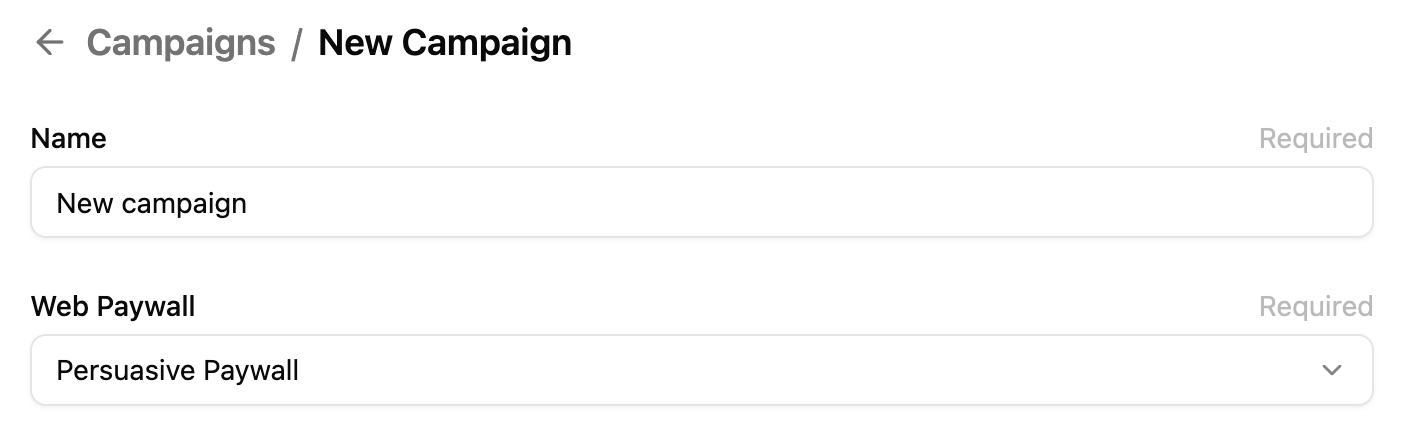
Đặt tên cho chiến dịch.
-
Trong dropdown Email Destination (Web Paywall), chọn web paywall mà bạn muốn email liên kết đến.
-
Nhấn Generate emails.
-
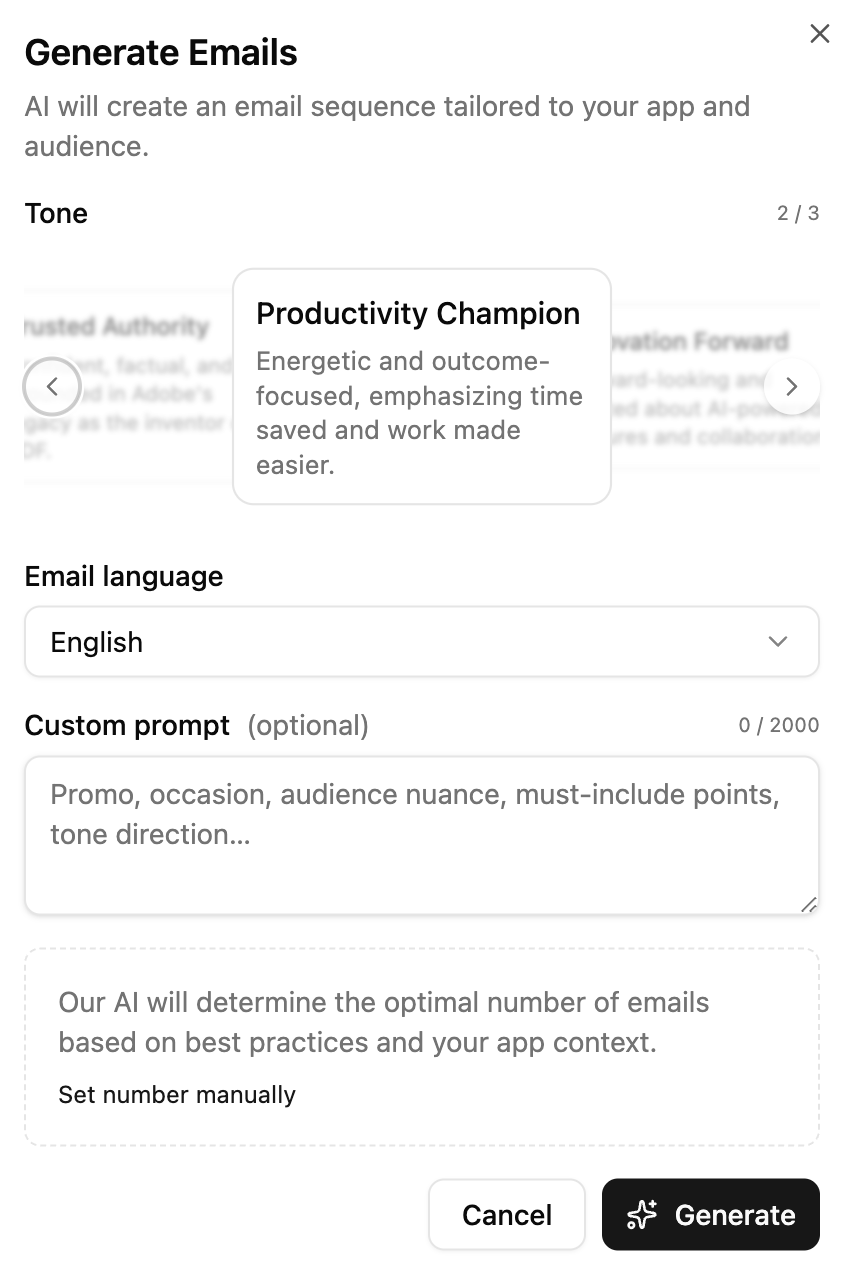
Điền vào hộp thoại tạo nội dung:
- Tone: Chọn từ danh sách. Các tùy chọn được tạo riêng cho danh mục ứng dụng của bạn — ứng dụng khác sẽ thấy các tùy chọn khác. Lựa chọn của bạn ảnh hưởng đến tiêu đề email, tiêu đề chính, nội dung thân email và CTA trong tất cả các email; không ảnh hưởng đến bố cục hay hình ảnh hero.
- Custom prompt (tùy chọn): Hướng dẫn tự do tối đa 2.000 ký tự. Dùng để nhắc đến một chương trình khuyến mãi, dịp đặc biệt, đặc điểm đối tượng, những điểm cần đưa vào, hoặc định hướng giọng văn bổ sung mà các tùy chọn có sẵn không thể diễn đạt được.
- Number of emails: Theo mặc định, AI tự chọn số lượng dựa trên các phương pháp tốt nhất và ngữ cảnh ứng dụng của bạn. Để tự đặt số lượng, nhấn Set number manually và chọn một giá trị (1–15, mặc định là 4).
Tông giọng không cố định. Để thử tông giọng khác, mở lại chiến dịch và tạo lại. Nếu chiến dịch có bản dịch, Adapty Mail sẽ xóa chúng khi bạn lưu chuỗi mới. Trigger bạn đã chọn từ đầu là thứ duy nhất không thể thay đổi.
-
Nhấp Generate. Quá trình tạo thường mất vài phút. Nếu không hoàn thành trong năm phút, quá trình sẽ dừng lại — hãy thử lại nếu điều đó xảy ra.
Mục đích quyết định nhiều hơn là nội dung. Adapty Mail thiết lập khoảng cách giữa các email dựa trên lịch trình được viết cho từng thời điểm — chuỗi Never purchased được dồn vào đầu trong vòng một tuần, trong khi chuỗi Billing issue gửi đúng vào những ngày cửa hàng thử lại thanh toán. Mục đích cũng quyết định nơi chiến dịch có thể chạy: một flow chỉ cung cấp các chiến dịch được viết cho trigger của chính nó.
2. Xem lại và chỉnh sửa
Sau khi tạo xong, toàn bộ chuỗi email sẽ hiển thị trong phần xem trước. Với mỗi email, bạn có thể xem:
- Dòng tiêu đề: Mỗi email có một dòng tiêu đề. Chuỗi email được lên kế hoạch tổng thể, vì vậy các email liên tiếp sẽ dùng cách tiếp cận khác nhau với cùng một người dùng. Để so sánh hiệu quả của các dòng tiêu đề khác nhau, hãy tạo một chiến dịch thứ hai và đối chiếu bằng A/B test.
- Tiêu đề, nội dung, và CTA: Khối nội dung chính.
- Ảnh hero: Ảnh được tạo tự động phù hợp với nội dung email và thương hiệu của bạn.
- Bố cục và độ trễ: Cách email được sắp xếp, và thời gian gửi sau email trước đó bao lâu.
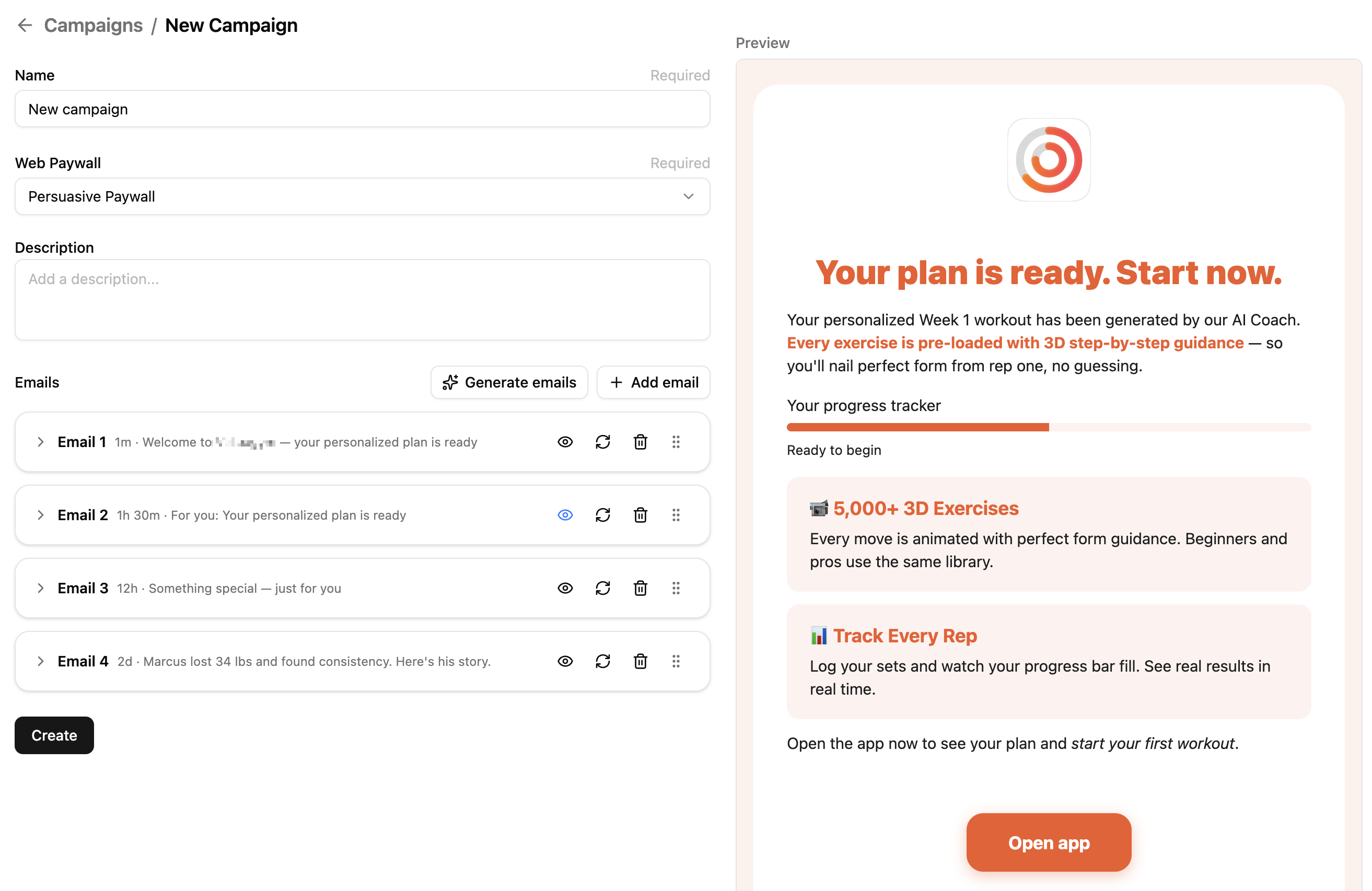
Thanh tiêu đề xem trước có nút Theme toggle (Auto, Light, Dark) — các nút biểu tượng ở góc trên bên phải của khung xem trước. Nó chỉ kiểm soát cách xem trước hiển thị; nội dung được tạo ra giống nhau ở tất cả các chế độ. Dùng để kiểm tra mỗi email trông như thế nào trong từng bảng màu mà không cần tạo lại.
Bạn có thể:
- Tạo lại từng email riêng lẻ: AI viết lại nội dung và ảnh hero mới cho một email duy nhất. Vị trí, thời điểm gửi và hệ thống thiết kế tổng thể (màu sắc, kiểu chữ, chế độ tối) vẫn giữ nguyên — chỉ email được chọn mới thay đổi. Lưu ý rằng các bản dịch không được cập nhật tự động cùng với email gốc.
- Chỉnh sửa HTML trực tiếp: Trình soạn thảo mã HTML mở ra để kiểm soát chi tiết những gì AI chưa xử lý đúng.
- Thêm ngôn ngữ: AI dịch toàn bộ chuỗi email sang các ngôn ngữ bạn chọn. Xem Thêm ngôn ngữ.
Email tự động thích ứng. Bố cục nhiều cột sẽ thu gọn thành một cột trên màn hình dưới 620 px, và mọi bố cục đều được kiểm tra trên Gmail (web và di động), Apple Mail (macOS và iOS), Outlook desktop, Yahoo Mail và Samsung Mail — ở cả chế độ sáng và tối.
Thêm ngôn ngữ
Bài viết chính: Bản địa hóa email
Email được tạo bằng tiếng Anh. Để gửi email bằng ngôn ngữ khác, trong phần Emails, nhấn Localize và chọn ngôn ngữ. AI sẽ dịch toàn bộ email, kể cả văn bản trên hình ảnh hero. Mỗi bản dịch có một tab riêng.
Người nhận sẽ nhận được bản dịch phù hợp với ngôn ngữ trên thiết bị của họ, hoặc nhận email bằng tiếng Anh nếu không có bản dịch tương ứng. Một chiến dịch có thể bao gồm bao nhiêu bản dịch tùy ý — bạn không cần tạo chiến dịch hay phân khúc mới cho từng quốc gia.
3. Lưu dưới dạng bản nháp
Nhấn Create để lưu chiến dịch dưới dạng bản nháp. Chưa có email nào được gửi — trình soạn thảo chiến dịch không có hành động “publish” hay “launch” riêng biệt.
Trạng thái của chiến dịch phản ánh việc nó có được đính kèm vào flow đang hoạt động hay không:
- draft: Chưa đính kèm vào flow nào.
- live: Đã đính kèm vào flow và đang định tuyến người dùng.
- inactive: Đã từng đính kèm, nhưng wrapper A/B test của flow đã kết thúc.
- archived: Đã xóa khỏi dashboard.
Một chiến dịch ở trạng thái nháp sẽ không bao giờ tự gửi. Để bắt đầu gửi email, bạn cần:
- Đính kèm chiến dịch trực tiếp vào một flow, hoặc
- Đưa vào một A/B test và đính kèm A/B test đó vào flow.
Cho đến khi một trong hai điều đó xảy ra, chiến dịch sẽ ở trạng thái draft và không có người nhận nào được tiếp cận.