
Создание кампании в Adapty Mail
Adapty Mail генерирует полную серию писем — текст, дизайн, изображения для шапки и строки темы — на основе метаданных вашего приложения из стора. Никакого копирайтинга или дизайна не требуется. Расписание отправки определяется целью кампании, а не ИИ, и каждую задержку можно отредактировать. Кампания сохраняется как черновик, а для запуска доставки используется флоу Adapty Mail.
Шаги ниже описывают создание маркетинговой кампании. Вкладка Transactional на странице Campaigns содержит служебные сообщения: кампанию подтверждения (double opt-in), а также кампании активации приложения и страницы отмены.
Прежде чем начать
Чтобы сгенерировать и сохранить кампанию, сначала настройте следующее:
- Brand profile: Текст, тон и визуальный стиль берутся из него. Пока профиль не создан, кнопка Generate emails недоступна. В разделе Brand описано, как его создать.
- Company address: Законы о борьбе со спамом требуют указывать почтовый адрес в каждом маркетинговом письме, поэтому Adapty Mail блокирует генерацию до тех пор, пока вы не добавите его в Settings > Company.
- Web paywall: Каждая маркетинговая кампания ссылается на него, и Adapty Mail не сохранит кампанию без него. В разделе Email destinations описаны три типа назначений и способы их создания.
1. Создайте последовательность
-
В Adapty Mail перейдите в Campaigns и нажмите Create.
-
В диалоге New marketing campaign выберите момент жизненного цикла клиента, для которого создаётся кампания, затем нажмите Continue. Пять целей соответствуют триггерам маркетингового флоу: Never purchased, Renewal cancelled, Expired, Billing issue и Refunded.
-
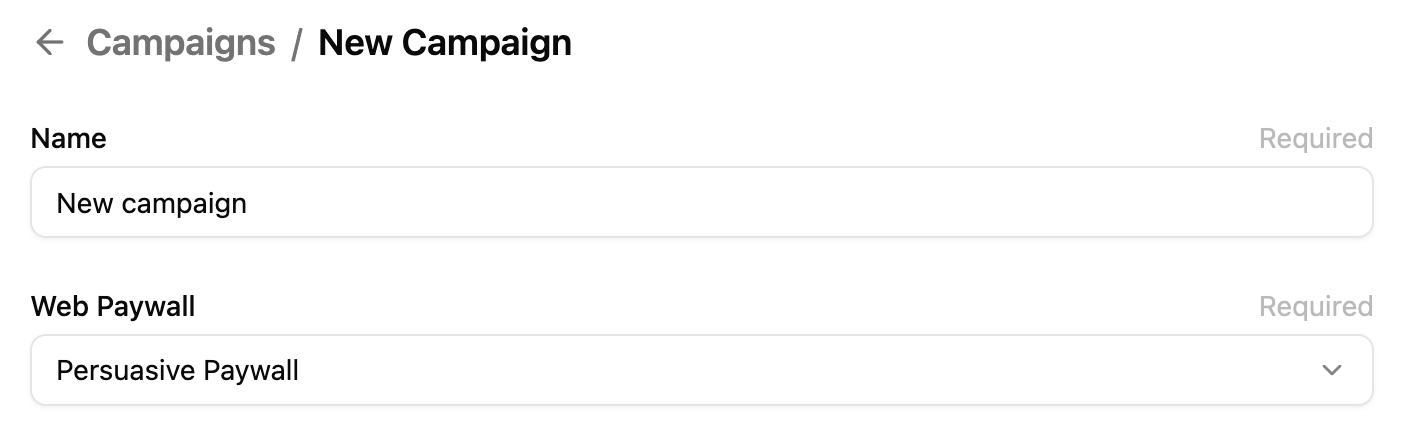
Задайте название кампании.
-
В выпадающем списке Email Destination (Web Paywall) выберите веб-пейвол, на который будут вести ссылки из писем.
-
Нажмите Generate emails.
-
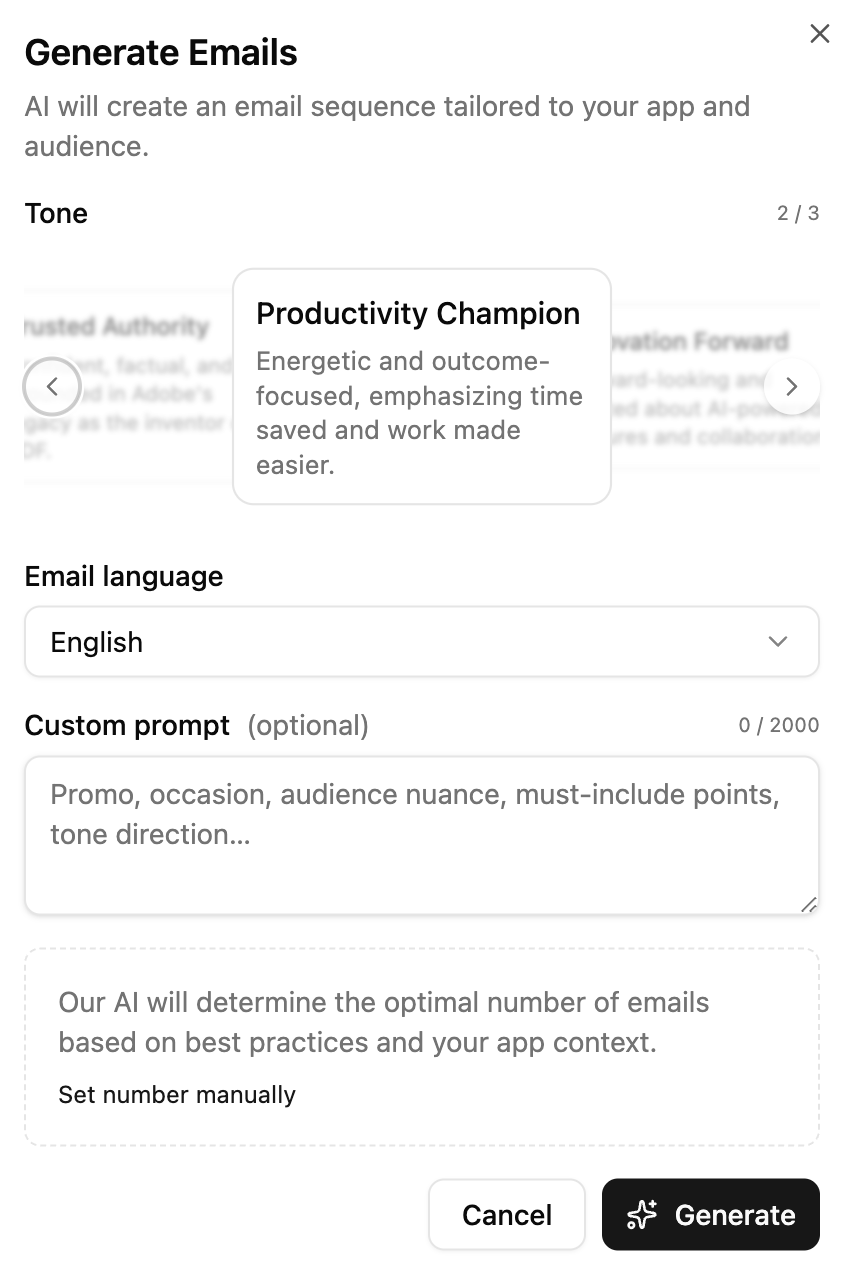
Заполните диалог генерации:
- Tone: Выберите из списка. Варианты подбираются специально для категории вашего приложения — для другого приложения они могут отличаться. Выбор определяет строки темы, заголовки, основной текст и CTA в каждом письме; на макет и изображения-обложки это не влияет.
- Custom prompt (опционально): Произвольные инструкции объёмом до 2 000 символов. Используйте их, чтобы упомянуть акцию, событие, особенности аудитории, обязательные тезисы или дополнительные указания по тону, которые нельзя передать пресетами.
- Number of emails: По умолчанию AI сам определяет количество писем, опираясь на лучшие практики и контекст вашего приложения. Чтобы задать число вручную, нажмите Set number manually и выберите значение (1–15, по умолчанию 4).
Тон не зафиксирован. Чтобы попробовать другой, заново откройте кампанию и запустите генерацию. Если в кампании есть переводы, Adapty Mail удаляет их при сохранении новой последовательности. Единственное, что нельзя изменить — это триггер, выбранный в начале.
-
Нажмите Generate. Генерация обычно занимает несколько минут. Если за пять минут она не завершится, процесс остановится — в этом случае повторите попытку.
Цель важнее текста. Adapty Mail задаёт интервалы между письмами исходя из расписания, написанного под конкретный момент — последовательность Never purchased плотно укладывается в одну неделю, а Billing issue приходит в те дни, когда стор повторяет попытку списания. Цель также определяет, где кампания может быть запущена: флоу предлагает только те кампании, которые написаны для его собственного триггера.
2. Проверьте и доработайте
После генерации полная последовательность отображается в режиме предварительного просмотра. Для каждого письма вы можете увидеть:
- Тема письма: Одна на письмо. Последовательность планируется целиком, поэтому последовательные письма используют разные подходы к одному и тому же пользователю. Чтобы сравнить эффективность разных тем, создайте вторую кампанию и сравните их в A/B-тесте.
- Заголовок, основной текст и CTA: Главный контентный блок.
- Изображение-герой: Сгенерированное изображение, соответствующее содержанию письма и вашему бренду.
- Макет и задержка: Как расположено письмо и через какое время после предыдущего оно отправляется.
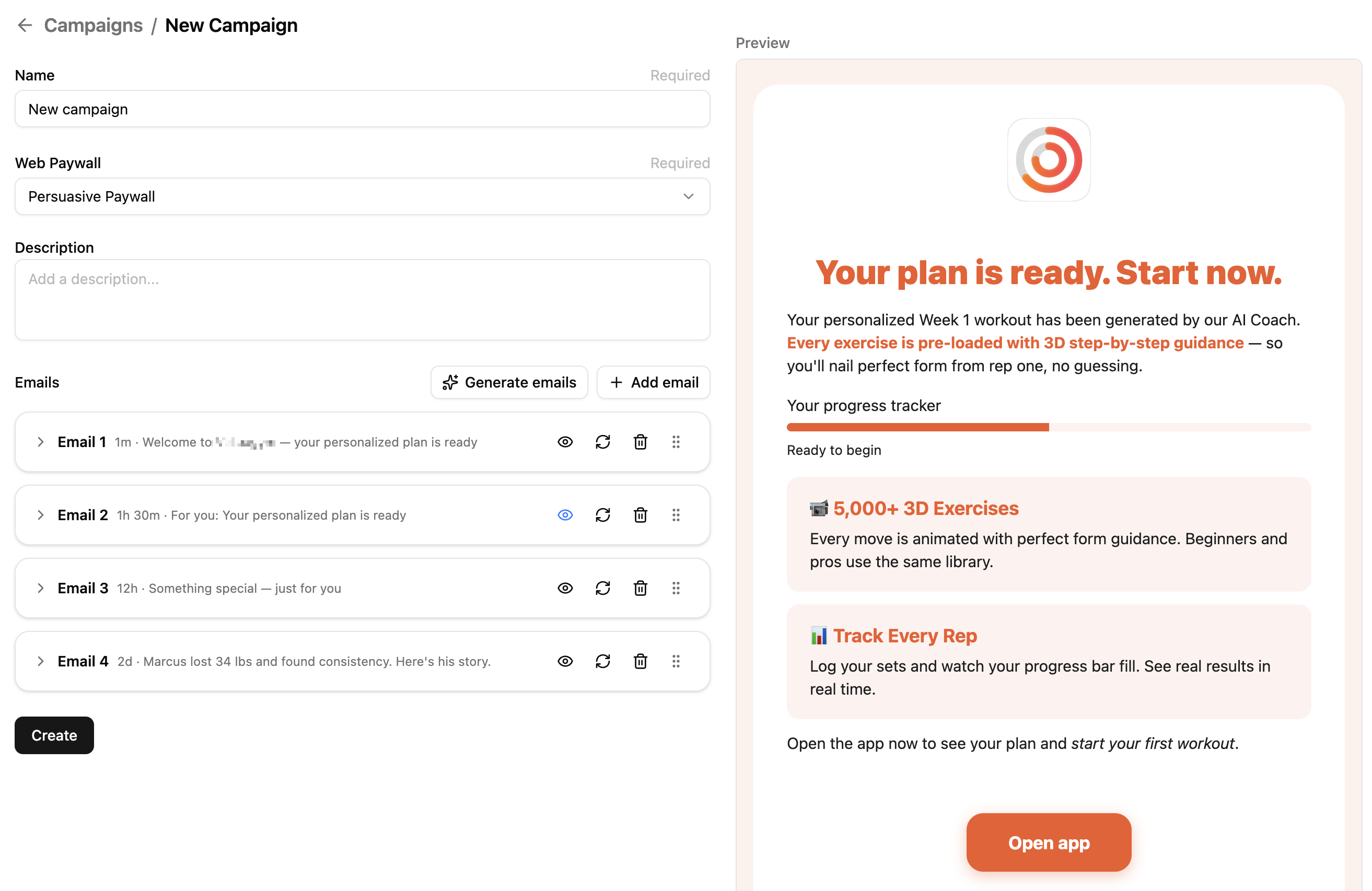
Шапка превью содержит переключатель темы (Авто, Светлая, Тёмная) — кнопки-иконки в правом верхнем углу области превью. Он влияет только на отображение превью; сгенерированный контент при этом не меняется. Используйте его, чтобы проверить, как выглядит каждое письмо в разных цветовых схемах, не запуская генерацию заново.
Вы можете:
- Regenerate individual emails: ИИ переписывает текст и создаёт новое главное изображение для одного письма. Позиция, время отправки и общая дизайн-система (цвета, типографика, тёмный режим) остаются прежними — меняется только выбранное письмо. Учтите, что переводы не обновляются автоматически вместе с исходным письмом.
- Edit the HTML directly: Открывается HTML-редактор для точной настройки всего, что ИИ не обработал должным образом.
- Add languages: ИИ переводит всю последовательность на выбранные вами языки. См. раздел Добавление языков.
Письма адаптируются автоматически. Многоколоночные макеты сворачиваются в одну колонку на экранах шириной менее 620 пикселей, и каждый макет протестирован в Gmail (веб и мобильный), Apple Mail (macOS и iOS), Outlook desktop, Yahoo Mail и Samsung Mail — в светлом и тёмном режимах.
Добавление языков
Основная статья: Локализация писем
Письма генерируются на английском. Чтобы отправлять их на других языках, в разделе Emails нажмите Localize и выберите нужные языки. ИИ переведёт каждое письмо, включая текст на главном изображении. Каждый перевод отображается на отдельной вкладке.
Получатель получит письмо на языке своего устройства, а если подходящего перевода нет — на английском. В одну кампанию можно добавить сколько угодно переводов — для каждой страны создавать отдельную кампанию или сегмент не нужно.
3. Сохраните как черновик
Нажмите Create, чтобы сохранить кампанию как черновик. Письма ещё не отправляются — в редакторе кампаний нет отдельного действия «опубликовать» или «запустить».
Статус кампании отражает, привязана ли она к активному флоу:
- draft: Не привязана ни к одному флоу.
- live: Привязана к флоу и в данный момент направляет пользователей.
- inactive: Была привязана, но A/B-тест во флоу завершился.
- archived: Удалена из дашборда.